Ramp
Rampは財務業務を自動化し、企業が経費に費やす時間とコストを削減します。 Rampコネクターを使用すると、WorkatoのレシピからRampのレコードを直接作成、取得、更新、削除、検索できます。エンドポイントの詳細については、RampのREST APIドキュメントを参照してください。
Rampコネクターを使用して、次のことを行います。
- アカウント、カード、支出限度額を管理します。
- 取引、領収書、経費精算を追跡します。
- 部門、所在地、子会社を管理します。
- ユーザー、ベンダー、加盟店を管理します。
カスタムアクションを使用して、任意のRamp APIエンドポイントへのカスタムHTTPリクエストを作成することもできます。
コミュニティライブラリからのRampのインストール
次の手順を実行して、コミュニティライブラリからRampコネクターをインストールします:
レシピエディターを開き、コネクターを検索します。または、コミュニティライブラリでコネクターを検索できます。
 レシピエディターでコミュニティコネクターを検索
インストールするコミュニティコネクターを選択します。
インストールをクリックして、コミュニティライブラリからコネクターをインストールします。
 インストールをクリック
Release connector(コネクターをリリース)を選択します。または、ワークスペースにリリースする前にコネクターコードを確認して変更するには、コードを確認を選択します。
 コネクターをリリース
コネクターに加えた変更を要約してから、リリースをクリックし、ワークスペースのコラボレーターがレシピでコネクターを使用できるようにします。
 リリースの確認ダイアログ
コネクション設定
Rampコネクターは、次の認証タイプをサポートしています:
認可コード認証
認可コードを使用すると、特定のRampユーザーとして接続できます。 Rampはユーザーをサインイン画面にリダイレクトし、アクセスの承認を求めます。
認可コード認証用のRampの設定
認可コード認証用のRampアプリを作成するには、次の手順を実行します。
RampでDeveloper appsページを開きます。
最初のアプリを作成する場合はStart building(作成を開始)、追加のアプリを作成する場合はCreate new app(新しいアプリを作成)をクリックします。
アプリの内容が分かる名前(例:Workato Integration)を入力します。
Ramp's Developer Terms of Service(Rampの開発者向け利用規約)に同意するチェックボックスをオンにします。
Create appをクリックします。
新しく作成したアプリを選択します。
Grant types(許可タイプ)でAuthorization code(認可コード)とRefresh token(リフレッシュトークン)を有効にします。
任意。 Scopes(スコープ)に移動し、Configure allowed scopes(許可するスコープを設定)をクリックしてスコープを選択します。
Workatoで使用するために、クライアントIDおよびクライアントシークレットをコピーして保存します。
認可コードを使用したRampへの接続
WorkatoでRampへの認可コードコネクションを設定するには、次の手順を実行します。
作成 > コネクションをクリックします。
Rampを検索し、アプリとして選択します。
コネクション名フィールドにコネクションの名前を入力します。
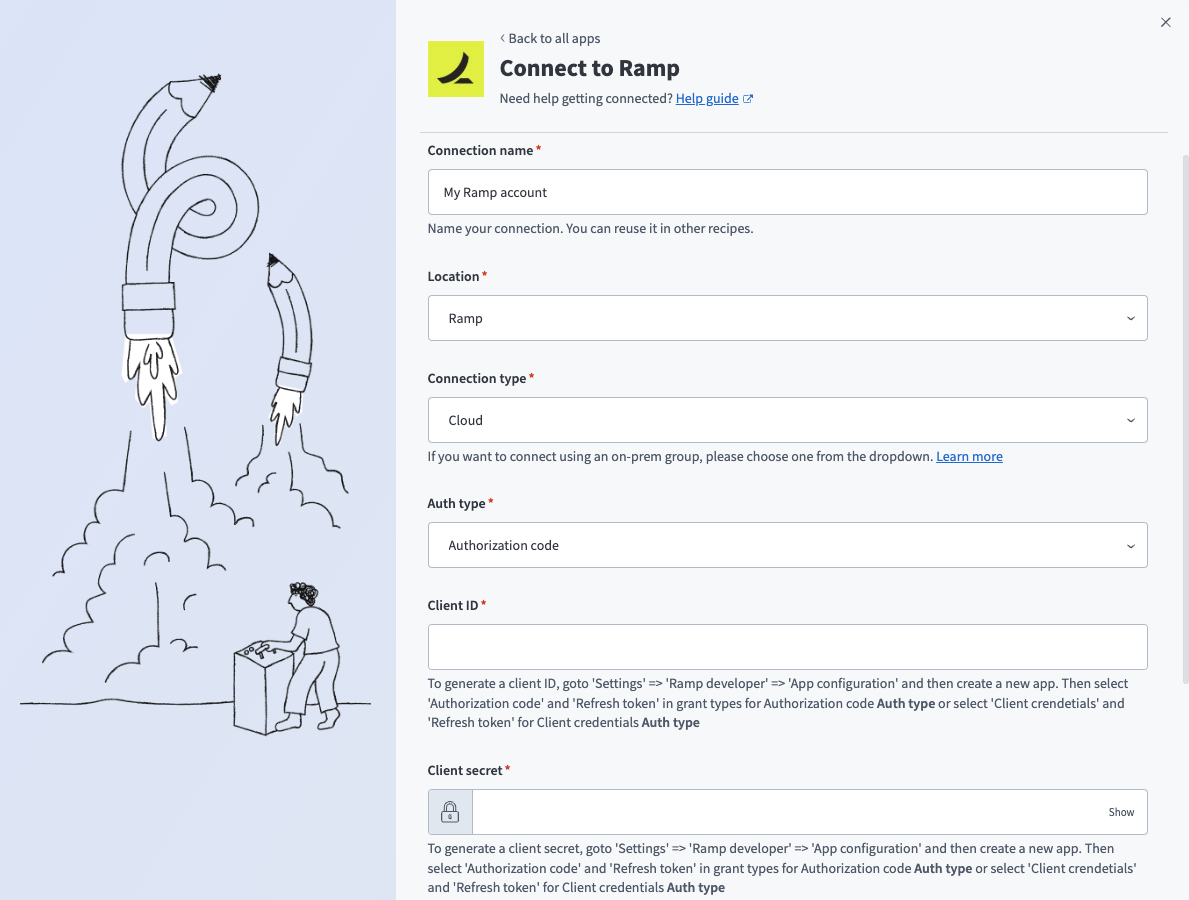 Rampの認可コードコネクションの設定
ロケーションドロップダウンメニューを使用して、コネクションを保存するプロジェクトを選択します。
Connection type(コネクションタイプ)ドロップダウンメニューでCloud(クラウド)を選択するか、オンプレミスエージェント経由で接続する場合はオンプレミスグループを選択します。
Auth type(認証タイプ)ドロップダウンメニューでAuthorization code(認可コード)を選択します。
クライアントIDとクライアントシークレットを入力します。詳細については、認可コード認証用のRampの設定を参照してください。
EnvironmentドロップダウンメニューでプロダクションまたはSandbox(サンドボックス)を選択します。
任意。 Scopes(スコープ)フィールドで1つ以上のスコープを選択します。スコープを選択しなかった場合、コネクションには利用可能なすべてのスコープが付与されます。
接続をクリックします。
プロンプトが表示されたらRampにサインインし、Allow(許可)をクリックしてアクセスを許可します。
クライアント資格情報認証
クライアント資格情報を使用すると、サーバー間の自動化のために、特定のユーザーにひも付けずに接続できます。
クライアント資格情報認証用のRampの設定
クライアント資格情報認証用のRampアプリを作成するには、次の手順を実行します。
RampでDeveloper appsページを開きます。
最初のアプリを作成する場合はStart building(作成を開始)、追加のアプリを作成する場合はCreate new app(新しいアプリを作成)をクリックします。
アプリの内容が分かる名前(例:Workato Integration)を入力します。
Ramp's Developer Terms of Service(Rampの開発者向け利用規約)に同意するチェックボックスをオンにします。
Create appをクリックします。
新しく作成したアプリを選択します。
Grant types(許可タイプ)でClient credentials(クライアント資格情報)を有効にします。
任意。 Scopes(スコープ)に移動し、Configure allowed scopes(許可するスコープを設定)をクリックしてスコープを選択します。
Workatoで使用するために、クライアントIDおよびクライアントシークレットをコピーして保存します。
クライアント資格情報を使用したRampへの接続
WorkatoでRampへのクライアント資格情報コネクションを設定するには、次の手順を完了します:
作成 > コネクションをクリックします。
Rampを検索し、アプリとして選択します。
コネクション名フィールドにコネクションの名前を入力します。
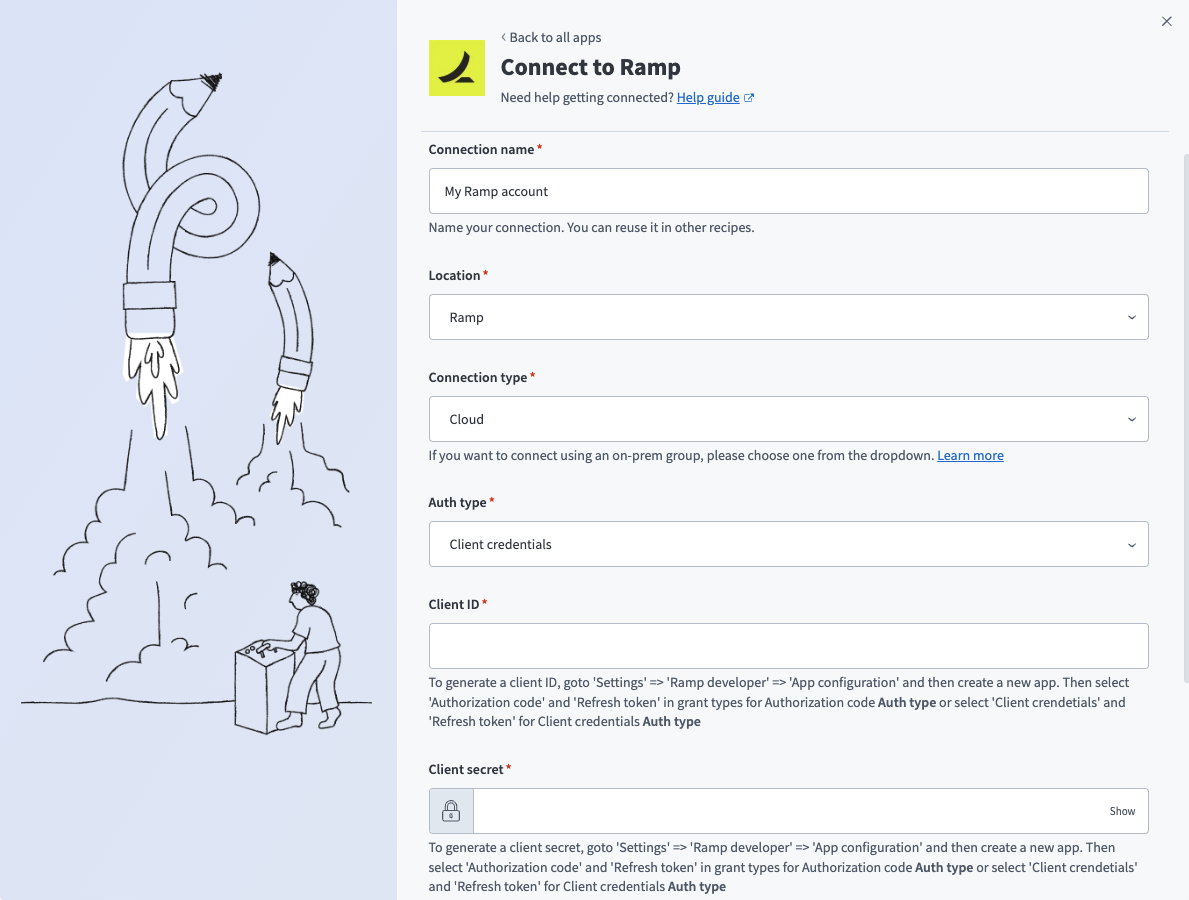 Rampのクライアント資格情報コネクションの設定
ロケーションドロップダウンメニューを使用して、コネクションを保存するプロジェクトを選択します。
Connection type(コネクションタイプ)ドロップダウンメニューでCloud(クラウド)を選択するか、オンプレミスエージェント経由で接続する場合はオンプレミスグループを選択します。
Auth type(認証タイプ)ドロップダウンメニューでClient credentials(クライアント資格情報)を選択します。
クライアントIDとクライアントシークレットを入力します。詳細については、クライアント資格情報認証用のRampの設定を参照してください。
EnvironmentドロップダウンメニューでプロダクションまたはSandbox(サンドボックス)を選択します。
任意。 Scopes(スコープ)フィールドで1つ以上のスコープを選択します。スコープを選択しなかった場合、コネクションには利用可能なすべてのスコープが付与されます。
接続をクリックします。
最終更新日: