Replicon
Repliconは、時間追跡、高度なプロジェクト管理、タスクコラボレーション、リソース割り当て、プロフェッショナルサービス自動化のためのソフトウェアスイートです。
WorkatoでRepliconに接続する方法
Repliconコネクターは、Repliconで認証するために基本認証とトークンベース認証の両方をサポートしています。
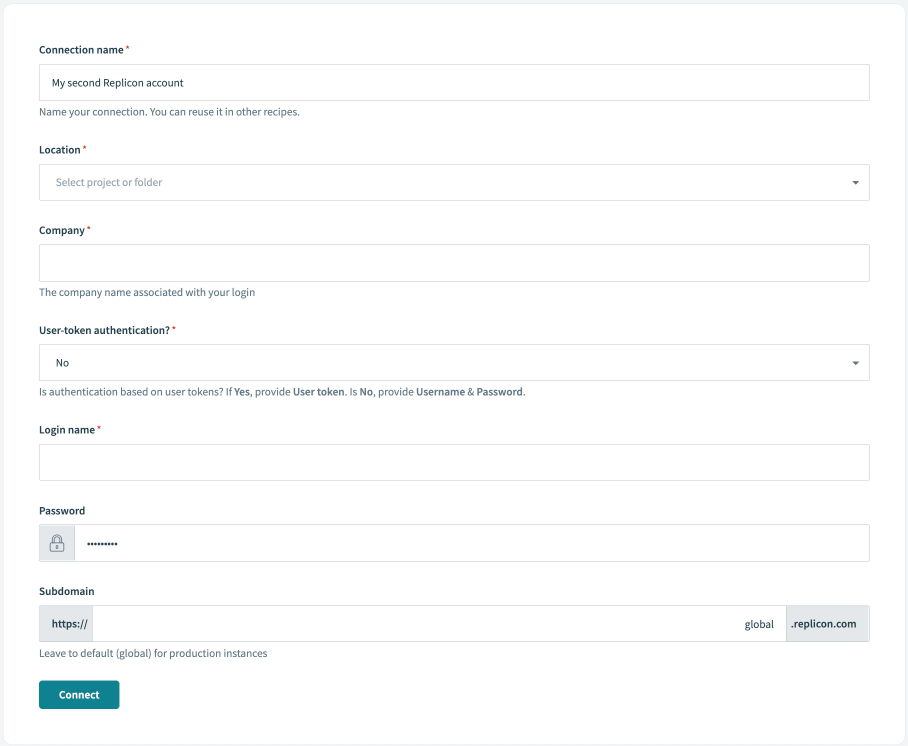 Repliconコネクション設定
Repliconコネクションのパラメーターは次のとおりです。
- コネクション名
- このRepliconコネクションに、コネクションのRepliconインスタンスを識別する一意の名前を付けます。
- 場所
- Repliconコネクションがプロジェクトフォルダディレクトリ内のどこに配置されるかを指定します。
- 会社
- Repliconインスタンスが登録されている会社の名前。
- ユーザートークン認証ですか
- はいの場合、認証はユーザートークンに基づきます。いいえの場合、認証はユーザー名とパスワードに基づきます。
- ユーザートークン
- ユーザートークン認証を選択した場合は、Authentication Serviceから生成されたユーザートークンを指定します。
- ログイン名
- Repliconに接続するためのログイン名。
- パスワード
- Repliconに接続するためのパスワード。
- サブドメイン
- Repliconインスタンスのサブドメインの名前。プロダクションインスタンスに接続する場合、デフォルトはglobalです。
Repliconでユーザートークンを生成する方法
Replicon Security APIリファレンスページの使用
- Replicon API Documentationで、RepliconのSecurity APIリファレンスに移動します。プロンプトが表示されたら、アカウントにログインします。
- Security APIリファレンスページで
AuthenticationService1.svc/CreateAccessToken2を探し、Try it nowをクリックします。 - JSONペイロードを次のコードに置き換え、必要に応じてフィールドを編集します。永続トークンを作成する
lifetimeフィールドは削除できます。json{ "identity": { "loginName": "user_name" }, "lifetime": { "days": 0, "hours": 0, "minutes": 0, "seconds": 30, "milliseconds": 0 }, "description": "test", "unitOfWorkId": "12345" } - Executeをクリックします。
- Response Codeが
200であり、JSONレスポンス本文内にトークンが生成されていることを確認します。 - 生成されたトークンをコピーし、Workatoコネクション設定内に配置します。
トリガーとアクション
Repliconトリガーの詳細については、次の記事を参照してください。
最終更新日: