Salesforceオブジェクトのリレーション
Salesforceは、オブジェクトリレーションを使用して2つのオブジェクト間でデータを関連付けます。これらのリレーションではカスタムリレーション項目を使用し、ユーザーはレコードから関連データに直接アクセスできます。
たとえば、AccountオブジェクトとContactオブジェクトには、各取引先責任者が1つの取引先への参照を保存し、各取引先が多くの取引先責任者にリンクできるリレーションがあります。この設定により、取引先レコードから、その取引先に関連付けられているすべての取引先責任者を直接表示できます。
Salesforceでは、次のような複数の種類のオブジェクトリレーションがサポートされています:
- 主従関係
- 参照関係
- 階層関係
詳細については、Salesforceドキュメントのオブジェクトリレーションを参照してください。
関連オブジェクト項目
Workatoでは、すべてのSalesforceトリガーおよびSOQL検索アクションで、関連オブジェクト入力と項目入力がサポートされています。これらの入力は、オプション項目を表示を選択すると表示され、参照関係などの関連オブジェクトからデータを取得できます。
ポリモーフィックリレーション
一括アクションを設定する場合、ポリモーフィックリレーションを指定するにはリレーション項目入力を使用する必要があります。ポリモーフィック項目の詳細については、Salesforceのヘッダー行のリレーション項目ガイドを参照してください。
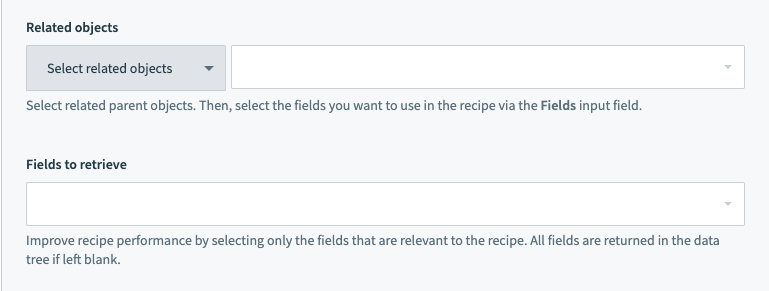 トリガーとアクションの'関連オブジェクト'および'項目'入力
親オブジェクトの項目へのアクセス
次の例では、新規または更新された商談レコードでレシピをトリガーし、関連する取引先から項目にアクセスする方法を示します。
これを行うには、次を実行します:
- 商談オブジェクトで新規/更新されたレコードトリガーを使用します。
- 関連する取引先オブジェクトから項目を選択し、トリガーデータに含めます。
トリガーを設定し、関連する取引先項目にアクセスするには、次の手順を完了します:
オブジェクトドロップダウンメニューから商談を選択します。
関連オブジェクトドロップダウンメニューを開き、親オブジェクトの項目を含めるために取引先を選択します。
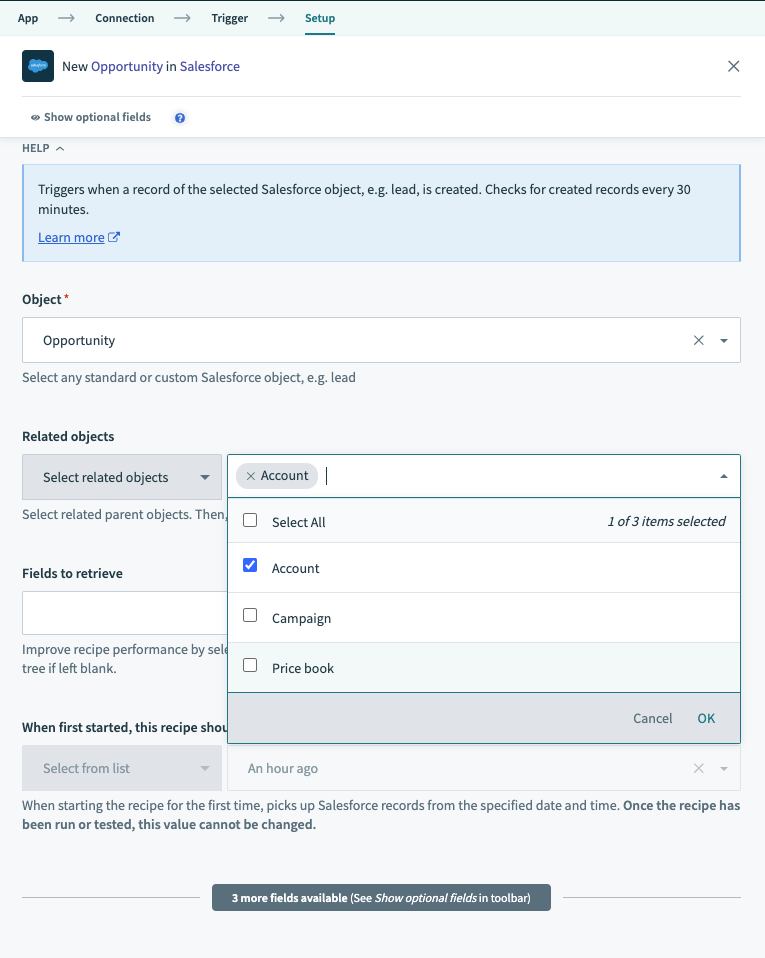 ドロップダウンメニューには親オブジェクトのみが表示されます
項目入力を使用して、商談と取引先の両方から必要な項目を選択します。関連オブジェクトの項目はドット表記で一覧表示されます。たとえば、Account.Account IDおよびAccount.Deletedです。
検索バーを使用すると、項目をすばやく見つけることができます。この入力フィールドを空白のままにすると、トリガーは商談オブジェクトの項目のみを取得します。
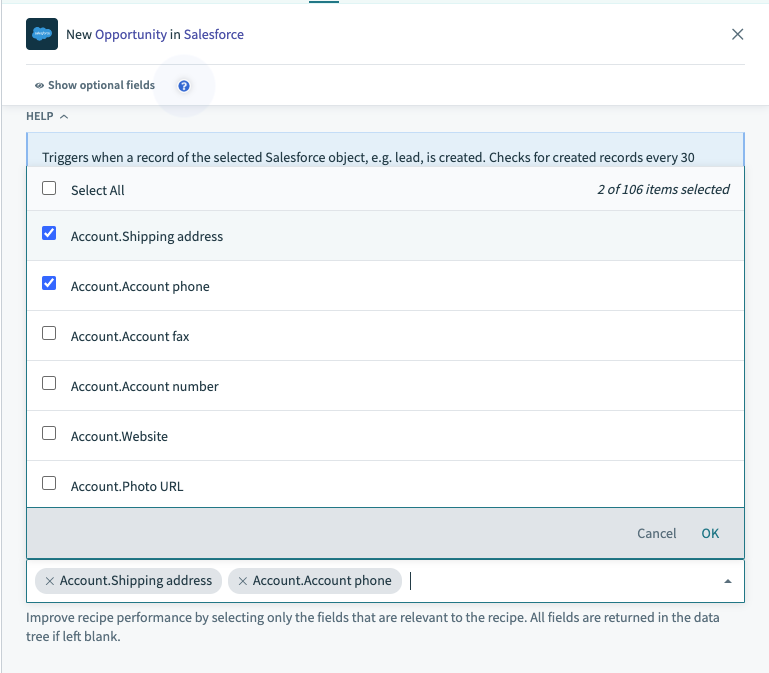 商談とその関連取引先オブジェクトの項目
取引先の郵送先住所や勤務先電話番号などの項目を含めるには、項目入力でそれらを選択します。これらの項目は、その後のレシピステップで使用できるようにデータツリーに表示されます。
祖父母オブジェクトの項目へのアクセス
この例では、商談は取引先責任者または取引先に関連し、それらのオブジェクトはユーザーに関連します。
祖父母リレーション
祖父母リレーションにアクセスするには、Salesforceスキーマ内のリレーション項目名を把握している必要があります。
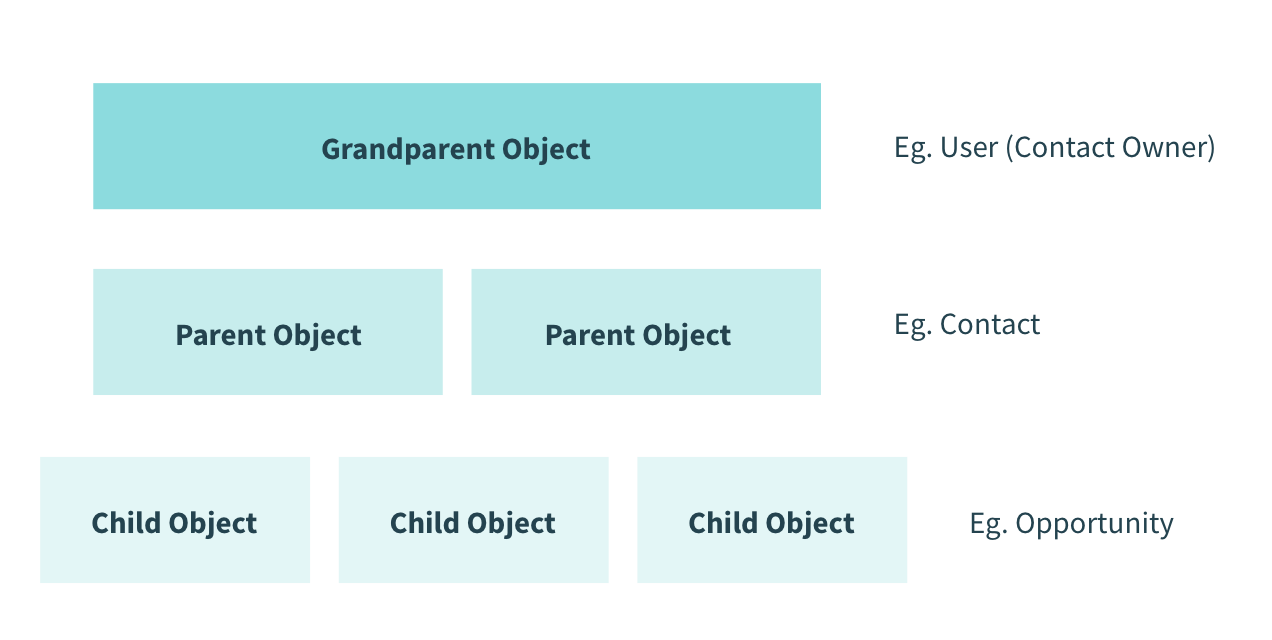 子-親-祖父母リレーション構造の例
祖父母オブジェクトからデータを取得するには、次の手順を完了します:
関連オブジェクト項目を切り替えて、テキスト入力を有効にします。
カンマ区切り値を使用してリレーションパスを入力します。例:
Primary_Contact__r,Primary_Contact__r.User__r__rを使用してリレーションを示します。__cで終わるカスタムオブジェクトの場合は、__rに置き換えます。たとえば、Invoice__cはInvoice__rになります。
リレーション名では大文字と小文字が区別されるため、完全に一致していることを確認してください。たとえば、正しい名前がPrimary_Contact__rの場合、Primary_contact__rは失敗します。
項目入力で、親オブジェクトと祖父母オブジェクトの両方から項目を選択します。
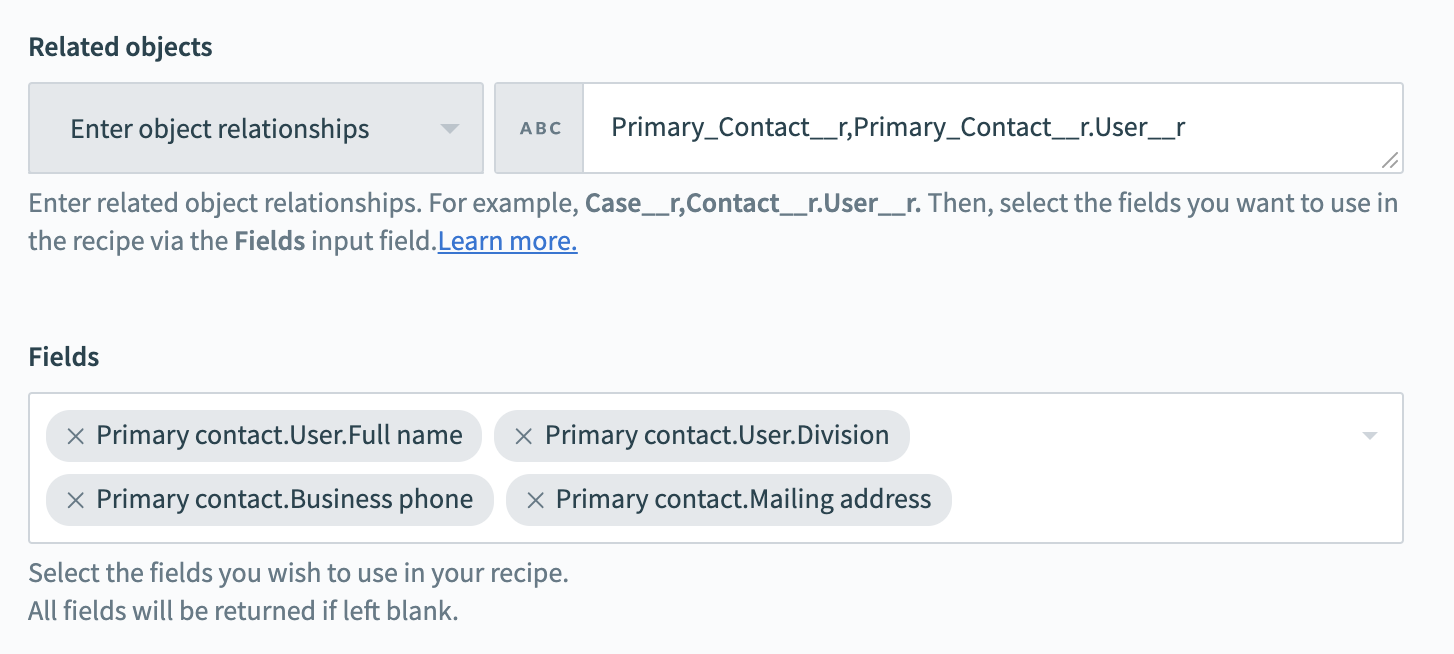 親オブジェクトと祖父母オブジェクトから選択された項目
最終更新日: