Salesforce
Salesforceは、営業、マーケティング、カスタマーサービスチーム全体でリード、取引先責任者、商談を管理するためのクラウドベースのCRMプラットフォームです。 Force.comプラットフォーム上に構築されており、幅広いサードパーティマーケットプレイスアプリやその他のSalesforce製品で拡張できます。
短い動画ガイドを見る
ユースケース
Salesforceコネクターは、Salesforceを他のビジネスアプリに接続する複数アプリのワークフローをサポートしています。例:
- Workbot for Slackを使用して、SlackでSalesforceアカウントの詳細を表示します。
- Marketoで新しいリードアクティビティが検出されたときに、Salesforceタスクを作成し、Snowflake行を追加して、リードを追跡するワークフローを設定します。
- MySQLからSalesforceへデータを転送するバッチ同期ソリューションを試してください。
- SalesforceからSnowflakeへ取引先責任者を同期する前に、電話番号が検証されていることを確認します。
その他の例については、レシピのユースケースを参照してください。
APIバージョン
SalesforceコネクターはSalesforce REST APIバージョン65.0を使用します。
サポートされているエディションとバージョン
Salesforceコネクターは、Professional、Enterprise、Unlimited、Developerなど、すべてのSalesforceエディションに加えて、次のSalesforce製品でも機能します:
- Salesforce Sales Cloud
- Salesforce Service Cloud
- Salesforce Partner Community
- サインインするには、詳細設定でコミュニティカスタムドメインを指定します。
- Salesforce Consumer Goods Cloud
- Salesforce Marketing Cloud
- SFMCには別のコネクターがあります
- Salesforce Data Cloud
- Workatoが構築およびサポートするコミュニティコネクターとして利用可能
Force.comアプリケーションでも機能します。その他のエディションについては、Workato担当者にお問い合わせください。
コネクションの設定
Salesforceコネクターは、次の認証タイプをサポートしています:
前提となる権限については、必要なロールと権限を参照してください。
OAuth 2.0(認可コードグラント)
Salesforceに接続するには、OAuth 2.0(認可コードグラント)を使用してサインインし、Salesforceの認可フローを通じてアクセスを許可します。この方法は、プロダクションとサンドボックスの両方のEnvironmentをサポートしています。
最小スコープとデフォルトスコープ
Workatoは、OAuth 2.0コネクションに対して常に次の最小スコープを要求します:
basic infomanage datamake requests at any time
詳細設定の要求された権限フィールドを空白のままにすると、Workatoはデフォルトでfull(すべての権限)になります。
OAuth 2.0(認可コードグラント)を使用してSalesforceに接続する
WorkatoでSalesforceへのOAuth 2.0(認可コードグラント)コネクションを設定するには、次の手順を実行します:
OAuthの制限
2025年9月初旬の時点で、SalesforceはインストールされていないSalesforce接続アプリケーションの使用を制限しています。新しいコネクションの作成時にエラーが発生した場合に必要なアクションについては、OAuthの制限を参照してください。 2025年9月17日以降、すべての新しいSalesforceコネクションには、これらの手順が必要です。
作成 > コネクションをクリックするか、Cを2回押します。
Salesforceを検索し、アプリとして選択します。
コネクション名フィールドに名前を入力します。
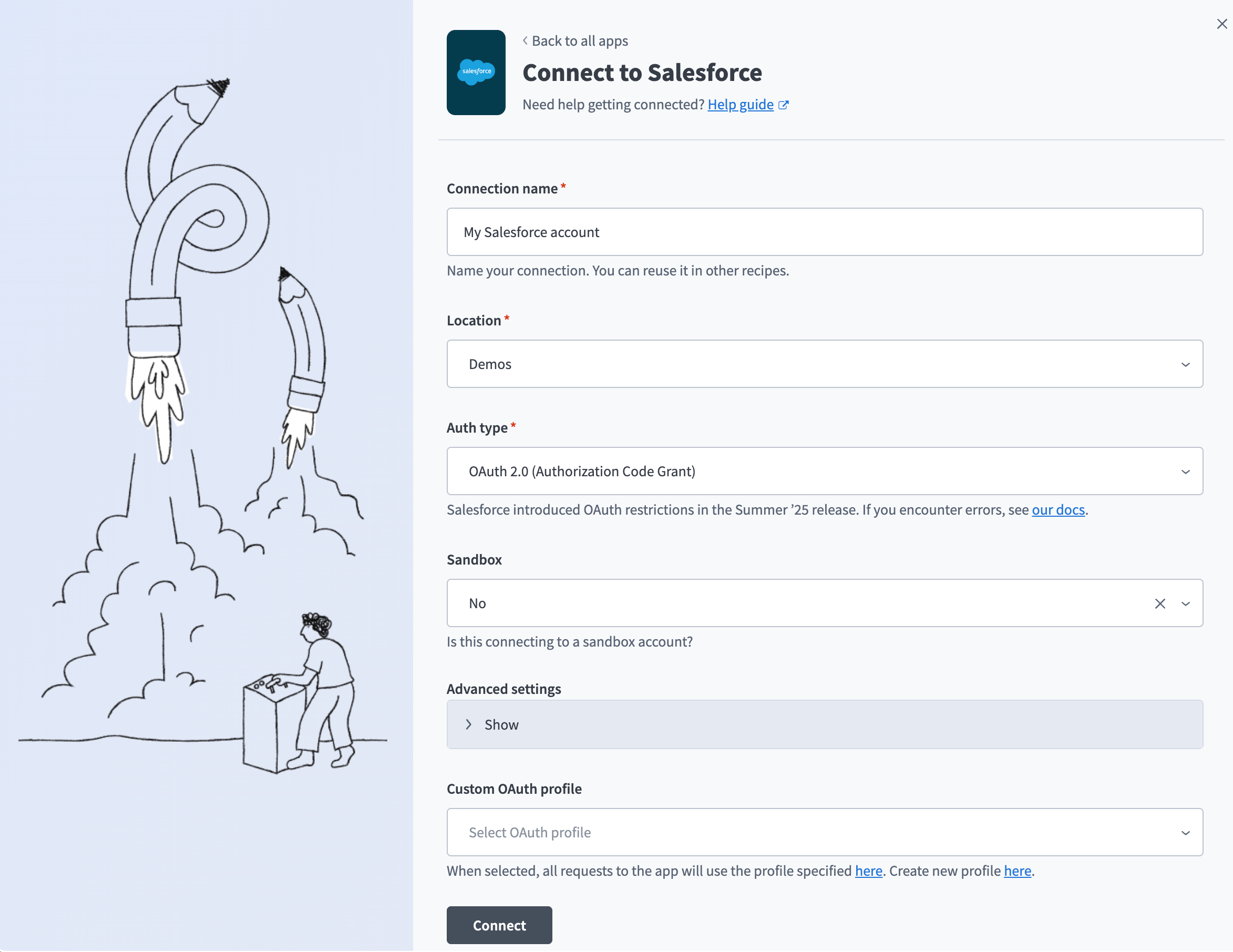 OAuth2.0 Salesforceコネクション設定
ロケーションドロップダウンメニューを使用して、コネクションを保存するプロジェクトを選択します。
認証タイプドロップダウンメニューでOAuth 2.0 (Authorization Code Grant)を選択します。
サンドボックスドロップダウンメニューを使用して、Salesforceアカウントがサンドボックスアカウントかどうかを指定します。
任意。詳細設定を展開して、次のオプションを設定します:
詳細設定
- 組織/コミュニティのカスタムドメインURL: SalesforceコミュニティのカスタムドメインのURLを入力します。一意のドメインを持つコミュニティコネクションに必要です。
- 要求する権限: このコネクションで要求する権限を選択します。 Workatoがデフォルトで要求するスコープについては、最小およびデフォルトのスコープを参照してください。
- 検証済みユーザーアクセス設定: 個人用コネクションのカスタム認証を設定します。詳細については、ランタイムユーザーコネクションを参照してください。
リフレッシュトークンスコープが必要です。
いつでもリクエストを実行スコープは、OAuth 2.0コネクションに対するWorkatoの最小スコープの1つですが、Salesforceが実際にこのスコープを付与するかどうかは、Workatoコネクションの設定ではなく、接続アプリケーション独自のOAuthポリシーによって決まります。アクセストークンの有効期限が切れたときにコネクションが後で切断される場合は、Salesforceコネクションが繰り返し切断されるを参照してください。 Refresh Token PolicyまたはIP Relaxationの設定によって、同じ症状が発生する可能性があります。
任意。 Custom OAuth profileドロップダウンメニューを使用して、コネクション用のCustom OAuth profileを選択します。詳細については、SalesforceのCustom OAuth profileを作成するを参照してください。
接続をクリックします。
任意。 Salesforce組織またはコミュニティでカスタムドメインを使用している場合は、サインインモーダルで次を実行します:
- カスタムドメインを使用をクリックします。
- カスタムドメインを入力し、続行をクリックします。
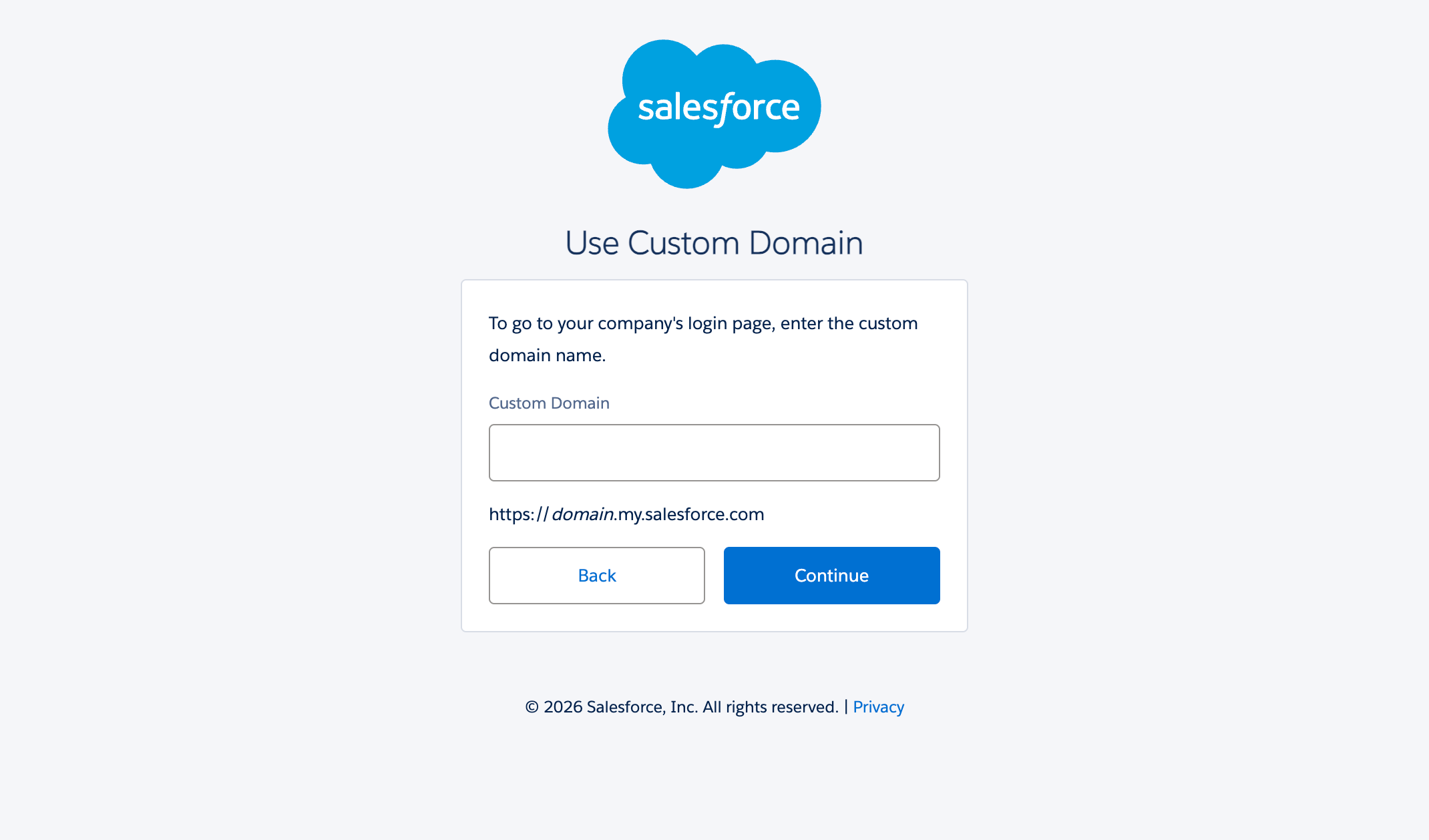 Custom domain(カスタムドメイン)を入力します。
Salesforceのユーザー名とパスワードを入力します。
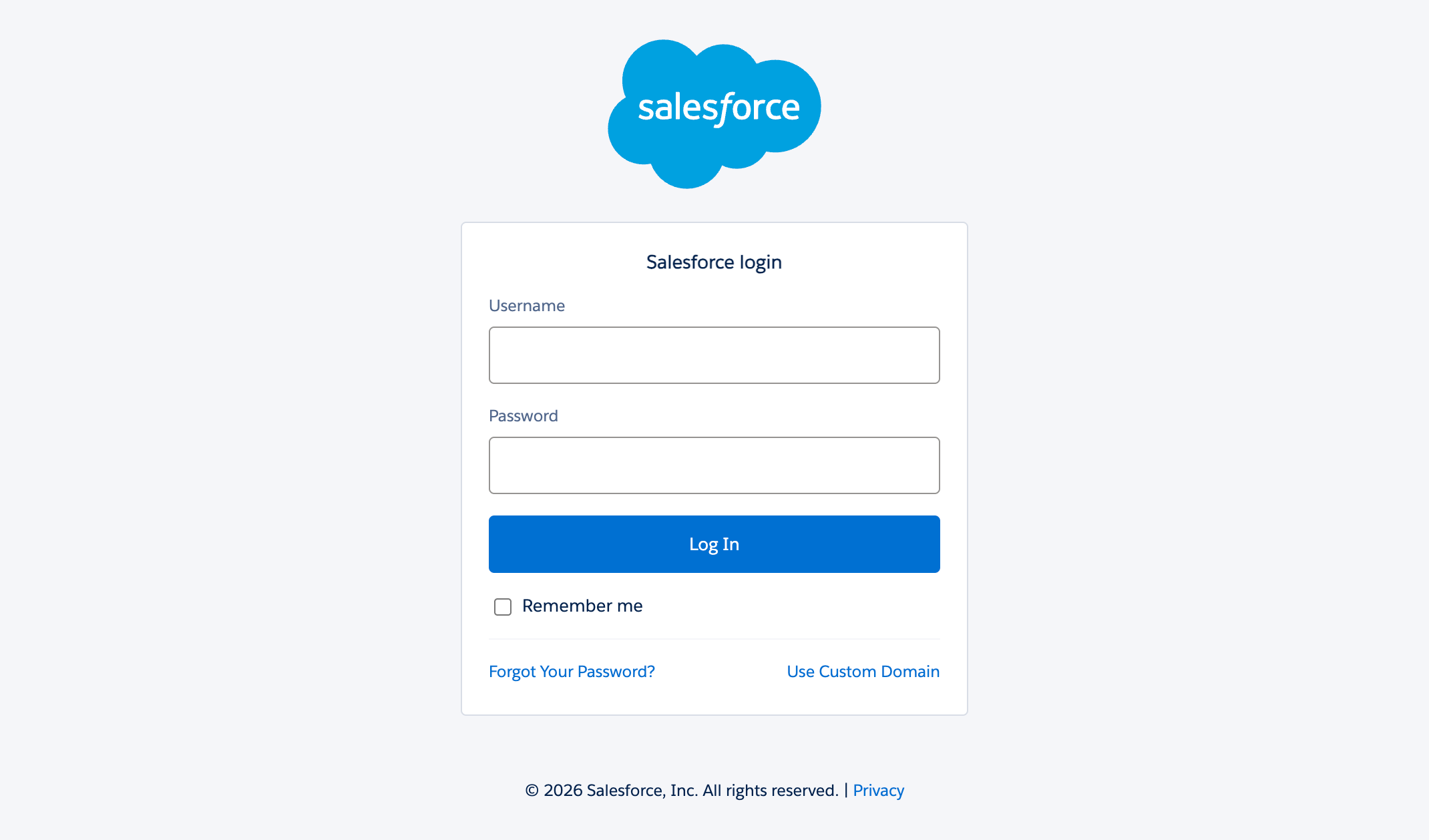 Salesforceアカウントにログインする
ログインをクリックして、設定を完了します。
OAUTH_APPROVAL_ERROR_GENERIC
このエラーが表示される場合、SalesforceはWorkatoアプリがインストールされていないため、そのアプリを制限しています。 Salesforce管理者は、Connected Apps OAuth Usageにアプリをインストールするか、Salesforce権限を割り当てる必要があります。詳細については、OAuthの制限を参照してください。
OAuthの制限
Salesforceは、2025年9月上旬にOAuth Salesforce Connected Appsに制限を適用します。これらの制限は、Workatoで作成された新しいSalesforceコネクションにのみ影響します。既存のコネクションとレシピは引き続き実行されます。詳細については、Salesforceの公式発表を参照してください。
WorkatoでSalesforceコネクションをすでに作成している場合: 組織には、Connected Apps OAuth利用状況に
Workato connectorがすでに表示されています。既存のコネクションは引き続き機能します。アプリにInstallが表示される場合、Salesforce管理者はアプリをインストールし、新しいコネクションを作成するときのエラーを回避するためにOAuthポリシーを設定する必要があります。アプリにUninstallが表示される場合、アプリはすでにインストールされており、追加のアクションは不要です。Workatoで初めてSalesforceコネクションを作成する場合: Salesforce管理者がWorkatoでコネクションを作成するまで、組織には
Workato connectorが表示されません。その後、アプリはConnected Apps OAuth利用状況に表示され、管理者がインストールできるようになります。
代替手段として、管理者はインストールなしでOAuthを許可するSalesforce権限を割り当てることができます。このオプションは、管理者や開発者など、信頼された連携ユーザーにのみ推奨されます。これには以下が含まれます:
- Approve Uninstalled Connected Apps: 信頼されたユーザーが未インストールのアプリを自己承認できるようにします。 API Access Controlが有効になっていない場合に利用できます。
- Use Any API Client: API Access Controlが有効な場合に機能する、より広範なバイパス権限です。
詳細については、Salesforceのドキュメントを参照してください。
トークンの有効期限
OAuthトークンは、Salesforceでの設定によって、一定期間後に期限切れになる場合があります。繰り返しコネクションが失われましたと表示され、再接続が必要になるコネクションは、通常、Salesforceが更新トークンを返していないことを意味します。 Refresh Token PolicyまたはIP Relaxationの設定によって、同じ症状が発生する可能性があります。
Salesforceは、SalesforceアプリのOAuthポリシーでPerform requests at any timeスコープが明示的に付与されている場合にのみ、更新トークンを発行します。 Full accessには、デフォルトでこのスコープは含まれていません。 Workatoは、リフレッシュトークンなしでは期限切れのアクセストークンを更新できないため、コネクションが切断され、手動で再接続する必要があります。
これを診断して解決するには、Salesforceコネクションが繰り返し切断されるを参照してください。
JWTベアラー
ユーザーのサインインを必要とせずにサーバー間認証を行うには、JWTベアラーを使用します。スケジュールで実行されるバックエンドインテグレーションなど、対話型サインインを完了できない自動コネクションには、この方法を選択します。
ユーザーに代わって実行するアクション
JWTコネクションは、代理ユーザーメールフィールドを使用して指定したユーザーに代わってアクションを実行できます。この機能を有効にするには、Workatoカスタマーサクセスマネージャーにお問い合わせください。
仕組み
JWTベアラー認証は、JWTリクエストに署名するデジタル証明書を使用して接続します。 WorkatoはSalesforce OAuthトークンエンドポイントにJWTを送信します。SalesforceはJWTを処理し、SalesforceでのWorkatoの事前承認に基づいてアクセストークンを発行します。
JWTベアラーでは対話型サインインがスキップされますが、Salesforceは引き続き、すべてのリクエストをコネクションで指定されたユーザーの権限に照らして評価し、変更をそのユーザーに帰属させます。個人アカウントではなく、専用の連携ユーザーを使用してください。
接続ユーザーに必要なSalesforce権限については、必要なロールと権限を参照してください。
秘密鍵と証明書の生成
JWTベアラー認証には秘密鍵と証明書が必要です。次のコマンドは、OpenSSLを使用してその両方を生成します。 -subjの値を独自の値に置き換えます:
openssl req -x509 -sha256 -nodes -newkey rsa:2048 \
  -keyout server.key \
  -out server.crt \
  -days 365 \
  -subj "/CN=Your App Name/O=Your Organization/C=US"
これにより、次の2つのファイルが生成されます:
| File | 説明 |
|---|---|
server.key | Workato用の秘密鍵。これは秘密にしておいてください。 |
server.crt | Salesforce用の公開証明書。 |
詳細については、Salesforceのドキュメントを参照してください:
- サーバー間連携用OAuth 2.0 JWTベアラーフロー: Salesforceがこの証明書を使用してJWTに署名し検証する方法の詳細。
- 秘密鍵と自己署名デジタル証明書を作成: 秘密鍵と証明書を生成するその他の方法。
JWTベアラー用の外部クライアントアプリの作成
JWTベアラー認証には、Salesforceに登録された外部クライアントアプリも必要です。 Workatoでコネクションを作成する前に、次の手順を実行します。詳細については、Salesforceの外部クライアントアプリの作成ドキュメントを参照してください。
Salesforceにサインインします。
Setup > Apps > External Client Apps > External Client App Managerに移動します。
New External Client Appをクリックします。
外部クライアントアプリ名フィールドに、Workatoなどの名前を入力します。
次の要件を満たす名前をAPI名フィールドに入力します。
- アンダースコアと英数字のみを含む。
- 一意である。
- 文字で始まる。
- スペースを含まない。
- アンダースコアで終わらない。
- 連続するアンダースコアを含まない。
Contact Emailフィールドにアプリの連絡先メールアドレスを入力します。
Distribution Stateドロップダウンメニューを使用して、LocalまたはPackagedを選択します。
API(OAuth設定を有効化)を展開し、OAuthを有効化チェックボックスを選択します。詳細については、Salesforceの外部クライアントアプリのOAuth設定を構成ドキュメントを参照してください。
コールバックURLフィールドにhttps://www.workato.com/oauth/callbackを入力します。
使用する予定のアクションとトリガーに基づいて、OAuthスコープフィールドでOAuthスコープを選択し、選択項目を選択済みOAuthスコープに移動矢印をクリックして適用します。
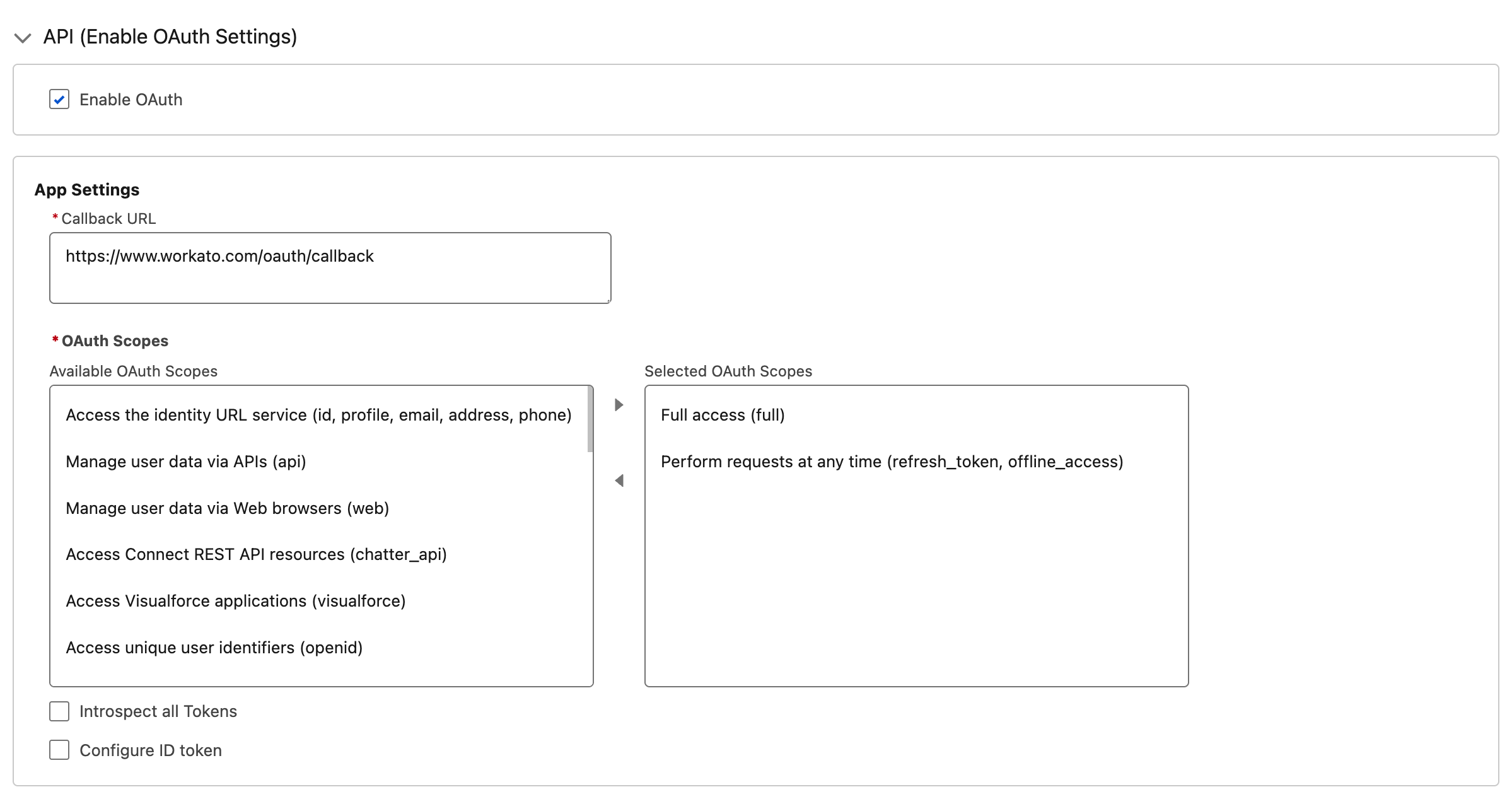 外部クライアントアプリのスコープを設定
REFRESH_TOKENスコープが必要です
refresh_token scope is required and the connected app should be installed and preauthorizedエラーが表示された場合は、OAuthスコープにいつでも要求を実行(refresh_token, offline_access)を追加します。その後、無効なセッションエラーが表示された場合は、API経由でユーザーデータを管理(api)も追加します。
フローの有効化セクションでJWTベアラーフローを有効化を選択します。詳細については、SalesforceのJWTベアラーフローを構成ドキュメントを参照してください。
デジタル証明書としてserver.crtをアップロードします。
Createをクリックします。
ポリシータブをクリックし、編集をクリックします。
OAuthポリシーセクションを展開し、許可されているユーザーを管理者が承認したユーザーは事前承認済みに設定します。
USER HASN'T APPROVED THIS CONSUMER
接続時にこのエラーが表示された場合、この手順が実行されていない可能性があります。
アプリポリシーセクションを見つけます。 Workatoが接続時に使用するSalesforceユーザーに割り当てられたプロファイルまたは権限セットのいずれかを、プロファイルを選択または権限セットを選択リストに追加します。詳細については、Salesforceの外部クライアントアプリポリシーを使用したユーザーアプリアクセスの事前承認ドキュメントを参照してください。
USER IS NOT ADMIN APPROVED TO ACCESS THIS APP
接続時にこのエラーが表示された場合、この手順が実行されていない可能性があります。
保存をクリックします。
外部クライアントアプリのSettingsタブをクリックします。
OAuth Settingsセクションを展開します。
Consumer Key and Secretをクリックします。
プロンプトが表示されたら本人確認を行います。
コンシューマーキーをコピーします。 Workatoで接続する際に、これを発行者として入力します。
JWTベアラーを使用したSalesforceへの接続
JWTベアラー認証を使用してSalesforceに接続するには、次の手順を実行します。
作成 > コネクションをクリックするか、Cを2回押します。
Salesforceを検索し、アプリとして選択します。
コネクション名フィールドに名前を入力します。
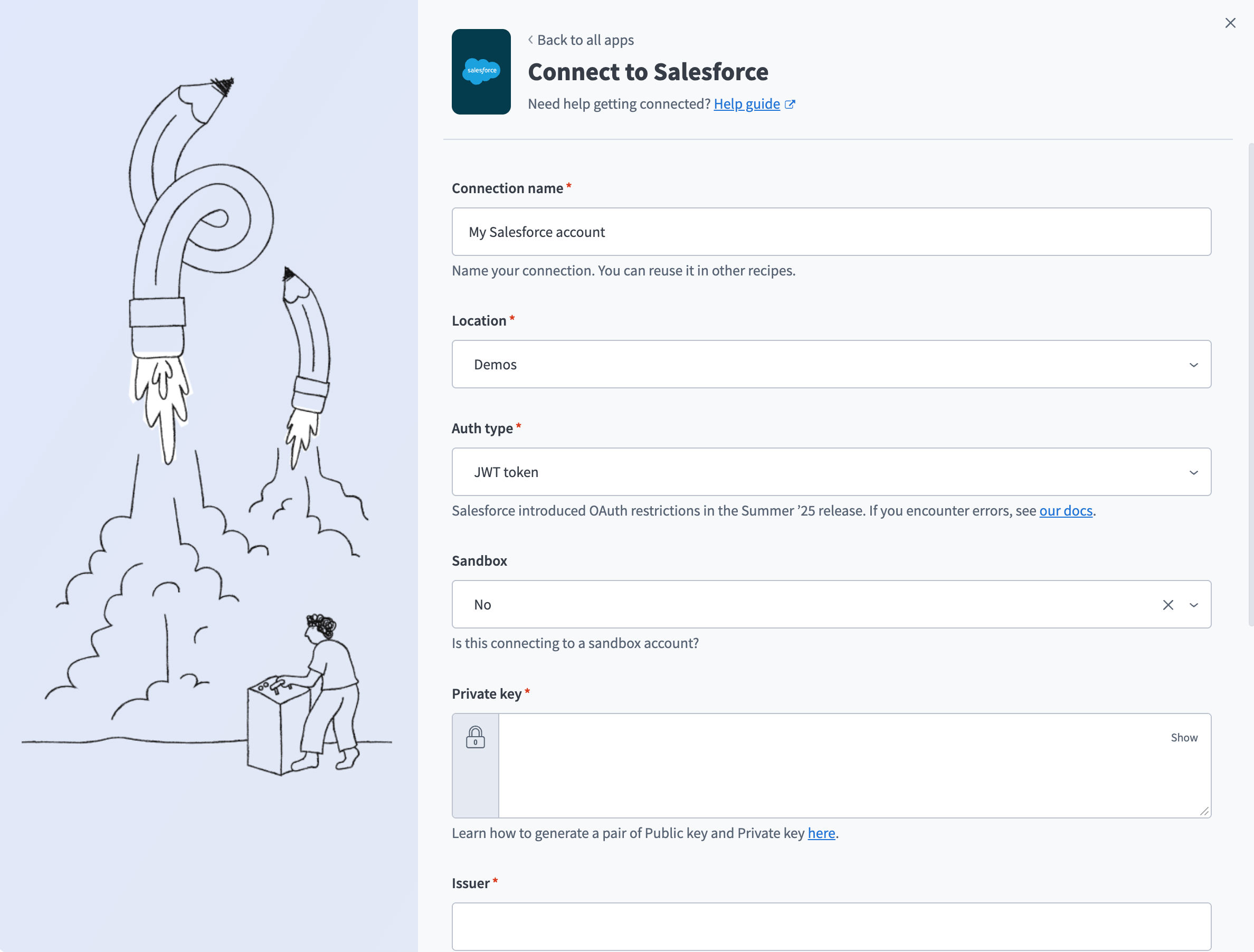 Salesforce JWTベアラーコネクションを構成
ロケーションドロップダウンメニューを使用して、コネクションを保存するプロジェクトを選択します。
Auth typeドロップダウンメニューを使用してJWT tokenを選択します。
サンドボックスドロップダウンメニューを使用して、Salesforceアカウントがサンドボックスアカウントかどうかを指定します。
-----BEGIN PRIVATE KEY-----行と-----END PRIVATE KEY-----行を含め、server.keyの内容全体を秘密鍵フィールドに貼り付けます。
外部クライアントアプリのコンシューマーキーを発行者フィールドに入力します。
JWTコネクションのSubjectを入力します。これは、Workatoに認証させるSalesforceユーザーのユーザー名です。Experience Cloudサイトに接続する場合は、有効なExperience Cloudユーザー名を指定します。下位互換性のため、subject(sub)の代わりにprincipal(prn)を使用できます。両方を指定した場合、Workatoはprnを使用します。
Salesforce Subdomainを入力します。たとえば、Salesforce URLがyourInstance.salesforce.comの場合、サブドメインはyourInstanceです。
任意。 Custom OAuth profileドロップダウンメニューを使用して、コネクション用のCustom OAuth profileを選択します。詳細については、SalesforceのCustom OAuth profileを作成するを参照してください。
接続をクリックします。
必要なロールと権限
専用のSalesforce連携ユーザーをプロビジョニングして割り当てることをお勧めします。 WorkatoのSalesforceコネクションは、認証に使用されたアカウントの権限を継承します。これには、項目およびオブジェクトへのアクセスが含まれます。
ユーザーの権限とアクセス設定は、Salesforce組織でユーザーが実行できる操作を制御します:
権限: オブジェクトレコードの編集、Setupメニューへのアクセス、ごみ箱からの項目の完全削除、別のユーザーのパスワードのリセットなど、ユーザーが実行できるアクションを定義します。
アクセス設定: アプリの表示、Apexクラスへのアクセスなど、より広範な機能を制御します。
プロファイルおよび権限セットを使用して、ユーザー権限とアクセス設定を定義できます。各ユーザーには1つのプロファイルが割り当てられますが、複数の権限セットを持つことができます。特定のユーザーグループに必要最小限の権限を割り当てるには、プロファイルを使用します。その後、必要に応じて権限セットを使用して追加の権限を付与します。
API Enabled権限
コネクションを作成するには、SalesforceでAPI Enabled権限が必要です。 Salesforceを開き、Setup > Profilesに移動してこの権限を設定します。 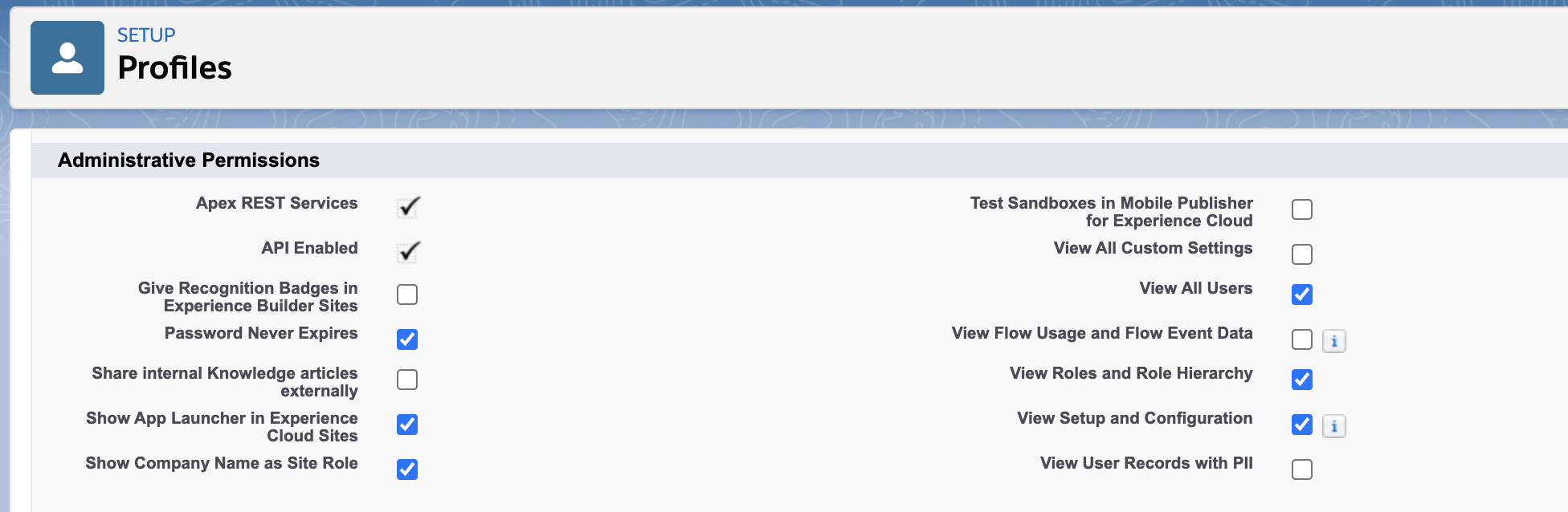 API Enabled権限 - プロファイル設定
標準およびカスタムオブジェクト権限
接続ユーザーのアカウントには、Salesforce組織内の標準オブジェクトとカスタムオブジェクトに対するread、create、edit、delete、view all、modify all権限を付与することをお勧めします。
標準オブジェクト権限とView allおよびModify all権限の違いの詳細については、Salesforceのオブジェクト権限を参照してください。
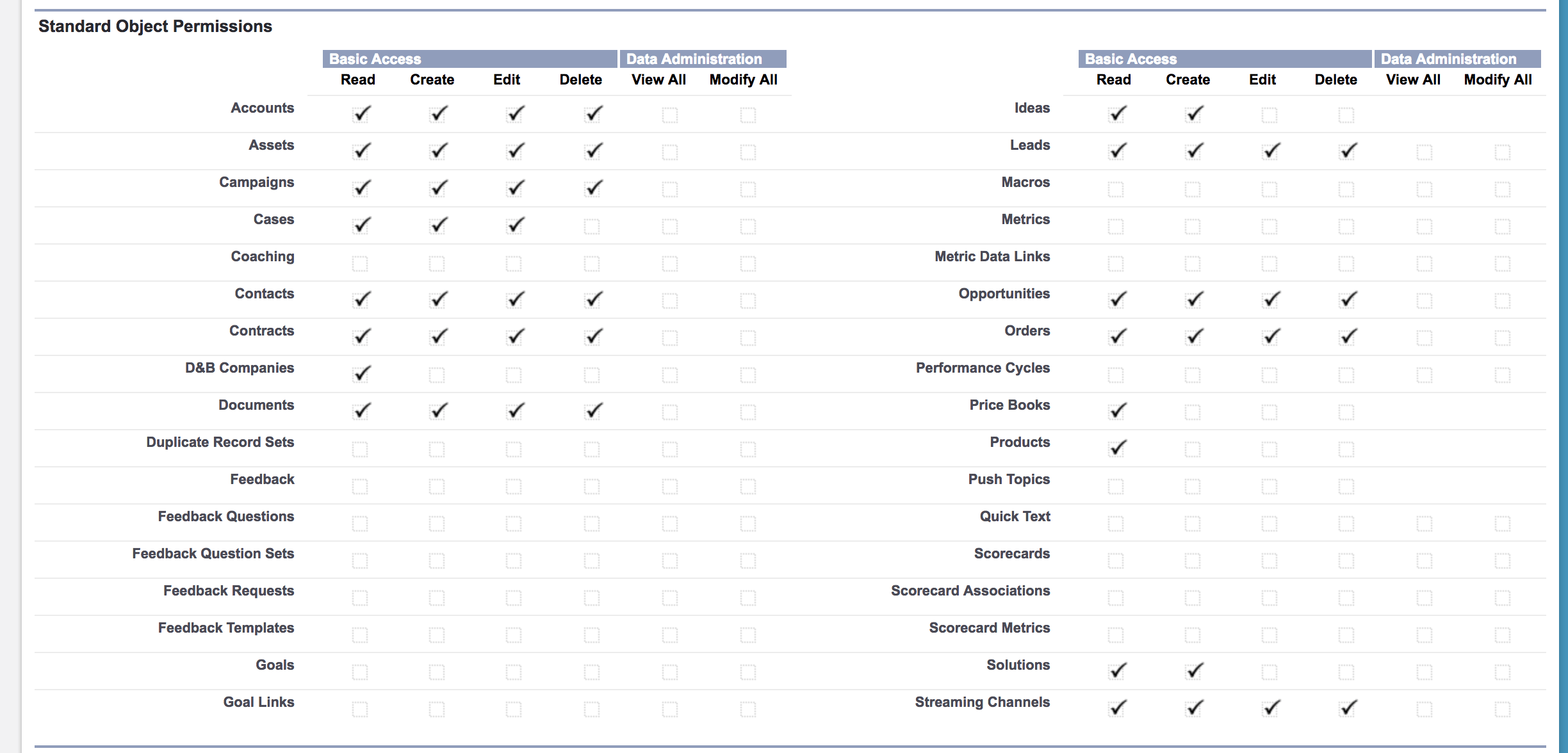 Salesforce標準オブジェクトプロファイル権限設定
 Salesforceカスタムオブジェクトプロファイル権限設定
オブジェクトレベルセキュリティは、データアクセスを制御する最も広範な方法です。リードや商談など、特定のオブジェクトタイプのレコードをユーザーが表示、作成、編集、削除できるかどうかを制御し、オブジェクトとそのタブをユーザーから完全に非表示にすることもできます。
オブジェクトが見つかりません
オブジェクトレベルセキュリティ設定により、オブジェクトがWorkatoに表示されない場合があります。連携ユーザーが必要なすべてのオブジェクトにアクセスできることをSalesforce管理者に確認してください。
プラットフォームイベント権限
プラットフォームイベントのトリガーとアクションには、Salesforce組織でプラットフォームイベントが有効になっている必要があります。さらに、接続されたSalesforceアカウントには、プラットフォームイベントに対するreadおよびcreate権限が必要です。
 Salesforceプラットフォームイベント権限 - プロファイル設定
リアルタイムトリガーの権限
リアルタイムトリガーを使用するには、Salesforce組織でWorkflowルールが設定されている必要があります。接続ユーザーは、これらのルールを作成するユーザーである必要はありません。
ワークフロールールを作成するには、Customize Application権限が必要です。 Salesforceを開き、Setup > Permission setsに移動してこの権限を設定します。
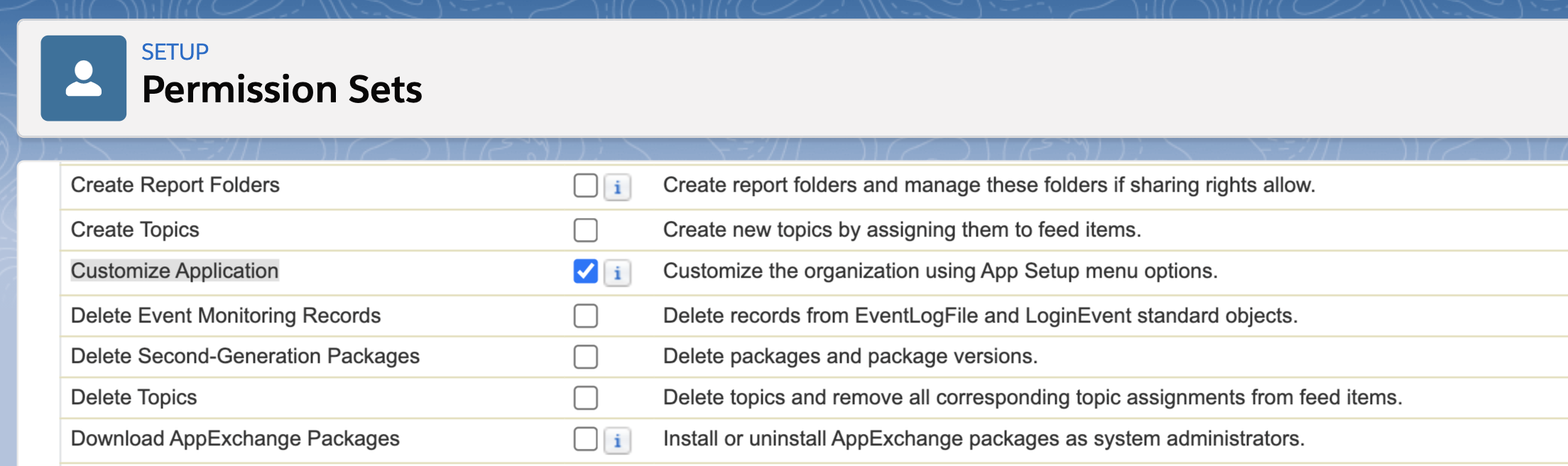 Customize application権限 - プロファイル設定
リアルタイムトリガーに関する非推奨のお知らせ
Workatoのリアルタイムトリガーは、Salesforceワークフロールールに依存しています。既存のワークフロールールは引き続き機能しますが、SalesforceはFlowsを優先してワークフロールールとProcess Builderを廃止したため、Workatoではすべての新しいレシピにSalesforce Flowsを使用することをお勧めします。 Salesforceは、ワークフロールールをFlowsに移行するための移行ツールを提供しています。
Salesforceで設定されたアウトバウンドメッセージは同じままなので、このプロセスがWorkatoレシピに影響することはありません。予期しない問題を見つけるため、まずSalesforceサンドボックスで移行をテストします。
一括/バッチアクション権限
一括アクションには、接続されたSalesforceアカウントでManage Data Integrations、View Setup and Configuration、API Enabled権限が必要です。詳細については、Salesforceの一括データロードジョブの管理を参照してください。
項目レベルセキュリティ
項目レベルセキュリティは、関連リスト、リストビュー、レポート、検索結果を含むSalesforce内の項目の表示可否を制御し、ユーザーが個々の項目値を表示または編集できるかどうかを制御します。これにより、オブジェクト全体を非表示にせずに機密データを保護できます。
権限セットとプロファイルを使用して、項目レベルセキュリティを設定できます。
項目が見つかりません
項目レベルセキュリティ設定により、項目がWorkatoに表示されない場合があります。連携ユーザーが必要なすべての項目にアクセスできることをSalesforce管理者に確認してください。
その他の考慮事項
単一レシピ内の複数のSalesforceアカウント
Salesforce Secondaryコネクターを使用すると、単一のレシピで2つのSalesforceアカウントに接続できます。詳細については、セカンダリコネクターを参照してください。
Salesforceサンドボックス
WorkatoとSalesforceの使用を開始するときは、サンドボックスアカウントを使用するか、重要でないデータでテストします。これによりデータ損失を防止できます。Workatoを通じて実行されたアクションは元に戻せないためです。
Salesforceサンドボックスはプロダクション組織から分離されているため、一方でのアクションがもう一方に影響することはありません。サンドボックスはプロダクション組織とほぼ同一です。相違点の一覧については、Salesforceのサンドボックス設定のヒントと考慮事項を参照してください。
最終更新日: