SMB
Server Message Block(SMB)は、ファイル共有に使用される通信プロトコルです。 SMBは、転送にTCPおよびIPプロトコルを使用します。この組み合わせにより、パブリックインターネットを含む複雑に相互接続されたネットワーク上でファイル共有が可能になります。 SMBサーバーコンポーネントはTCPポート445を使用します。 SMBプロトコルは、WindowsとUnixの両方のオペレーティングシステムをサポートしています。コネクターでアクセスする予定のリソースの場所を指定するには、Universal Naming Convention(UNC)を使用します。
SMBコネクターは、次のアクションとトリガーをサポートしています:
オンプレミスエージェントのバージョン
SMBコネクターを使用するには、OPA 27.0以降が必要です。
SMBへの接続方法
OPAを使用してSMBコネクションを設定するには、次の手順を完了します:
CLOUD PROFILES
OPA経由で接続する代わりにWorkatoクラウドでSMBコネクションを直接設定するには、cloud profilesを参照してください。
作成 > コネクションをクリックするか、Cを2回押します。
SMBを検索して選択し、新規コネクションページでコネクションとして指定します。
認証フィールドでAPI Key (Internal integration)を選択します。
SMBコネクションの名前をコネクション名フィールドに入力します。 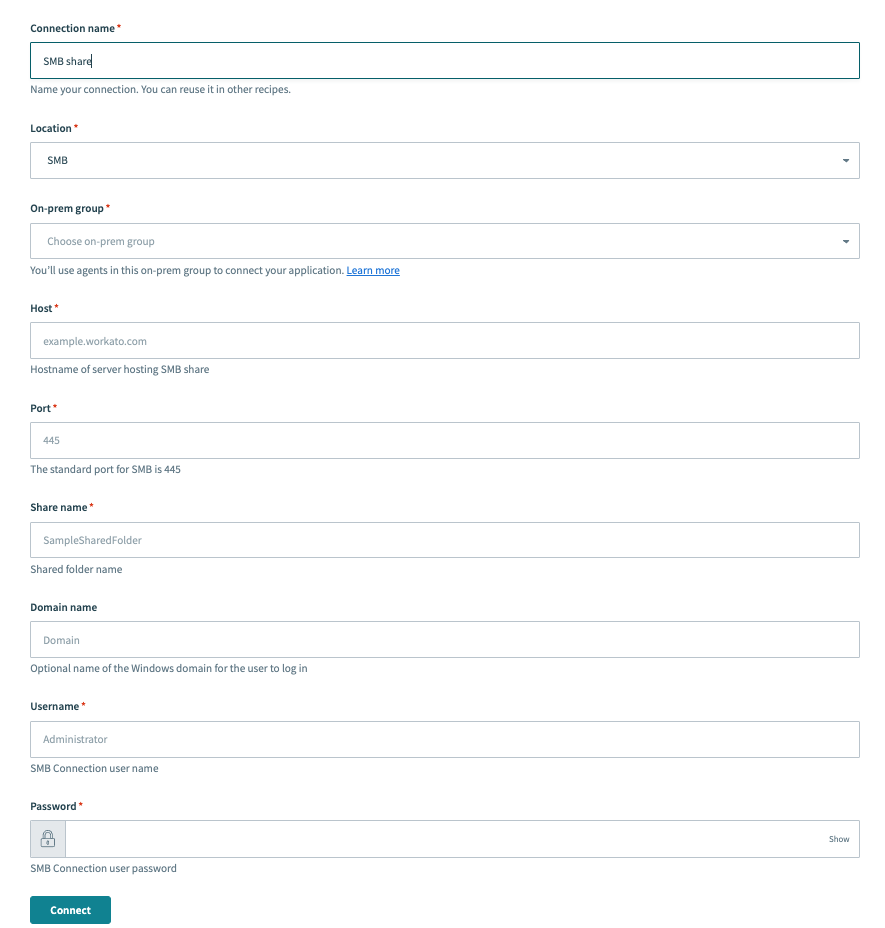 SMBコネクション設定
場所ドロップダウンメニューから、コネクションを保存するプロジェクトを選択します。
既存のオンプレミスグループを選択します。 Workatoは、このグループのエージェントを使用してコネクションを確立します。 config.ymlを使用するオンプレミスグループを設定するには、コネクションプロファイルのドキュメントを参照してください。
SMB共有をホストしているサーバーのホスト名またはIPアドレスをHostフィールドに入力します。
接続先のPortを入力します。 SMBのデフォルトポートは445です。
共有フォルダの名前をShare nameフィールドに入力します。
任意。サインイン先のドメイン名をDomain nameフィールドに入力します。
SMBサーバーのユーザー名をUsernameフィールドに入力します。
SMBサーバーのPasswordを入力します。
Connectをクリックして設定を完了します。
相対パス
相対ファイルパスは、別のフォルダの場所を基準にして、ファイルまたはフォルダの場所を指定します。これは、ファイルの完全な場所を指定する絶対ファイルパスとは異なります。
最終更新日: