SOAPユニバーサルコネクター
WorkatoのSOAPコネクタは、WSDL記述を使用して任意のWebサービスに接続できる汎用コネクタです。 Webサービス専用のコネクタがなく、そのWebサービスがWSDL記述を提供している場合は、SOAPコネクタを使用します。
サポートされるWebサービス標準は次のとおりです:
- SOAPプロトコルバインディングバージョン1.1および1.2
- WSDLバージョン1.1およびXML Schema/XSD
- HTTP transportバージョン1.1および2.0
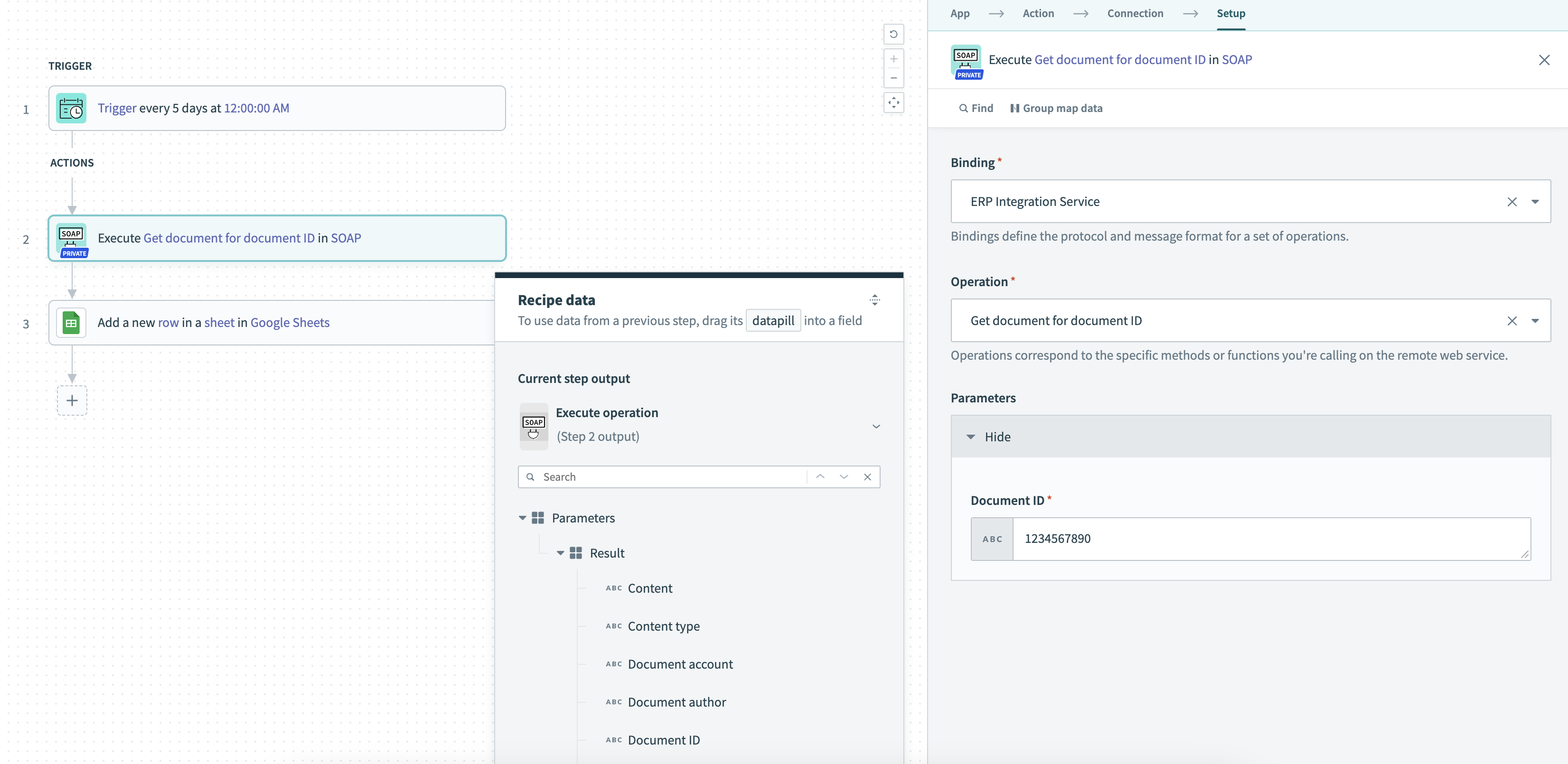 SOAPレシピの例
SOAPコネクターの仕組み
SOAPコネクタは、オンプレミスエージェントを使用して、プライベートネットワークとクラウドの両方にあるWebサービスにアクセスします。エージェントのSOAP拡張機能はApache CXFを使用します。これにはJDK(Java Development Kit)が必要です。
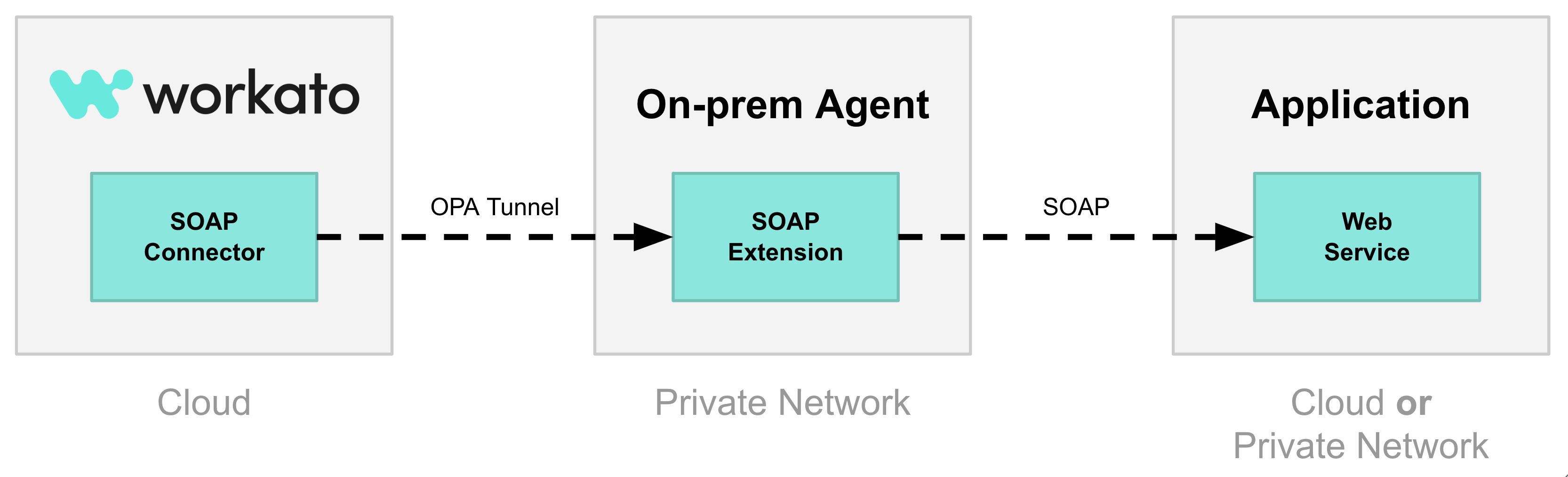 SOAPアーキテクチャ
前提条件
WorkatoでSOAPコネクションを設定するには、次の前提条件を満たす必要があります:
- コネクションプロファイルを使用するオンプレミスエージェント(OPA)。クラウドプロファイルは拡張機能をサポートしていません。設定手順については、エージェントの追加ガイドを参照してください。
- 23.0より前のバージョンのOPAを使用する場合は、Java Development Kit(JDK)のバージョン17以降。
- OPAにインストールされたSOAP拡張機能。
- コミュニティライブラリからインストールされたSOAPコネクタ。
Java Development Kit(JDK)のインストール
23.0未満のOPAバージョンには、バージョン17以降のJava Development Kit(JDK)が必要です。
JDKをインストールするには、JDKディストリビューションを参照してください。既存のJDKインストールを確認するには、次の手順を実行してください。
JDK_DIRECTORYプレースホルダー
このガイドの以降の手順では、JDKのインストールディレクトリへのパスを表すプレースホルダーとして[JDK_DIRECTORY]を使用します。 JDKはデフォルトで次の場所にインストールされます。
- Linux:
/usr/lib/java - Ubuntu:
/usr/share/java/ - Windows:
C:\Program Files\Java\jdk-<release> - Mac: 場所はディストリビューションによって異なります。例:
/Library/Java/JavaVirtualMachines/jdk-17.jdk/Contents/Home
JDKフォルダの内容を一覧表示して、インストールが成功したことを確認します。
javacバイナリがあることを確認し、インストールされているのがJREではなくJDKであることを確かめます。
JDKのバージョンが17以降であることを確認します。
OPA拡張機能のインストール
SOAP拡張機能を使用すると、コネクションプロファイルを使用するOPAがSOAP Webサービスと通信できるようになります。 OPAに拡張機能をインストールして設定するには、次の手順を実行します。
OPA_DIRECTORY プレースホルダー
このガイドの以降の部分では、OPAのインストールディレクトリへのパスを表すプレースホルダーとして[OPA_DIRECTORY]を使用します。一般的なディレクトリの場所は次のとおりです。
- Unix系オペレーティングシステム:
/opt/workato - Windows:
C:\Program Files\Workato Agent - Mac:場所は環境によって異なります。
最新のSOAP拡張機能パッケージをダウンロードし、[OPA_DIRECTORY]/extフォルダに展開するには、次の手順を実行します:
SOAP拡張機能パッケージをダウンロード
インストールの代替方法
別の方法として、パッケージを手動でダウンロードしてインストールするか、SOAP拡張機能ライブラリを参照して以前のバージョンをインストールすることもできます。
[OPA_DIRECTORY]/conf/config.yml設定ファイルを更新するには、次の手順を実行します:
OPAと拡張機能を設定
[OPA_DIRECTORY]/conf/config.ymlを開き、classpathをSOAP拡張機能のJARファイルが含まれるフォルダに設定します。たとえば、次の編集ではextフォルダへの相対パスを設定します:
server:
classpath: extSOAP拡張機能を登録するには、次の内容を追加します:
extensions:
   soap:
controllerClass: com.workato.extension.soap.ExtensionControllerJDKが環境変数JDK_HOMEまたはシステムプロパティjdk.homeで指定された場所とは別の場所に保存されている場合は、次の内容を追加してJDKのパスを明示的に設定します。拡張機能はデフォルトでこれらを確認します:
extensions:
   soap:
      controllerClass: com.workato.extension.soap.ExtensionController
jdkHome: [JDK_DIRECTORY]SOAPコネクタのインストール
次の手順を実行して、コミュニティライブラリからSOAPコネクターをインストールします:
レシピエディターを開き、コネクターを検索します。または、コミュニティライブラリでコネクターを検索できます。
 レシピエディターでコミュニティコネクターを検索
インストールするコミュニティコネクターを選択します。
インストールをクリックして、コミュニティライブラリからコネクターをインストールします。
 インストールをクリック
Release connector(コネクターをリリース)を選択します。または、ワークスペースにリリースする前にコネクターコードを確認して変更するには、コードを確認を選択します。
 コネクターをリリース
コネクターに加えた変更を要約してから、リリースをクリックし、ワークスペースのコラボレーターがレシピでコネクターを使用できるようにします。
 リリースの確認ダイアログ
コネクション設定
WorkatoでSOAPコネクションを作成するには、次の手順を実行します:
作成 > コネクションをクリックするか、Cを2回押します。
新しいコネクションページでSOAPを検索して選択します。
コネクション名フィールドにコネクションの名前を入力します。
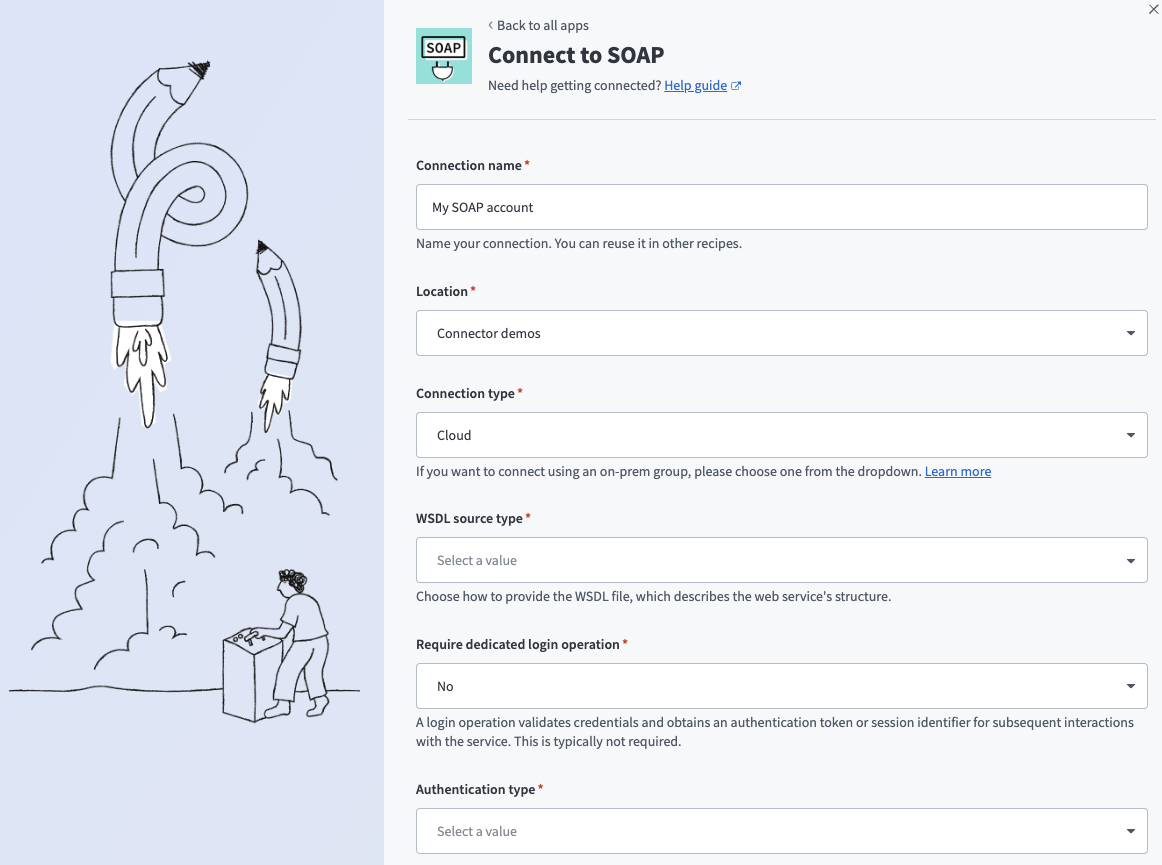 SOAPコネクションの設定
ロケーションドロップダウンメニューを使用して、コネクションを保存するプロジェクトを選択します。
コネクションタイプドロップダウンメニューを使用して、SOAP拡張機能を含むオンプレミスグループを選択します。
WSDLソースタイプドロップダウンメニューを使用して、WSDLファイルの指定方法を選択します。 WSDLファイルは、Webサービスのインターフェイス、操作、およびデータ型を定義します。選択肢は次のとおりです:
WSDL URL: OPAがURLからWSDLファイルを読み込みます。通常、URLはクエリ文字列として
WSDLを含むSOAP Webサービスです。例:https://<hostname>/<path>?WSDLファイルの内容: WSDLファイルの内容を直接入力します。 SOAP Webサービスを定義する有効なXMLドキュメントである必要があります。
ファイルパス: OPA上のWSDLファイルの絶対パスまたは相対パスを入力します。相対パスの場合は、
config.ymlのOPA設定ファイルにあるextensions.soap.wsdlBaseセクションで、WSDLファイルを含むディレクトリの絶対パスを指定します。例:yamlextensions: soap: wsdlBase: /opt/workato/ext/wsdl
任意。専用ログイン操作が必要ドロップダウンメニューを使用して、後続の操作に対してサービスが別個のログイン呼び出しを必要とするかどうかを選択します。通常、これは必要ありません。デフォルトはNoです。詳細については、専用ログイン操作を参照してください。
認証タイプドロップダウンメニューを使用して、認証方法を選択します。詳細については、SOAPの認証タイプガイドを参照してください。
任意。詳細オプションセクションを展開し、次の手順に従って任意のフィールドを設定します:
詳細オプションを設定
Webサービスアドレスフィールドに、SOAPメッセージの送信先アドレスを入力します。 WSDLファイルにサービスアドレスが定義されていない場合、またはそのアドレスを上書きする場合に、このフィールドを使用します。
最大スキーマ深度フィールドに、入力フィールドと出力フィールドの最大深度を入力します。これにより、コネクタがスキーマツリーをたどる深さが決まり、スキーマ構造が過度に広がるのを防ぎます。実際の深度がこの値を超える場合、一部のフィールドが表示されないことがあります。デフォルトは15です。
タイプの最大再帰回数フィールドに、スキーマ構造内の特定の型の最大再帰回数を入力します。これにより、型がそれ自体の中にネストされている場合に無限ループが発生するのを防ぎます。デフォルトは3です。
SOAPエンベロープを記録ドロップダウンメニューを使用して、リクエストとレスポンスのSOAPエンベロープを記録し、ジョブログで参照できるようにするかどうかを選択します。このオプションはデバッグに使用します。
すべての証明書を信頼ドロップダウンメニューを使用して、サーバーが提示する証明書の検証をスキップするかどうかを選択します。プロダクション環境では、このオプションを無効のままにすることをお勧めします。
すべてのホスト名を信頼ドロップダウンメニューを使用して、サーバーが提示する証明書のホスト名の検証をスキップするかどうかを選択します。プロダクション環境では、このオプションを無効のままにすることをお勧めします。
サービスでカスタムの日時形式が必要な場合は、日時形式フィールドにパターンを入力します。デフォルトはyyyy-MM-dd'T'HH:mm:ss'Z'(UTCのISO 8601形式)です。たとえば、2023-07-04T22:00:00.000Zです。日時パターンの例については、Javaのドキュメントを参照してください。
接続タイムアウトフィールドに、使用するコネクションのタイムアウト時間を秒単位で入力します。デフォルトは10秒です。
接続をクリックします。
最終更新日: