SurveyMonkey
SurveyMonkeyは広く使用されているオンラインフォームおよびアンケートソフトウェアで、ユーザーはアンケートやフォームを簡単に設計して送信し、結果を分析できます。
APIバージョン
SurveyMonkeyコネクターはSurveyMonkey REST API V3を使用します。
サポートされているエディションとバージョン
SurveyMonkeyコネクターは、すべてのSurveyMonkeyプランで機能します。ただし、Completed survey responseトリガーまたはSend survey invite via email and wait for responseアクションを使用してSurveyMonkeyからアンケート回答を取得するには、Extract data機能が必要です。
WorkatoでSurveyMonkeyに接続する方法
SurveyMonkeyコネクターは、SurveyMonkeyで認証するためにOAuth2認証を使用します。
WorkatoでSurveyMonkeyに接続するには、次の手順を完了します。
Workatoの接続先であるSurveyMonkeyアカウントを識別するコネクション名を入力します。
コネクションを保存する予定のプロジェクトまたはフォルダを選択するには、ロケーションドロップダウンメニューを使用します。
データセンタードロップダウンメニューを使用して、SurveyMonkeyアカウントをホストするデータセンターを選択します。デフォルトは米国です。米国外のデータセンターに接続するには、Custom OAuth profilesを使用する必要があります。
任意。 Custom OAuth profileドロップダウンメニューを使用して、コネクション用のCustom OAuth profilesを選択します。アプリへのすべてのリクエストでは、ここで指定したプロファイルが使用されます。
接続をクリックして、SurveyMonkeyの認可ウィンドウを開きます。
アカウントの認証情報を使用してSurveyMonkeyにサインインします。権限に関する問題を避けるため、管理者アカウントの使用をお勧めします。
利用規約を読み、認可をクリックしてコネクションのセットアップを完了します。
回答の表示要件
Completed survey responseトリガーまたはSend survey invite via email and wait for responseアクションを使用する予定がある場合は、認可中にview answers along with responsesを選択します。
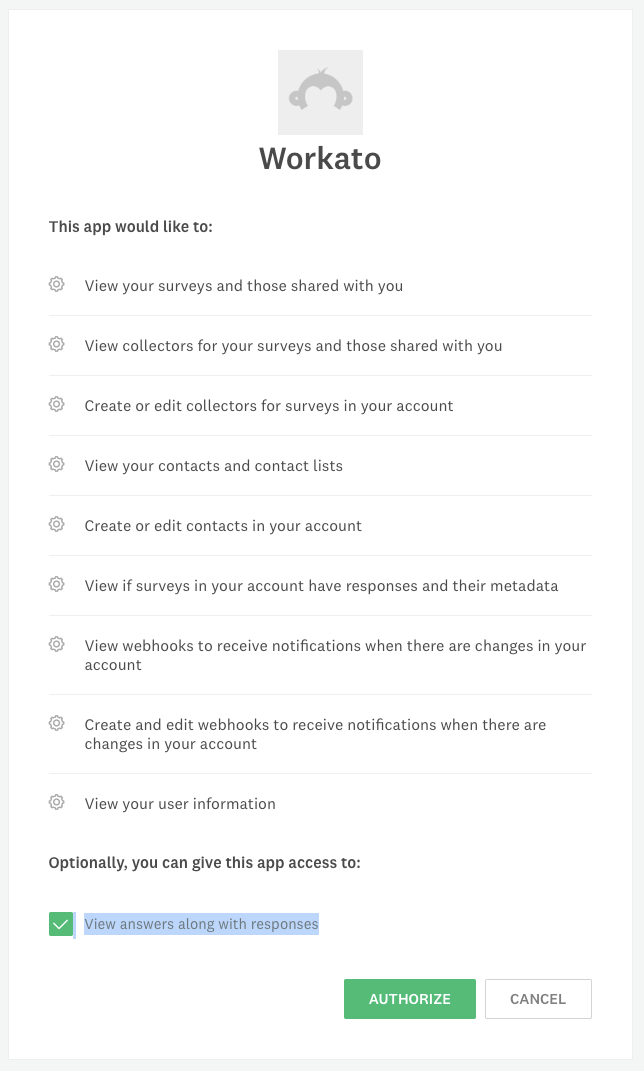 WorkatoによるSurveyMonkeyアカウントへのアクセスを認可します。
SurveyMonkeyでWorkatoのリンクを解除する方法
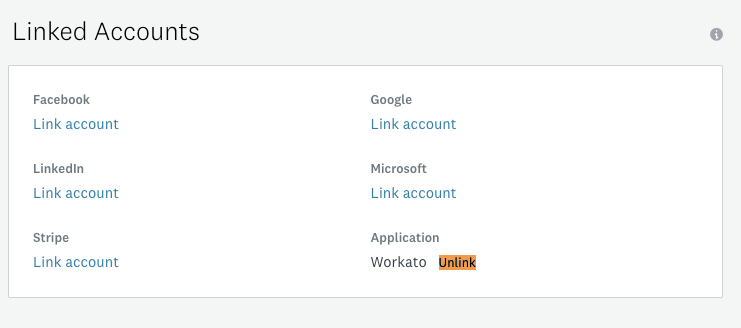
認可ページで選択内容を変更する必要がある場合は、SurveyMonkeyで現在のアプリのリンクを解除する必要がある可能性があります。 accountsページに移動すると、現在リンクされているアプリケーションが表示されます。 Unlinkを選択するだけで、コネクションを削除できます。
最終更新日: