Tableau
Tableauは、ユーザーがデータを分析して問題を解決するのに役立つビジネスインテリジェンスおよびデータ可視化ツールです。チャート、グラフ、マップなどのビジュアライゼーションを使用して、データを理解しやすくします。 Tableauは、個人や組織がよりデータドリブンになることを支援します。
前提条件
WorkatoでTableauコネクターを使用する前に、APIにアクセスする適切な権限を持つ有効なTableauアカウントがあることを確認し、次の前提条件の手順を完了します:
Tableau Server管理にアクセス
Tableau Server管理にアクセスするには、次の手順を実行します:
管理者としてTableau Serverにサインインします。
該当する場合は、ユーザーを管理する予定のサイトを選択します。
ローカルユーザーを追加
Tableau Serverにローカルユーザーを追加するには、次の手順を実行します:
ユーザーを追加する予定のサイトを選択し、ユーザーセクションに移動します。
ユーザーの追加、新しいユーザーを作成の順にクリックします。
APIユーザーIDとして使用するユーザー名を入力します。
Explorer、Viewer、Content Managerなどのサイトロールを選択します。
ユーザーを作成をクリックします。
ユーザーのフルネーム、パスワード、メールアドレスを設定します。
REST APIで認証
Tableau REST APIで認証するには、次の手順を実行します:
Tableau Server REST APIにSign In APIリクエストを送信します。リクエスト本文に、ローカルユーザーのusername(ユーザーID)とpassword、およびサイトコンテンツURL(該当する場合)を含めます。
その呼び出しから返された認証情報トークンを、認証用の後続のAPIリクエストに含めます。
Personal Access Tokenを作成
Tableau Personal Access Tokenを生成するには、次の手順を実行します:
Tableau Server設定>Personal Access Tokensに移動します。
Personal Access Tokensの下にあるトークン名フィールドにトークンの説明的な名前を入力し、トークンを作成をクリックします。
Personal Access Tokenダイアログボックスでシークレットをコピーをクリックします。
シークレットをファイルに貼り付け、そのファイルを安全な場所に保存します。
完了したら閉じるをクリックします。
PATの制限
Tableau Serverを使用する場合、デフォルトで最大10個のPATを持つことができます。 Tableau Cloudを使用する場合、最大104個のPATを持つことができます。詳細については、Personal Access Tokenページを参照してください。
WorkatoでTableauに接続する方法
Tableauへのコネクションを確立するには、次の手順を実行します:
作成 > コネクションをクリックします。
新規コネクションページで、コネクションとしてTableauを検索して選択します。
コネクション名フィールドにコネクションの名前を入力します。 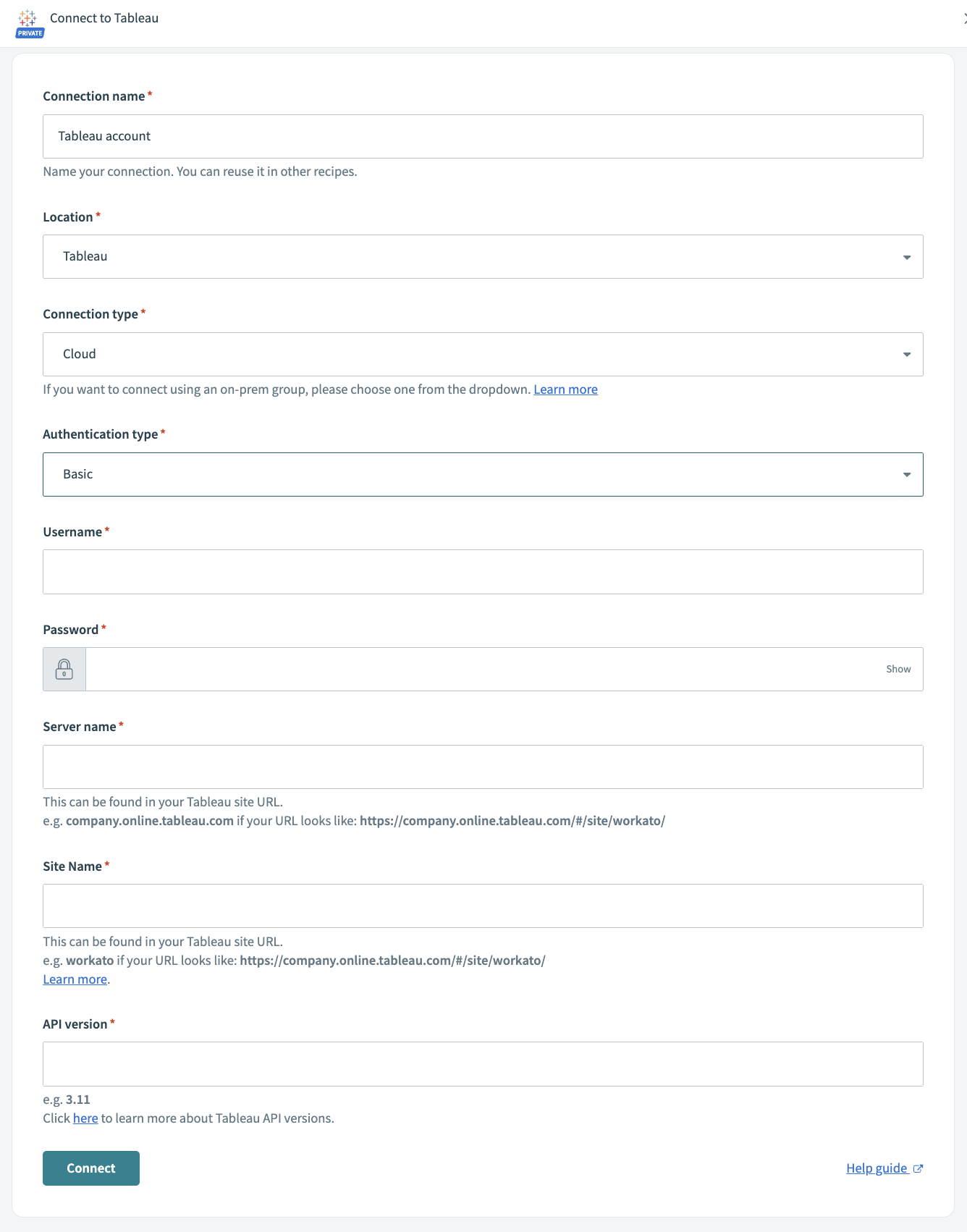 Tableauコネクションフィールド
ロケーションドロップダウンメニューを使用して、コネクションを保存するプロジェクトを選択します。
コネクションタイプとして、Cloudまたはオンプレミスグループを選択します。
ドロップダウンリストから認証タイプを選択します。
サーバー名を指定します。 TableauサイトURLでサーバー名を確認できます。たとえば、名前がcompany.online.tableau.comのサーバーのURLはhttps://company.online.tableau.com/#/site/workato/になります。
サイト名を入力します。 TableauサイトURLでサイト名を確認できます。たとえば、名前がworkatoのサイトのURLはhttps://company.online.tableau.com/#/site/workato/になります。
Tableau APIバージョンを入力します。
Connectをクリックしてコネクションを確立します。
最終更新日: