Vercel
VercelはWebアプリケーションを構築およびデプロイするためのプラットフォームです。 Vercelコネクタはデプロイメントを管理し、デプロイメントチェックを実行し、エイリアスを割り当て、デプロイメントイベントが発生したときにレシピを開始します。
コミュニティライブラリからVercelをインストール
次の手順を実行して、コミュニティライブラリからVercelコネクターをインストールします:
レシピエディターを開き、コネクターを検索します。または、コミュニティライブラリでコネクターを検索できます。
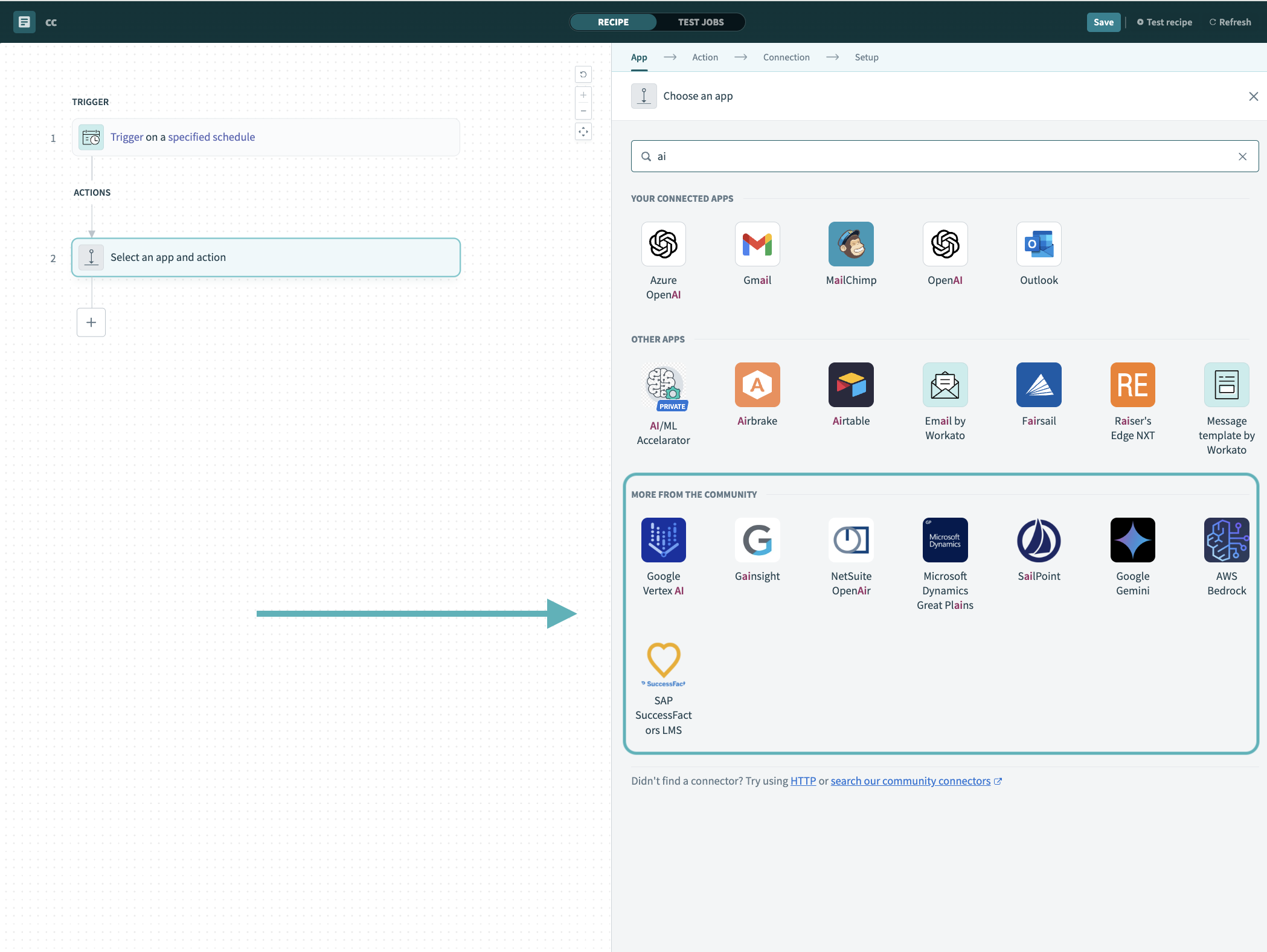 レシピエディターでコミュニティコネクターを検索
インストールするコミュニティコネクターを選択します。
インストールをクリックして、コミュニティライブラリからコネクターをインストールします。
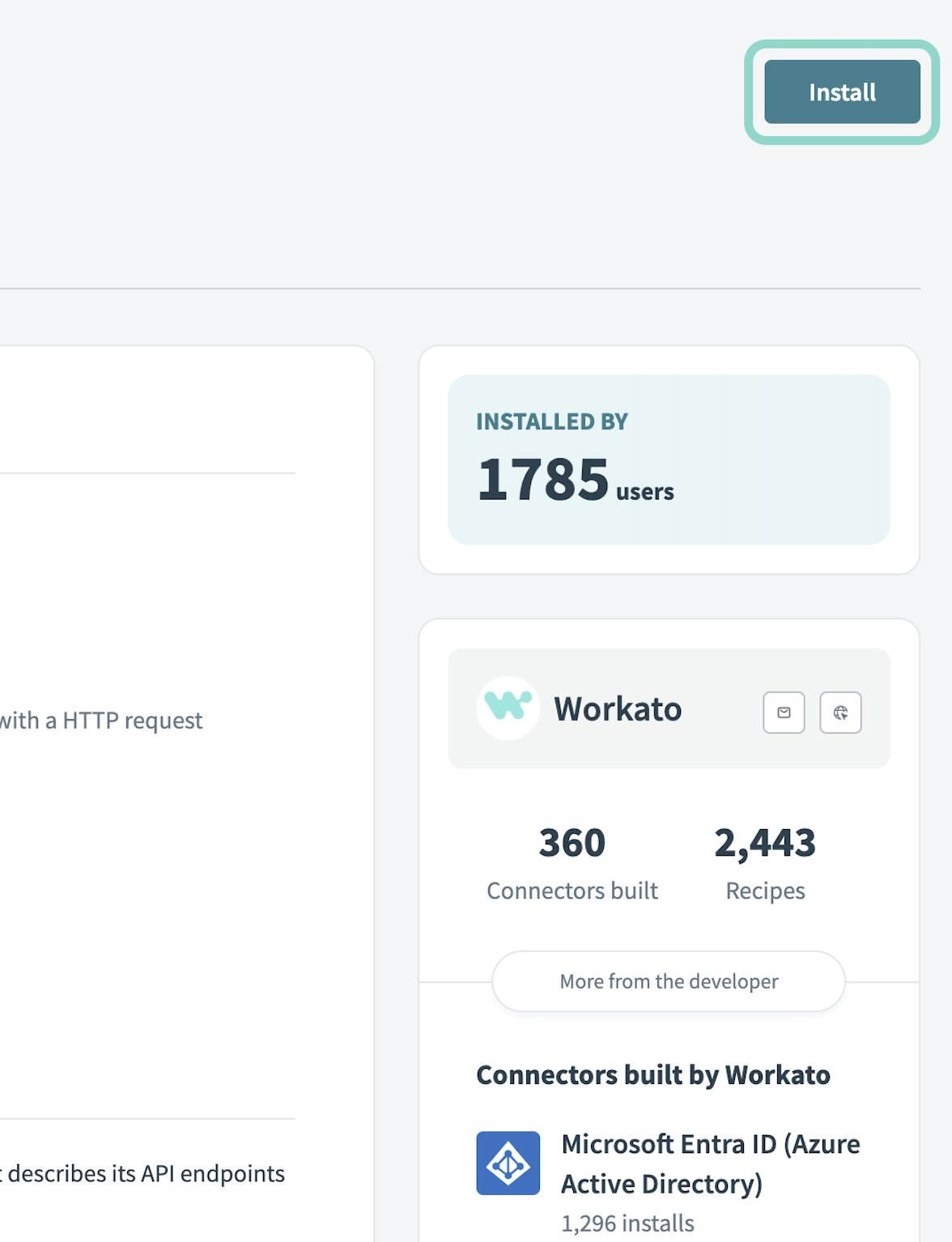 インストールをクリック
Release connector(コネクターをリリース)を選択します。または、ワークスペースにリリースする前にコネクターコードを確認して変更するには、コードを確認を選択します。
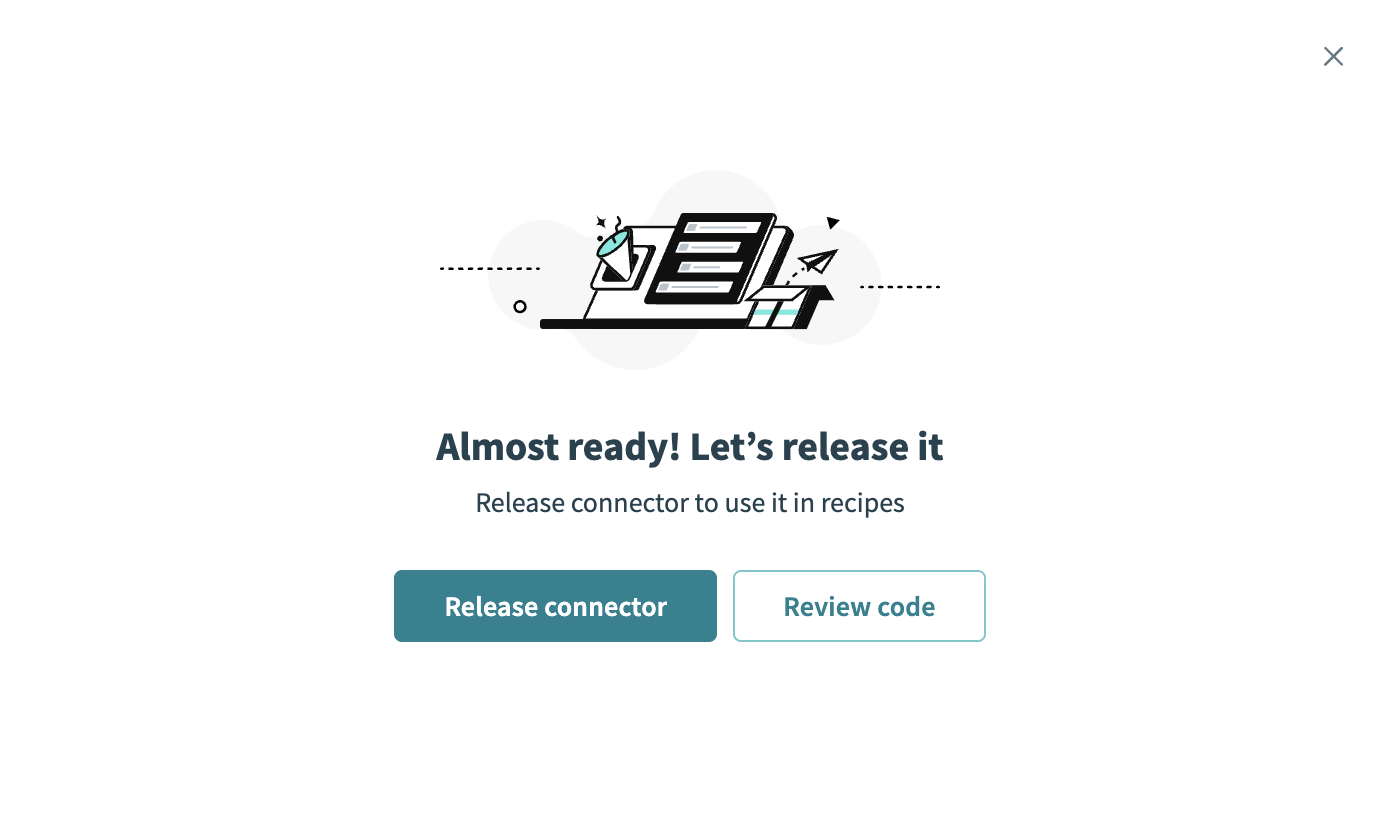 コネクターをリリース
コネクターに加えた変更を要約してから、リリースをクリックし、ワークスペースのコラボレーターがレシピでコネクターを使用できるようにします。
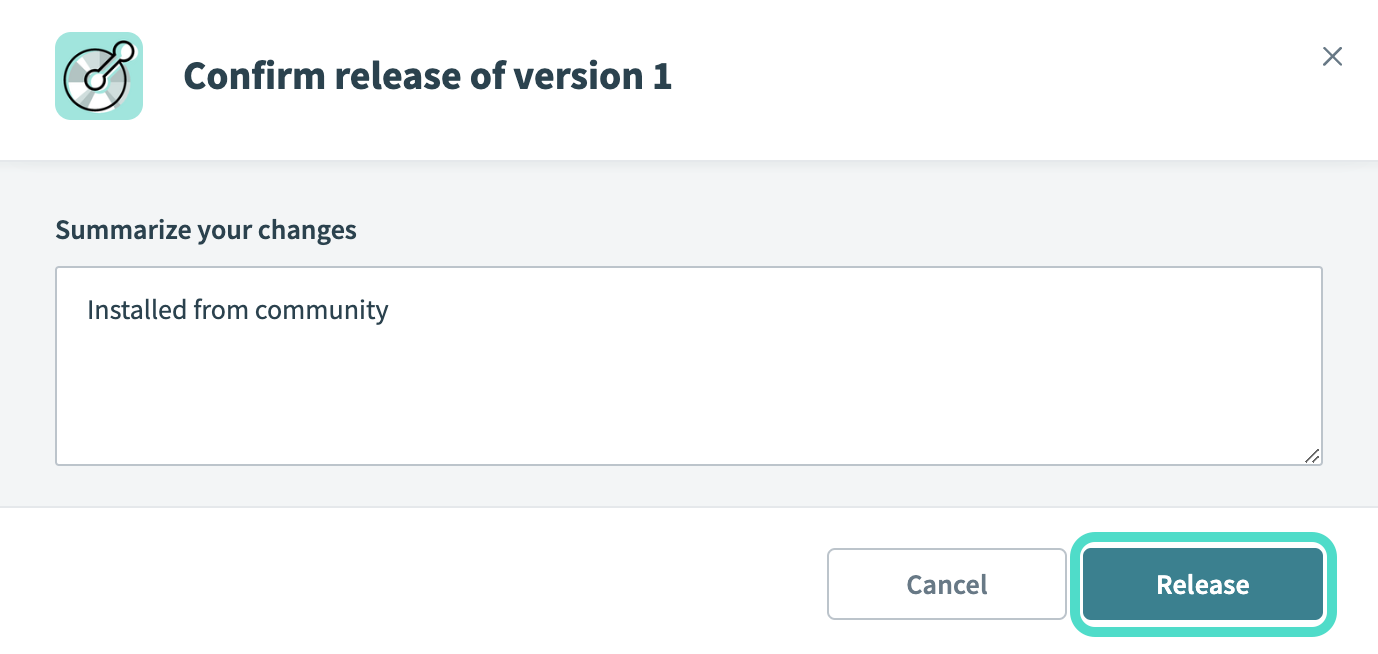 リリースの確認ダイアログ
コネクション設定
Vercelコネクタはアカウントトークン認証を使用します。 WorkatoはアカウントトークンをAuthorizationヘッダーのBearerトークンとして送信します。
Vercelの設定
Vercelでアカウントトークンを作成するには、次の手順を完了します。
Vercel Dashboardにログインします。
Account Settings > Tokensに移動します。
Createをクリックします。
Nameフィールドにトークン名を入力します。
Scopesドロップダウンメニューを使用して、Full Account、Team / All Projects、またはProjectを選択します。
Expirationフィールドで有効期限を選択します。
Createをクリックします。
Workatoで使用できるように、トークンをコピーして安全に保存します。
アカウントトークンを使用してVercelに接続
WorkatoでVercelに接続するには、次の手順を実行します。
作成 > コネクションをクリックします。
Vercelを検索し、アプリとして選択します。
コネクション名フィールドにコネクションの名前を入力します。
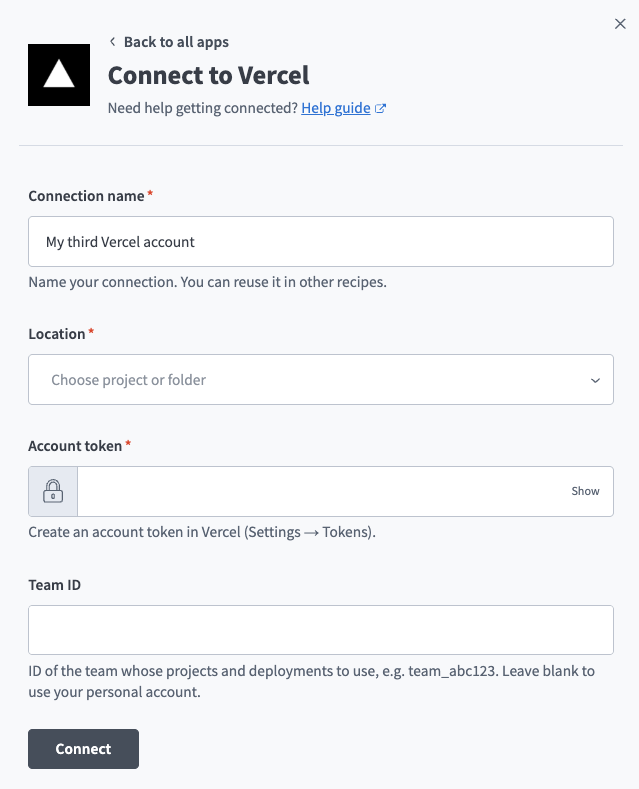 WorkatoでVercelコネクションを作成
ロケーションドロップダウンメニューを使用して、コネクションを保存するプロジェクトを選択します。
Vercelで作成したアカウントトークンをAccount tokenフィールドに入力します。
任意。プロジェクトがチームに属している場合は、Team IDフィールドにチームIDを入力します。例えば、team_abc123です。個人アカウントを使用する場合は、このフィールドを空白のままにします。設定されている場合、WorkatoはすべてのリクエストでteamIdパラメータとしてチームIDを送信します。
接続をクリックします。
最終更新日: