新しいテーブルの作成
テーブルは個々のプロジェクトのレベルに存在します。プロジェクト > {プロジェクト名} > Data tablesに移動して、Data tablesインターフェイスにアクセスします。
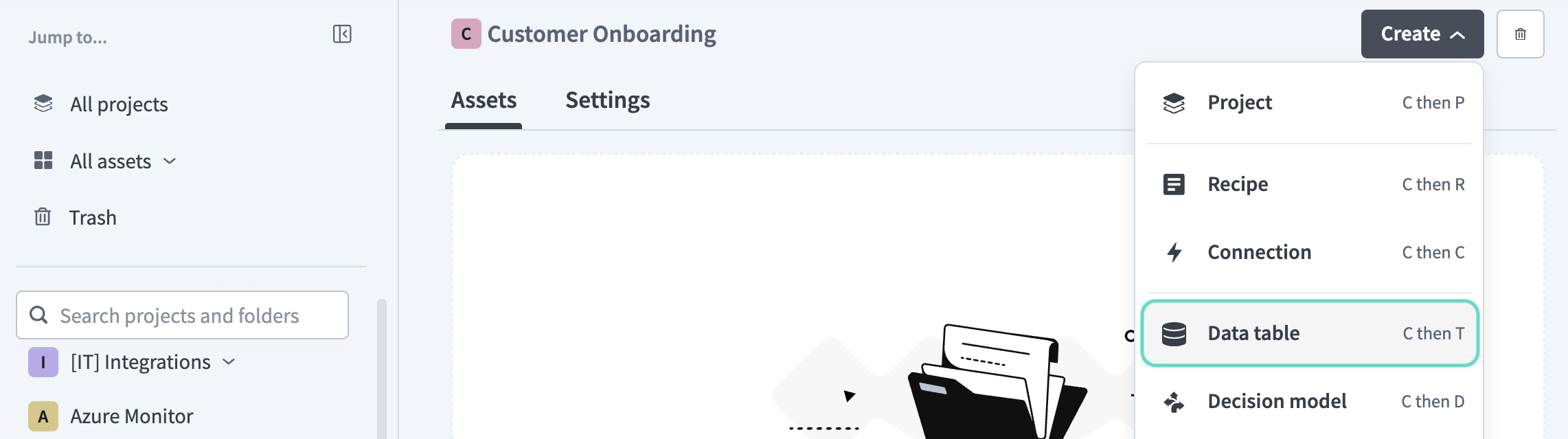 プロジェクト内に新しいデータテーブルを作成
新しいテーブルを作成するには、次の手順を実行します。
テーブル構造を最初から構築するか、CSVファイルをインポートしてデータテーブルを作成できます。
新しいプロジェクトを作成するか、保存済みのプロジェクトのいずれかを選択します。
作成 > データテーブルをクリックするか、C+Tを押します。
Data table nameフィールドにテーブルの名前を入力します。
Locationドロップダウンメニューを使用して、データテーブルを保存するプロジェクトを選択します。
次の作成方法のいずれかを選択します。
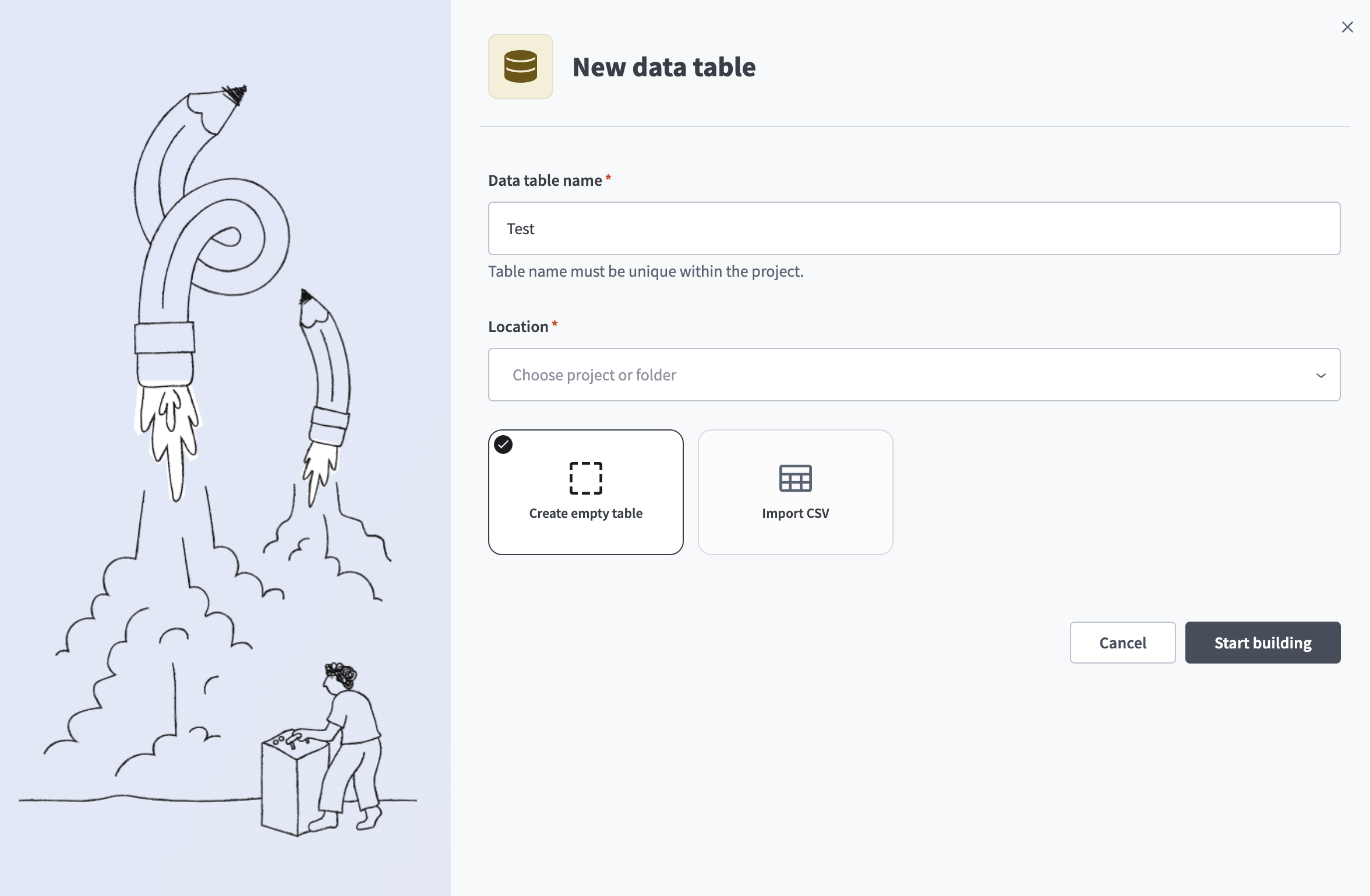 空のテーブルを作成
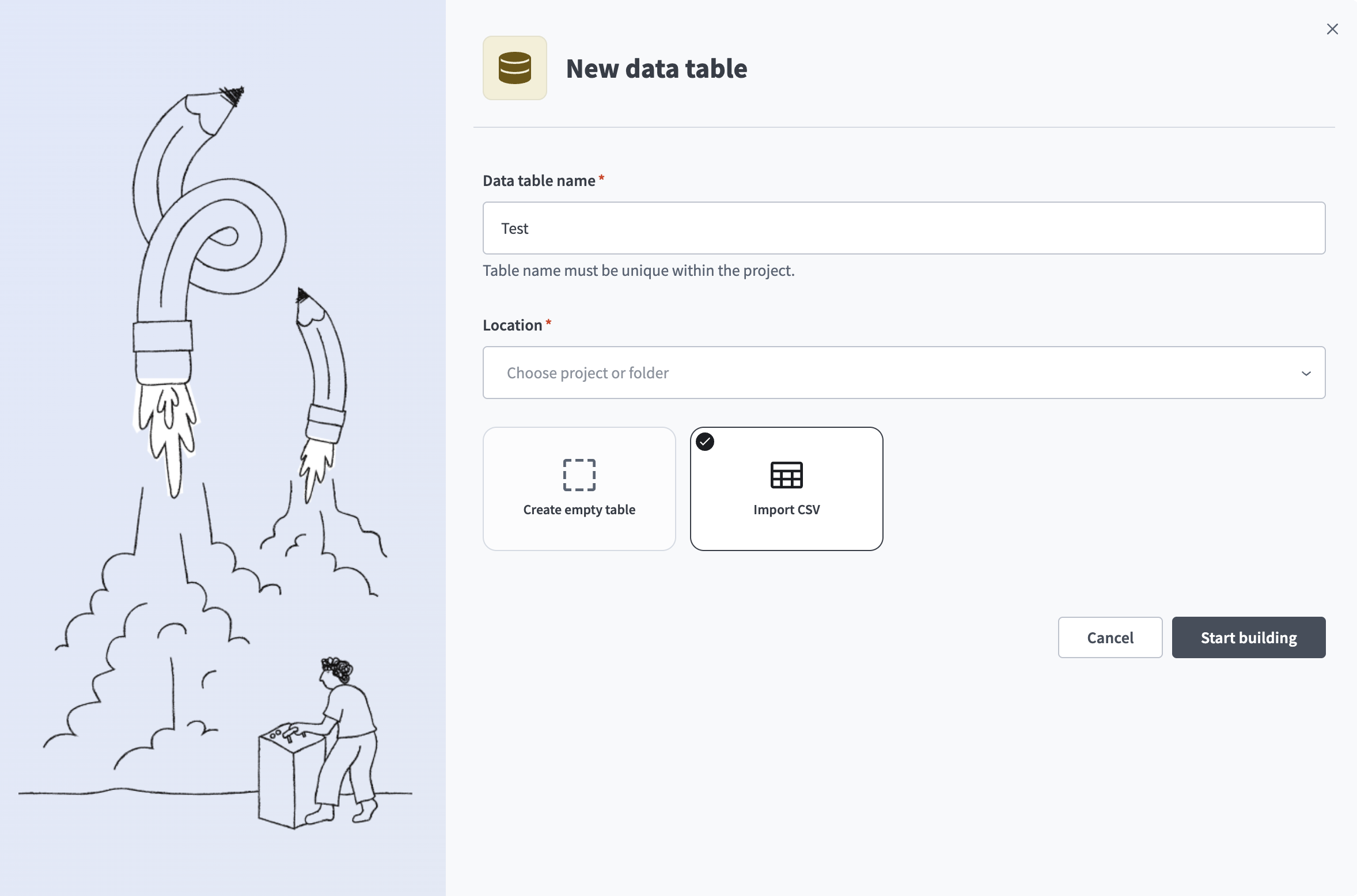 CSVをインポート
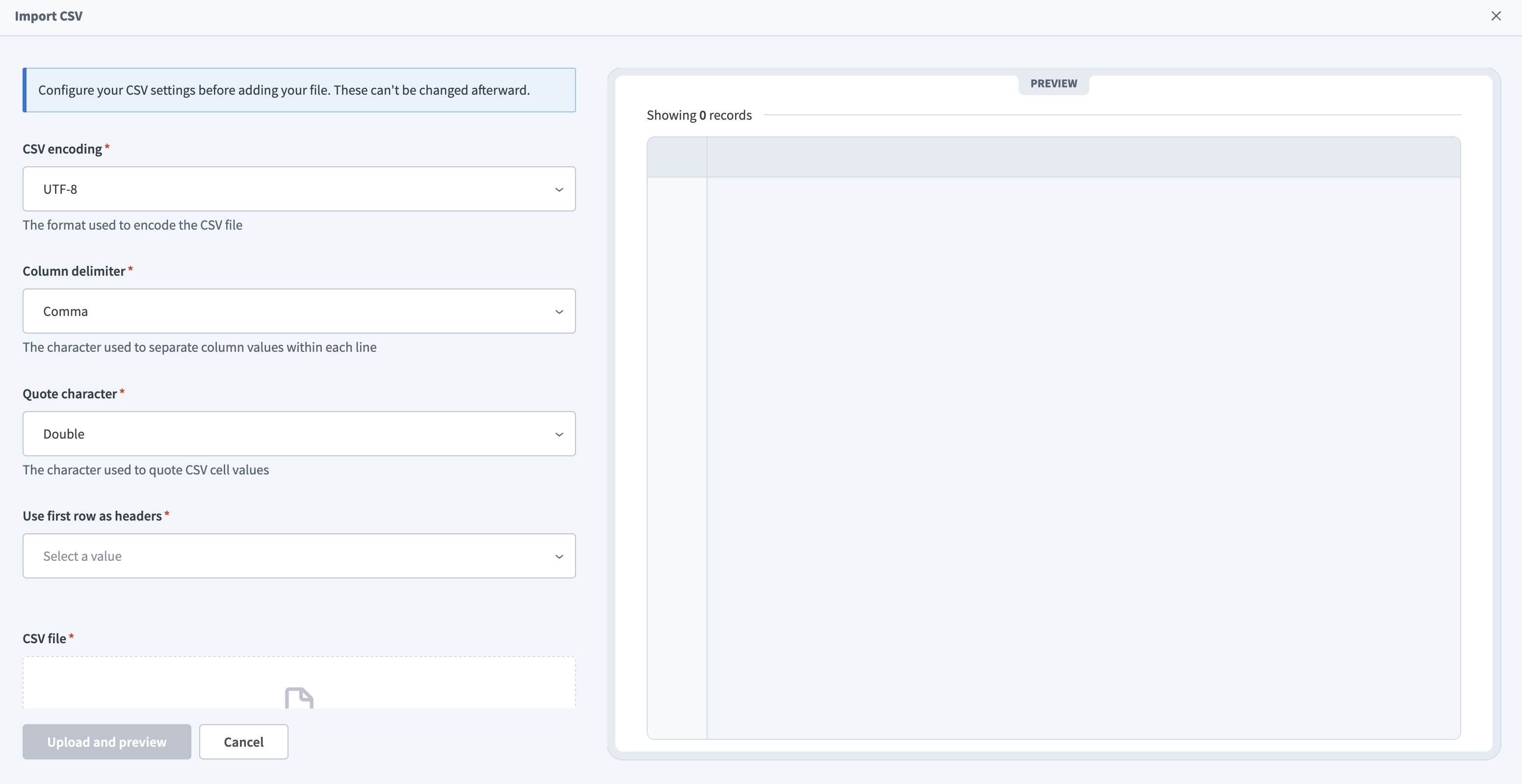 CSV設定の構成
データテーブルビューからImport CSVをクリックしてCSVファイルをインポートすることもできます。このオプションは、テーブルに既存の列がない場合にのみ使用できます。
引用符文字
引用符文字は、区切り文字、改行文字、または引用符文字自体を含むCSVセル値を囲みます。 Workatoは、選択した引用符文字を使用して、CSVデータを正しく解析する方法を決定します。
たとえば、値"San Francisco, CA"にはカンマが含まれています。引用符文字は、カンマを列区切り文字ではなく値の一部として扱うようWorkatoに指示します。
次の例は、追加のシナリオを示しています。引用符文字として二重引用符(")を使用し、区切り文字としてカンマ(,)を使用すると、Workatoは次のCSVデータを5列を持つ1行として解析します。
abc,"abc","def,ghk","klm""nop","qr
st"
Workatoは各値を次のように解釈します。
abc: 引用符文字のない値。 Workatoはこの値をそのまま解析します。"abc": 引用符文字で囲まれた値。 Workatoは周囲の引用符を削除し、値をabcとして解析します。"def,ghk": カンマを含む値。値が引用符文字で囲まれているため、Workatoはカンマを通常の文字として扱い、def,ghkとして解析します。"klm""nop": エスケープされた引用符文字を含む値。引用符文字を二重にすることでエスケープできます。 Workatoはこの値をklm"nopとして解析します。"qr\nst": 改行文字を含む値。値が引用符文字で囲まれているため、Workatoは改行を値の一部として扱い、2行にまたがる単一セルとして解析します。つまり、Workatoはデータを2行ではなく1行として扱います。
自動生成列
新しいテーブルを作成すると、Workatoは各レコードに特定の列を自動的に生成します。これらの列は読み取り専用であり、編集できません。
Workatoはデフォルトでこれらの列を非表示にします。非表示の列を表示するには、Hide columnsをクリックし、表示する列を選択します。
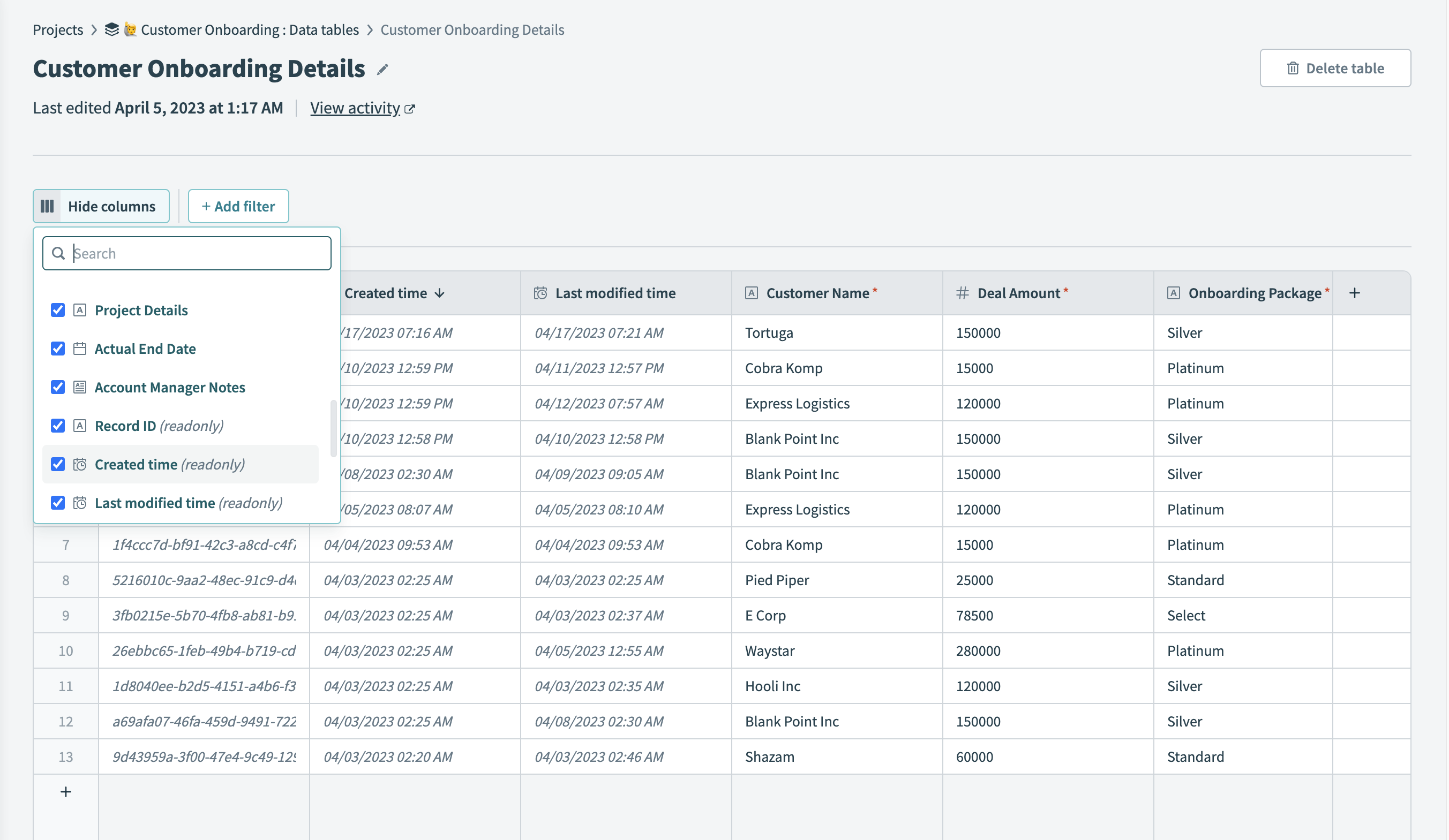 自動生成列を表示
一般的な自動生成列
次の列はすべてのデータテーブルに含まれますが、Workatoは特定のシナリオでData tablesに他の 自動生成列を追加する場合があります。
レコードID
Workatoは、データテーブル内の各レコードに一意のIDを自動的に生成します。 Workatoは、レコードの更新およびレコードの削除アクションを含む、特定のData tableコネクターアクションを実行するためにRecord IDを必要とします。フィールド名
Record IDは予約済みであり、新しい列に割り当てることはできません。作成時刻
レコードの作成時刻。フィールド名
Created timeは予約済みであり、新しい列に割り当てることはできません。最終更新時刻
レコードの最終編集時刻。フィールド名
Last modified timeは予約済みであり、新しい列に割り当てることはできません。
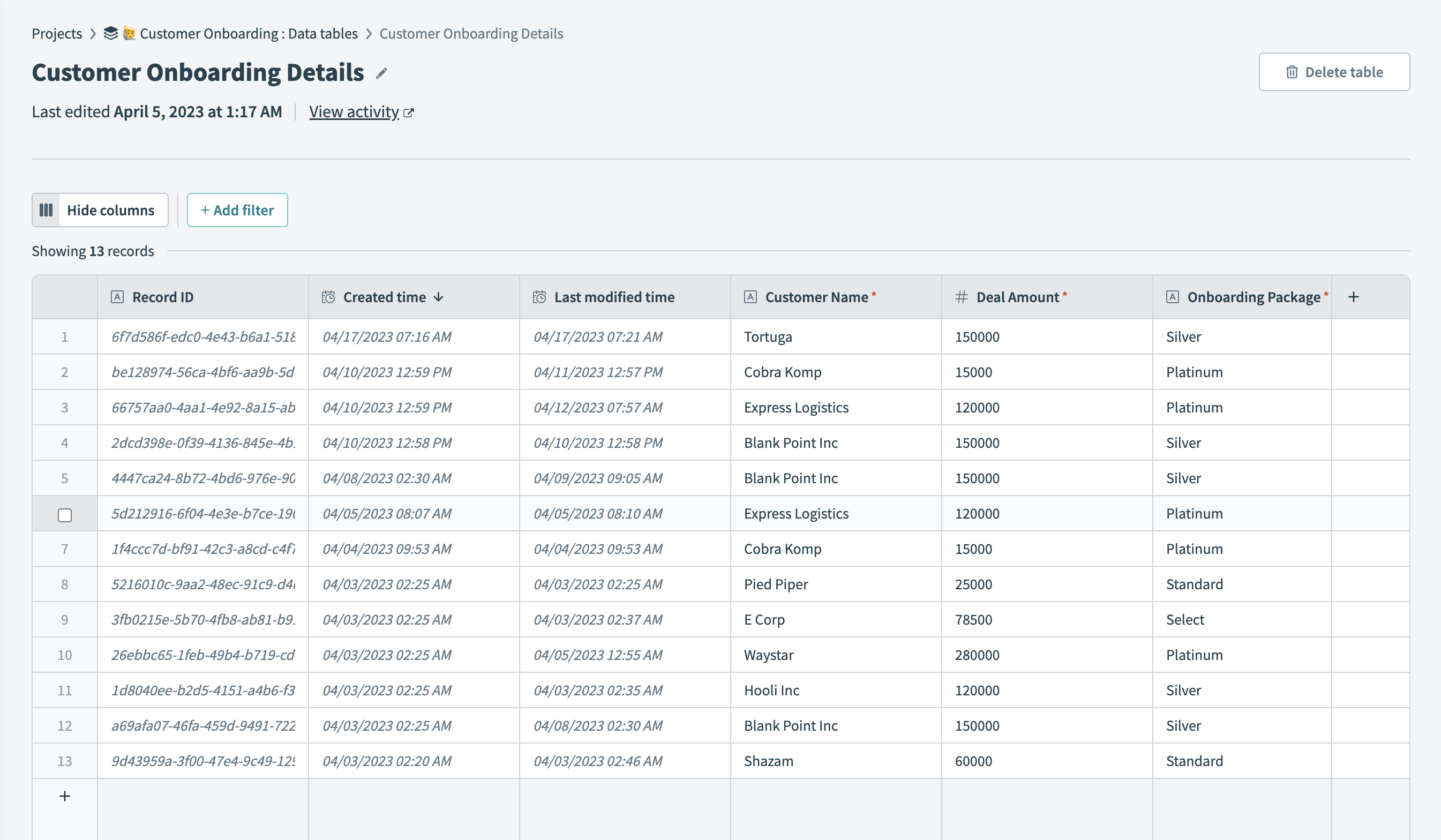 すべてのデータテーブルに共通する自動生成列
最終更新日: