コネクターのデバッグ
コネクターのアクションを定義することは重要ですが、他のソフトウェアプロジェクトと同様に、コネクターのデバッグは工程の重要な部分です。これを支援するために、Connector SDKには2つのオプションがあり、それぞれに独自の利点があります。
| ツール | 説明 |
|---|---|
| SDK Test codeタブ | Workatoプラットフォームから直接利用できます。セットアップは不要です。個々のアクション、トリガー、コネクションをテストし、WorkatoスキーマのUI要素をデバッグします。 |
| SDK CLIツール | 自分のローカルマシンから直接ビルドおよびデバッグできます。最小限のセットアップが必要です。 object_definitions、pick_lists、methodsなどの個々のlambda、またはアクション、トリガー、コネクション全体をテストします。 UIレベルのデバッグはありません。自動ユニットテストを作成できます。 |
状況によっては、両方のツールが必要になる場合があります。ただし、よりシンプルなビルドでは、Test codeタブで十分であり、このガイドではこれに焦点を当てます。 SDK CLIの詳細については、CLIリファレンスを参照してください。
Test codeタブ
コードのテストは、新しいコネクターを構築するうえで不可欠な手順です。 APIコネクションを確立した後や、アクションおよびトリガーを変更するときなど、コネクターのさまざまなコンポーネントを構築する際は頻繁にテストすることをお勧めします。
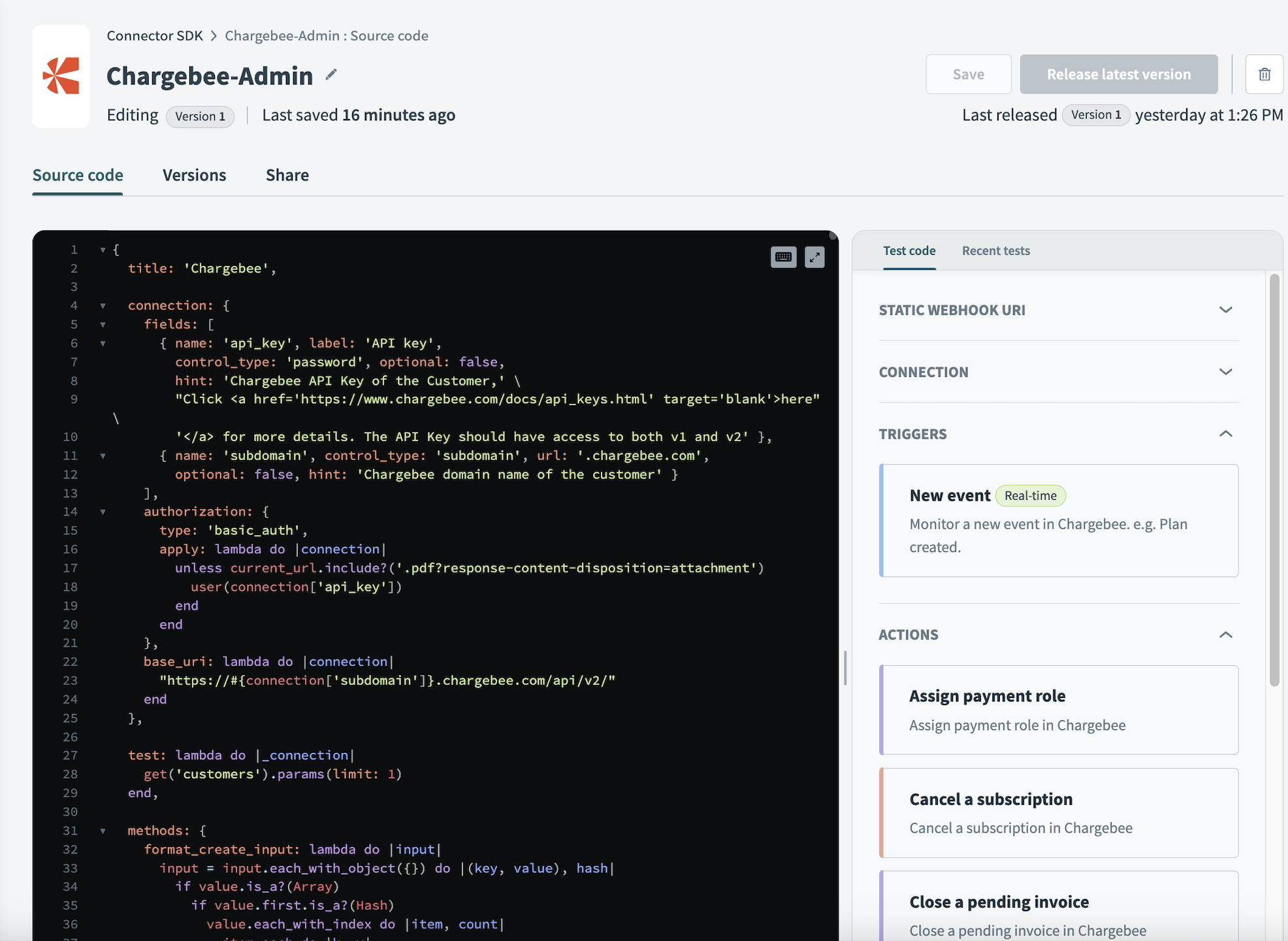 Test codeタブを見つけるには、Tools > Connector SDKに移動し、使用するコネクターを選択して、Source code > Test codeをクリックします。
コネクターのコードを変更すると、Test codeタブが最新のコード変更のデバッグを支援します。常に最新バージョンを基に作業できるように、作業内容は自動的に保存されます。
ホットキーで保存
cmd + sを使用して、コネクターの最新バージョンを保存します。
コネクションのデバッグ
すべてのコネクタービルドは、APIへのコネクションの構築とデバッグから始まります。コネクションが正常に確立されるまで、アクションとトリガーは使用できません。コネクションを確立するには、Test codeタブの下にあるConnectionタブに移動し、Auth typeを選択して必要なフィールドに入力し、Connectをクリックします。
Test codeタブでは、Recent testsタブにコネクション試行のログが表示されます。ログには、入力パラメーター、出力、および結果として発生したエラーメッセージやHTTPリクエストが含まれます。
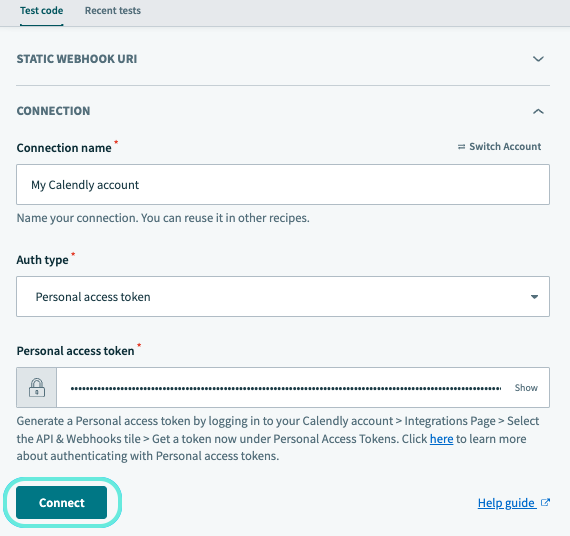 Auth typeとしてPersonal access tokenを使用するAPIコネクション
コネクションフィールドのデバッグ
コネクションハッシュのfields属性で定義されたフィールドは、保存時に表示されます。
ログには次のタブが含まれます。
Input - このタブには、入力フィールドからコネクションに渡された入力がJSON形式で表示されます。 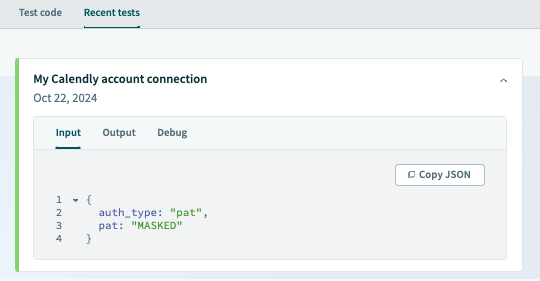
Output - このタブには、コネクション出力のJSON表現が表示されます。これは、connection、execute、object_definitionsなど、コネクター内のさまざまなlambda関数で使用されます。 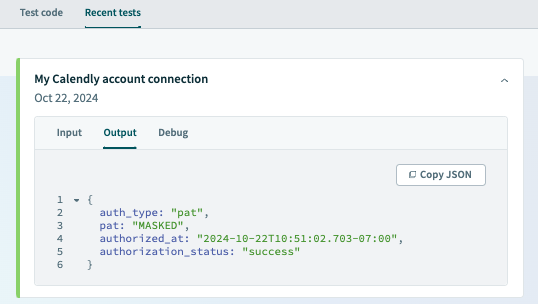
Error - このタブは、コネクターでエラーが発生した場合にのみ表示されます。エラーは、メソッドを使用してエラーを発生させた場合、またはAPIリクエストが非2XXレスポンスコードで応答した場合に発生します。手動でエラーを発生させる方法の詳細を確認してください。 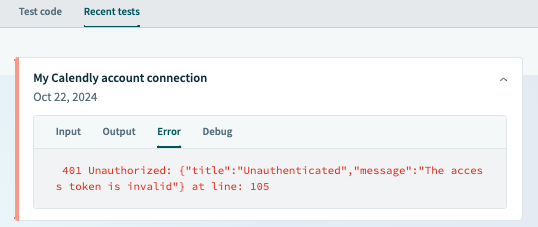
Debug - このタブには、認証フロー中に行われたHTTPリクエストが表示されます。 HTTPリクエストは、実行された順に出力されます。 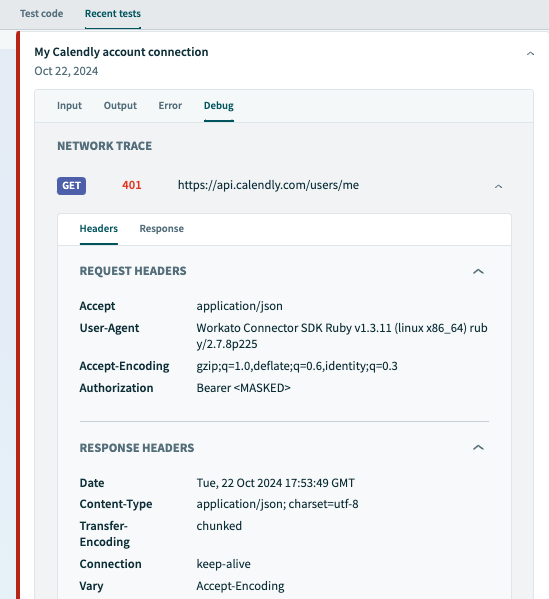
前の画像では、デバッグトレースはtestブロック内で送信された次のリクエストから生成されています。
test: lambda do |_connection|
    get('/users/me')&.
      after_error_response(/.*/) do |_code, body, _header, message|
        error("#{message}: #{body}")
      end
  end,
Console - このタブには、アクションとトリガーのテスト中に実行されたputsメソッドに関する情報が含まれます。 putsメソッドは、特定の変数を出力するようコンソールに指示します。これらのputsは、pick_lists、object_definitions、methodsのコードからも出力できます。これは、コードから変数を出力してデバッグする場合に役立ちます。コンソールログは、実行された順に出力されます。 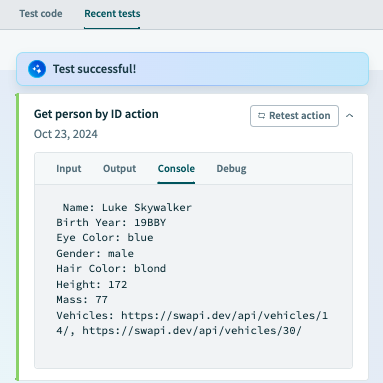
putsを使用して複数の変数を出力した結果
トリガーとアクションのデバッグ
トリガーとアクションのデバッグでは、主に次の2つの部分をデバッグできます。
- レシピエディターで使用している場合と同様のオペレーションのUI
- オペレーションの実際の実行
オペレーションのUIについては、アクションまたはトリガーをクリックすると、レシピエディターにスタブが表示されます。これにより、アクションとトリガーで定義した関連する入力フィールドと出力データピルをすべて確認できます。
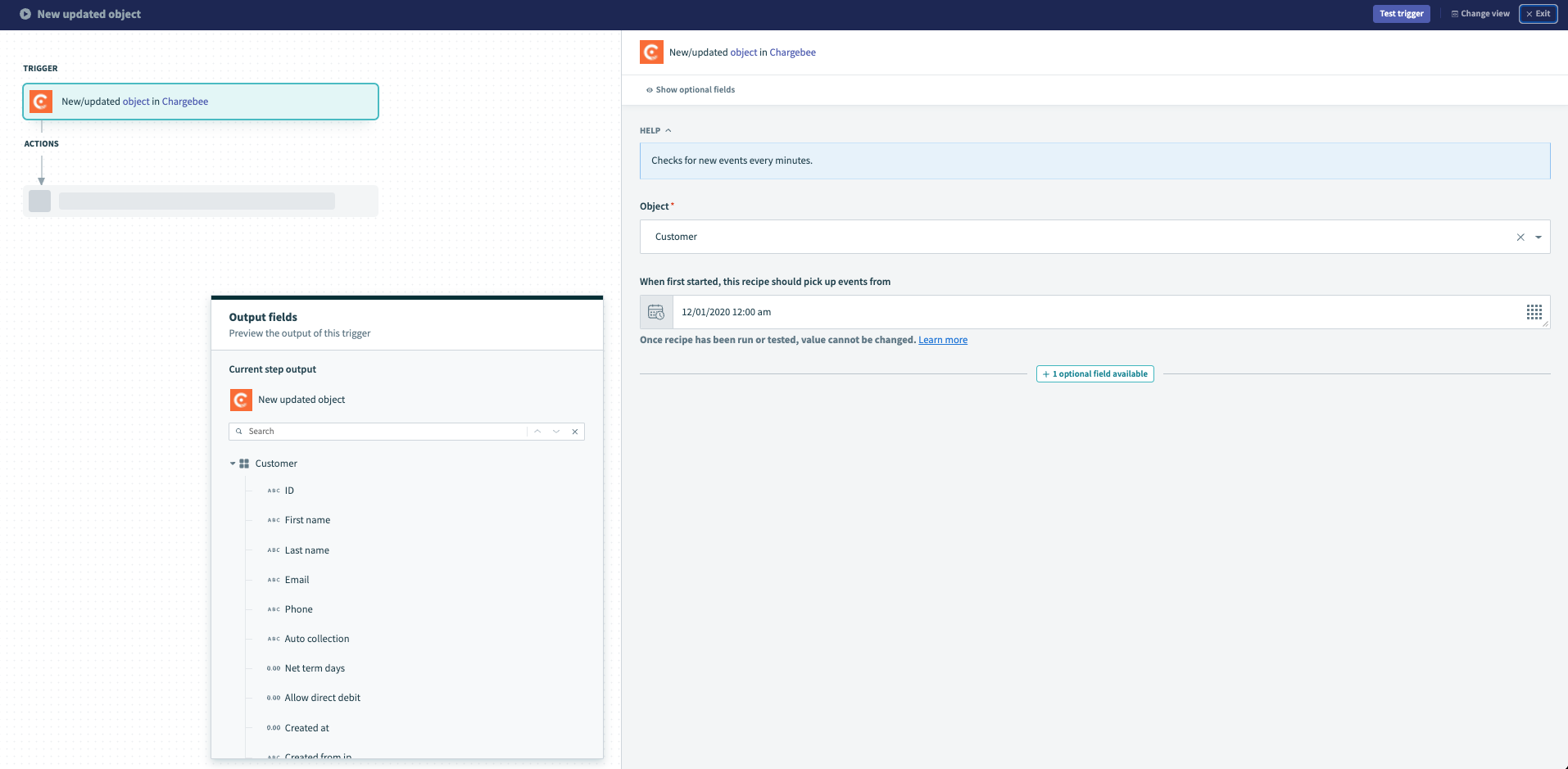
このビューでは、Test codeタブのUIで指定された入力を変更すると、動的な入力または出力フィールドを確認できます。必要に応じて、Raw JSONビューに切り替えて、アクションの入力JSONを直接指定することもできます。これは、レシピ自体からの入力があるアクションまたはトリガーをデバッグする場合に役立ちます。 UIポップアップの右上隅にあるChange viewで、Raw JSONビューに切り替えることができます。
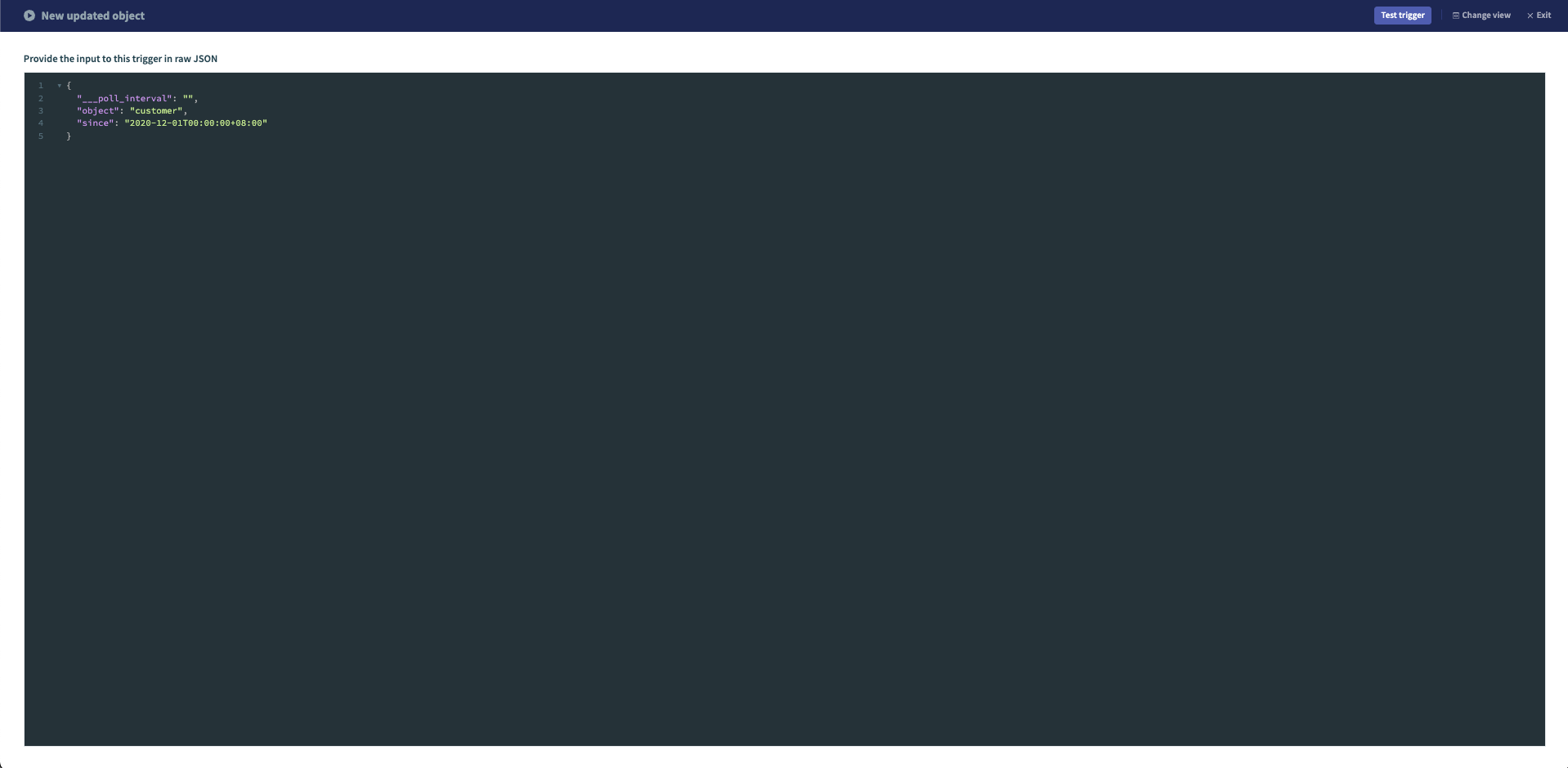
完了したら、Testをクリックしてオペレーションを実行します。ポーリングトリガーの場合、トリガーの最初のポーリングをシミュレートするためにpollブロックが実行されます。アクションの場合、executeブロックがシミュレートされます。コードが実行されると、Test codeタブのRecent testsタブにテストのログが表示されます。
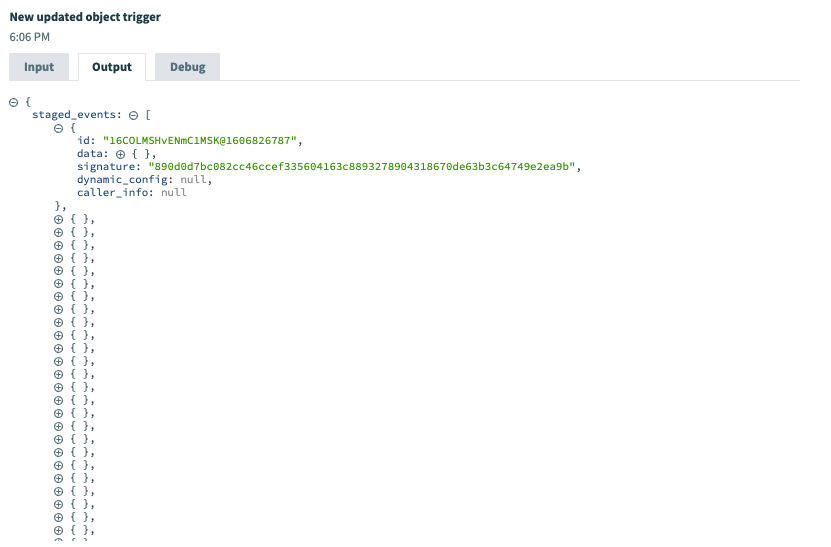
Output - トリガーとアクションの出力には、いくつかのわずかな違いがあります。
- アクション: これは通常の出力で、ジョブの出力として自然に渡されます。さらに、定義した各データピルの
name値と照合されるため、ユーザーはデータピルを後続のアクションにマッピングできます。 - トリガー: トリガーに関する重要な違いは、1回のトリガーポーリングで複数のジョブが生成される可能性があることです。これに馴染みがない場合は、ポーリングトリガーに関するガイドをお読みください。そのため、トリガーテストの出力では、個々のジョブに変換されるレコードの配列と同義である
eventsやstaged_eventsなど、いくつかの項目が強調表示されます。配列内の各インデックスは、1つのジョブに対応します。それ以外にも、can_poll_moreの結果や、ポーリングの次の反復に渡されるclosureも確認できます。
WARNING
現時点では、Test codeタブでwebhookトリガーのデバッグはサポートされていません。 webhookトリガーをデバッグするには、SDK CLIの使用をお勧めします。
制限事項
Picklists、methods、object_definitions
個々のpick_lists、methods、object_definitionsのテストは、Test codeタブではサポートされていません。ただし、簡単な回避策として、目的のアクション/トリガーで使用する前にこれらのpick_listsをテストできるサンプルテストアクションを作成できます。
例:
actions: {
    test: {
      execute: lambda do |connection, input|
        # Print the output of the sample method to see if it works as intended
        puts call(:sample_method)
      end
    },
}
Formulaモードとプリミティブ型の配列
Formulaモードは現在UIポップアップで機能せず、この機能は無効になっています。ただし、場合によっては、プリミティブ型の配列など、デフォルトでFormulaモードを使用するフィールドが表示されることがあります。例
input_fields: lambda do
    [
        {
            name: "customer_ids",
            label: "Array of customer IDs",
            type: "array",
            of: "string"
        }
    ]
endこのような場合は、Test codeタブのRaw JSONビューを使用して、入力を手動で指定する必要があります。
最終更新日: