決定テーブル
決定テーブルは、複数の条件と多数の組み合わせの可能性を伴うビジネスルールを自動化するための業界標準のツールです。テーブルの行ベースの形式は、複雑なワークフローですべての可能な条件がカバーされていることを確認するのに役立ちます。
Workatoのデシジョンテーブルは、モデル入力ノード、別のデシジョンテーブル、条件分岐など、前段の接続済みノードから入力を受け取ります。決定テーブルの各行は、条件と対応する出力を含む完全なルールを定義します。テーブルは行を順番に評価します。先頭から開始し、各行をチェックして、入力値が指定されたすべての条件を満たしているかどうかを判断します。入力値が行内のすべての条件に一致すると、テーブルは評価を停止し、その行の出力値を返して、モデルによる以降の処理に使用します。
一致する行がない場合、テーブルは各出力フィールドのデフォルト出力を返します。これらのデフォルトは、テーブルの設定中に構成します。デシジョンテーブルからの出力は、モデル内の次のノードの入力として使用できます。
 マーケティングリードのルーティング用Decision tableの例
追加リソース
決定テーブルの詳細については、次の記事を参照してください:
- Decision models: Decision modelsとそのコンポーネントの概要。
- デシジョンモデルの設定: モデルの作成と設定手順。
- モデルフィールド: モデルフィールドと、データがデシジョンモデル内をどのように移動するかに関する情報。
- Decision modelsコネクター: レシピ連携に関する情報。
制限事項
各決定テーブルは最大2,000行、20入力列、20出力列をサポートします。
決定テーブルの作成
決定テーブルを作成するには、次の手順を実行します:
ツールバーに移動し、Decision tableノードをモデルビルダーにドラッグします。
エッジ間をクリックしてドラッグし、ノードの順序を設定します。ノードコネクションにカーソルを合わせ、エッジを削除をクリックして削除できます。
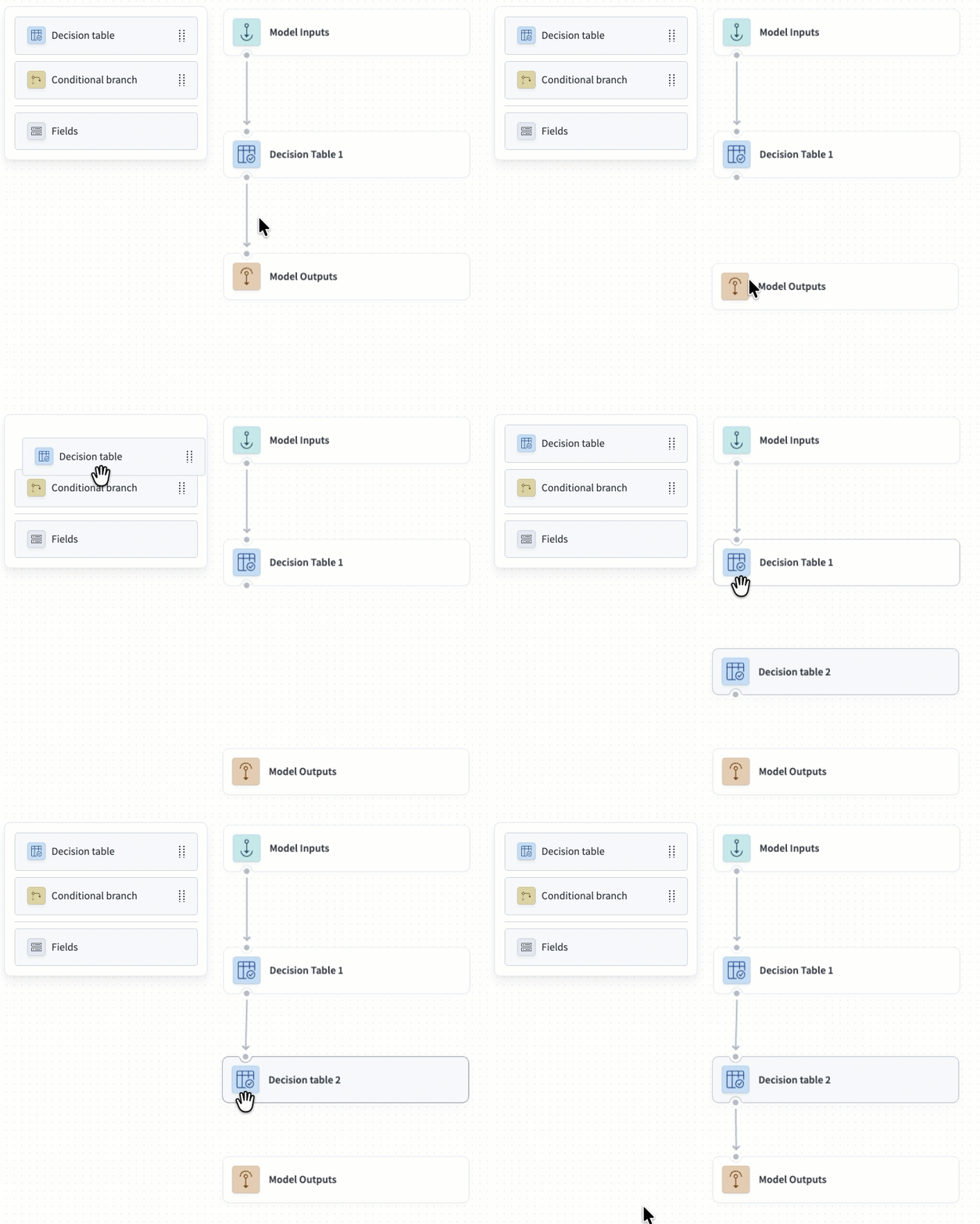 ノードをモデルフローに追加
決定テーブルノードを選択します。
任意。自動生成されたテーブルの名前を編集します。
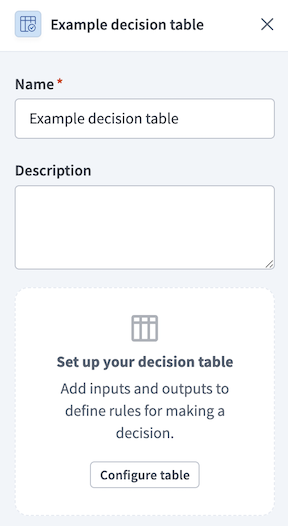 Decision modelノード設定
任意。テーブルの説明を入力します。
決定テーブルを開くには、テーブルを設定をクリックします。
+(入力を追加)をクリックします。入力は、テーブルのビジネスルールを使用して評価するデータを提供します。
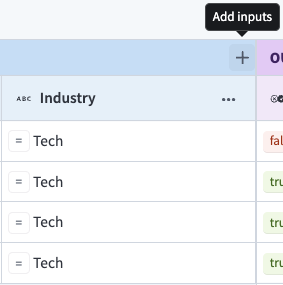 +(入力を追加)をクリック
既存のフィールドを選択するか、新しい入力フィールドを作成します:
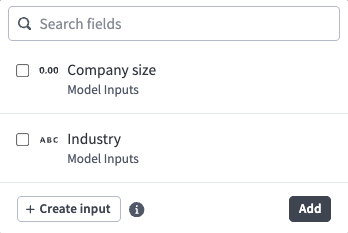 テーブルが評価するフィールドを選択
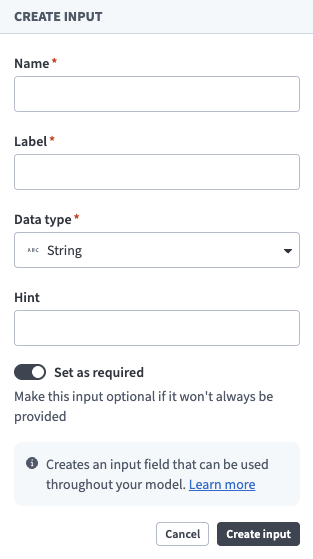 入力フィールド設定
+(出力を追加)をクリックします。出力フィールドは、テーブルの決定に基づいて値を次のノードに渡します。
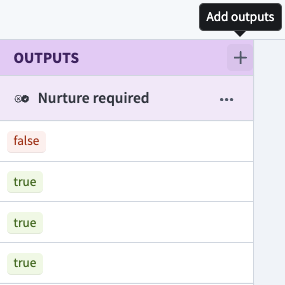 +(出力を追加)をクリック
既存のフィールドを選択するか、新しいモデルフィールドを作成します:
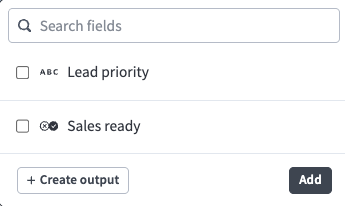 このテーブルから次のノードに渡すフィールドを選択
決定テーブルルールの構成
決定テーブルルールを構成するには、次の手順を実行します:
構成する決定テーブルノードを選択します。 Decision modelノード設定
決定テーブルを開くには、テーブルを設定をクリックします。
次のいずれかの方法で新しいルールを作成します:
- +をクリックします。
ShiftキーとEnterキーを押します。Ctrlキーを押しながら行番号をクリックし、上にルールを挿入または下にルールを挿入をクリックします。
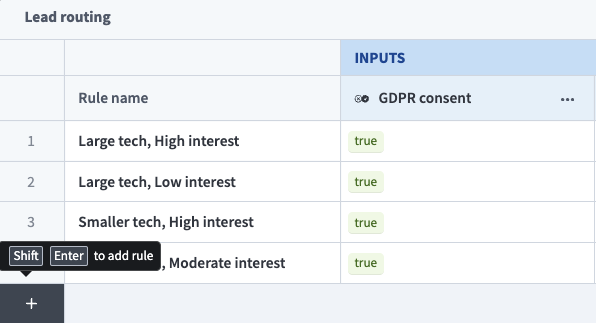 新しいルールを作成
任意。ルール名列にルールの名前を入力します。ルールに名前を付けると、カバレッジの確認に役立ち、メンテナンスが簡単になります。
条件セクションのセルを構成するには、次の手順を実行します:
構成するセルを選択します。
ドロップダウンメニューから演算子を選択します。各データ型で使用できる演算子については、使用可能な演算子セクションを参照してください。セルのデフォルトはany演算子で、指定された任意の入力に一致します。
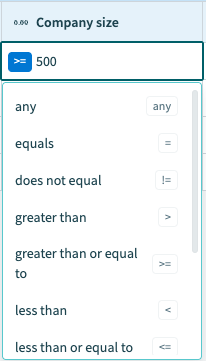 ドロップダウンメニューから演算子を選択
演算子を使用して入力と比較する値を入力します。
出力セクションでルールの出力値を入力します。
任意。指定された入力に一致するルールがない場合、または一致したルールの出力セルが空白の場合に各出力フィールドで返すデフォルト出力を入力します。意味のあるデフォルト出力は、ルールがすべての可能な入力をカバーしていない場合や、ワークフローの発展に伴って入力が予期せず変更された場合に役立ちます。
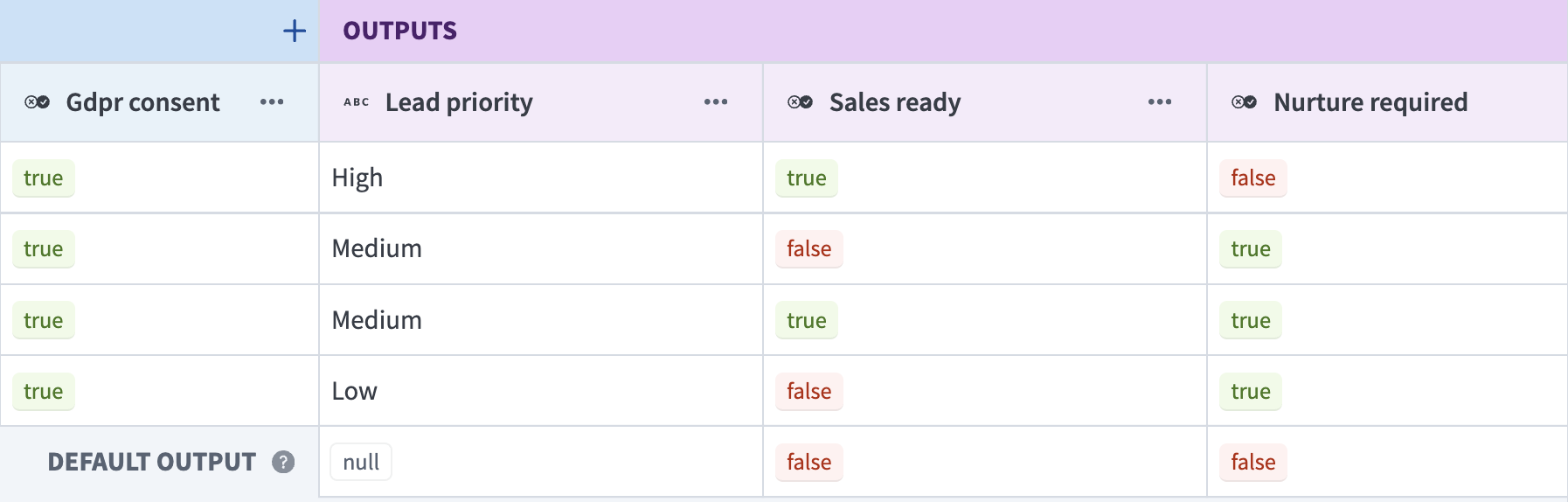 各出力フィールドにデフォルト出力を入力
使用可能な演算子
条件に使用できる演算子は、列のデータ型によって異なります。
文字列
Stringデータ型では、次の演算子を使用できます:
- 任意
- 含む
- 含まない
- 次で始まる
- 次で始まらない
- 次で終わる
- 次で終わらない
- 等しい
- 等しくない
- 存在する
- 存在しない
数値
Numberデータ型では、次の演算子を使用できます:
- 任意
- 等しい
- 等しくない
- より大きい
- 以上
- より小さい
- 以下
- 存在する
- 存在しない
- 次の範囲内
- 次の範囲外
整数
Integerデータ型では、次の演算子を使用できます:
- 任意
- 等しい
- 等しくない
- より大きい
- 以上
- より小さい
- 以下
- 存在する
- 存在しない
- 次の範囲内
- 次の範囲外
ブール値
Booleanデータ型では、次の演算子を使用できます:
- 任意
- trueである
- falseである
日付
Dateデータ型では、次の演算子を使用できます:
- 任意
- 等しい
- 等しくない
- 次より前
- 次より後
- 次の日付以前
- 次の日付以降
- 存在する
- 存在しない
- 次の範囲内
- 次の範囲外
日時
Date timeデータ型では、次の演算子を使用できます:
- 任意
- 等しい
- 等しくない
- 次より前
- 次より後
- 次の日付以前
- 次の日付以降
- 存在する
- 存在しない
- 次の範囲内
- 次の範囲外
最終更新日: