Decision modelの設定
次のセクションを使用して、Decision modelを作成および設定します。
Decision modelの作成
Decision modelを作成するには、次の手順を実行します。
プロジェクト>すべてのアセットに移動します。
作成 > Decision modelをクリックするか、C+Dを押します。
Decision model名を入力します。
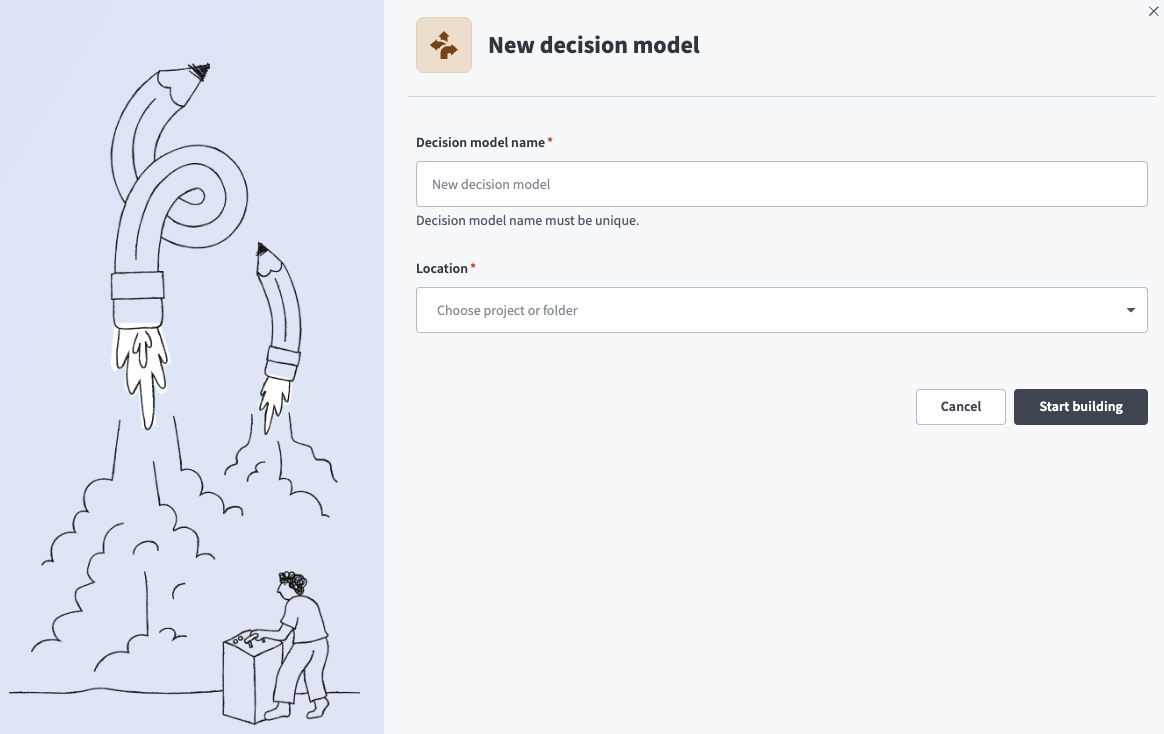 Decision model名を入力
場所ドロップダウンメニューを使用して、Decision modelの保存先にするプロジェクトを選択します。
ビルドを開始をクリックします。 Decision modelビルダーが開きます。
モデルを設定するには、Decision modelの設定セクションを参照してください。
Decision modelの設定
Decision modelsには、アセット > Decision modelsまたは特定のプロジェクトからアクセスできます。
Decision modelを設定するには、次のガイドを参照してください。
入力フィールドを作成する
入力フィールドを作成する
入力フィールドは、モデルに入るデータを定義します。これは通常、決定テーブルノードによって評価される中核データです。入力フィールドは、モデル入力ノードに直接接続されていないノードを含む、すべてのノードで使用できます。
入力フィールドを変更せずに返す
モデル出力ノードで入力フィールドを選択し、呼び出し元のレシピに返すことができます。これは、Formulaで入力フィールド内の値を計算する場合など、入力値をレシピで他の方法では使用できない場合に役立ちます。
Model InputsノードまたはDecision tableの入力セクションを使用して入力フィールドを作成するには、次の手順を実行します。
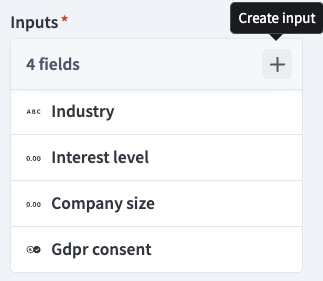 新しいフィールドを作成
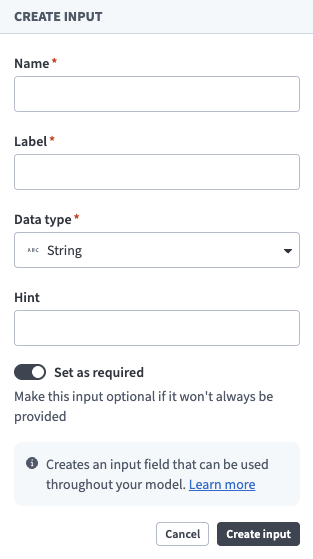 入力フィールド設定
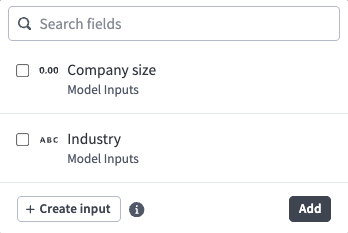 テーブルが評価するフィールドを選択
入力フィールドを削除する
入力フィールドを削除する
入力フィールドを削除するには、次の手順を実行します:
削除する前にインスタンスを削除
使用中の入力フィールドは削除できません。削除する前に、すべてのノードからフィールドを削除する必要があります。
モデル入力ノードを選択します。
削除するフィールドにカーソルを合わせ、...(省略記号)をクリックします。
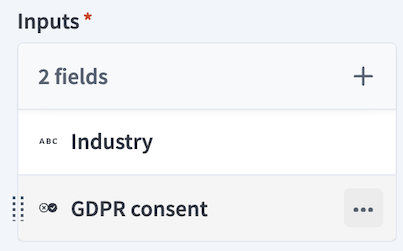 削除するフィールドの省略記号をクリック
削除(ごみ箱アイコン)をクリックします。
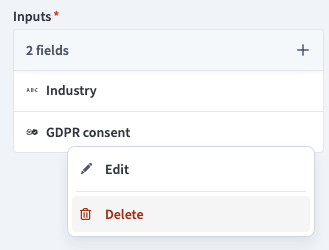 削除(ごみ箱アイコン)をクリック
削除を確認するには、もう一度削除をクリックします。
モデルフィールドを作成する
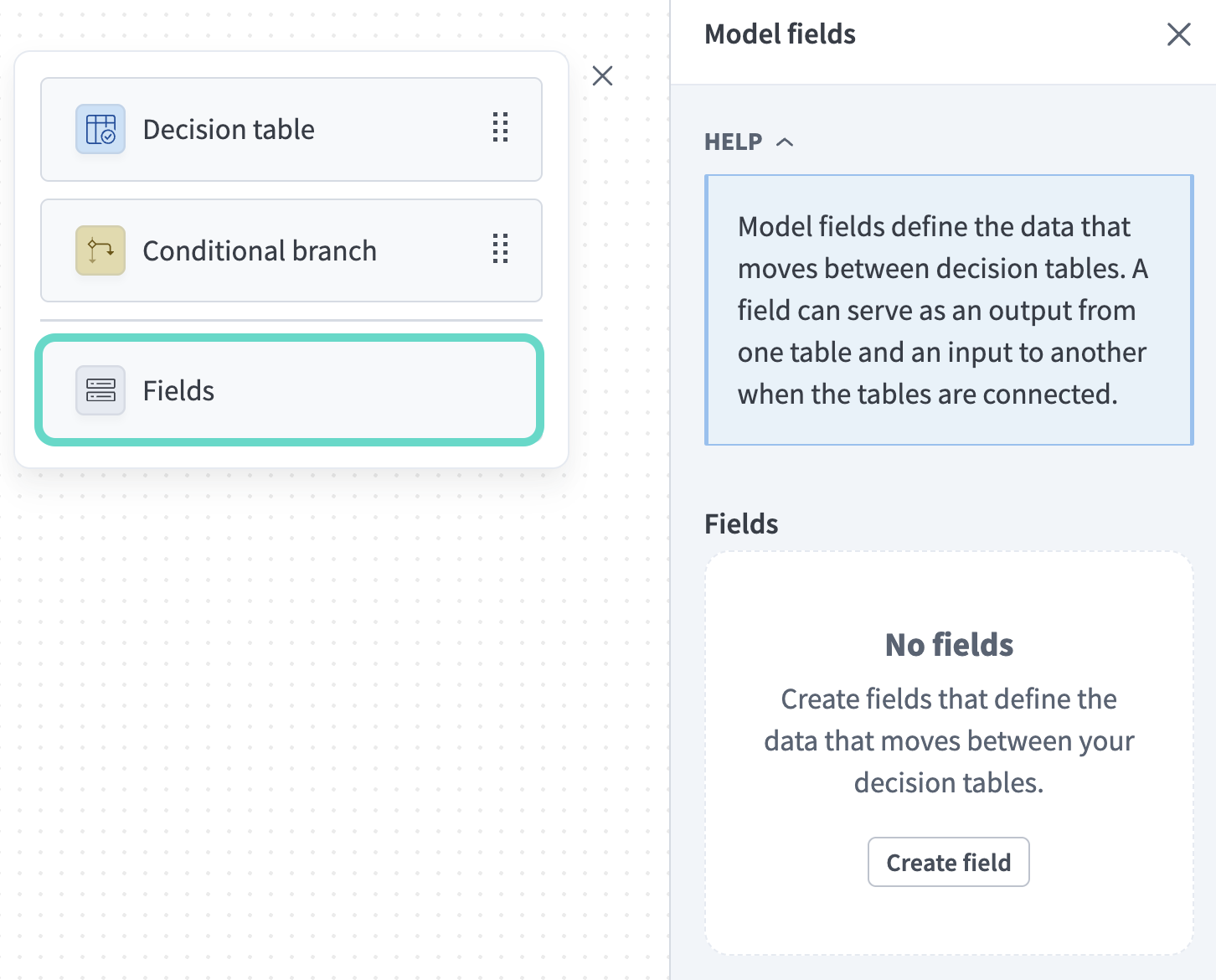 Fieldsサイドバー
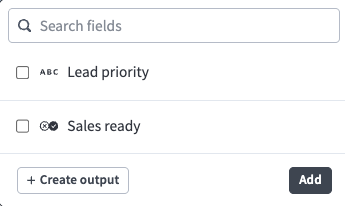 このテーブルから次のノードに渡すフィールドを選択
決定テーブルノードを作成する
決定テーブルノードを作成する
Decision tableノードは、条件付きビジネスルールを定義します。これらはデータ(入力フィールド)を取り込み、指定したビジネスロジックに基づいて評価し、それに応じて結果(出力フィールド)を出力します。
決定テーブルノードを作成するには、次の手順を実行します:
ツールバーに移動し、Decision tableノードをモデルビルダーにドラッグします。
エッジ間をクリックしてドラッグし、ノードの順序を設定します。ノードコネクションにカーソルを合わせ、エッジを削除をクリックして削除できます。
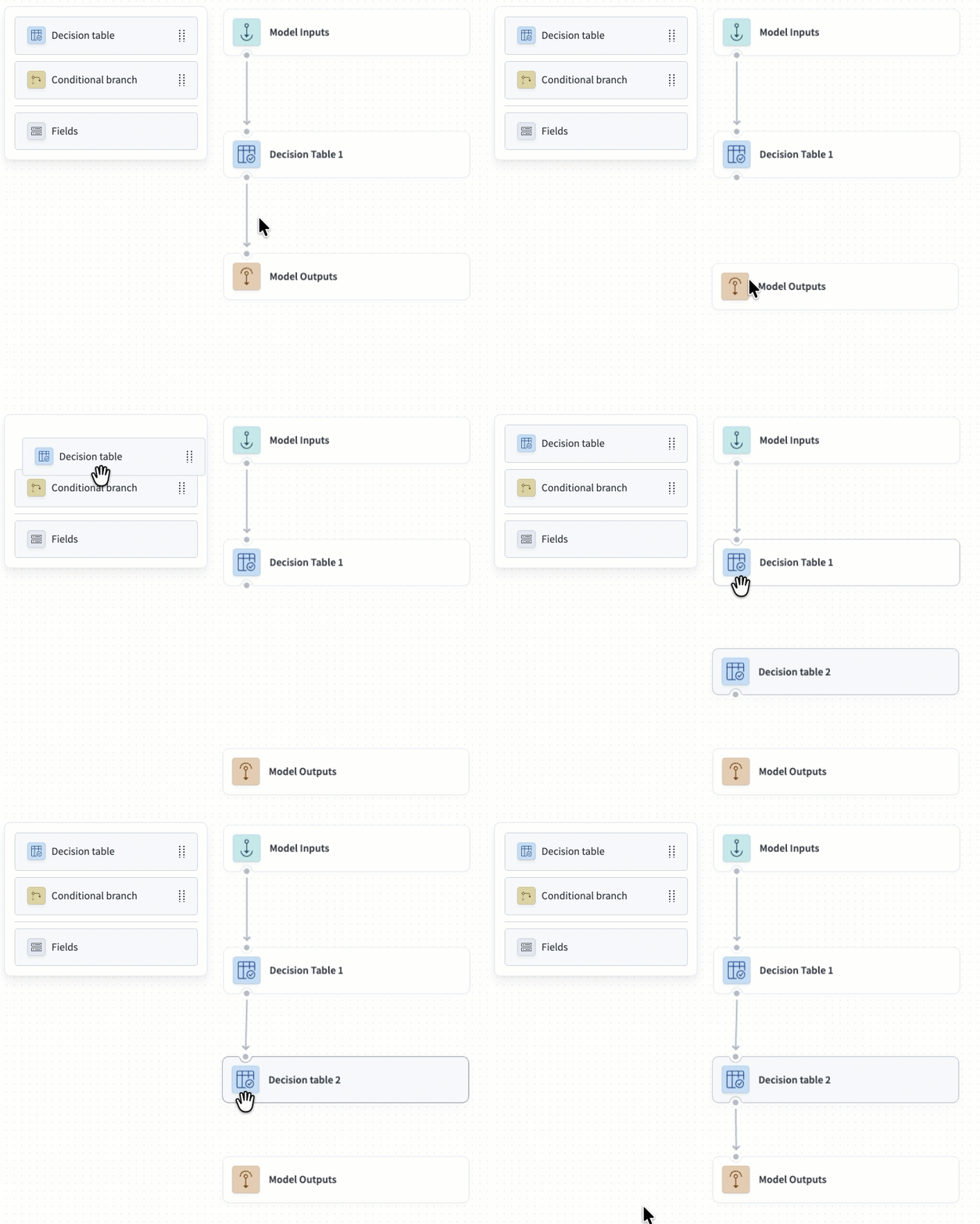 ノードをモデルフローに追加
決定テーブルノードを選択します。
任意。自動生成されたテーブルの名前を編集します。
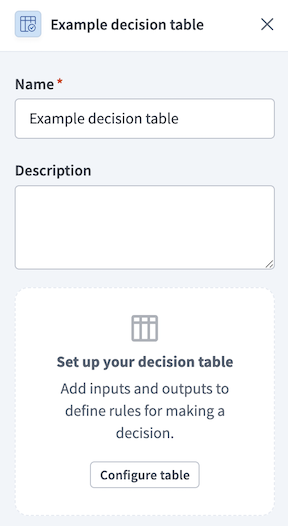 Decision modelノード設定
任意。テーブルの説明を入力します。
決定テーブルを開くには、テーブルを設定をクリックします。
+(入力を追加)をクリックします。入力は、テーブルのビジネスルールを使用して評価するデータを提供します。
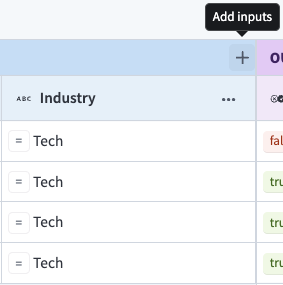 +(入力を追加)をクリック
既存のフィールドを選択するか、新しい入力フィールドを作成します:
+(出力を追加)をクリックします。出力フィールドは、テーブルの決定に基づいて値を次のノードに渡します。
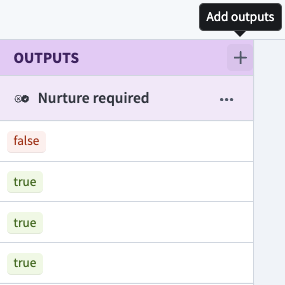 +(出力を追加)をクリック
既存のフィールドを選択するか、新しいモデルフィールドを作成します:
Decision tableの評価ロジックを設定するには、Decision tableルールの設定のドキュメントを参照してください。
出力フィールドを設定する
出力フィールドを設定する
出力フィールドは、モデルが呼び出し元のレシピに返すデータを定義します。
出力フィールドを設定するには、次の手順を実行します:
モデル出力ノードを選択します。
既存の出力がない場合は、出力を追加をクリックします。それ以外の場合は、+(出力を追加)をクリックします。
モデルを呼び出したレシピに返す入力フィールドとモデルフィールドを選択します。すべての入力フィールドを使用できます。このノードに直接接続されているノードのモデルフィールドのみを選択できます。
Addをクリックします。
条件分岐を作成する
条件分岐を作成する
条件分岐は、指定したビジネスロジックを使用してモデル内のデータフローを制御する条件のセットを定義します。これらを使用すると、以前の判断、入力フィールド、または上流ノードから渡されたモデルフィールドに基づいて、データを別のDecision tableにルーティングできます。これにより、単一のモデル内でビジネスロジックのバリエーションを処理でき、一貫性と保守性を確保できます。
フィールドは変更されずに渡されます
条件分岐ノードは、受信したすべてのフィールドを、Trueと評価される分岐に変更せずに渡します。
Decision modelに条件分岐を追加するには、次の手順を実行します。
ツールバーに移動し、条件分岐ノードをモデルビルダーにドラッグします。
エッジ間をクリックしてドラッグし、ノードの順序を設定します。ノードコネクションにカーソルを合わせ、エッジを削除をクリックして削除できます。
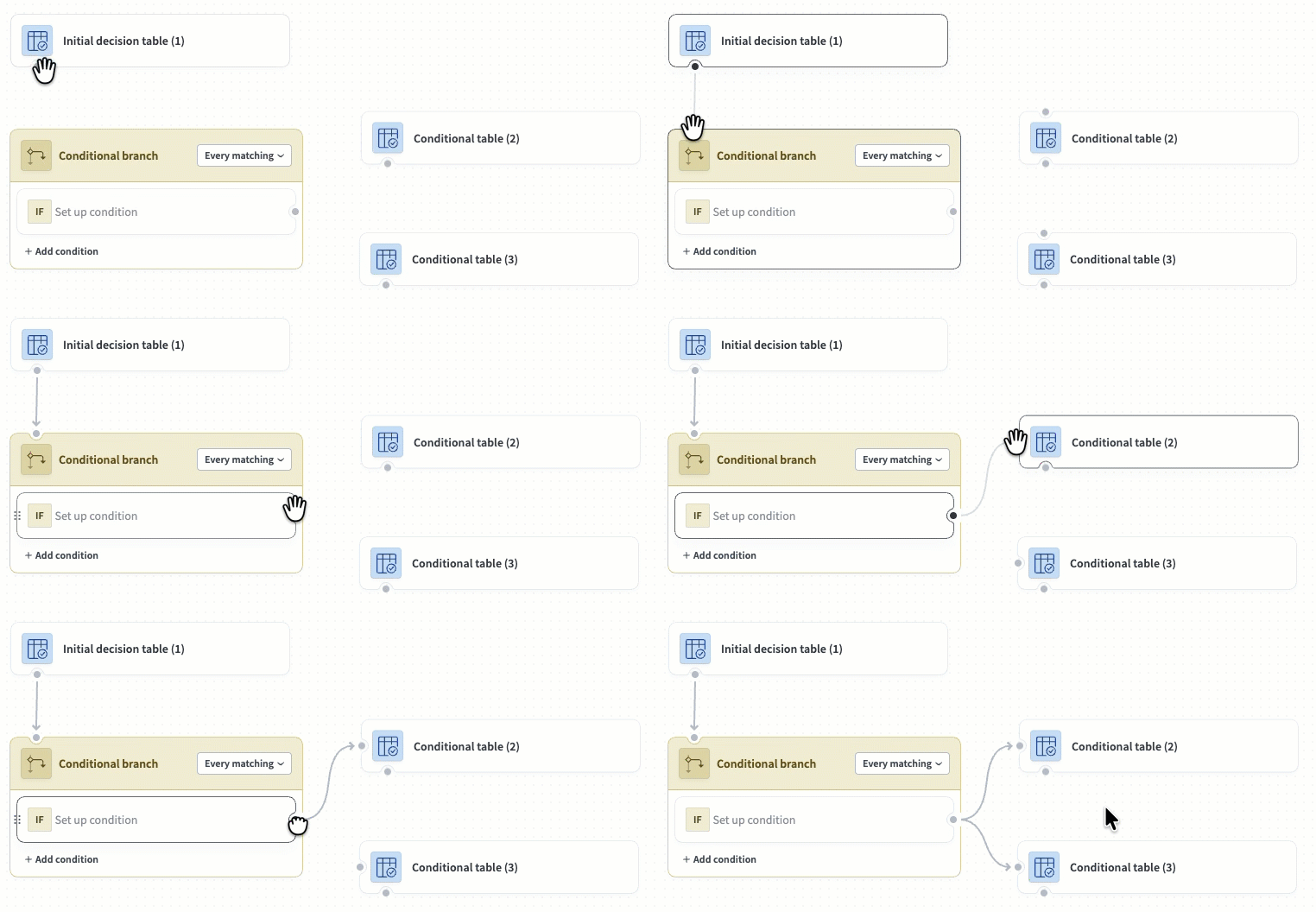 条件分岐をモデルフローに追加
ノードのドロップダウンメニューを使用して、次のいずれかのオプションを選択します:
- 一致するすべての条件: 条件に一致するすべての分岐を実行します。
- 最初に一致する条件: 条件に一致する最初の分岐を実行します。
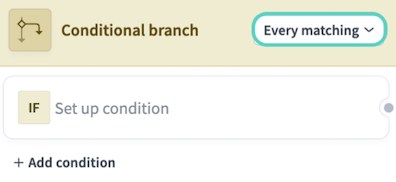 条件分岐ドロップダウンメニュー
任意。追加の条件を追加するには、+条件を追加をクリックします。
作成する各条件には、複数の評価条件を含めることができます。例:
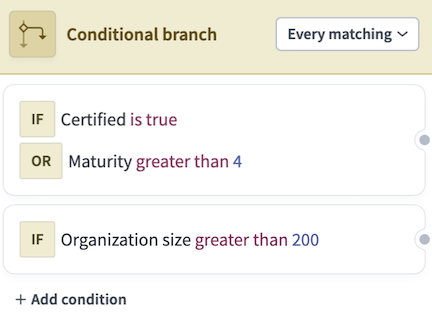 作成する各条件には、複数の評価基準を含めることができます。
条件を選択して、その設定サイドバーを開きます。
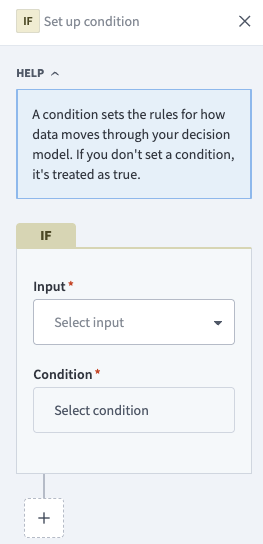 条件設定サイドバー
入力ドロップダウンメニューを使用してフィールドを選択します。すべての入力フィールドを使用できます。このノードに直接接続されているノードのモデルフィールドのみを選択できます。
条件ドロップダウンメニューを使用して演算子を選択します。このフィールドを空白のままにすると、条件はTrueとして扱われます。各データ型で使用できる演算子を確認するには、使用可能な演算子を参照してください。
条件を使用して入力と比較する値を入力します。
任意。追加の条件を作成するには、+(プラス)アイコンをクリックし、次のいずれかを選択します:
- AND: 入力は、すべての条件を満たす場合に
Trueとして扱われます。 - OR: 入力は、いずれかの条件を満たす場合に
Trueとして扱われます。
モデルフィールド
モデルフィールドは、Decision model内のノード間を移動するデータを定義します。呼び出し元のレシピからデータを受け取る入力フィールドとは異なり、モデルフィールドはDecision tableによって生成された中間値を保存し、それらを下流ノードに渡します。
次に、Decision model内でデータがどのように流れるかを説明します。
- 呼び出し元のレシピが入力フィールドの値を提供します。
- 入力フィールドは、Model Inputsノードに直接接続されているDecision tableと条件分岐に渡されます。
- Decision tableと条件分岐は、入力フィールドまたは上流ノードからのモデルフィールドを使用して条件を評価します。
- Decision tableは出力をモデルフィールドに書き込み、それらを下流ノードに渡します。条件分岐は、受信したすべてのフィールドを、
Trueと評価される分岐に変更せずに渡します。 - モデル出力ノードは、選択した入力フィールドとモデルフィールドを呼び出し元のレシピに返します。
モデルにフィールドを追加するには、モデルフィールドを作成するを参照してください。
トラブルシューティング
モデルフィールドソースに関連する問題のトラブルシューティングについては、次のセクションを参照してください:
ソースの欠落
ソースを使用できない場合、フィールドは無効になります。これは、コネクションが切断された場合、または上流ノードがそのフィールドを出力しなくなった場合に発生します。ソースコネクションを復元すると、フィールドが再び有効になります。
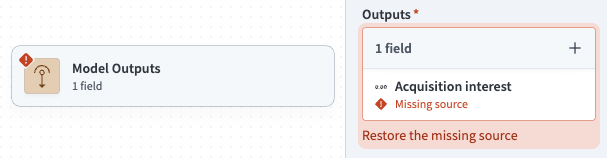 無効な出力フィールド
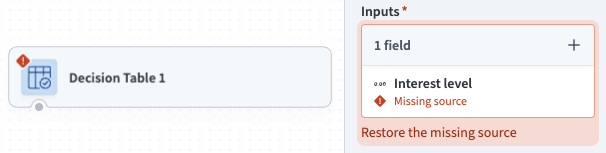 無効な入力フィールド
ソースの競合
ソースの競合は、複数の決定テーブルが下流ノードで同じフィールドを更新する場合に発生します。モデルは引き続き機能し、下流ノードはアルファベット順で最初に表示されるDecision tableの値を使用します。この競合を解決するには、いずれかのソースを削除します。
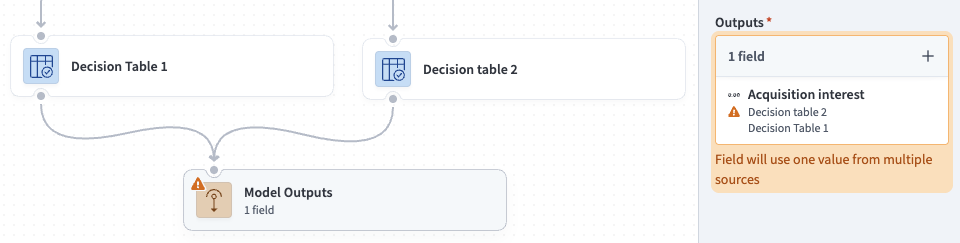 ソース競合
ソース競合
または、条件分岐を使用して、ソースノードが相互排他的になるようにできます。競合警告は引き続き表示されますが、一度に1つのパスだけがデータを伝達するため、ランタイム時に競合は発生しません。
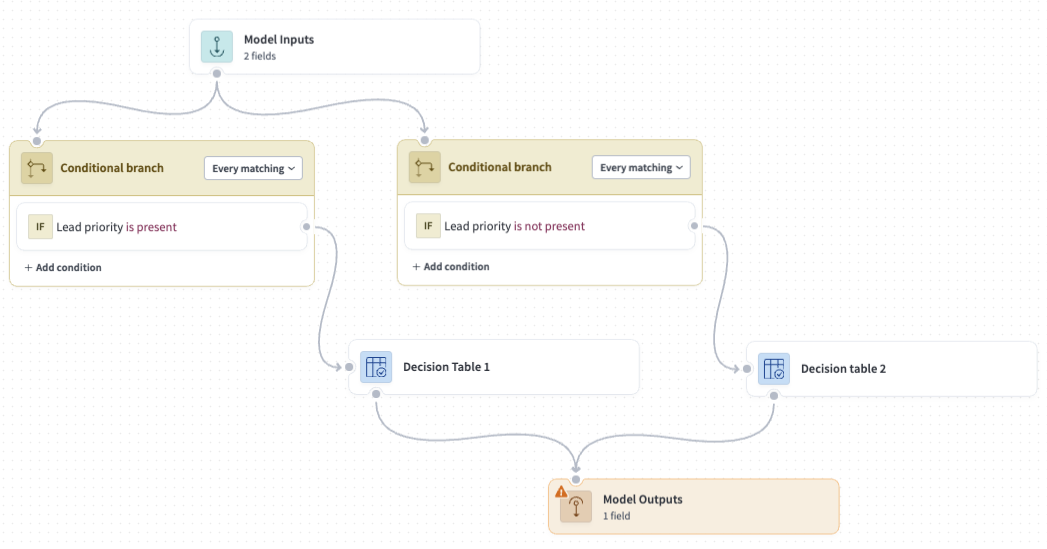 相互に排他的なソースノード
最終更新日: