デプロイメントのレビューと承認
Environment(Development、テスト、プロダクション)間でレシピをデプロイすると、エラー、運用上のリスク、コンプライアンス上の問題につながる可能性があります。デプロイメントのレビューおよび承認ワークフローは、構造化されたプロセスを通じて正確性、ガバナンス、コンプライアンスを確保することで、これらの課題を解決します。
このワークフローは、複数のEnvironmentを使用するお客様向けに設計されています。 Environment間のレシピデプロイメントを制御できます。 CI/CDプロセスに関係なく、このワークフローはデプロイメントを効率化し、コラボレーションを改善し、コンプライアンスを適用します。
プライベートベータ
この機能はプライベートベータ版です。プライベートベータ機能はプロダクションで利用できますが、選定されたお客様のみが対象です。お客様はオプトインし、ベータへの参加を承認される必要があります。
プライベートベータ期間中、Workatoは事前の通知なしに機能を更新したり、提供状況を変更したりする場合があります。
主な機能
デプロイメントのレビューおよび承認ワークフローには、デプロイメントプロセスを強化するための複数の機能があります:
効率化されたデプロイメントプロセス
手動ステップを減らし、Environment間のレシピ移行を簡素化することで、デプロイメントの効率を高めます。
コラボレーションの改善
デプロイメントのレビュー、コメント、承認を可能にし、チームワークとコミュニケーションを促進します。
コンプライアンスとガバナンス
構造化された承認プロセスを適用し、すべてのデプロイメントの詳細な監査証跡を保持することで、ガバナンスポリシーへのコンプライアンスを確保します。
リスクの低減
レビュー過程の早い段階で潜在的な問題を特定し、エラーと運用上のリスクを低減します。
透明性の向上
すべての段階でデプロイメントの履歴とステータスを明確に把握し、変更を追跡および監視できるようにします。
デプロイメントのレビューと承認を有効化
管理者ユーザー、または適切なワークスペース設定(WS)権限を持つユーザーは、レビューおよび承認ワークフローを有効にできます。この設定は、すべてのデプロイメントが構造化されたレビューおよび承認プロセスを経る必要があるかどうかを制御します。ワークフローを有効にした後、プロジェクトロールと権限を設定して、レビュー、承認、デプロイを実行できるユーザーを決定できます。
デプロイメントのレビューと承認を有効にするには、次の手順を完了します:
Workatoアカウントにサインインします。
ワークスペース管理者 > 設定 > ワークスペース > デプロイメントに移動します。
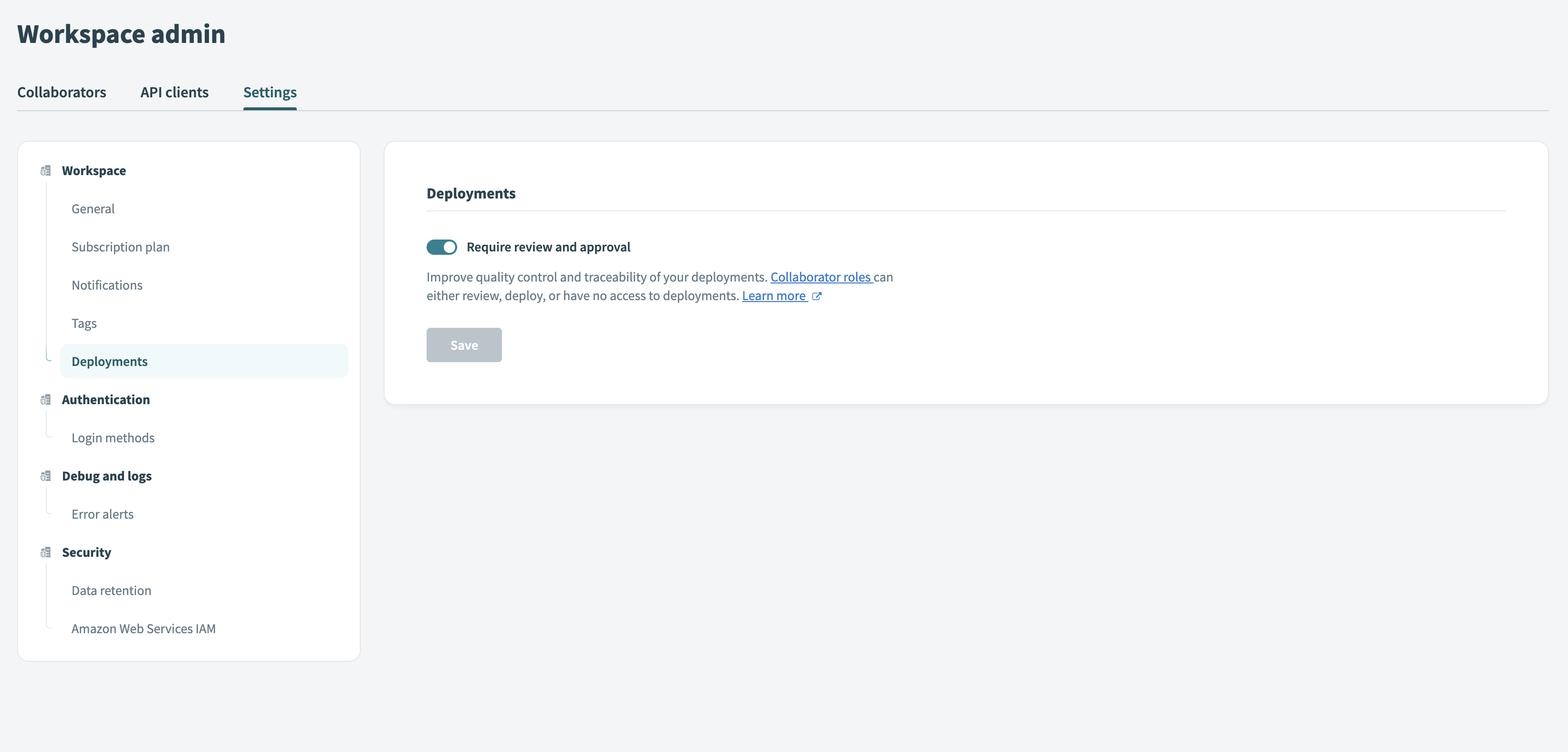 デプロイメント設定に移動
レビューと承認を必須にするトグルを有効にします。この設定は、デプロイメントがレビューおよび承認プロセスを経る必要があるかどうかを制御します:
- OFF: デプロイメントはレビューや承認を必要とせず、デフォルトのプロセスに従います。
- ON: デプロイメントはデプロイ前にレビューおよび承認される必要があります。
保存をクリックして変更を適用します。ワークフローがワークスペースで有効になりました。
権限の設定
レビューおよび承認ワークフローを有効にした後、ユーザーがレビューと承認を管理するために必要な権限を持っていることを確認します。デプロイ権限を持つユーザーにはレビュー権限が自動的に付与されますが、レビュー権限のみを持つユーザーはデプロイできません。
主な権限
権限は、レビューおよび承認ワークフロー内で実行できるアクションを定義します。これらの権限は、ワークスペース管理者 > アクセス制御 > プロジェクトロール設定で割り当てることができます。詳細については、権限ドキュメントを参照してください。
レビューと承認を管理するための主な権限は次のとおりです:
デプロイメントの作成
プロジェクトおよびフォルダの表示アクセス権を持つユーザーは、レビューと承認を必須にするトグルが有効な場合、ソースとターゲットの両方のEnvironmentでデプロイメントをレビューに送信できます。このアクションにはデプロイ権限は必要ありません。
レビュー権限
レビュー権限により、デプロイメントをレビューおよび承認できます。ユーザーはソースとターゲットの両方のEnvironmentにアクセスできる必要があります。実際のデプロイメントを実行するには、デプロイメント権限が必要です。
デプロイメント権限
デプロイ権限により、デプロイメントのデプロイとレビューが可能になります。ユーザーはこれらのタスクを実行するために、ソースとターゲットの両方のEnvironmentにアクセスできる必要があります。
ロールベースの権限設定
次のロールでデプロイメント権限を設定します:
プロジェクト管理者および高度なビルダープロジェクトロール
これらのロールには、デプロイメントのレビューおよび承認を行う権限を含むデプロイ権限がデフォルトで付与されています。
レガシーの管理者およびアナリストロール
レガシー権限モデルを使用しているワークスペースでは、これらのロールには、デプロイメントのレビューおよび承認を行う権限を含むデプロイ権限がデフォルトで付与されています。
カスタムロール
カスタムロールには、レビュー権限を含むデプロイ権限を割り当てることも、ワークフローでの責任に基づいてレビュー権限のみを割り当てることもできます。これらの権限がソースとターゲットの両方のEnvironmentで付与されていることを確認します。
デプロイメントレビュープロセス
デプロイメントレビュープロセスは、作成者とレビュアーという2つの主要なロールで構成されます。各ロールには、Environment間の移行を確実に成功させるために、デプロイメントの管理とレビューにおける特定の機能があります。
次のタブでは、各ロールの具体的な機能について説明します:
デプロイメントをレビューに送信
デプロイメント承認プロセスにより、すべてのデプロイメントが次のEnvironmentに移動する前にレビューされることが保証されます。デプロイメントをレビューに送信する前に、デプロイメントを作成および管理するための必要な権限があることを確認してください。
デプロイメントの送信方法
デプロイメントをレビューに送信するには、次の手順を完了します:
デプロイメントを送信する予定のデプロイメントタブまたはレシピページに移動します。
デプロイ先をクリックし、デプロイメントのターゲットEnvironmentを選択します。
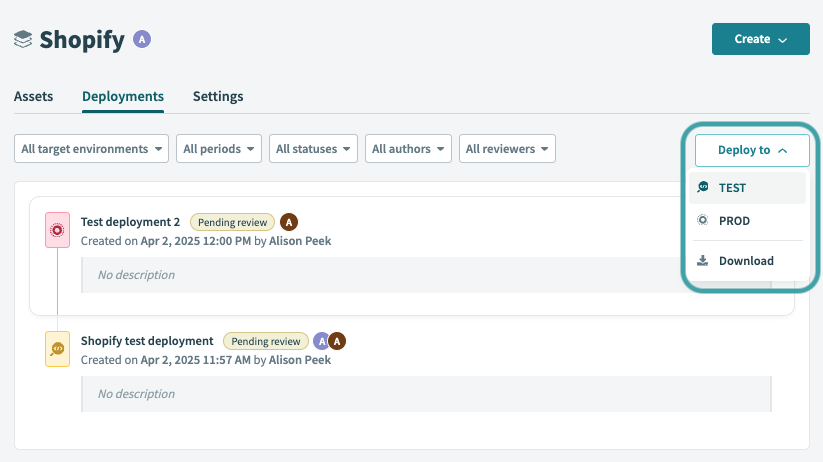 ターゲットEnvironmentにデプロイ
デプロイメントに含めるアセットを選択します。要件に基づいて、すべてのアセットを含めるか、特定のアセットを選択できます:
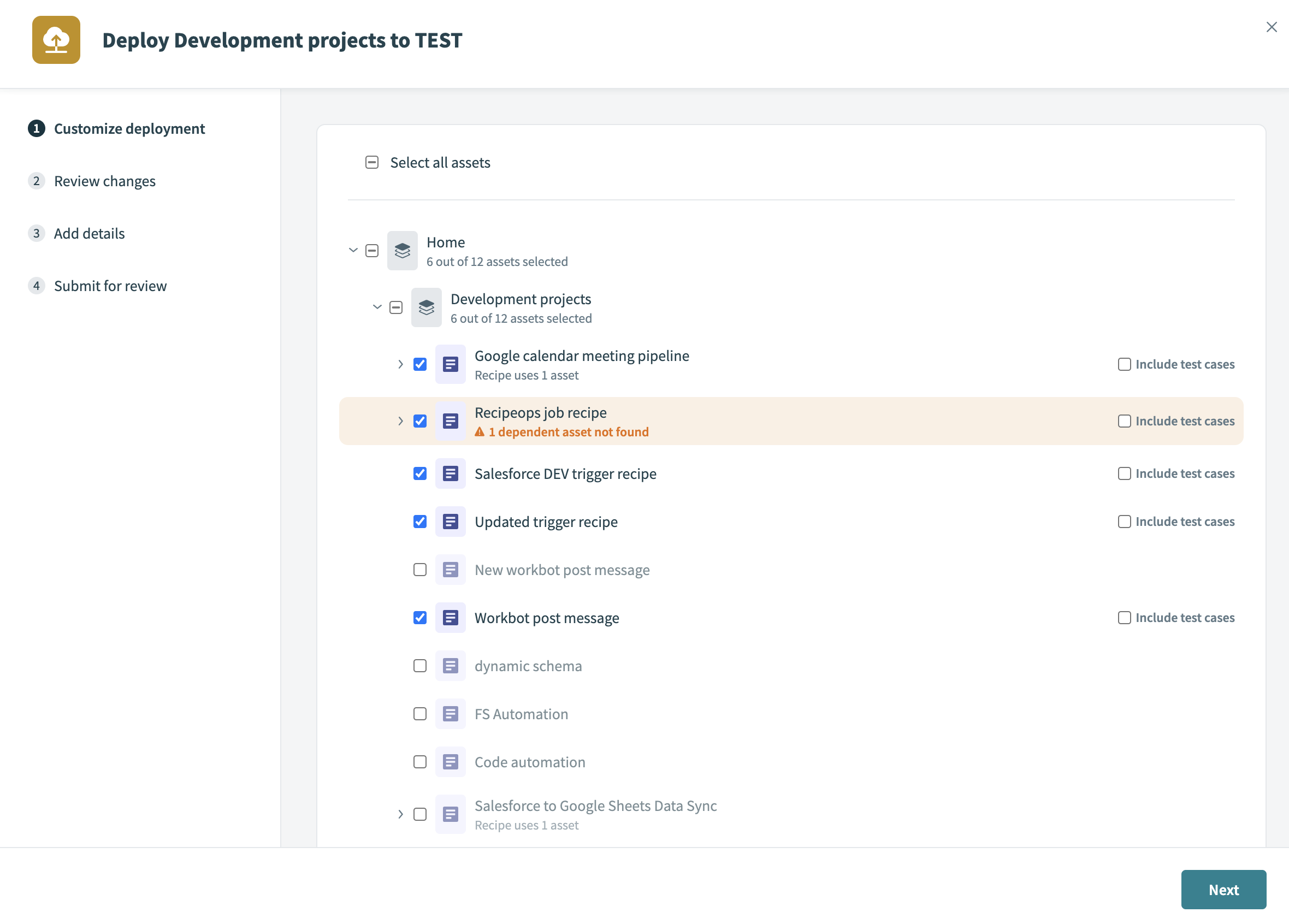 デプロイメントをカスタマイズ
選択したアセットの詳細と行われた変更をレビューし、送信の準備が整っていることを確認します。
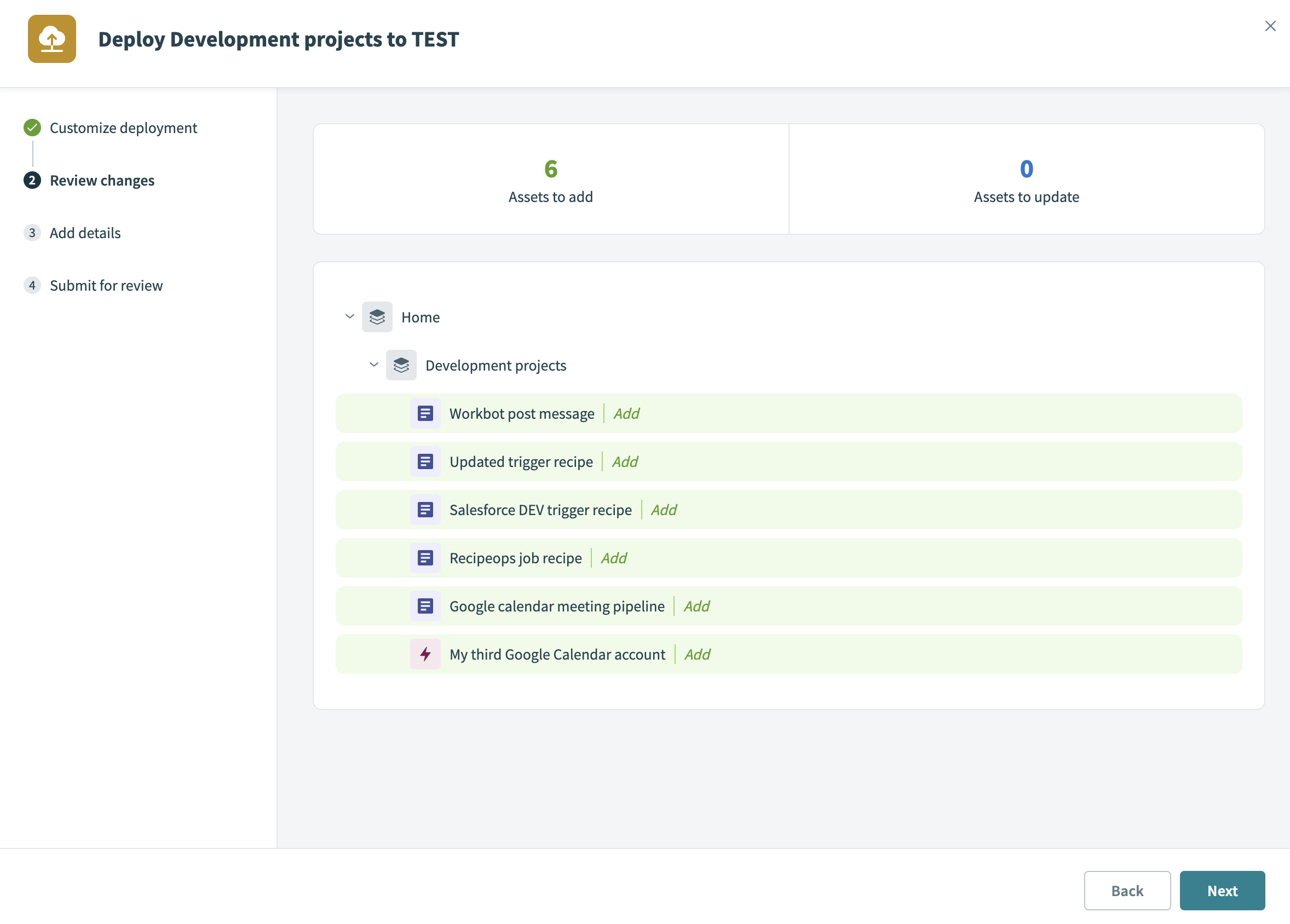 変更をレビュー
デプロイメント名を入力し、レビュアーがデプロイメントの目的を理解できるように説明を入力します。
デプロイメントをレビューし、承認または却下するレビュアーを最大5人選択します。 1人のレビュアーがデプロイメントを承認すると、ワークフローを続行するために追加のレビューは不要になります。リストから適切なレビュアーを検索して選択できます。
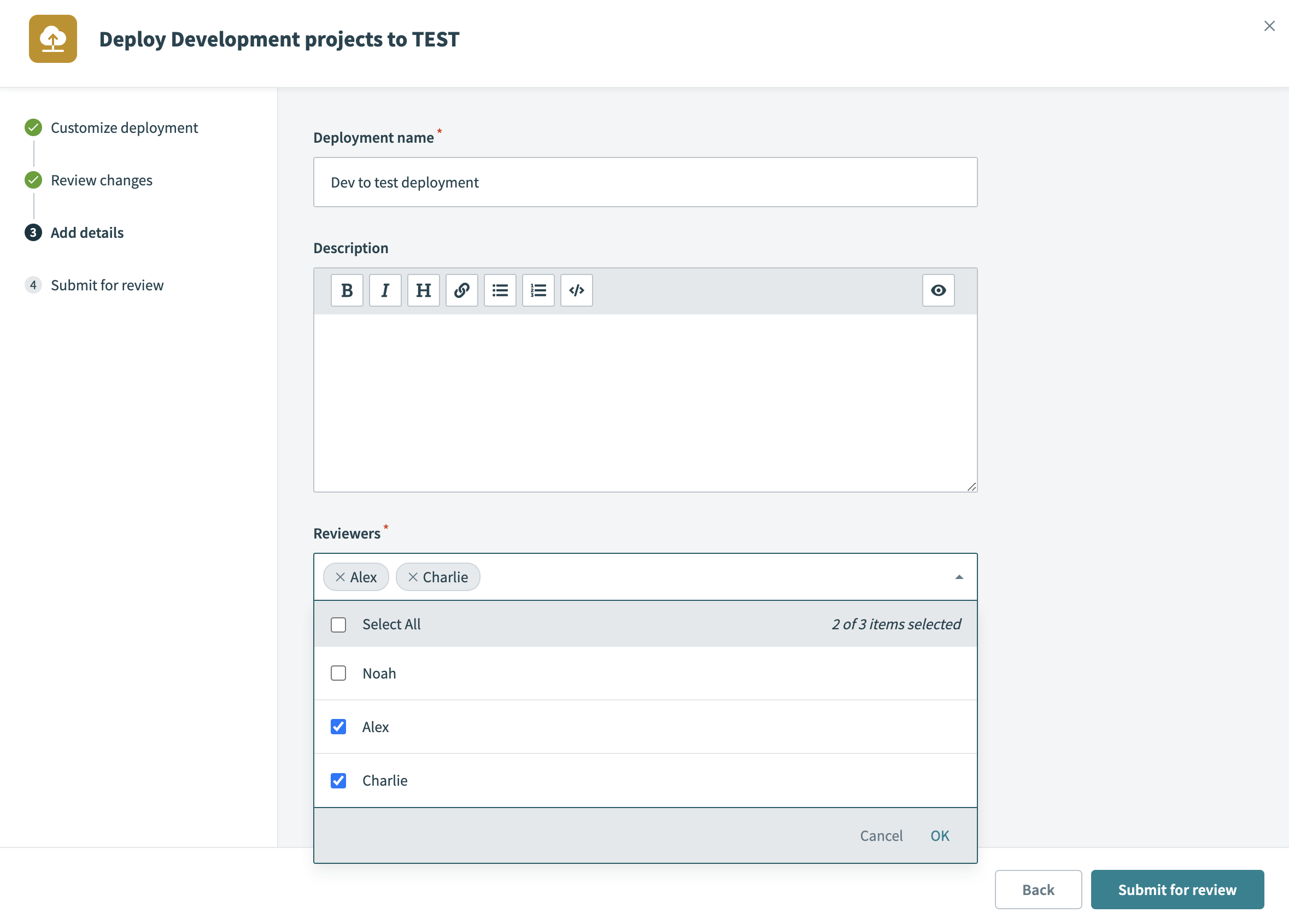 レビュアーをリクエスト
レビューに送信をクリックしてレビュープロセスを開始します。
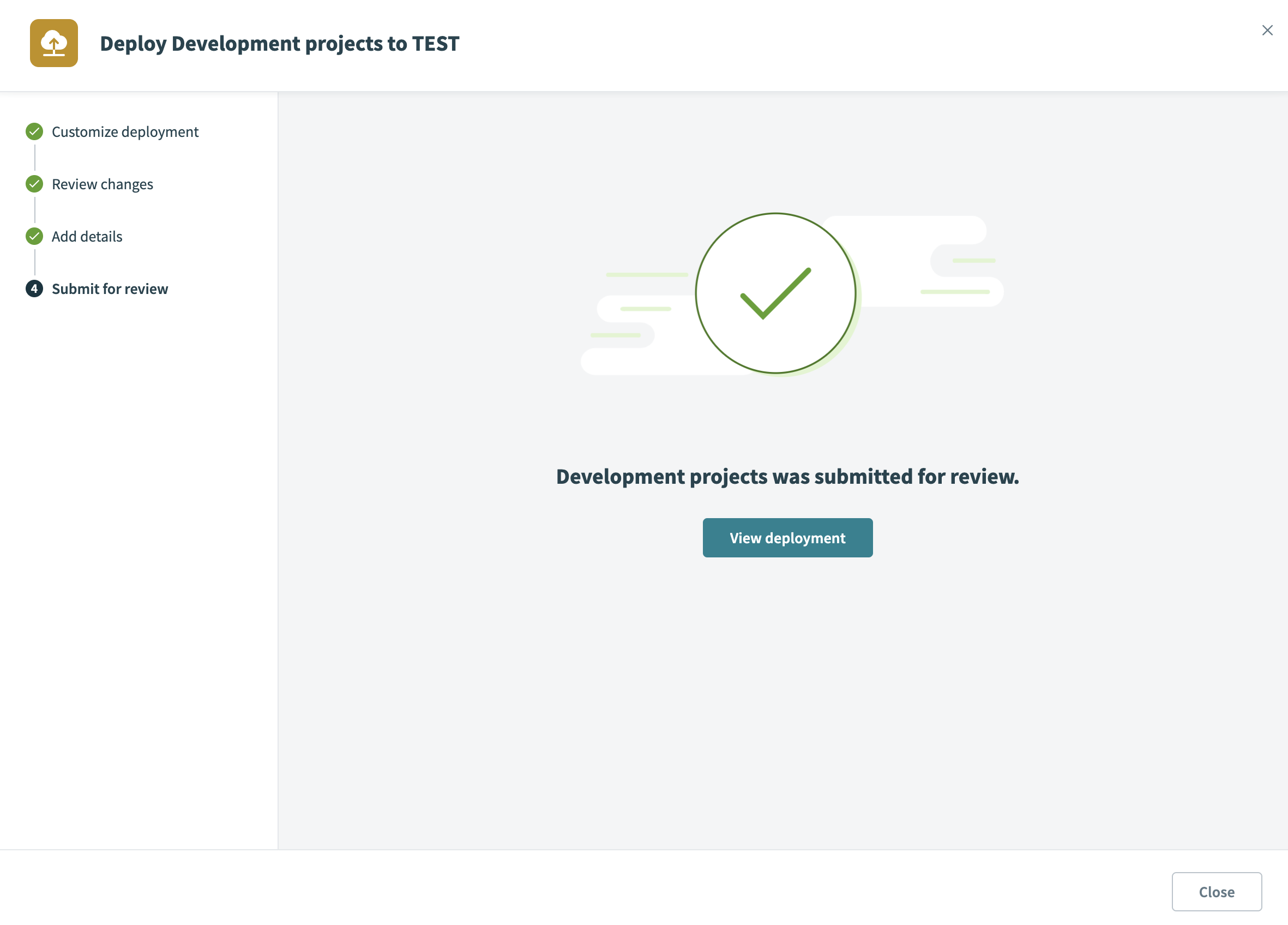 デプロイメントの送信
送信後、選択したレビュアーにはデプロイメントの詳細を含むメール通知が届きます:
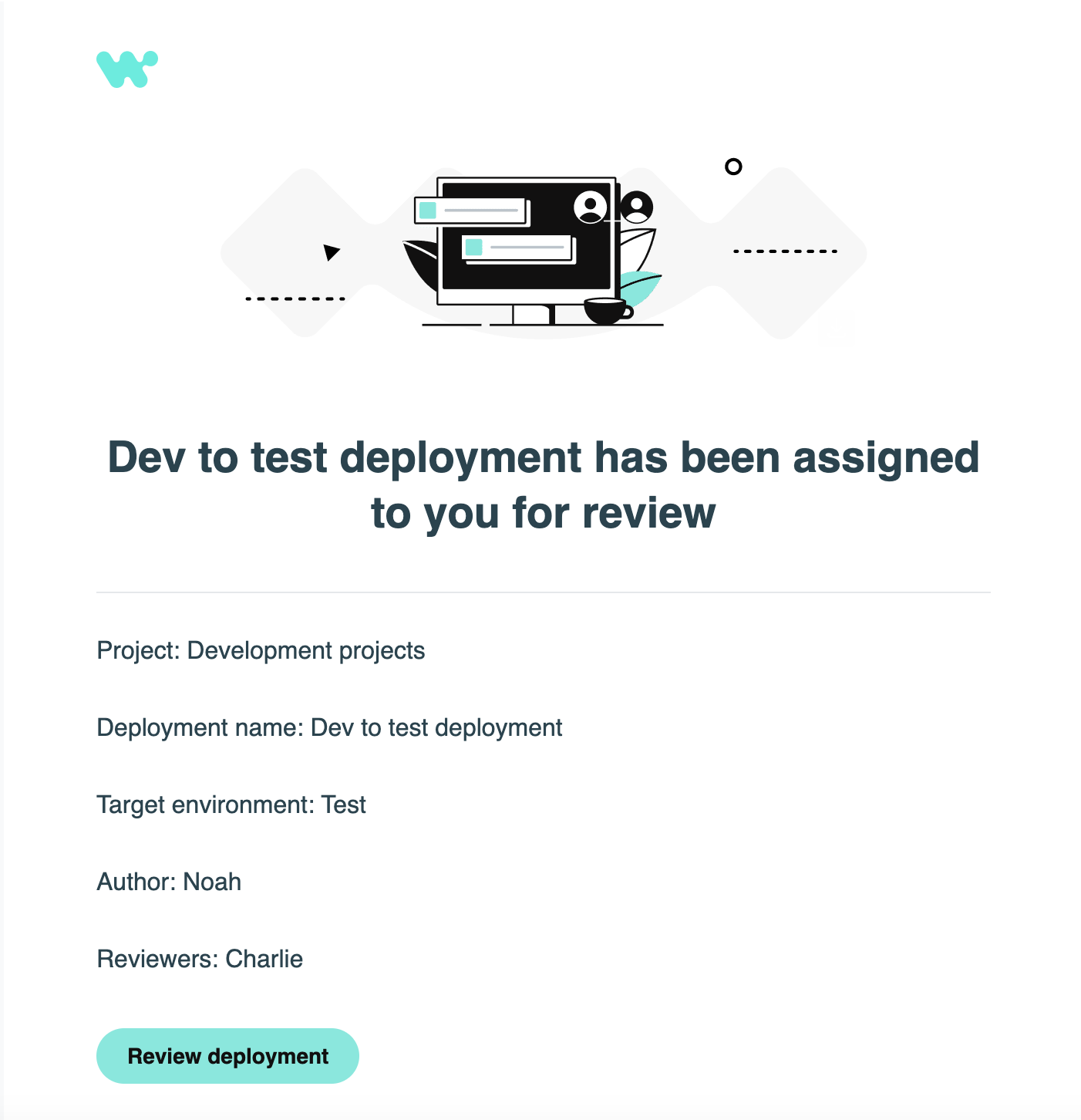 レビュー通知
送信後にレビュアーを編集
デプロイメントをレビューに送信した後、必要に応じてレビュアーのリストを編集できます。レビュアーを追加または削除できますが、常に少なくとも1人のレビュアーを割り当てる必要があります。
レビュアーを編集するには、次の手順を完了します:
デプロイメントタブに移動し、レビュー中のデプロイメントを選択します。
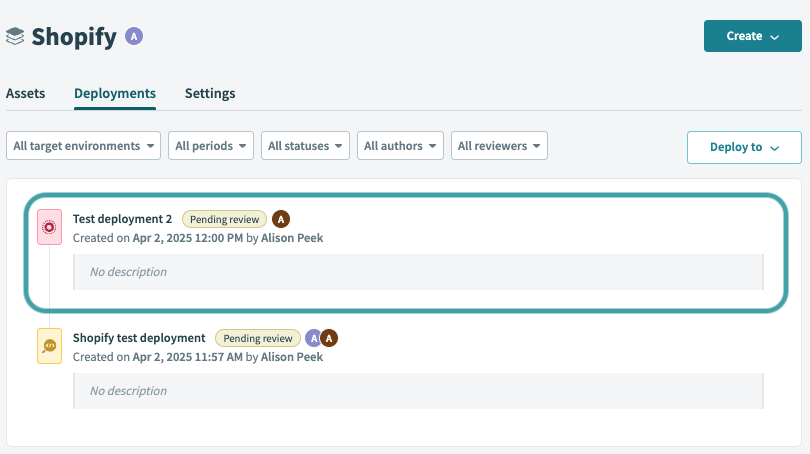 送信済みデプロイメント
レビュアーを編集をクリックします。
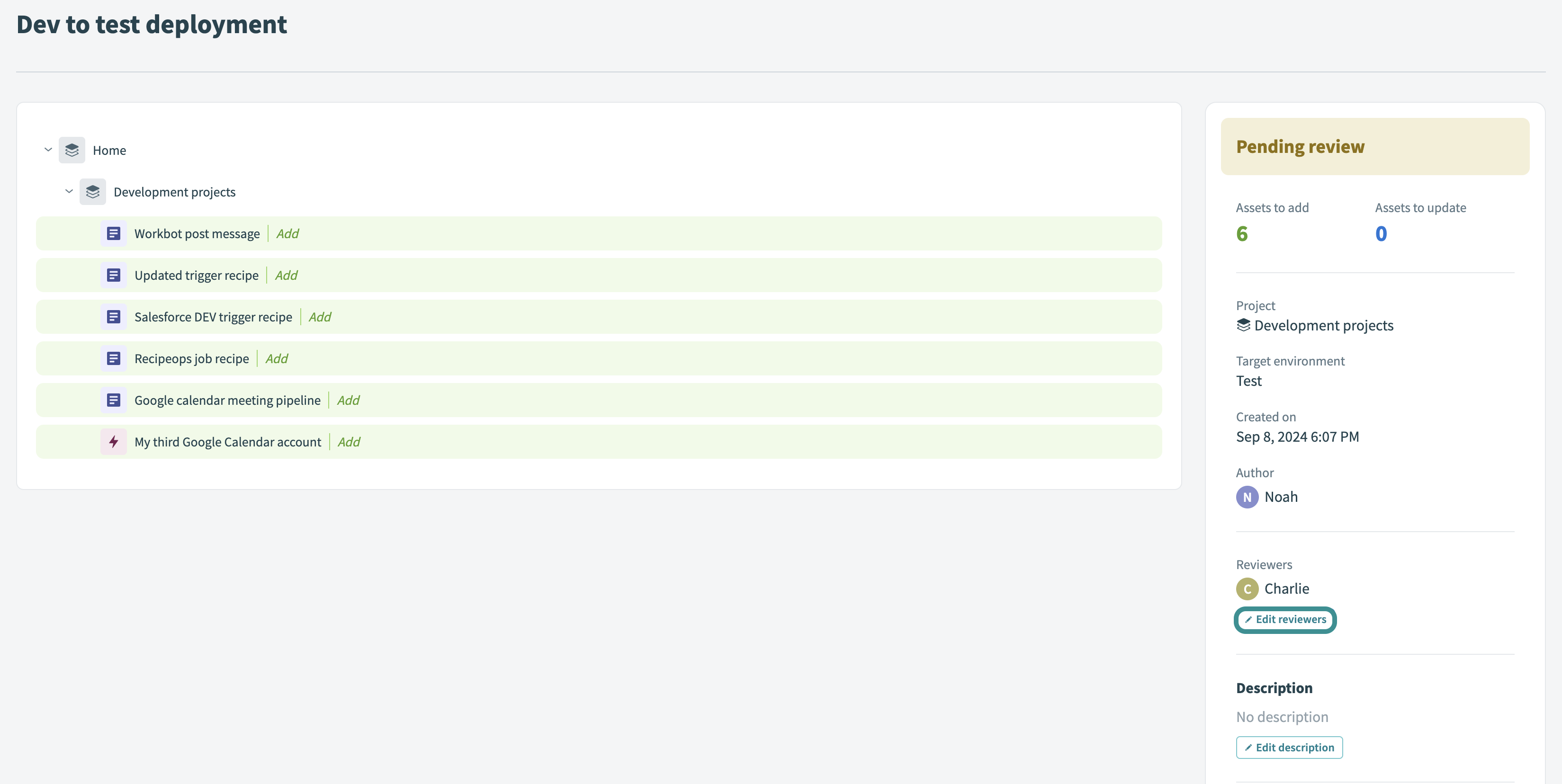 レビュアーを編集
レビュアーを追加または削除できます。最大5人までです。続行する前に、少なくとも1人のレビュアーが割り当てられていることを確認します。
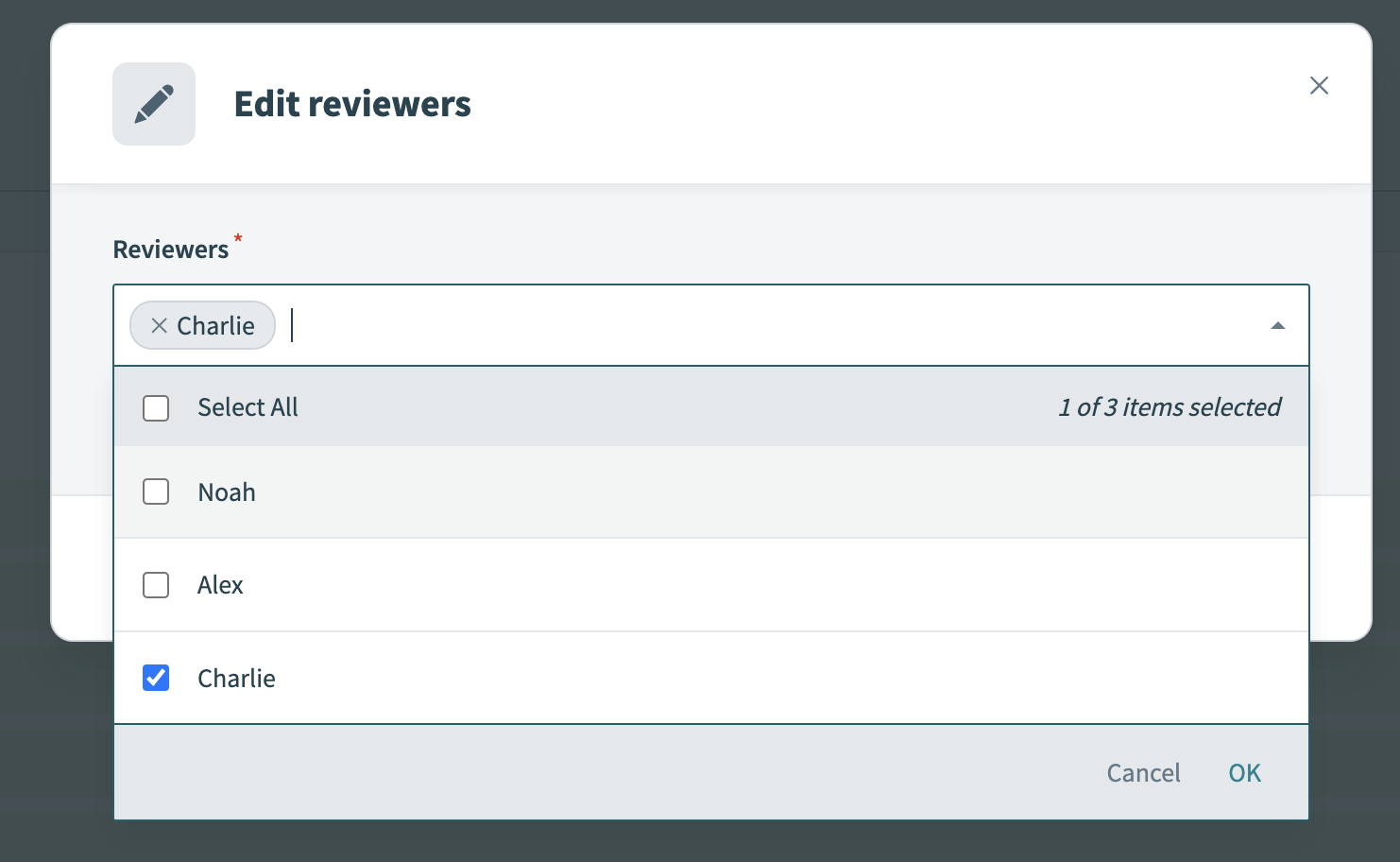 レビュアーを編集
OKをクリックして、更新されたレビュアーのリストを保存します。新しいレビュアーには、デプロイメントの詳細を含むメール通知が届きます。
デプロイメントをレビュー
レビュー権限により、デプロイメントを承認または却下できます。デプロイメントがレビューに送信された後、必要に応じてさらに調整するためにレビューを再オープンするオプションを使用して、承認または却下できます。デプロイメントをレビューする前に、レビューと承認を管理するための必要な権限があることを確認してください。
デプロイメントをレビューするには、次の手順を完了します:
デプロイメントのレビューに招待する通知がメールに届いていないか確認します。メールには、プロジェクトの詳細、ターゲットEnvironment、作成者、デプロイメントへのリンクが含まれます。
レビュー通知
メール内のデプロイメントをレビューボタンをクリックして、デプロイメントの詳細を表示します。デプロイメントページが開き、アセット、ターゲットEnvironment、作成者、説明を表示できます。
レビューを追加をクリックしてレビュープロセスを開始します。ダイアログが表示され、デプロイメントを承認または却下できます。
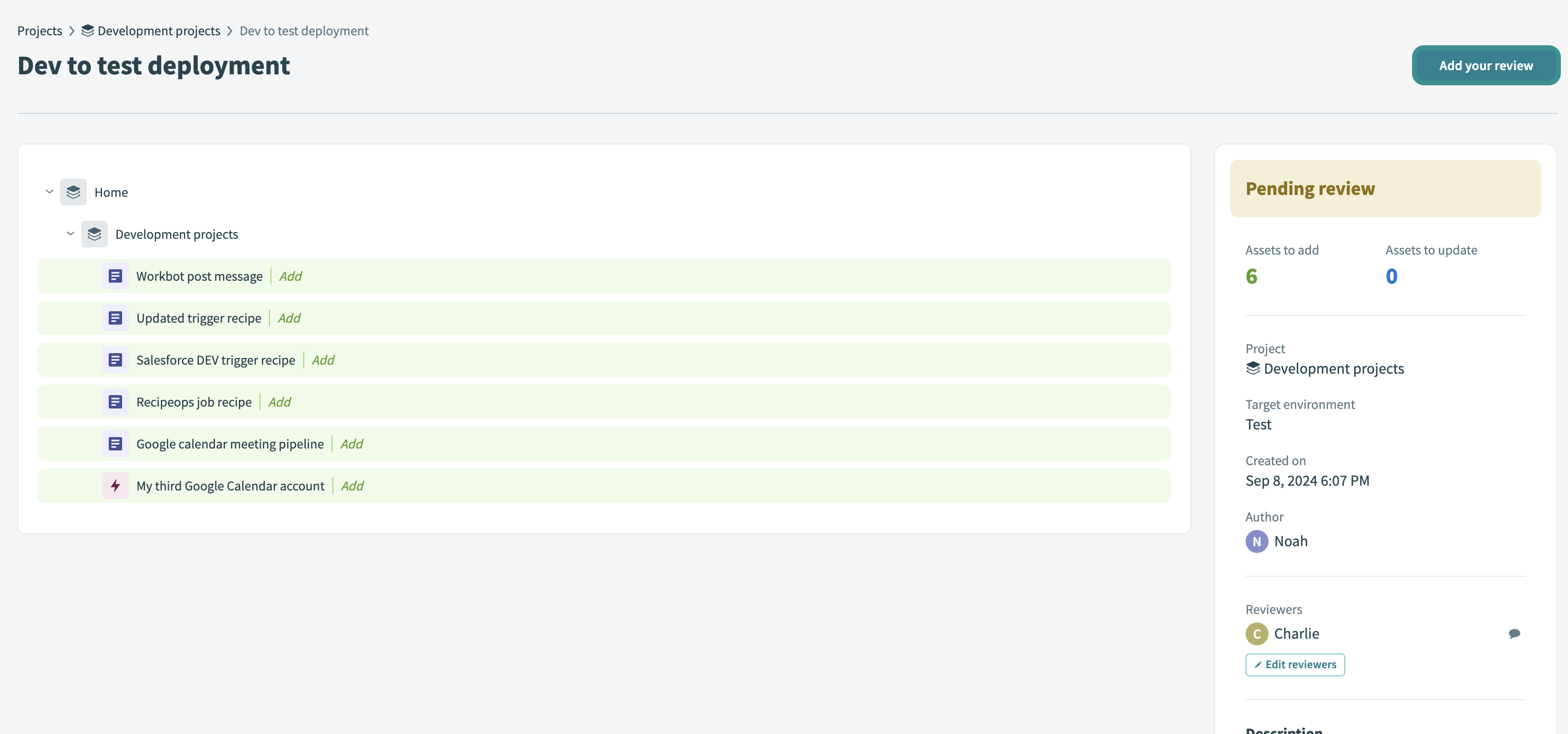 レビューを追加
次のアクションのいずれかを選択します:
- 承認を選択し、必要に応じて追加のコンテキストとなるコメントを残します。
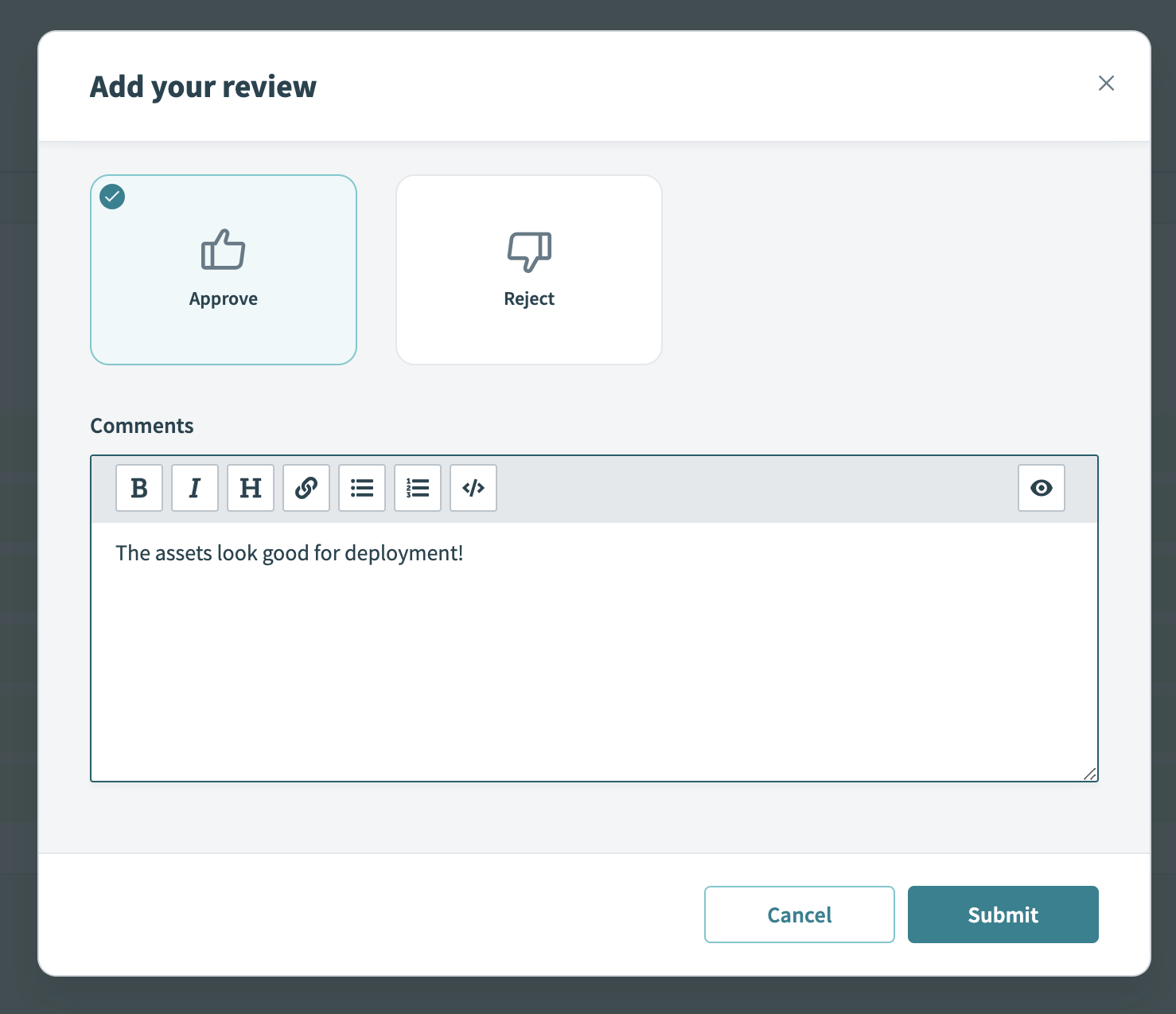 デプロイメントを承認
- 却下を選択し、却下の理由を説明するコメントを残します。
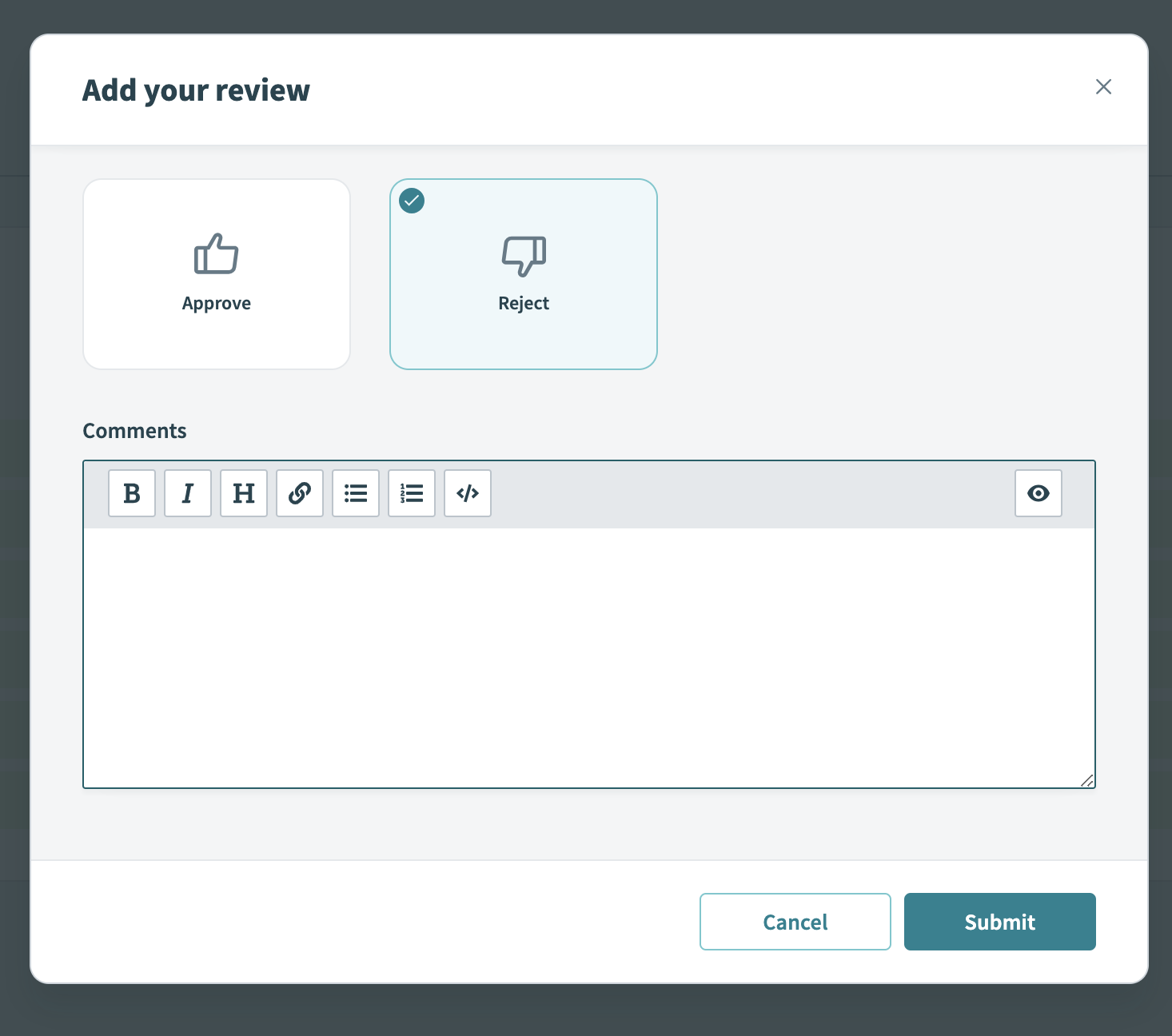 デプロイメントを却下
送信をクリックしてレビューを完了します。
レビューとデプロイのベストプラクティス
競合や意図しない上書きを防ぐため、デプロイメントは送信された順序でレビューおよびデプロイします。これにより、新しいアセットが古いバージョンで上書きされないようにします。
複数のデプロイメントがレビューまたはデプロイメント待ちの場合、通常、最新のものに最新の更新が含まれます。新しいデプロイメントの後に古いデプロイメントをデプロイすると、これらの更新が上書きされ、ワークフローが中断されたり問題が発生したりする可能性があります。
デプロイメントが作成された順序でレビューおよびデプロイすることで、次のことが可能になります:
- 古いデプロイメントと新しいデプロイメントを比較し、古いデプロイメントをより新しいデプロイメントのために却下すべきかどうかを判断します。
- 最新のアセットと更新をデプロイして、ターゲットEnvironmentを最新の状態に保ちます。
複数のデプロイメントの管理方法
複数のデプロイメントを管理する場合は、次のプラクティスを使用します:
レビューに優先順位を付ける: 保留中のデプロイメントを特定し、作成された順序でレビューします。
却下または続行: 新しいデプロイメントとの競合を防ぐため、不要な古いデプロイメントを却下します。
順番にデプロイ: ターゲットEnvironmentが更新を正しく受け取るように、順次デプロイします。
順次レビューとデプロイメントが推奨されますが、クライアントが順序どおりでないレビューまたはデプロイを行う場合があります。このような場合、レビュアーは依存関係を確認し、潜在的な競合を評価する必要があります。
レビューを再オープン
さらに調整するためにレビューを再オープンできます:
- 承認済みのデプロイメントは、レビュアー、作成者、またはプロジェクト表示アクセス権を持つ他のコラボレーターが再オープンできます。
- 却下済みのデプロイメントは、そのデプロイメントを却下した元のレビュアーのみが再オープンできます。
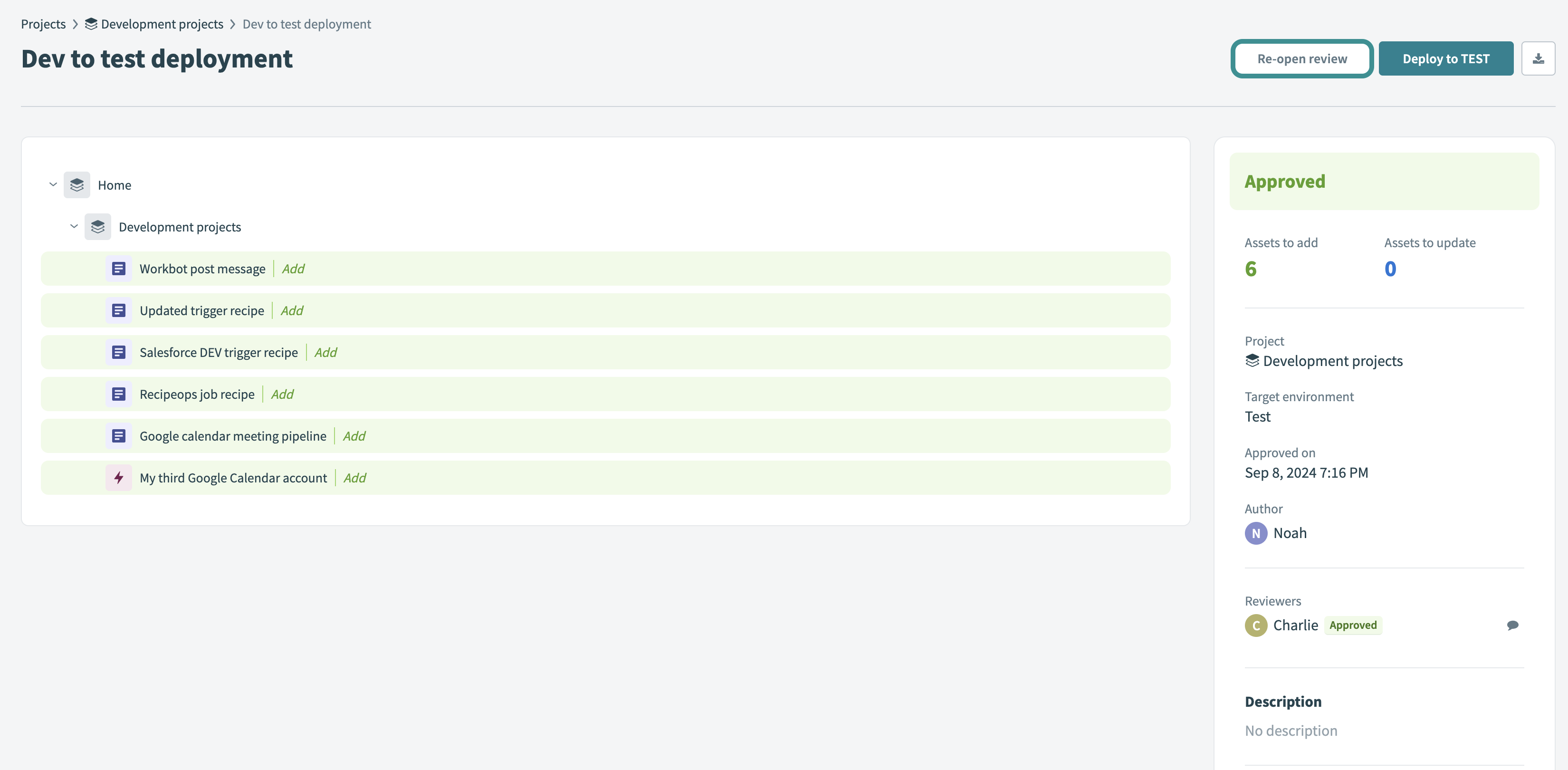 レビューを再オープン
複数レビュアーのプロセス
デプロイメントが複数のレビュアーに割り当てられている場合、決定を確定するために必要なレビューは1件のみです。これにより、承認または却下のいずれかになります:
- 承認: レビュアーがデプロイメントを承認した場合、承認済みと見なされます。割り当てられている他のレビュアーによる追加のレビューは不要になります。
- 却下: レビュアーがデプロイメントを却下した場合、却下済みと見なされ、デプロイできません。
デプロイメントは、次のシナリオで再オープンできます:
アセットレベルのコメントを追加
アセットレベルのコメントを使用すると、メインレビューの完了後に特定のアセットに追加の注意や説明が必要な場合、デプロイメント内の個々のコンポーネントに関する詳細なフィードバックを提供できます。
アセットレベルのコメントを追加するには、次の手順を完了します:
デプロイメントタブに移動し、レビュー中のデプロイメントを選択します。
コメントするアセットの横にあるコメントを追加アイコンをクリックします。
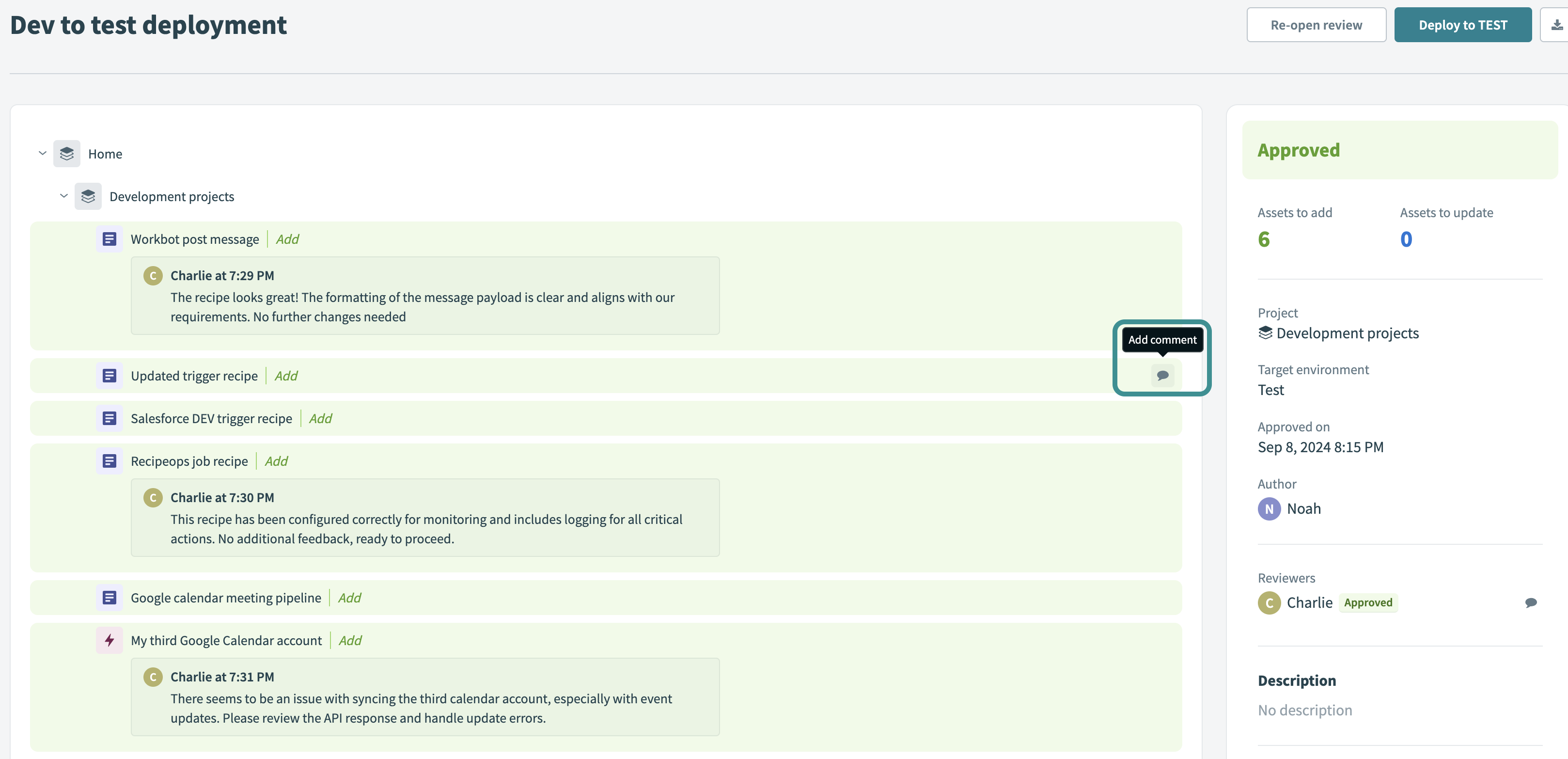 コメントを追加
ダイアログにコメントを入力し、保存をクリックします。
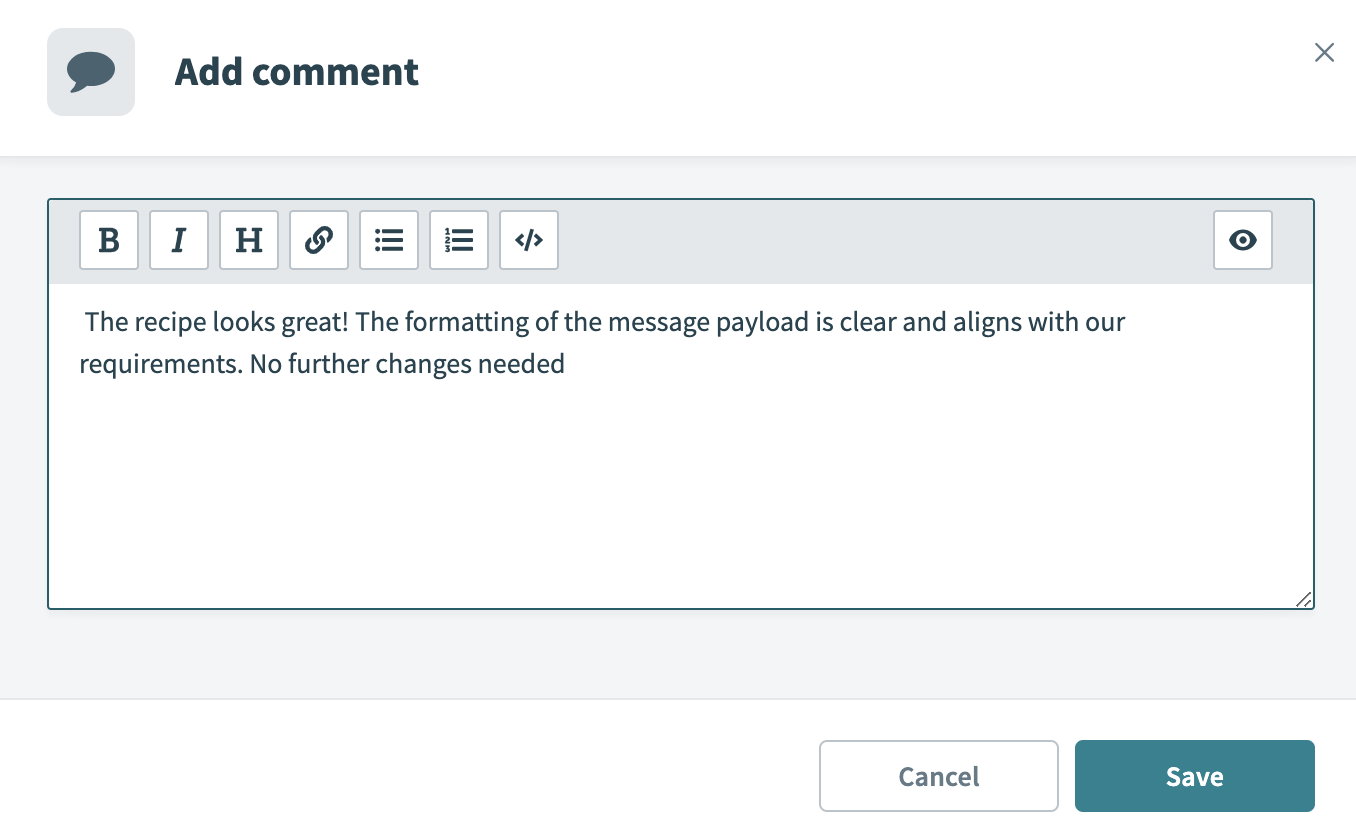 コメントを追加
アセットレベルのコメントはスレッド化されるため、特定の更新について継続的にディスカッションできます。
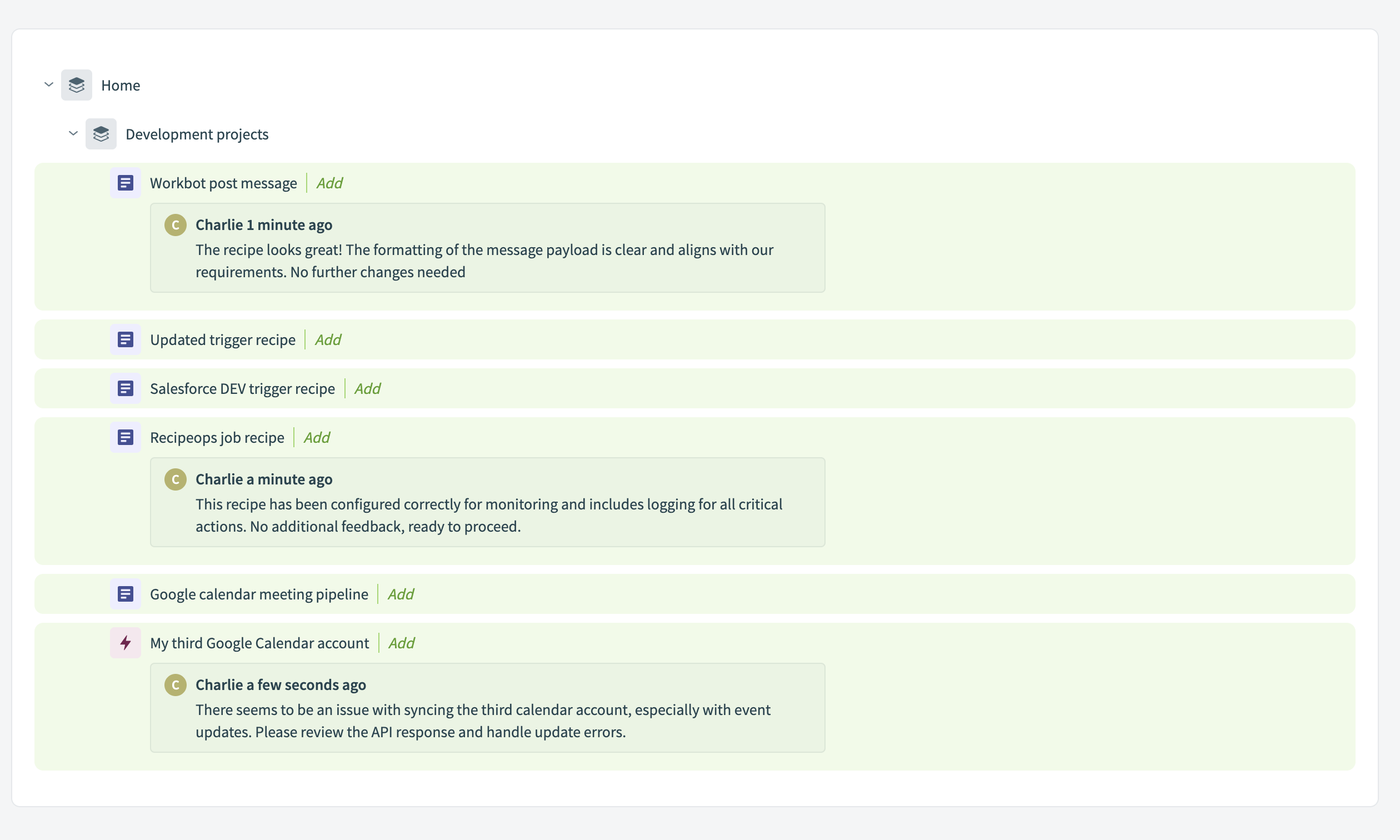 コメントスレッド
承認済みデプロイメントをデプロイ
デプロイメントが承認されると、割り当てられたEnvironmentにデプロイできます。続行する前に、必要なデプロイ権限があることを確認してください。
承認済みのデプロイメントをデプロイするには、次の手順を完了します:
デプロイメントタブに移動します。
承認済みのデプロイメントを選択します。
[Environment]にデプロイをクリックしてプロセスを完了します。
デプロイメントがEnvironmentに正常にデプロイされた後に表示される確認メッセージを表示します。ダイアログから[Environment]で表示をクリックすると、デプロイメントをすぐに確認できます。
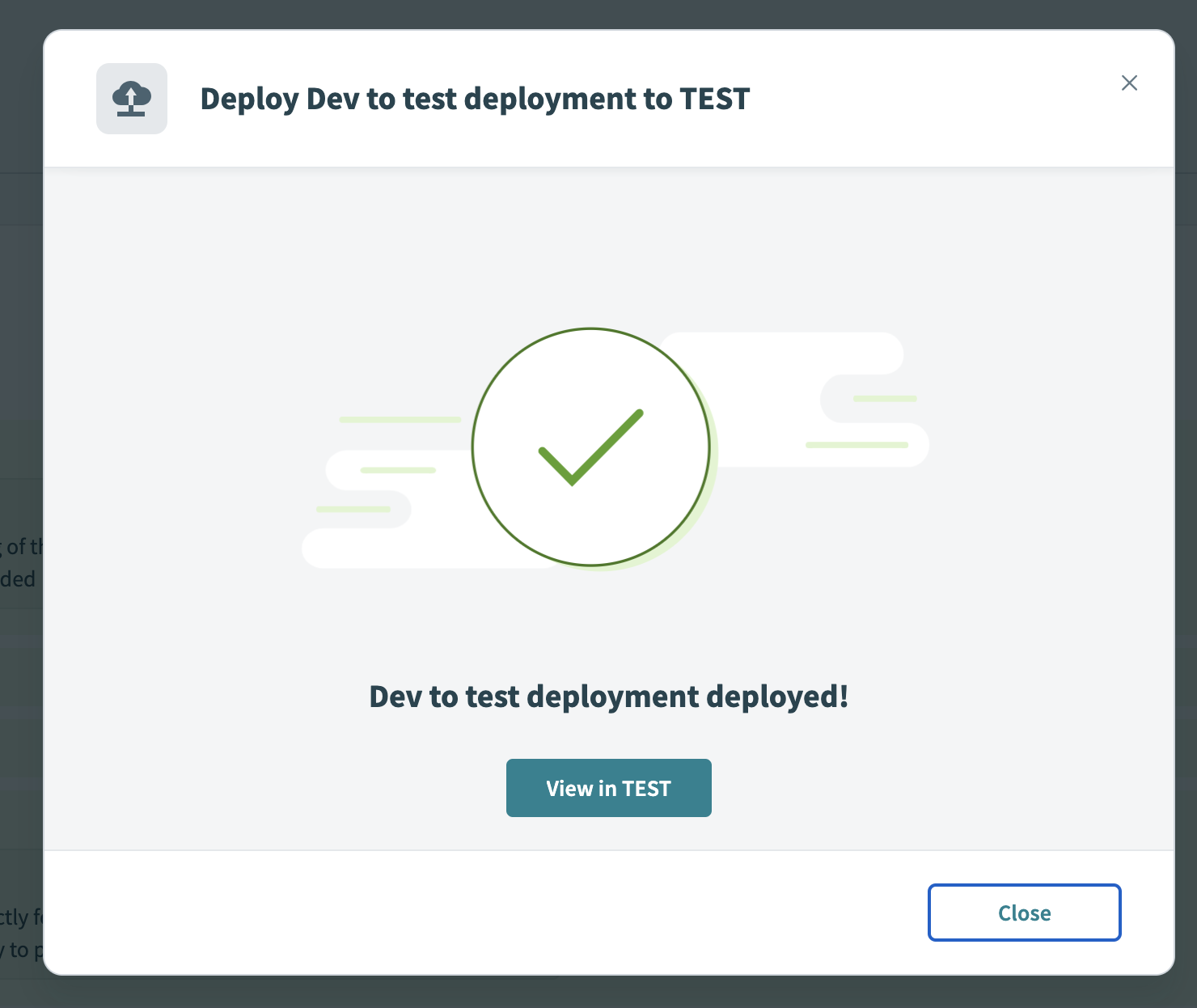 Environmentにデプロイ
アクティビティログ記録とメール通知
デプロイメントレビュープロセスでは、主要なアクションが活動監査ログに自動的に記録されます。各アクションは、関連するコラボレーターに送信されるメール通知をトリガーします。
次のアクションにより、ログ記録とメール通知がトリガーされます:
デプロイメントレビューのリクエスト
割り当てられた各レビュアーに送信され、保留中のデプロイメントレビューを通知します。
承認の決定
作成者、割り当てられたすべてのレビュアー、およびターゲットEnvironmentのデプロイ権限を持つコラボレーターに送信されます。
却下の決定
作成者と割り当てられたすべてのレビュアーに送信されます。
デプロイメントが正常にデプロイされました
作成者と割り当てられたすべてのレビュアーに送信されます。
レビュアーが追加されました
新しく追加されたレビュアーに送信されます。
レビュアーが削除されました
削除されたレビュアーに送信されます。
デプロイメントの再オープン
作成者、割り当てられたすべてのレビュアー、およびターゲットEnvironmentのデプロイ権限を持つコラボレーターに送信されます。
デプロイメント試行の失敗
失敗を通知するために作成者に送信されます。
レビュアーコメントが追加または編集されました
作成者と割り当てられたすべてのレビュアーに送信されます。
アセットレベルのコメントが追加または更新されました
作成者と割り当てられたすべてのレビュアーに送信されます。
最終更新日: