Environmentへのプロジェクトのデプロイ
Developmentからテストへ、およびDevelopmentからプロダクションへのデプロイのみ実行できます。
このガイドでは、次の手順の概要を説明します。
機能の提供状況
Environmentは、特定の料金プランをご利用のお客様に提供されています。詳細については、ご利用の料金プランおよび契約を参照してください。
Embeddedパートナー向けの有効化およびEmbeddedのお客様向けEnvironmentの詳細をご確認ください。
前提条件
プロジェクトをEnvironmentにデプロイするには、次の前提条件を満たしていることを確認してください。
- Environment機能が有効になっているWorkatoアカウント。
- デプロイする予定のプロジェクトへのアクセス権。
- メイン(Development)Environmentで有効になっているデプロイメント権限。プロジェクトをデプロイできるのは、このEnvironmentからのみです。
- プロジェクトをデプロイする予定のEnvironmentで有効になっているデプロイメント権限。
単一Environmentへのアクセス
1つのEnvironmentにしかアクセスできない場合、プロジェクトをデプロイできません。
デプロイメントの設定
デプロイメントを設定するには、次の手順を完了します。
Workatoアカウントにサインインします。
メインのDEV Environmentに移動します。
デプロイする予定のプロジェクトを開き、デプロイメントタブをクリックします。
デプロイ先をクリックします。ドロップダウンに次のオプションが表示されます。
- TEST
- PROD
- ダウンロード。このオプションでは、プロジェクトのZIPファイルが作成されます。
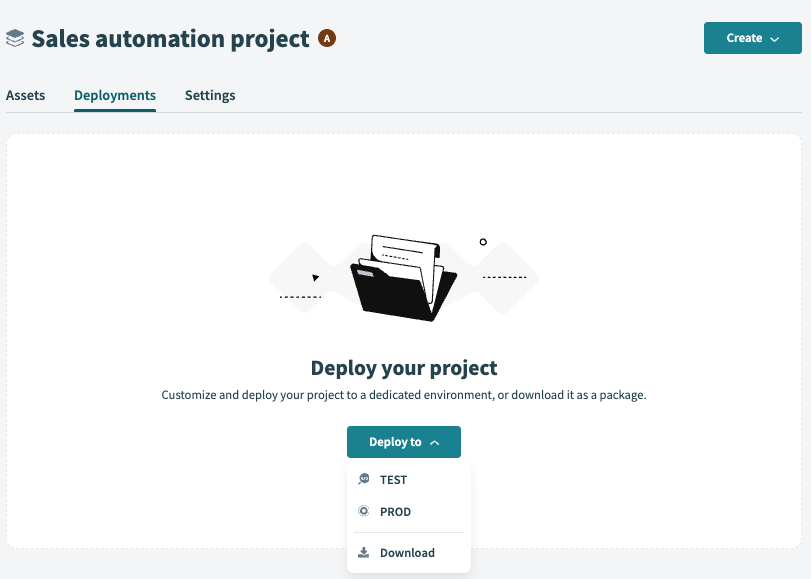 Environmentへのデプロイ
Development Environmentからのみデプロイできる理由
プロジェクトをデプロイできるのがDevelopment Environmentからのみである理由は、テストEnvironmentとプロダクションEnvironmentが特定の目的のために設計されているためです。
- Test Environmentを使用してレシピをテストします。
- Production Environmentを使用して、確定済みのレシピを実行します。
この制限により、一貫性が確保され、競合が防止され、プロジェクトのデプロイメントタブに完全で追跡可能なデプロイメント履歴が提供されます。
デプロイメントのカスタマイズ
デプロイメントを開始するとポップアップが表示され、デプロイメントをカスタマイズできます。
すべてのアセットを選択するか、個別のアセットを選択してデプロイメントをカスタマイズするかを選択します。
デプロイメントに含める予定のアセットを指定するには、各アセットの横にあるチェックボックスを選択または選択解除します。
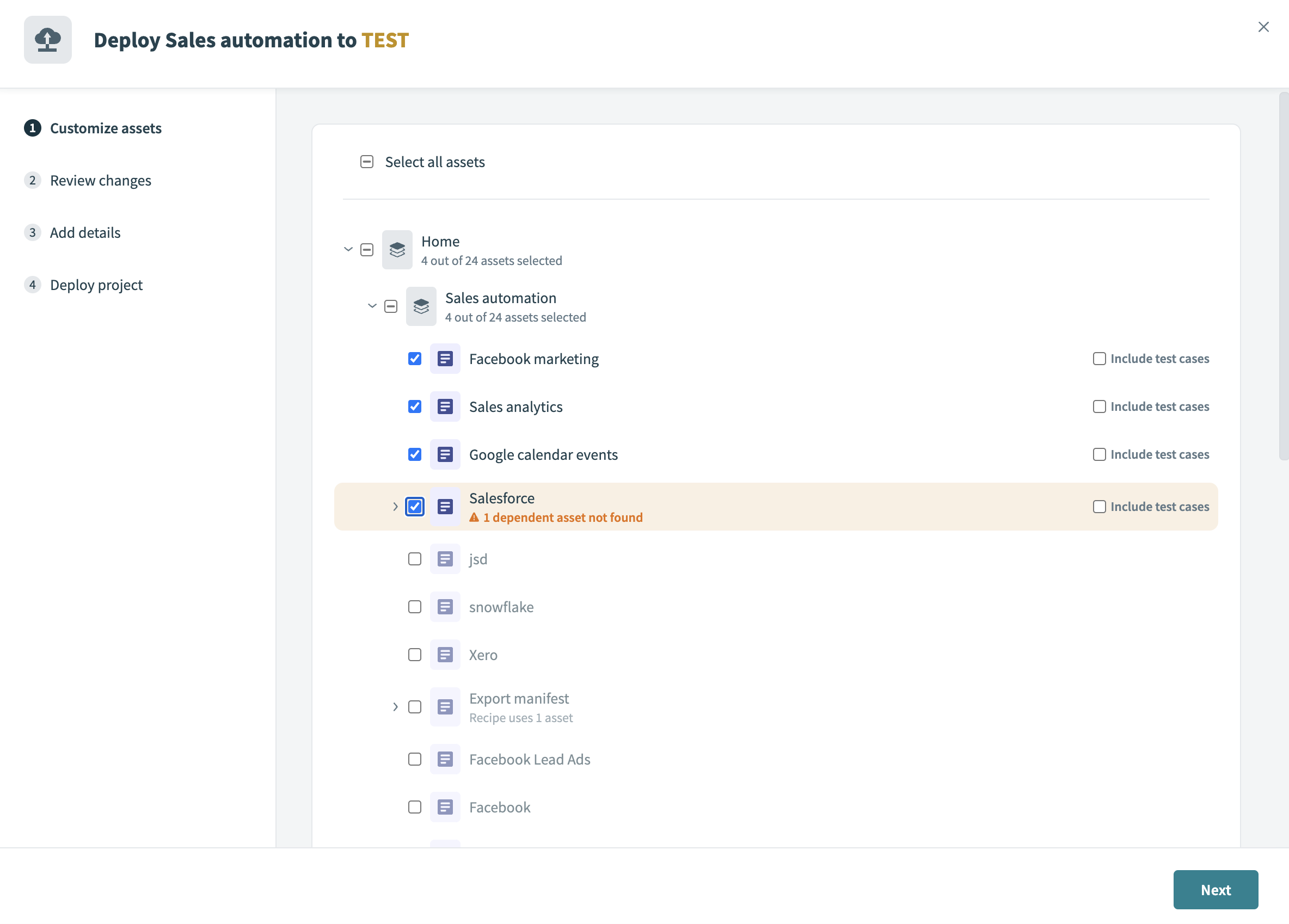 デプロイメントのカスタマイズ
テストケースを含めるか除外するには、チェックボックスを選択または選択解除します。
すべての依存アセットが含まれていることを確認します。依存関係が不足している場合、不足している依存関係を示す警告が表示されます。
変更を確認するには、次へをクリックします。
コネクションのデプロイ
初めてコネクションをデプロイする場合は、選択したデプロイメントの種類に関係なく、レシピを実行する前にターゲットEnvironmentでコネクションを再接続する必要があります。
変更の確認
次に、Workatoによって計算および表示された変更を確認するために、次の手順を実行します:
インターフェースで追加または更新されるアセットのリストを確認します。
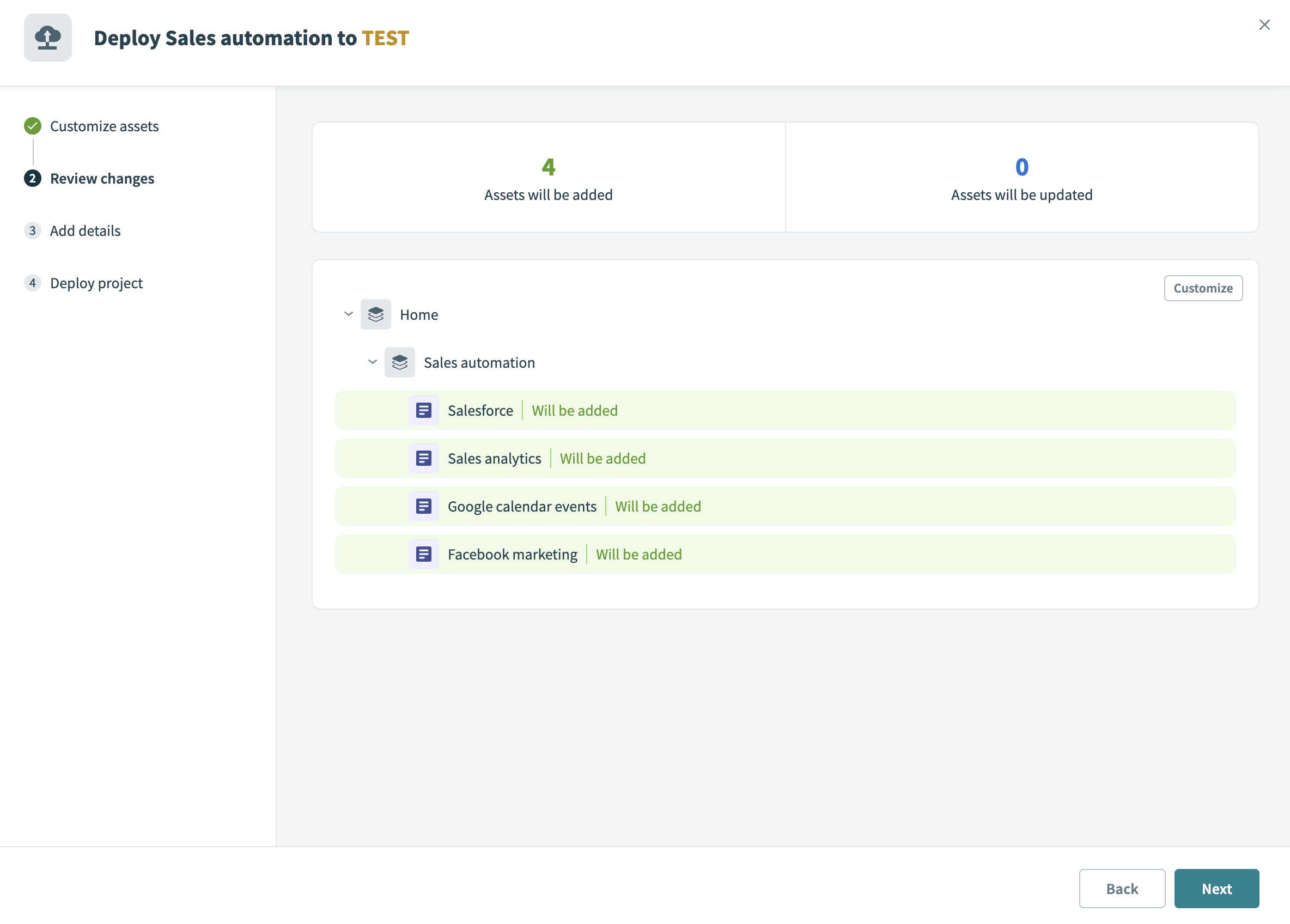 変更の確認
変更の確認
必要に応じて戻ってさらに調整するには、カスタマイズをクリックします。
変更を確認した後、デプロイメントに詳細を追加するには、次へをクリックします。
変更の検出方法の詳細については、Environmentを使用したプロジェクトデプロイメントの理解ガイドを参照してください。
詳細の追加
変更を確認した後、デプロイメントに必要な詳細を追加できます。
デプロイメント名フィールドにデプロイメントの名前を入力します。この名前はデプロイメント履歴タブで使用されます。
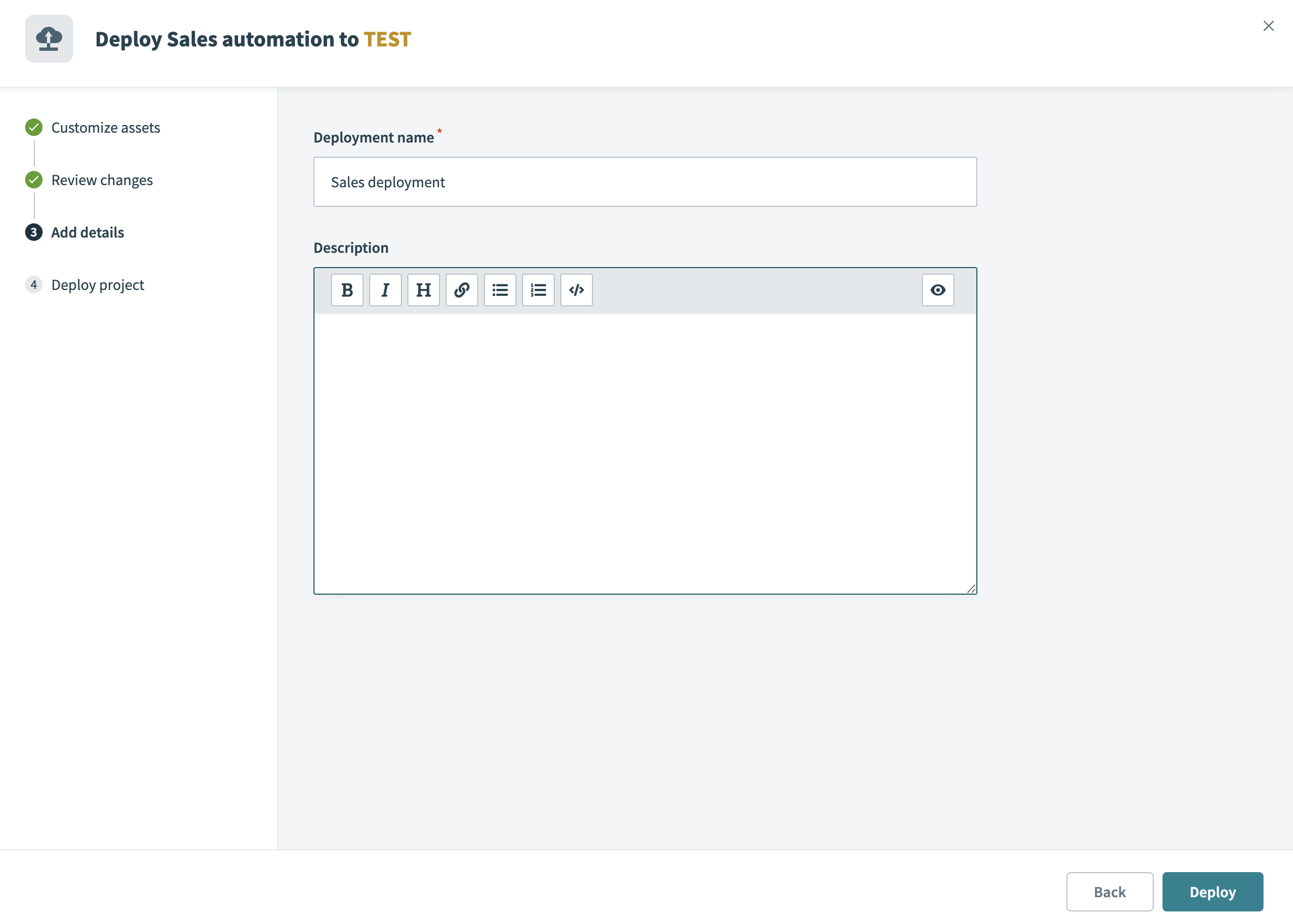 デプロイメント詳細の追加
説明フィールドに、このバージョンのプロジェクトの変更内容を要約します。
デプロイメントを開始するには、デプロイをクリックします。
デプロイメントの確認と完了
Workatoが変更をデプロイした後、デプロイメントを確認して完了するには、次の手順を完了します。
関連するEnvironmentでデプロイメントを確認するには、[ENVIRONMENT]でプロジェクトを表示をクリックします。
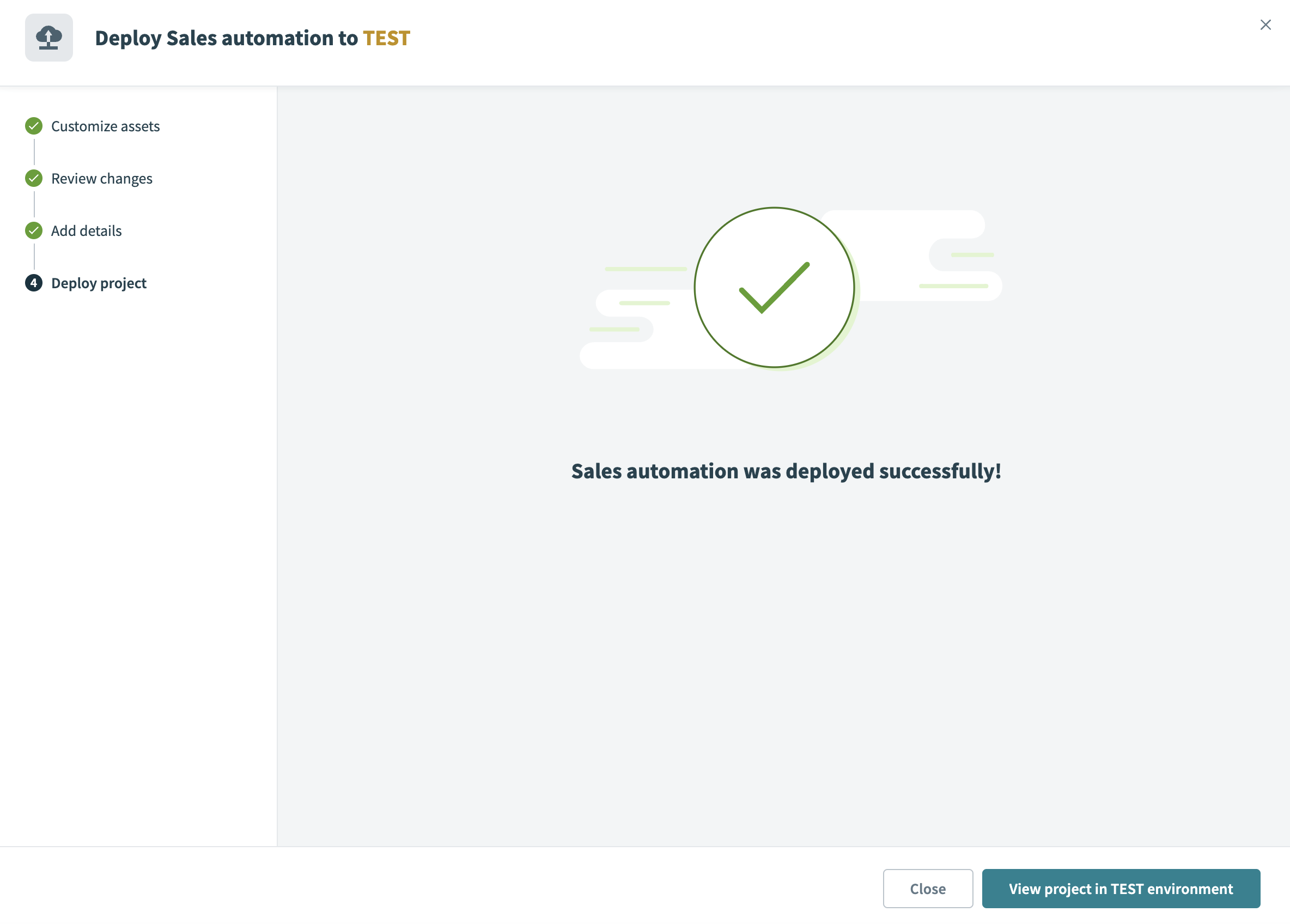 デプロイメントの表示
デプロイメントのステータスを確認する、または必要に応じて再デプロイするには、デプロイメントタブに移動します。
プロジェクトを別のEnvironmentに再度デプロイする、またはパッケージをダウンロードするには、デプロイ先ドロップダウンを使用します。
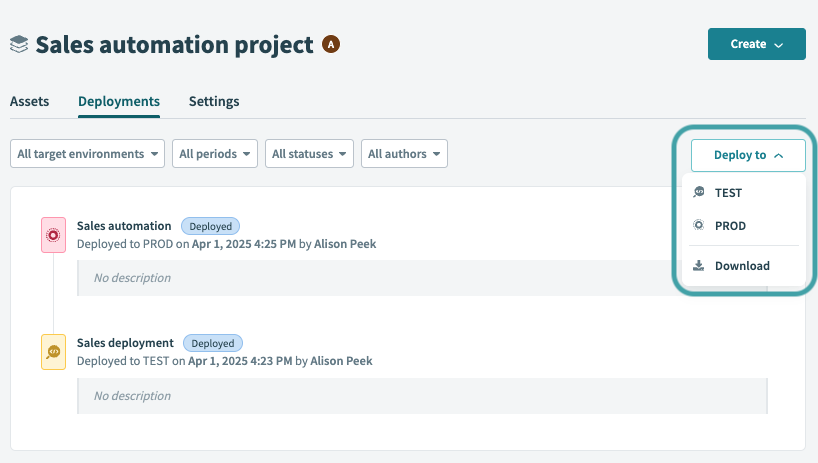 再度デプロイ
レシピページからのデプロイ
デプロイメント権限がある場合、レシピページからレシピを直接デプロイできます。この機能により、デプロイメントプロセスが効率化され、緊急の更新を効率的に管理できます。
前提条件
レシピページからデプロイする前に、次の前提条件を完了します。
- ソースとターゲットの両方のEnvironmentでデプロイメント権限があることを確認します。
レシピページからアセットをデプロイする方法
レシピページから直接デプロイするには、次の手順を完了します。
デプロイする予定のレシピを開きます。
レシピページの上部にあるデプロイ先ボタンをクリックします。
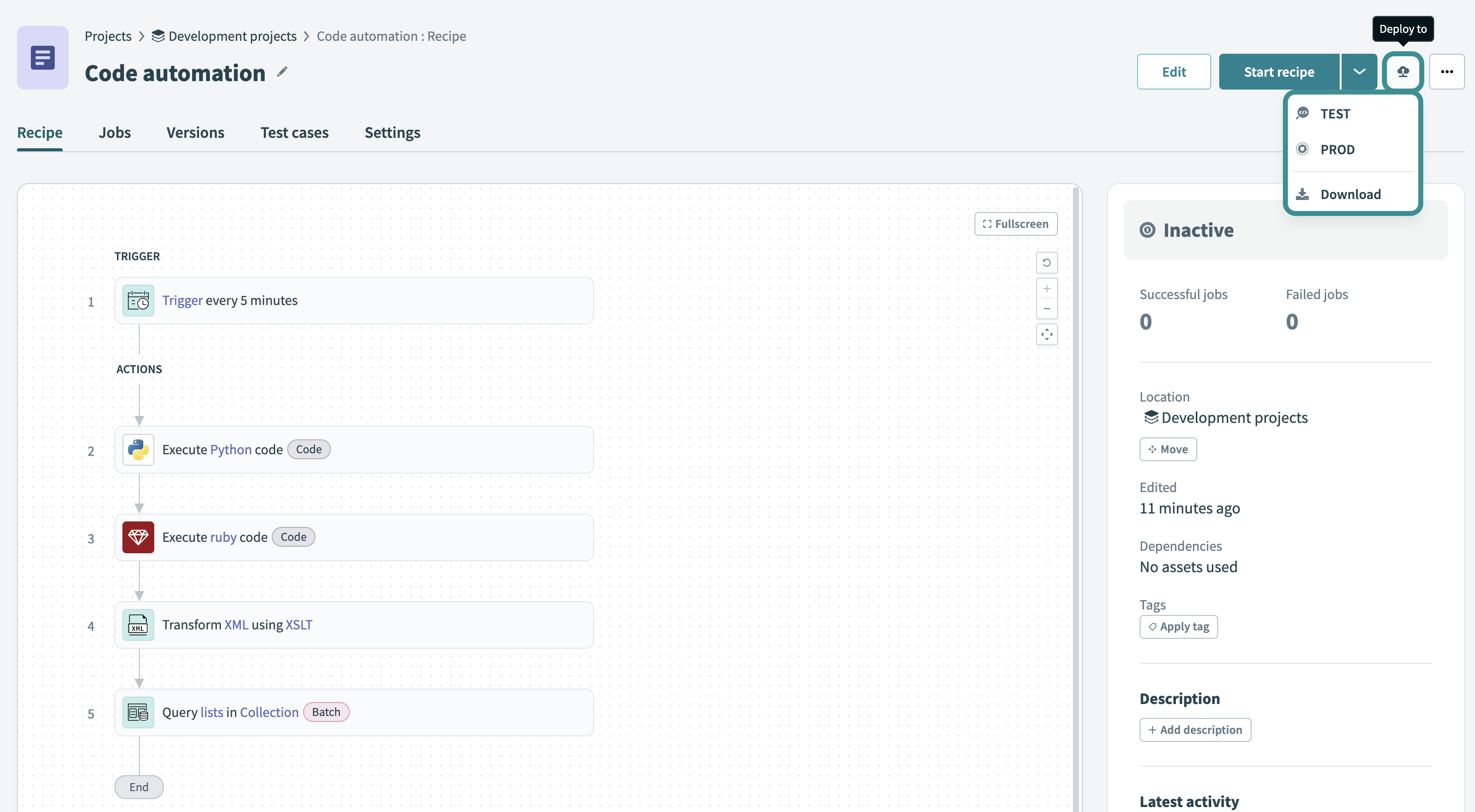 レシピページからデプロイ
ドロップダウンメニューからターゲットEnvironmentを選択します。デプロイメント権限があるEnvironmentのみが利用可能です。
現在のアセットが事前に選択されているデプロイメントポップアップを確認します。依存アセットはデフォルトで自動的に選択されます。
依存アセットの確認
必要なアセットのみがデプロイメントに含まれるように、依存アセットを確認し、必要に応じて選択をカスタマイズします。
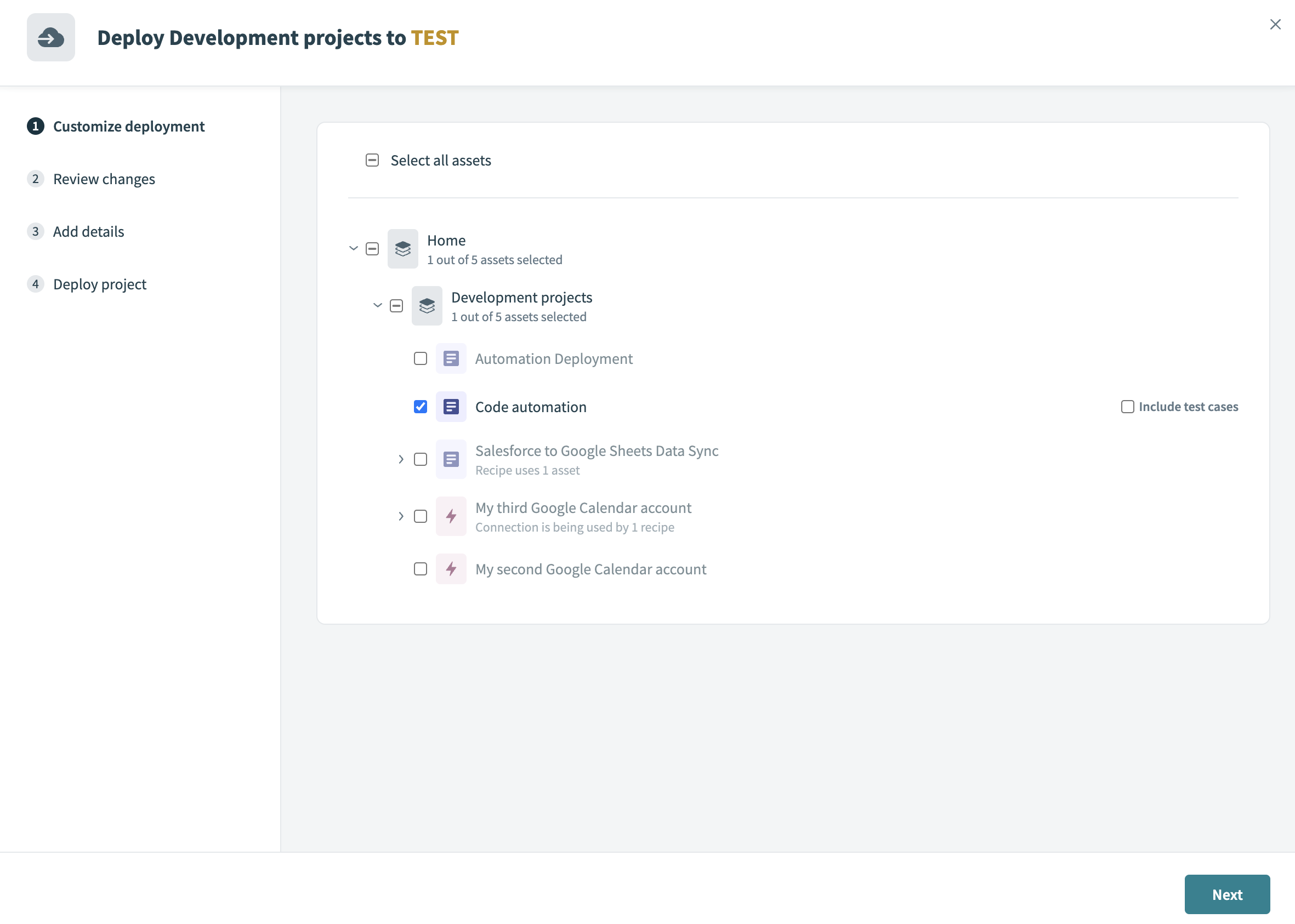 アセットのカスタマイズ
デプロイメント後、そのEnvironmentでデプロイメントを確認するには、[ENVIRONMENT]でプロジェクトを表示をクリックできます。
コネクションの再確立
プロジェクトをデプロイすると、レシピ内の依存関係が維持されます。ただし、ターゲットEnvironmentで初めてデプロイされたコネクションは、再接続する必要があります。コネクションを再確立するまで、レシピは実行されません。
レシピが正常に実行されるようにするには、ターゲットEnvironmentでコネクションを再確立します。
サンドボックス認証情報
非プロダクションEnvironmentで作業する場合は、ベストプラクティスとしてサンドボックス認証情報を使用します。
デプロイメント後のエラーの解決
プロジェクトをターゲットEnvironmentにデプロイしてレシピを開始した後、503 Service unavailableなどのエラーメッセージが表示された場合は、レシピのスキーマを更新する必要があります。これにより、破損した外部依存関係を修正できます。
レシピスキーマを更新するには、次の手順を完了します。
Workatoアカウントにサインインします。
サイドパネルを開き、プロフィールアイコンをクリックします。
プロジェクトをデプロイしたEnvironmentを選択します。
エラーが発生したプロジェクトとレシピを選択します。
レシピを編集を選択します。
レシピスキーマを更新するには、更新を選択します。
 レシピスキーマを更新するにはRefreshを選択
Workatoが識別した設計時のレシピエラーを解決します。エラーのあるフィールドは赤色で枠線が表示されます。
変更を保存するには、Saveをクリックします。
リソース
最終更新日: