ランタイムユーザーコネクション
レシピは、デフォルトでアプリケーションを接続するユーザーのIDと権限に基づいてアクションを実行します。ランタイムユーザーコネクションを使用すると、元のアプリケーションコネクションを作成していないユーザーでも、レシピの実行時に自分の認証情報を使用できます。
機能の提供状況
ランタイムユーザーコネクション機能は特定の料金プランに含まれています。詳細については、ご利用の料金プランおよび契約を参照してください。
ランタイムユーザーコネクションの仕組み
ランタイムユーザーコネクション機能では、レシピの実行時にユーザーが自身を認証できるため、レシピはそのユーザー自身の認証情報を使用してアクションを実行できます。
例:Workbotを使用してSalesforceで商談を作成するレシピがあるとします。ランタイムユーザーコネクションがある場合とない場合の実行は次のようになります:
コネクションは作成後も保持されます。つまり、ユーザーはレシピを実行するたびに認証情報を入力する必要はありません。また、これらのコネクションは通常のコネクションのように他のレシピで使用することはできません。
親コネクションとは
ランタイムに作成されたコネクションは、親コネクションにリンクされます。
たとえば、Salesforceコネクションを使用するレシピを実行してSalesforceに認証すると、コネクションBが作成されます。この新しいコネクションは、その親としてレシピのデフォルトSalesforceコネクションであるコネクションAにリンクされます。
親コネクションの制限
親コネクションは、ランタイムユーザーコネクションで切り替えられたレシピ関数ではサポートされていません。これらのレシピには、個別のランタイムユーザーコネクションを作成する必要があります。親コネクションを使用しようとすると失敗し、予期しない動作が発生する可能性があります。特定のランタイムユーザーコネクションを作成することをお勧めします。
ランタイムユーザーコネクションを使用できるユーザー
この機能は、Embeddedを含むすべてのプランおよびアカウントタイプで利用できます。ただし、レシピの設定を有効または無効にするには、ユーザーに次の権限が必要です:
- レシピを編集
- ランタイムユーザーコネクションを表示
- ランタイムユーザーコネクションを編集
ランタイムユーザーコネクションを使用できる場所
ランタイムユーザーコネクション機能は、次で利用できます:
ランタイムユーザーコネクションの有効化と無効化
対象レシピにアクションを追加すると、Workatoはコネクションの処理方法を選択するよう求めます:
- Workbot、スキル、および対象のWorkflow appsレシピの場合:Salesforceのレコードを作成アクションのようなアクションを追加する際、そのアクションが次のいずれを使用するかを選択できます:
- エンドユーザーの認証情報(ランタイムユーザーコネクション):WorkbotまたはGenieがユーザーに認証を求めます
- レシピで指定されたデフォルトコネクション
設定場所の変更
ランタイムユーザーコネクションは、レシピの設定タブではなく、アプリコネクションを選択する際にレシピエディターで直接設定されるようになりました。
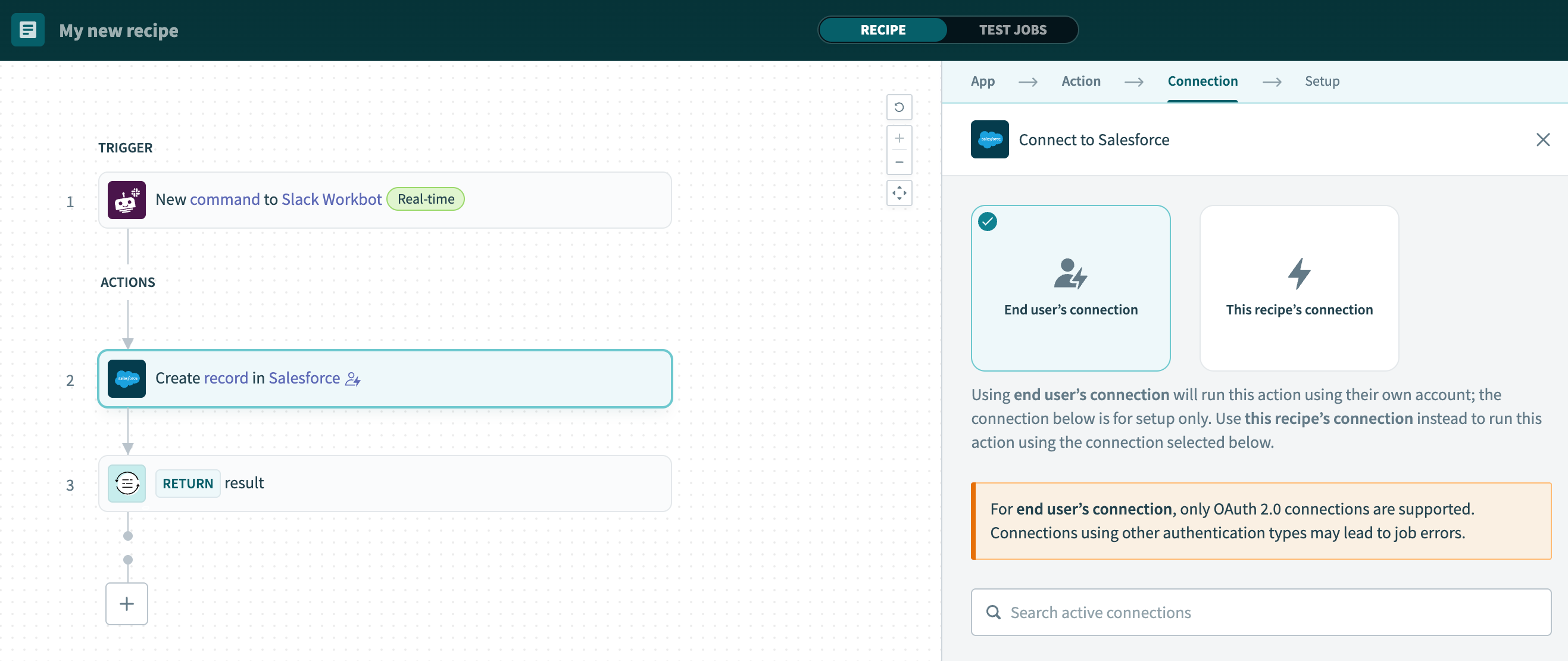 Workbotレシピでランタイムユーザーコネクションを設定
- レシピ関数の場合:アクションを追加する場合、次のどちらを使用するかを選択できます:
- レシピ関数自体で指定されたコネクション
- 関数を呼び出すレシピからのコネクション
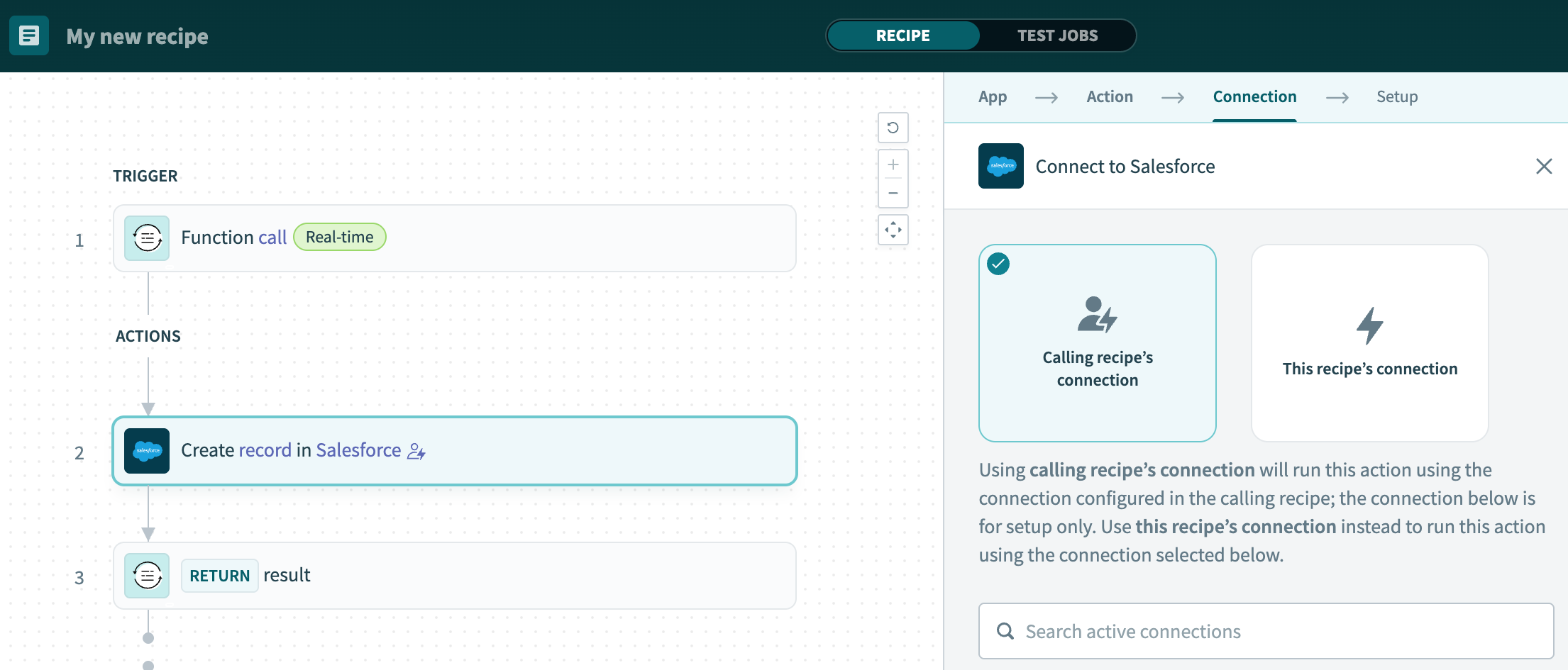 レシピ関数でランタイムユーザーコネクションを設定
詳細については、次のガイドを参照してください:
- レシピ関数でランタイムユーザーコネクションを使用
- Workbotレシピでランタイムユーザーコネクションを使用
- スキルに検証済みユーザーアクセスを追加
- Workflow appsレシピに検証済みユーザーアクセスを追加
ランタイムユーザーコネクションの管理
ランタイムユーザーコネクションを管理する場所:
アプリ内のすべてのランタイムユーザーコネクションの管理
ツール > ランタイムユーザーコネクションに移動して、ランタイムユーザーコネクションを管理します。このページには、ランタイムに作成されたすべてのコネクションが一覧表示されます。
このページを表示できるユーザー
このページにアクセスするには、ユーザーにランタイムで検証済みユーザーアクセスを表示権限が必要です。
コネクションの削除
コネクションを削除する前に、次の情報を確認してください:
親コネクションを削除すると、そのコネクションを使用しているレシピが停止します。ランタイムに作成された子コネクションは削除されません。
子コネクションを削除すると、次回レシピが実行されるときにユーザーは再認証を行う必要があります。ユーザーに代わってアクションを実行するには、再認証が正常に完了している必要があります。
コネクションを削除するには、コネクションの横にある削除リンクをクリックします。
コネクションを削除できるユーザー
コネクションを削除するには、コネクションを削除権限が必要です。
SlackのWorkbotでランタイムユーザーコネクションを管理
Slack Workbotでは、次のアクションを実行できます:
自分のランタイムユーザーコネクションを表示
Workbotでは、DM(ダイレクトメッセージ)またはWorkbotがメンバーであるチャンネルで、自分のランタイムユーザーコネクションを表示できます。
DMの場合
自分のランタイムユーザーコネクションを表示するには、次の手順を実行します:
WorkbotとのDMを開きます。
connectionsと入力します。
helpを送信してから、Personal accountsボタンをクリックします。
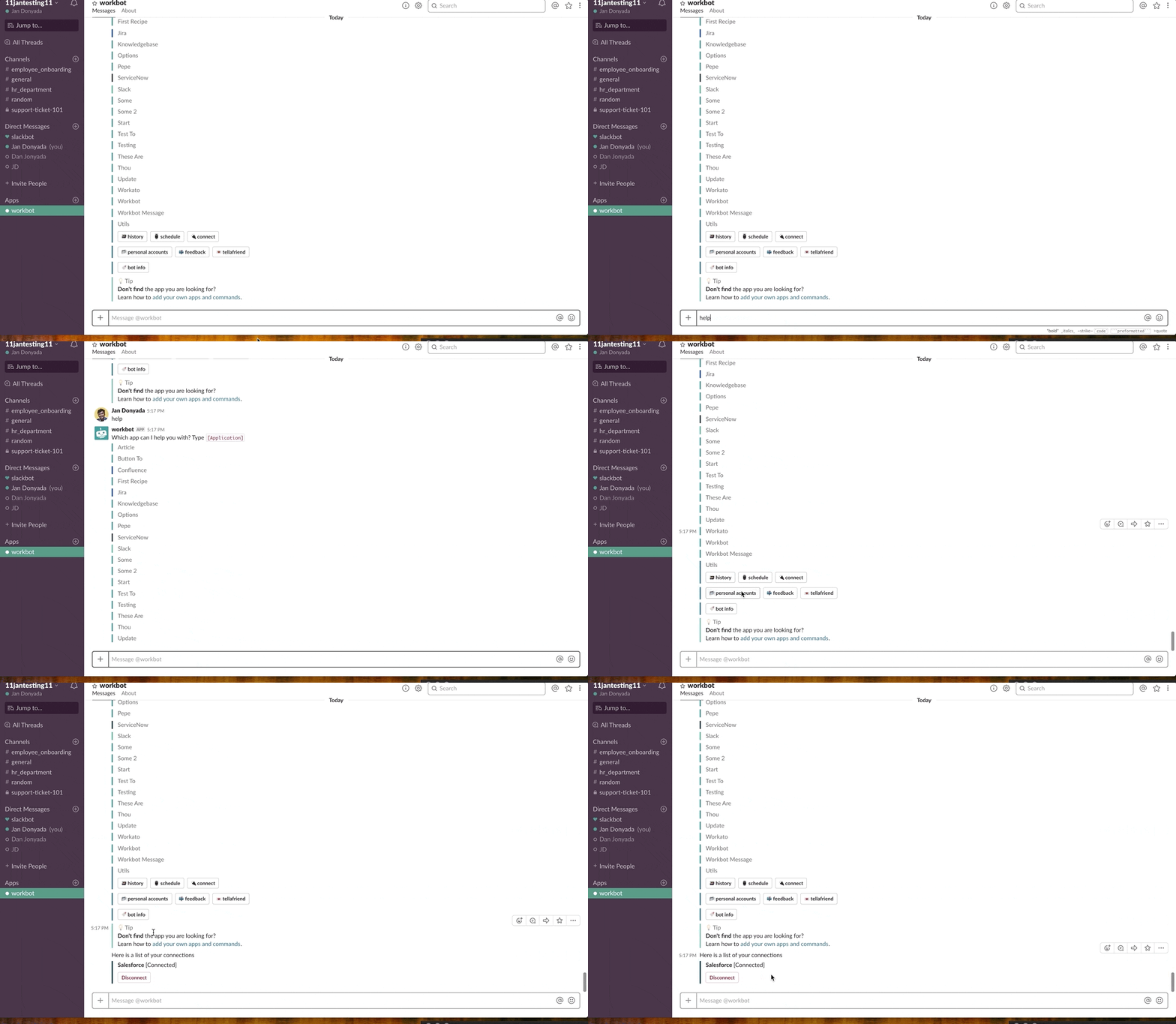 Workbot DMでランタイムユーザーコネクションを表示
チャンネルの場合
チャンネルでランタイムコネクションを表示するには、次の手順を実行します:
Workbotがメンバーであるチャンネルに移動します。
@Workbot connectionsまたは@Workbot helpを入力して、ランタイムユーザーコネクションを表示します。
ランタイムユーザーコネクションの切断
コネクションの一覧に移動し、切断をクリックすると、ランタイムユーザーコネクションを切断できます:
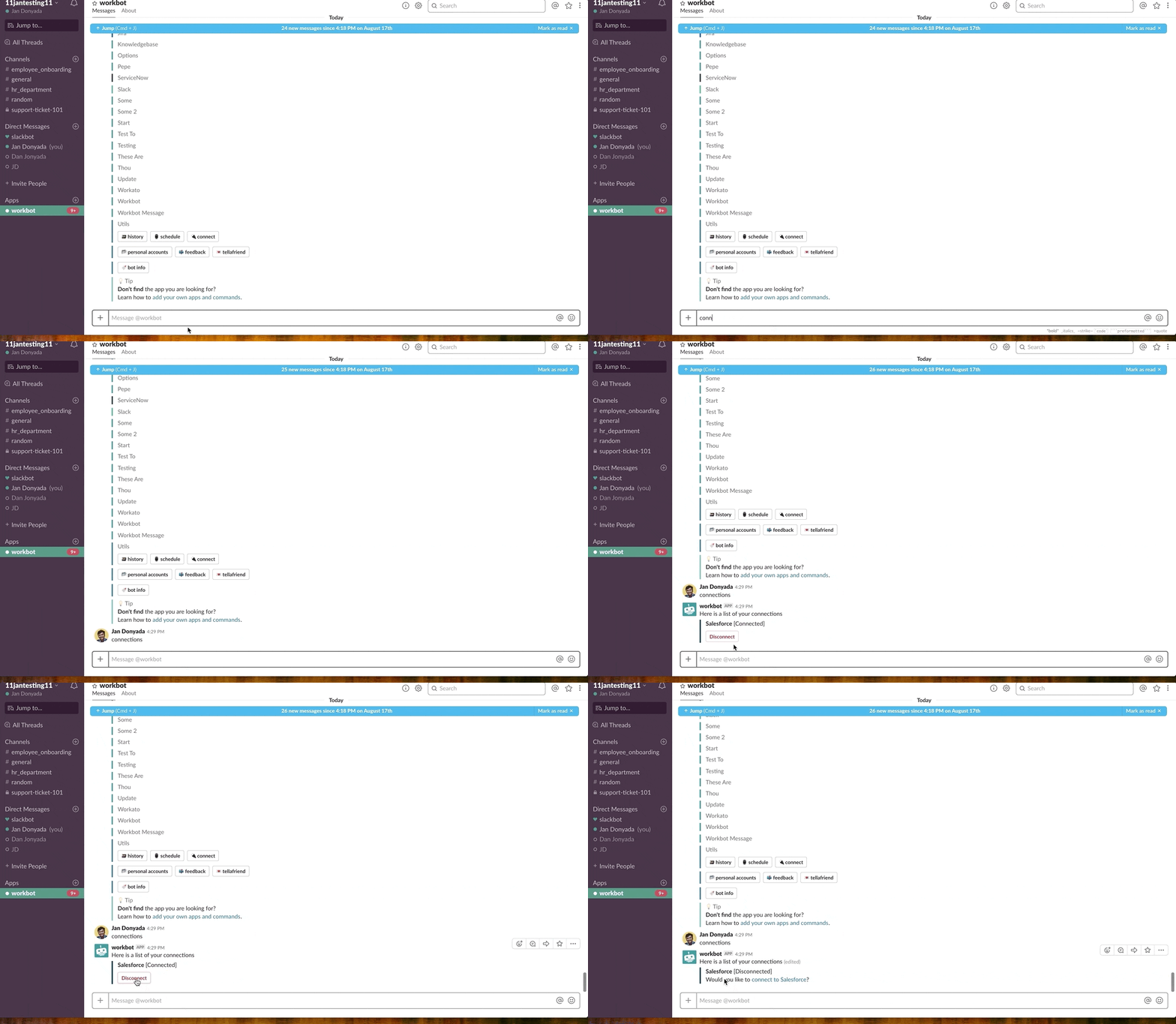 ランタイムユーザーコネクションを切断
Microsoft TeamsのWorkbotでランタイムユーザーコネクションを管理
Microsoft TeamsのWorkbotでは、次の操作を実行できます:
個人コネクションを表示
WorkbotへのDMでpersonal_connectionsを送信して、個人コネクションを表示します。 Workbotはコネクションとそのコネクションステータスを一覧表示します。
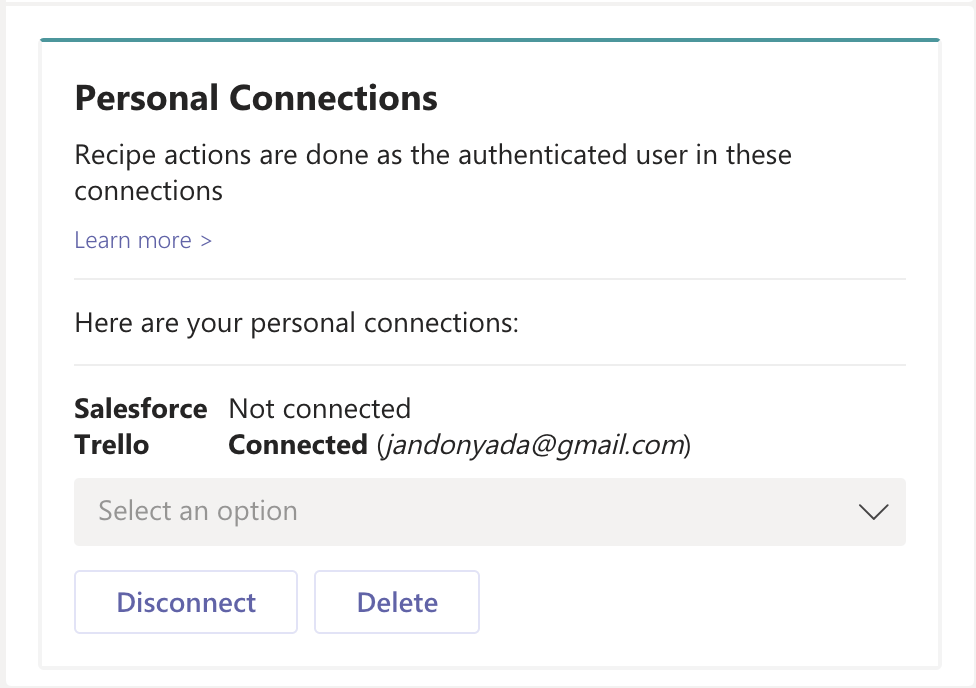 自分の個人コネクションを表示
個人コネクションを切断
選択リストでコネクションを選択し、切断または削除をクリックして、個人コネクションを切断または削除します。
Workflow apps portalでランタイムユーザーコネクションを管理
Workflow appsユーザーは、Workflow apps portalで個人用コネクションを管理できます:
個人コネクションを表示
Workflow apps portalで個人コネクションを表示するには、次の手順を実行します:
Workflow apps portalにサインインします。
プロフィールアイコンをクリックし、アカウントを管理を選択します。
コネクションをクリックします。
アクティブおよび切断済みの個人コネクションを表示します。
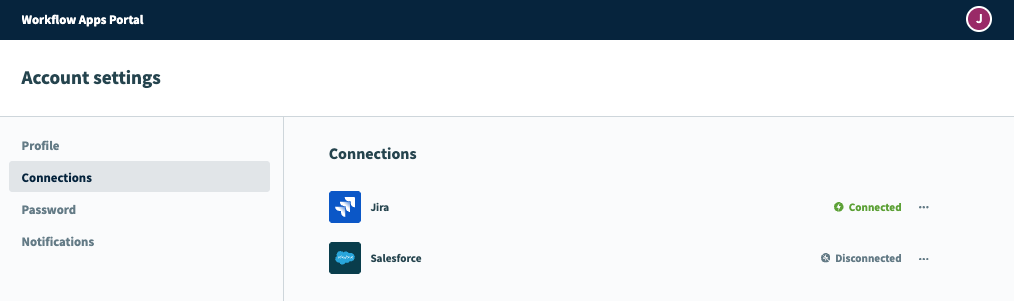 個人コネクションを表示
個人コネクションを削除
Workflow apps portalで個人コネクションを削除するには、次の手順を実行します:
Workflow apps portalにサインインします。
プロフィールアイコンをクリックし、アカウントを管理を選択します。
コネクションをクリックします。
削除する予定のコネクションの横にある...(省略記号)をクリックします。
Deleteをクリックします。
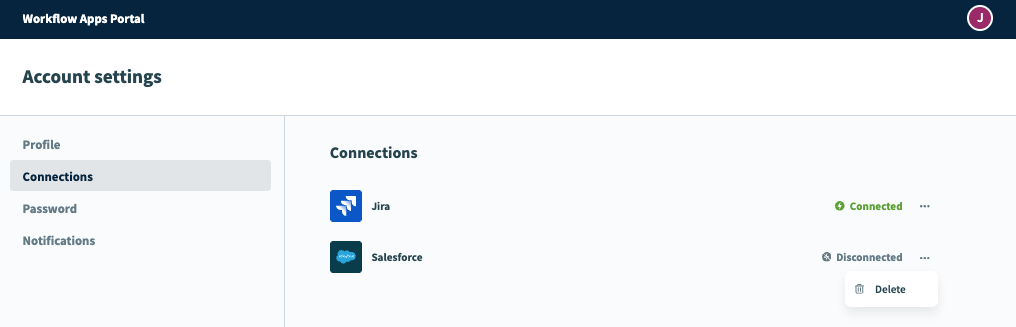 個人コネクションを削除
クォータ
ワークスペースには、ランタイムユーザーコネクション(RUC)と検証済みユーザーアクセス(VUA)を合わせたクォータ ワークスペースあたり100,000 があります。親コネクションのクォータは ワークスペースあたり500 です。
最終更新日: