Workflow appsの検証済みユーザーアクセス
検証済みユーザーアクセスはランタイムユーザーコネクションを通じて機能し、各エンドユーザーはWorkflow appを使用して外部システムの情報を取得または変更するときに、自分の認証情報で認証できます。これにより、レシピはアプリにアクセスする個々のユーザーのアイデンティティと権限を使用してアクションを実行します。
検証済みユーザーアクションは、次のタイプのWorkflow appsレシピと互換性があります:
- データ入力レシピ: データソースとしてレシピを使用するテーブルおよびドロップダウンコンポーネントが、外部システム内のエンドユーザーの権限範囲に限定されたデータのみを取得するようにします。
- コンポーネントイベント(レシピ実行アクション)レシピ: 外部アプリで実行されるアクションが、そのアプリ内のエンドユーザーの権限範囲に限定されるようにします。
互換性のあるWorkflow appsレシピによって呼び出されるレシピ関数に検証済みユーザーアクセスを追加することもできます。
親コネクション
親コネクションは、ランタイムユーザーコネクションが継承するテンプレートとして機能します。ユーザーが対象のWorkflow appsレシピをトリガーすると、システムは親にリンクされた既存のランタイムコネクションを確認します。ランタイムコネクションが見つからない場合、ユーザーは認証を求められます。
検証済みユーザーアクセスを使用してランタイムにコネクションを作成すると、ユーザーコネクションはWorkato内の親コネクションにリンクされます。エンドユーザーがページを操作してレシピをトリガーすると、アプリは親コネクションを使用するレシピを呼び出します。アプリはランタイムユーザーコネクションを次の方法で処理します:
コネクションプロンプト: ユーザーに確立済みのランタイムユーザーコネクションがない場合、Workflow appsはユーザーにConnectをクリックするよう促します。 Workflow appsレシピは、この子コネクションを使用して実行されます。
アクションは不要: ユーザーがすでにアクティブなランタイムユーザーコネクションを持っている場合、Workflow appsレシピは子コネクションを使用して実行され、追加のユーザーアクションなしでページとコンポーネントが通常どおり読み込まれます。
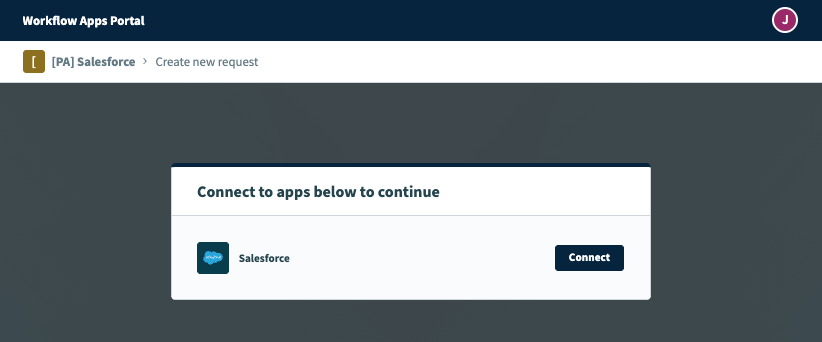 Workflow apps portalの接続プロンプト
たとえば、検証済みユーザーアクセスが必要なSalesforceコネクションに依存するページコンポーネントまたはレシピ実行アクションで構成されたWorkflow appsページを開くと、ユーザー用の子コネクションが作成されます。この新しいコネクションは、レシピのデフォルトSalesforceコネクションに親としてリンクされます。
アプリの動作
検証済みユーザーアクセスで構成されたレシピをWorkflow appsページで使用する場合、特定の要素が読み込まれるか機能する前に、ユーザーは認証する必要があります。アプリに検証済みユーザーアクセスを必要とするコネクションが複数ある場合、ユーザーはそれぞれに対して認証する必要があります。
データ入力レシピ: 次のコンポーネントが読み込まれる前に、ユーザーは認証する必要があります:
- レシピデータが入力されるドロップダウンコンポーネント(単一選択および複数選択)
- レシピデータが入力されるテーブルコンポーネント
コンポーネントイベントレシピ: 次のUIイベントでレシピをトリガーできるようになる前に、ユーザーは認証する必要があります:
- ページ読み込み
- ボタンクリック
- ドロップダウン値の変更
- テーブル行の選択
Workflow appsレシピに検証済みユーザーアクセスを追加する
レシピの作成プロセス中に、対象のWorkflow appsレシピに検証済みユーザーアクセスを追加できます。
検証済みユーザーアクションは、次のタイプのWorkflow appsレシピと互換性があります:
検証済みユーザーアクセスの認証要件
検証済みユーザーアクセスには、OAuth 2.0認可コードグラントが必要です。クライアント認証情報、パスワードグラント、リフレッシュトークングラントなど、その他のOAuth 2.0グラントタイプは現在サポートされていません。
対象のWorkflow appsレシピに検証済みユーザーアクセスを追加するには、次の手順を完了します:
検証済みユーザーアクセスを追加する予定のWorkflow appsレシピに移動します。
レシピ内のアプリとアクションを選択ステップをクリックします。
使用する予定のアプリを検索して選択します。アプリで使用可能なアクションのリストが表示されます。
使用する予定のアクションを選択します。
レシピに使用する予定のコネクションタイプを選択します。
- エンドユーザーのコネクション: Workflow appsレシピは、アプリケーションに接続するユーザーのIDと権限に基づいてアクションを実行します。ユーザーは自身の認証情報で認証し、ページコンポーネントにデータを入力するか、外部アプリ内のデータを表示、取得、変更します。
- このレシピのコネクション: このオプションは、レシピビルダーによって確立されたコネクションを使用し、通常のアプリコネクションと同じ原則に従います。
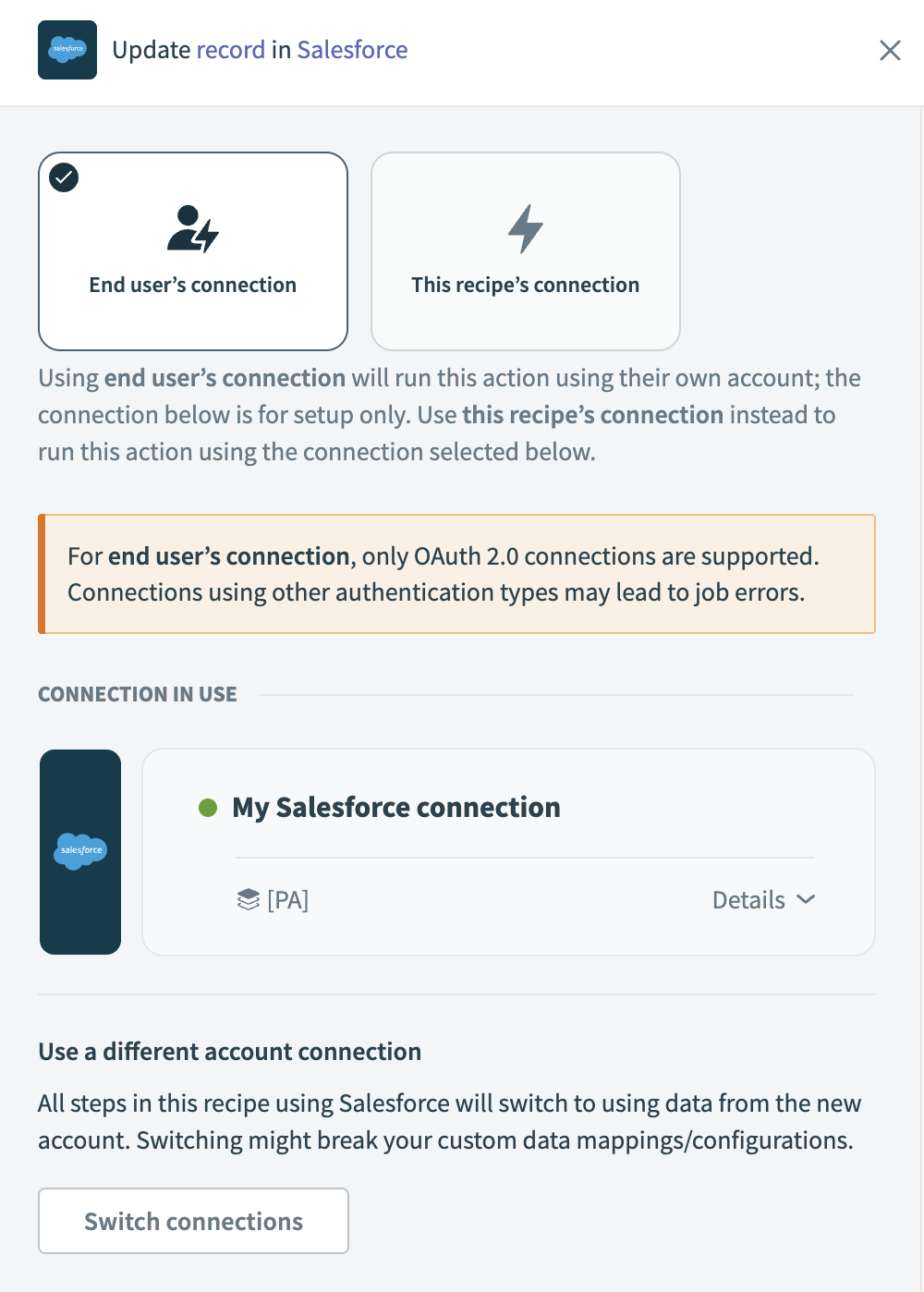 検証済みユーザーアクセスを有効にするには、エンドユーザーのコネクションを選択します
既存のコネクションを選択するか、+ New connectionをクリックして新しいコネクションを作成します。
レシピ関数に検証済みユーザーアクセスを追加する
Workflow appsレシピから呼び出されるレシピ関数を検証済みユーザーアクセスで構成して、レシピ関数が認証済みユーザーのコネクション認証情報を継承するようにできます。レシピOps List connectionsアクションをレシピに追加して、関連付けられたコネクションIDを取得し、レシピ関数に渡します。
レシピ関数に検証済みユーザーアクセスを設定するには、次の手順を実行します:
検証済みユーザーアクセスで構成されたWorkflow appsレシピを開きます。
コンポーネントにデータを返すアクションに移動し、+ステップを追加をクリックして、このアクションの前にステップを追加します。
アプリとしてレシピOps by Workatoを検索して選択します。
レシピOps by Workatoコネクションをセットアップ
レシピOpsコネクションを設定するには、次の手順を実行します:
作成 > コネクションをクリックするか、Cを2回押します。
新規コネクションページでRecipeOpsを検索して選択します。
コネクション名フィールドにコネクションの名前を入力します。
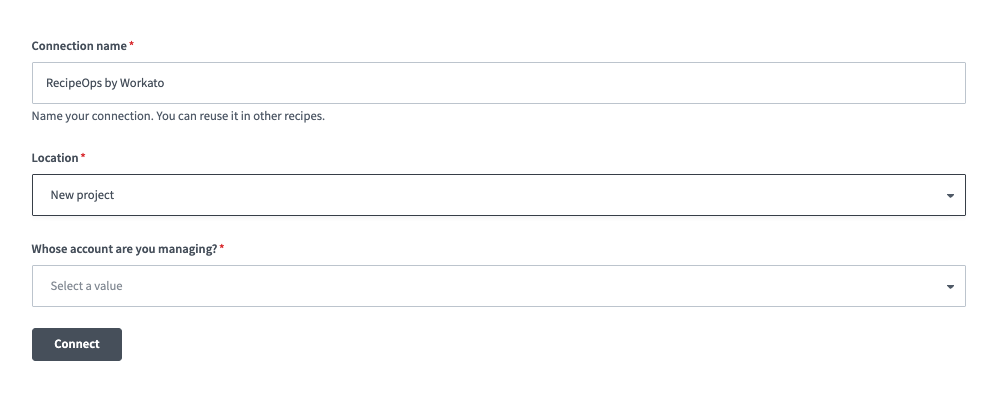 レシピOpsコネクションのセットアップ
ロケーションドロップダウンメニューを使用して、コネクションを保存するプロジェクトを選択します。
Whose account are you managing?ドロップダウンメニューを使用して、My accountを選択します。
接続をクリックします。
コネクション権限
自分のアカウントを監視するように設定されたレシピOpsコネクションは、コネクションを作成したユーザーのロールに関係なく、管理者権限を持ち、ワークスペース内のすべてのレシピOpsアクションおよびトリガーにアクセスできます。
アクションとしてList connections (batch)を選択します。
List connections (batch)アクションを設定
List connections (batch)アクションを設定するには、次の手順を実行します:
親コネクション名ドロップダウンメニューを使用して、親コネクション名を選択します。または、親コネクションIDを指定できます。
子コネクションを検索ドロップダウンメニューを使用して、Yesを選択します。
新しいコンポーネントイベントのユーザーIDステップ 1データピルを外部IDフィールドにマッピングします。
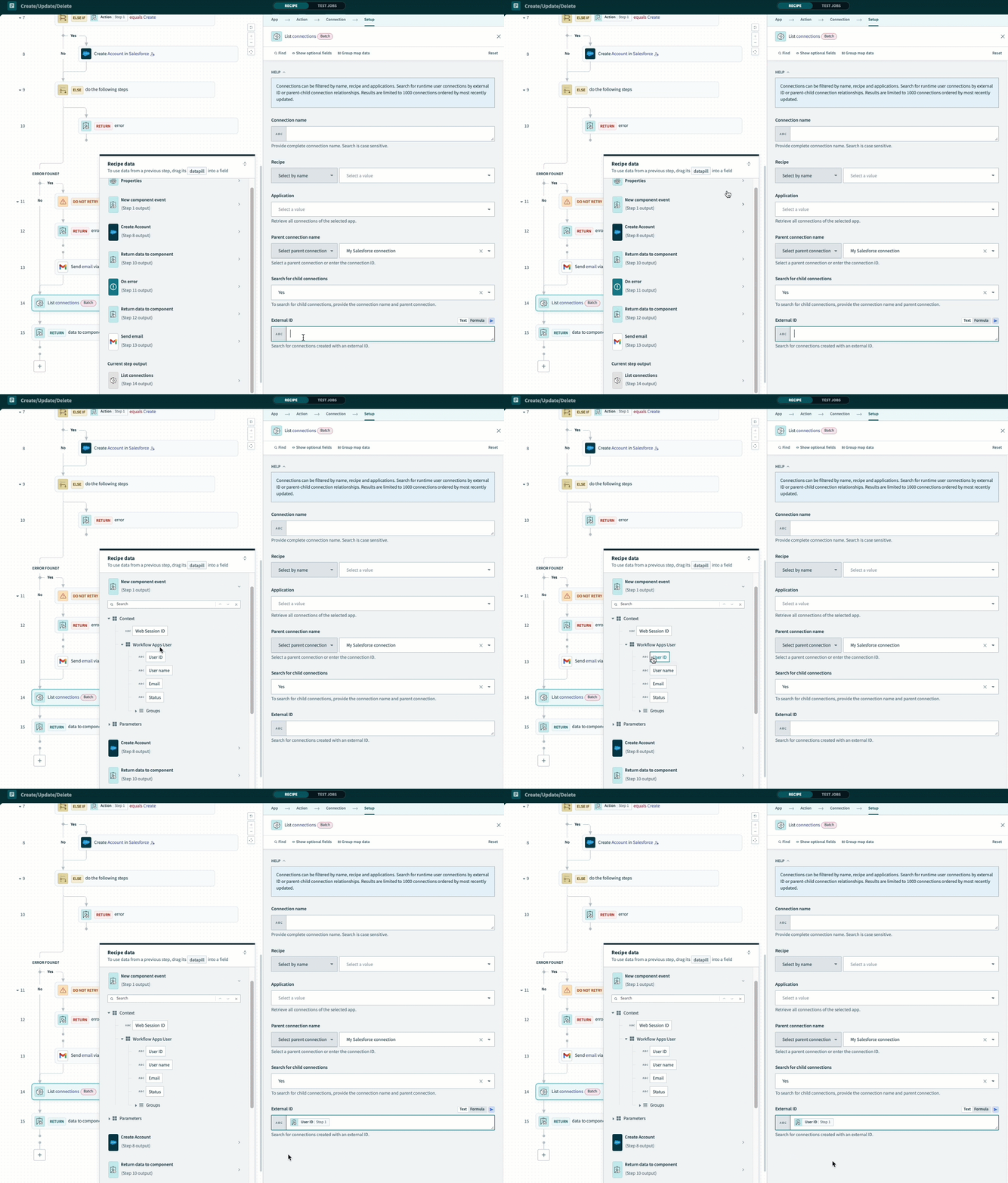 New component eventのユーザーIDステップ 1データピルを外部IDフィールドにマッピングします
+ Add stepをクリックし、Action in appを選択します。
アプリとしてレシピ関数 by Workatoを検索して選択します。
アクションとしてCall a recipe function (asynchronous)またはCall a recipe function (synchronous)を選択します。
レシピ関数を呼び出すアクションをセットアップ
レシピ関数を呼び出すアクションを設定するには、次の手順を実行します:
レシピ関数ドロップダウンを使用して、呼び出す予定のレシピ関数を選択します。
コネクションオーバーライドに移動し、List connectionsのコネクションIDステップ 14データピルをマッピングします。
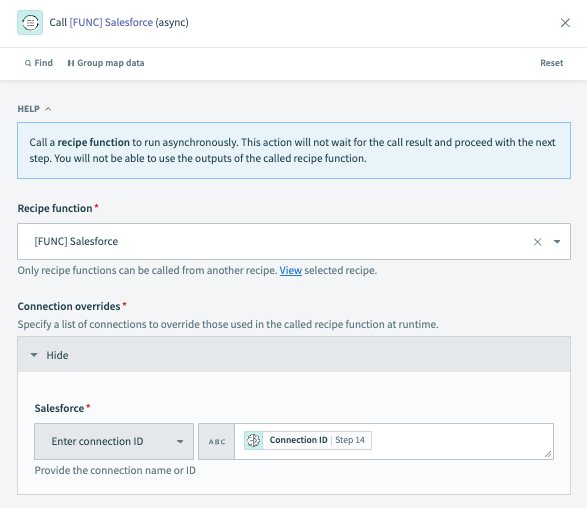 List connectionsのコネクションIDステップ 14データピルをマッピングします
Save、Exitの順にクリックします。
レシピが呼び出すレシピ関数を開きます。
検証済みユーザーアクセスで使用する予定のアプリ内のアクションを選択します。
コネクションタブに移動し、アプリが呼び出し元レシピのコネクションを使用するように設定されていることを確認します。
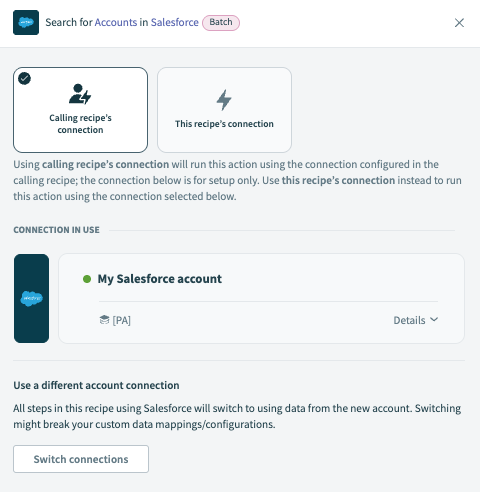 アプリコネクションが呼び出し元レシピのコネクションを使用することを確認します
保存をクリックします。
個人コネクションを管理する
個人コネクションは次の場所で管理できます:
- Workato: ビルダーは、ツール > ランタイムユーザーコネクションに移動してランタイムユーザーコネクションを管理できます。このページには、ランタイムに作成されたすべてのコネクションが一覧表示されます。このページにアクセスするには、ユーザーにランタイムで検証済みユーザーアクセスを表示権限が必要です。
- Workflow apps portal: エンドユーザーは、Workflow apps portalのプロファイル設定のコネクションセクションで個人コネクションを管理できます。
Workflow apps portalで個人コネクションを管理する
Workflow appsユーザーは、Workflow apps portalで個人用コネクションを管理できます:
個人コネクションを表示
Workflow apps portalで個人コネクションを表示するには、次の手順を実行します:
Workflow apps portalにサインインします。
プロフィールアイコンをクリックし、アカウントを管理を選択します。
コネクションをクリックします。
アクティブおよび切断済みの個人コネクションを表示します。
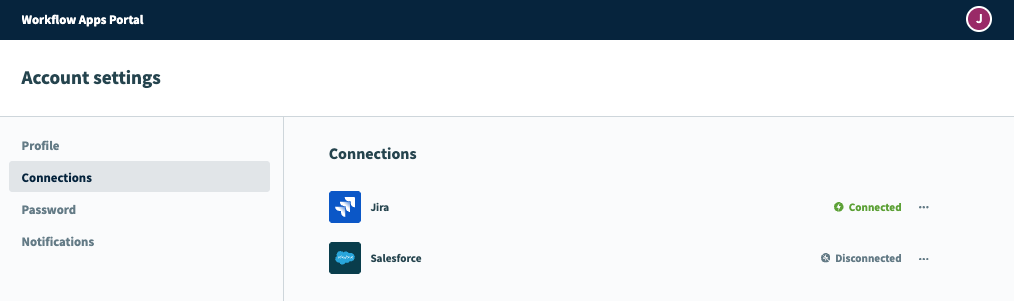 個人コネクションを表示
個人コネクションを削除
Workflow apps portalで個人コネクションを削除するには、次の手順を実行します:
Workflow apps portalにサインインします。
プロフィールアイコンをクリックし、アカウントを管理を選択します。
コネクションをクリックします。
削除する予定のコネクションの横にある...(省略記号)をクリックします。
Deleteをクリックします。
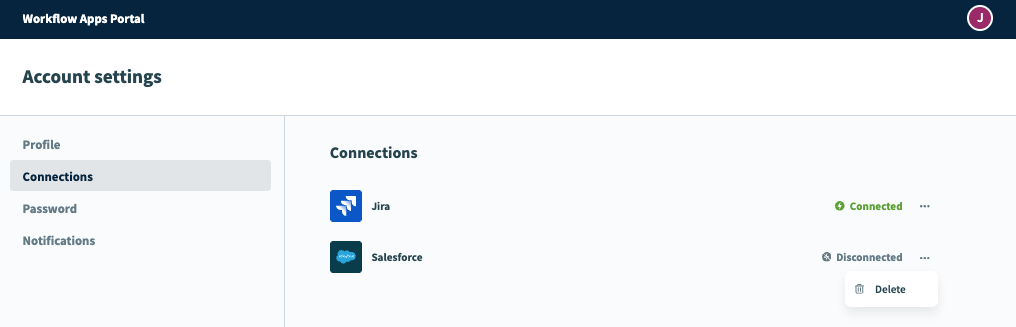 個人コネクションを削除
クォータ
ワークスペースには、ランタイムユーザーコネクション(RUC)と検証済みユーザーアクセス(VUA)を合わせたクォータ ワークスペースあたり100,000 があります。親コネクションのクォータは ワークスペースあたり500 です。
最終更新日: