複合データ型
APIでは、オブジェクトや配列などの複合データ構造が一般的に使用されます。これらの配列はリストとも呼ばれます。 APIは通常、構造化データを表すために、これらの構造をJSON形式で整理および送信します。
Formulaモードでの複合データのマッピング
Formulaモードは、Workatoの入力フィールド内で複合データ型を操作するためのツールを提供します。
複合データをマッピングする際、Formulaモードを使用して次のアクションを実行できます。
- プリミティブデータ型の配列の作成
- 詳細なスキーマを必要とせずにデータにアクセスし、操作する
- 特定のフィールドに値を指定する
例
次の例は、複合データ型でFormulaモードを使用する方法を示しています。この例では、Formulaモードにより、関連付けられたSalesforceキャンペーンに基づいてZendeskチケットにタグを適用します。
ZendeskのUpdate ticketアクションのTagsフィールド内でFormulaモードを有効にします。複合データ構造を入力するにはFormulaモードが必要です。 ZendeskのAPIドキュメントによると、タグは文字列のJSON配列として形式設定する必要があります。
Tagsフィールドにサンプルタグを入力し、テストレシピをクリックして、アクションが正しく設定されていることを確認します。タグが文字列配列の正しいJSON構文に従っていることを確認します。 Formulaモードで無効な値を使用すると、設計時Formulaエラーが発生します。
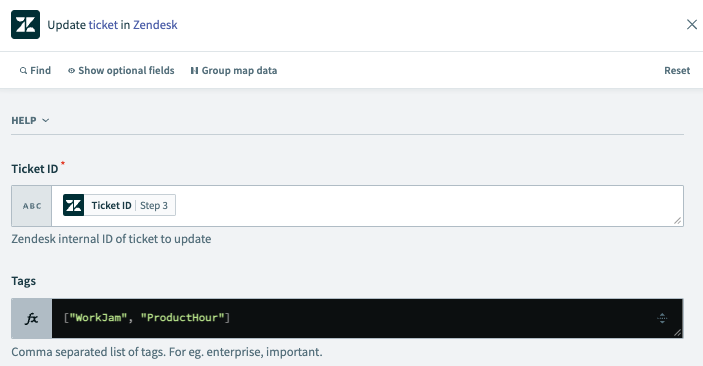 サンプルタグを含むTagsフィールド
オブジェクトのサブフィールドを返すpluckFormulaを使用して、SalesforceのCampaignsオブジェクトからName値を取得し、それらをタグとして適用します。この方法では、静的な値を使用する代わりに、チケットにタグを動的に追加します。
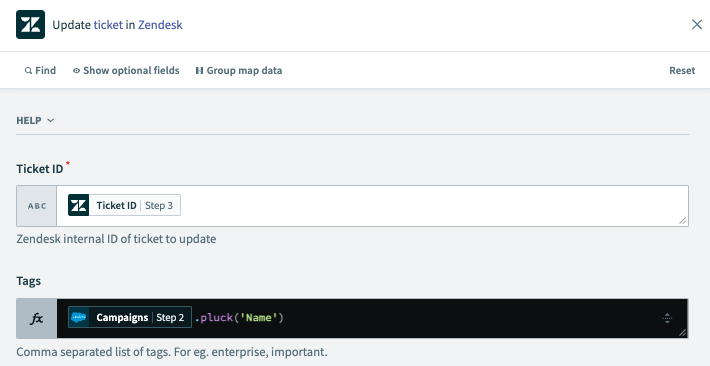 Formulaモードでの動的配列入力
ジョブのOutputタブを確認して、正しいデータがZendeskに送信されていることを確認します。
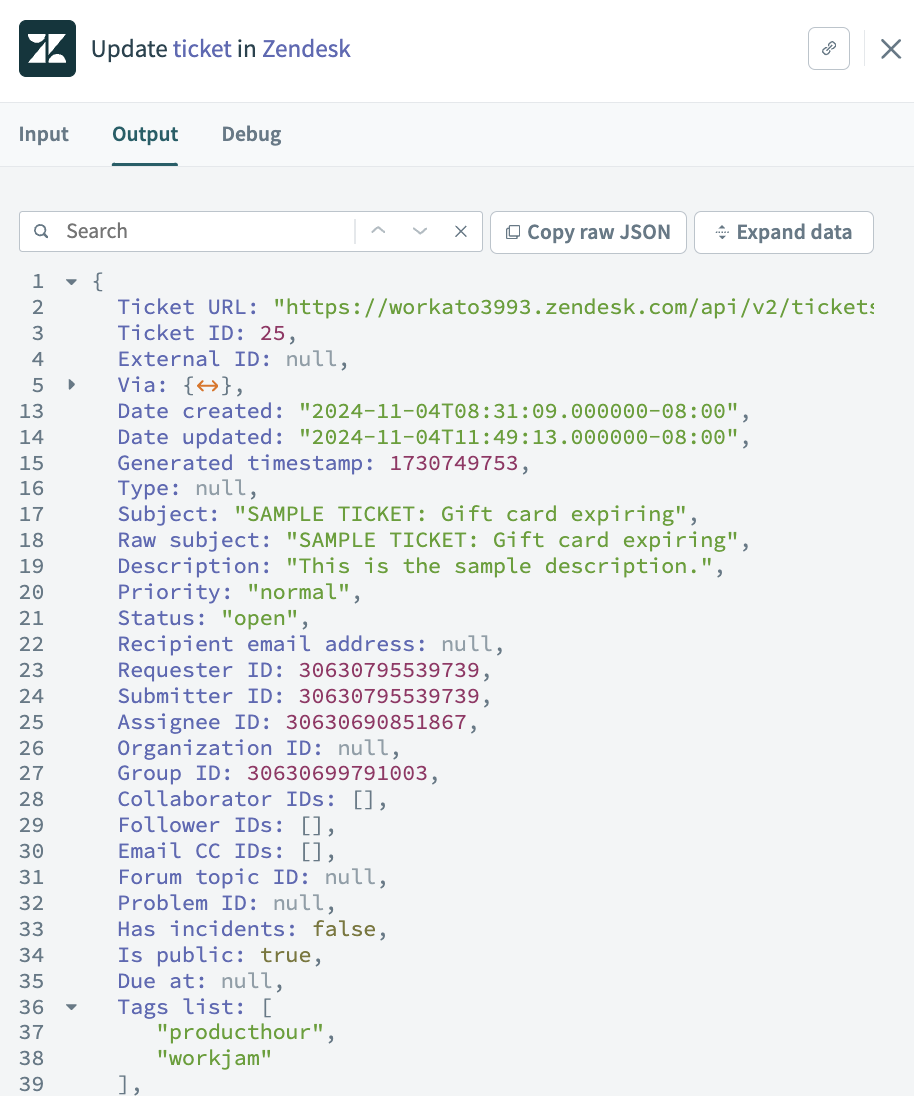 Tagsの文字列配列がチケットに正しく挿入されています。
最終更新日: