Formulaモード
Formulaの使用を開始するには、Formulaモードに切り替える必要があります。フィールドレベルでFormulaモードを有効化できます。ほとんどの入力フィールドでFormulaモードがサポートされていますが、すべてではないことに注意してください。
テキストモードからFormulaモードに切り替えるには、Formulaを追加する入力フィールドでFormulaをクリックします。背景色が変わり、Formulaモードが有効であることが示されます。さらに、タイプアイコンがfxアイコンに変わります。
概要
- WorkatoでFormulaを使用するには、フィールドレベルでFormulaモードを有効化します。
- Formulaモードでは、データ操作用に承認済みのFormulaとガイダンスが提供されます。
- エディターには、入力フィールド内のデータピルタイプに基づいて、タイプ固有のFormulaが表示されます。
- テキストモードとは異なり、Formulaモードではテキストを明示的にフォーマットする必要があります。
- Workatoのドキュメントに記載されていないRubyメソッドは許可リストに登録されていないため、サポートされません。許可リストへの新しいFormulaの追加をリクエストするには、Customer Success Managerにお問い合わせください。
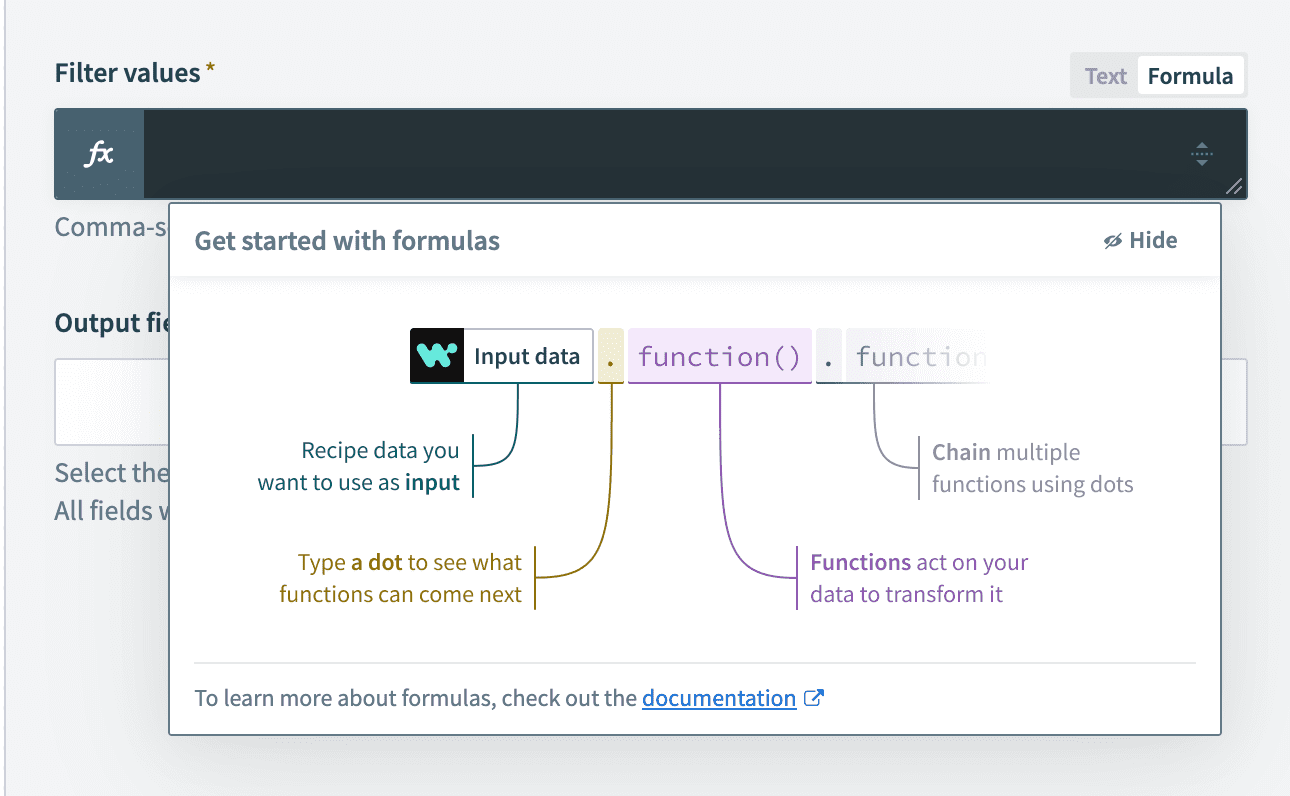 Formulaモードは
fx記号で表示されます
Formulaモードでは、エディターにより、データ変換と操作のための承認済みFormulaのセットが、これらのFormulaの使用方法に関するガイダンスとともに提供されます。
データタイプ別に表示されるFormulaをフィルター
Formulaエディターには、データピルに対してタイプ固有のFormulaが表示されます。
文字列タイプのデータピルがFormulaモードの入力フィールドにマッピングされると、エディターには文字列に適用可能なFormulaのリストが表示されます。
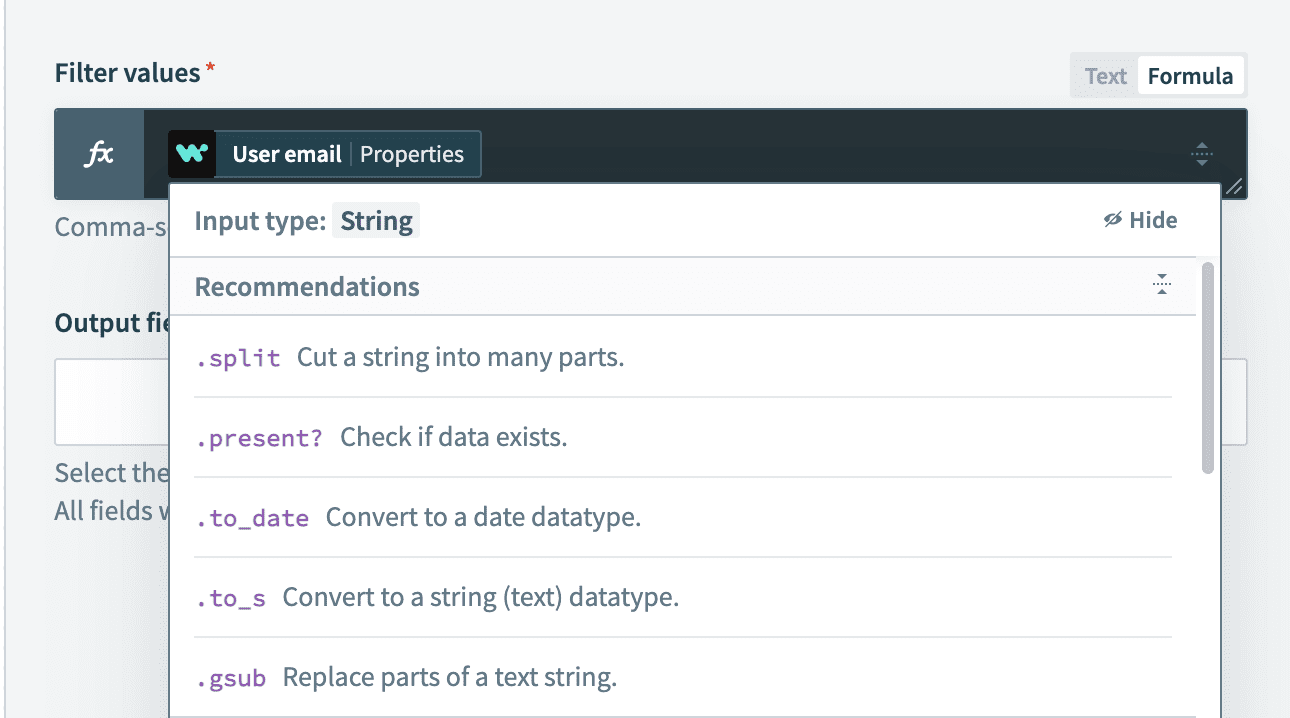 文字列Formulaのリストを表示するFormulaエディター
Formulaのヒントと構文
Formulaを選択すると、そのFormulaの詳細な説明が表示されます。この説明では、Formulaの使用方法を説明し、例を示します。
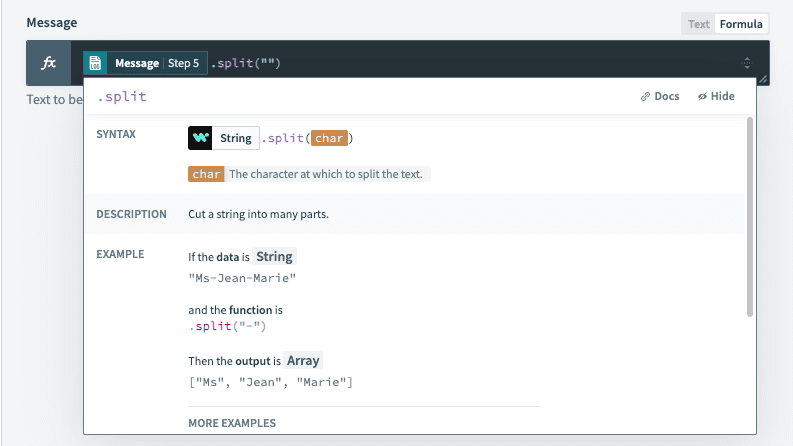 split Formulaの詳細な説明とヒント
テキストモードとFormulaモード
ビデオガイド:テキストモードからFormulaモードへ
テキストモードではRuby文字列補間はサポートされなくなりました
Ruby文字列補間(例:#{now + 1.day})は、テキスト入力モードでサポートされなくなりました。データピルのみが評価されます。その他のすべての式(補間を含む)は、プレーンテキストとしてそのまま処理されます。
以前Ruby文字列補間に依存していた式については、Formulaモードを使用して同じ機能を実現できます。
テキストモードを使用すると、テキストとデータピルを入力フィールドに直接マッピングできます。結果は、フィールドに入力したとおりに表示されます。一方、Formulaモードでは、適切な評価と出力のために、Formulaを使用してテキストを明示的にフォーマットする必要があります。
例
Salesforceの新規リードにメールを送信するレシピを考えてみます。たとえば、マディソン・ディアスという名前の新規リードが作成されると、次のメールが送信されます:
こんにちは、マディソンさん

メーリングリストにご参加いただきありがとうございます。ご参加いただけてうれしいです。テキストモードでは、Messageを直接作成できます:
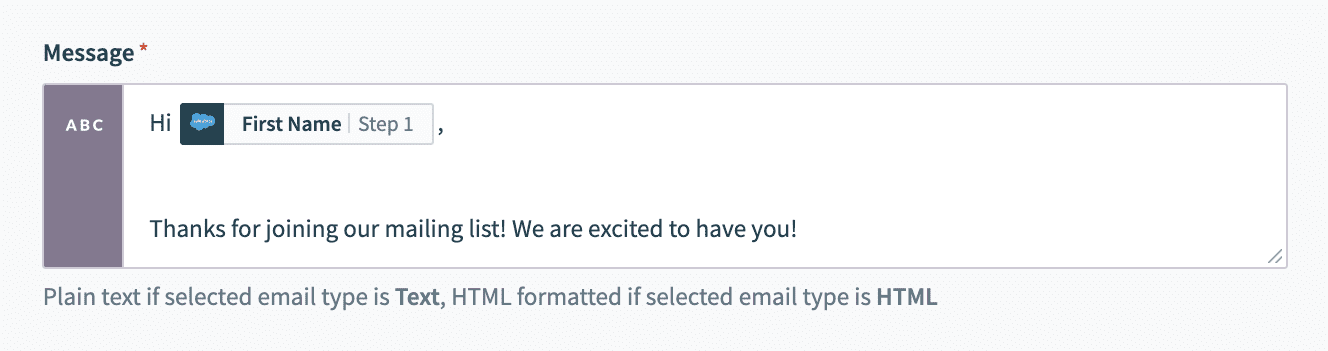 テキストモードのメール。レシピの例
Formulaモードでは、適切な文字列構文を使用してテキストをフォーマットする必要があります:
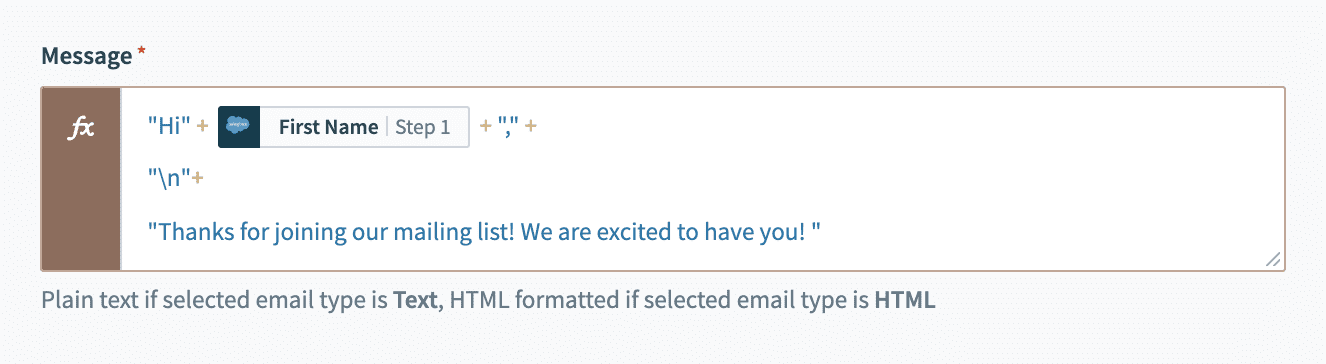 Formulaモードのメール。レシピの例
最終更新日: