APIリクエストでZendeskチケットを作成する
このユースケースでは、新しいZendeskチケットを作成するAPIレシピとカスタムエンドポイントを構築するための手順を説明します。これにより、社内チームはZendeskにサインインせずにCLIツールからサポート課題をログとして記録できます。
ユースケースは例示のみを目的としています
ユースケースは例として使用することを目的としています。 APIトリガーの設定、アクションの設定、条件ロジックなどのAPIレシピの変更は、特定のセットアップに合わせて調整が必要になる場合があります。
このAPIレシピの機能
このAPIレシピでは、カスタムWorkatoエンドポイントにAPIリクエストを送信して、新しいZendeskチケットを作成できます。
APIレシピを作成する
新しいZendeskチケットを作成するAPIレシピを作成するには、次の手順を実行します:
Workatoにサインインします。
レシピを作成する予定のプロジェクトを選択します。
Zendeskコネクションを作成します。
Zendeskコネクションを作成する
ZendeskコネクターではOAuth 2.0認証を使用します。
非推奨の認証方法
2026年3月31日以降、Basic認証またはCustom OAuth profilesを使用して新しいZendeskコネクションを作成できなくなります。この変更はZendesk Developer Termsにより必須です。
これらの認証方法を使用している既存のコネクションは、2026年12月31日まで引き続き機能します。この日付で、Basic認証またはCustom OAuth profileを引き続き使用しているZendeskコネクションは終了され、これらのコネクションに依存するレシピは機能しなくなります。
WorkatoでZendeskに接続するには、次の手順を実行します:
作成 > コネクションをクリックするか、Cを2回押します。
Zendeskを検索し、アプリとして選択します。
コネクション名フィールドにコネクションの名前を入力します。
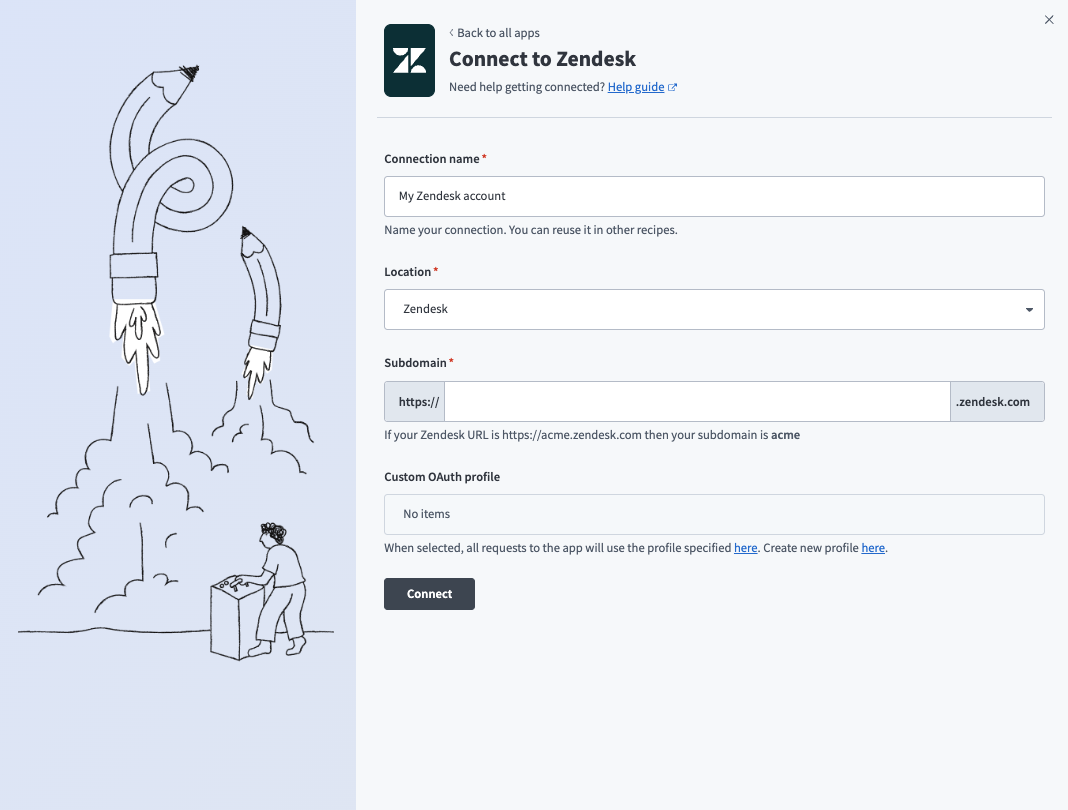 OAuth 2.0でZendeskに接続
ロケーションドロップダウンメニューを使用して、コネクションを保存するプロジェクトを選択します。
Zendeskサブドメインをサブドメインフィールドに入力します。たとえば、Zendesk URLがhttps://acme.zendesk.comの場合、サブドメインはacmeです。
接続をクリックします。
認証情報を使用してZendeskにサインインし、Workatoを認可します。
APIリクエストレシピを作成する予定のプロジェクトを選択します。
作成>レシピをクリックするか、C+Rを押します。
 新しいレシピを作成
Nameフィールドにレシピの名前を入力します。
場所ドロップダウンを使用して、レシピを保存するプロジェクトフォルダを選択します。
ビルドを開始をクリックします。
 レシピの構築を開始
Pick a starting pointをクリックし、Trigger from an appを選択します。
Select an app and trigger eventをクリックします。
New APIリクエストトリガーを設定する
New APIリクエストトリガーを設定する
この手順では、エンドポイントが受け入れるリクエストスキーマを定義します。
API platform by Workatoを検索して選択します。
新規APIリクエストトリガーを選択します。
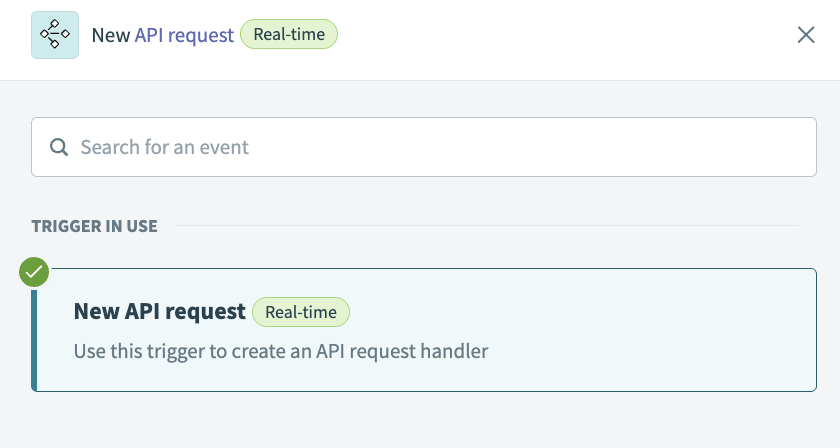 新規APIリクエストトリガー
次の手順を実行して、リクエストスキーマを設定します。
リクエストスキーマセクションに移動し、フィールドを手動で追加をクリックします。
名前フィールドとラベルフィールドにticketを入力します。
Data typeドロップダウンメニューを使用してObjectを選択します。
任意ドロップダウンメニューを使用して、いいえを選択します。
フィールドを追加をクリックします。
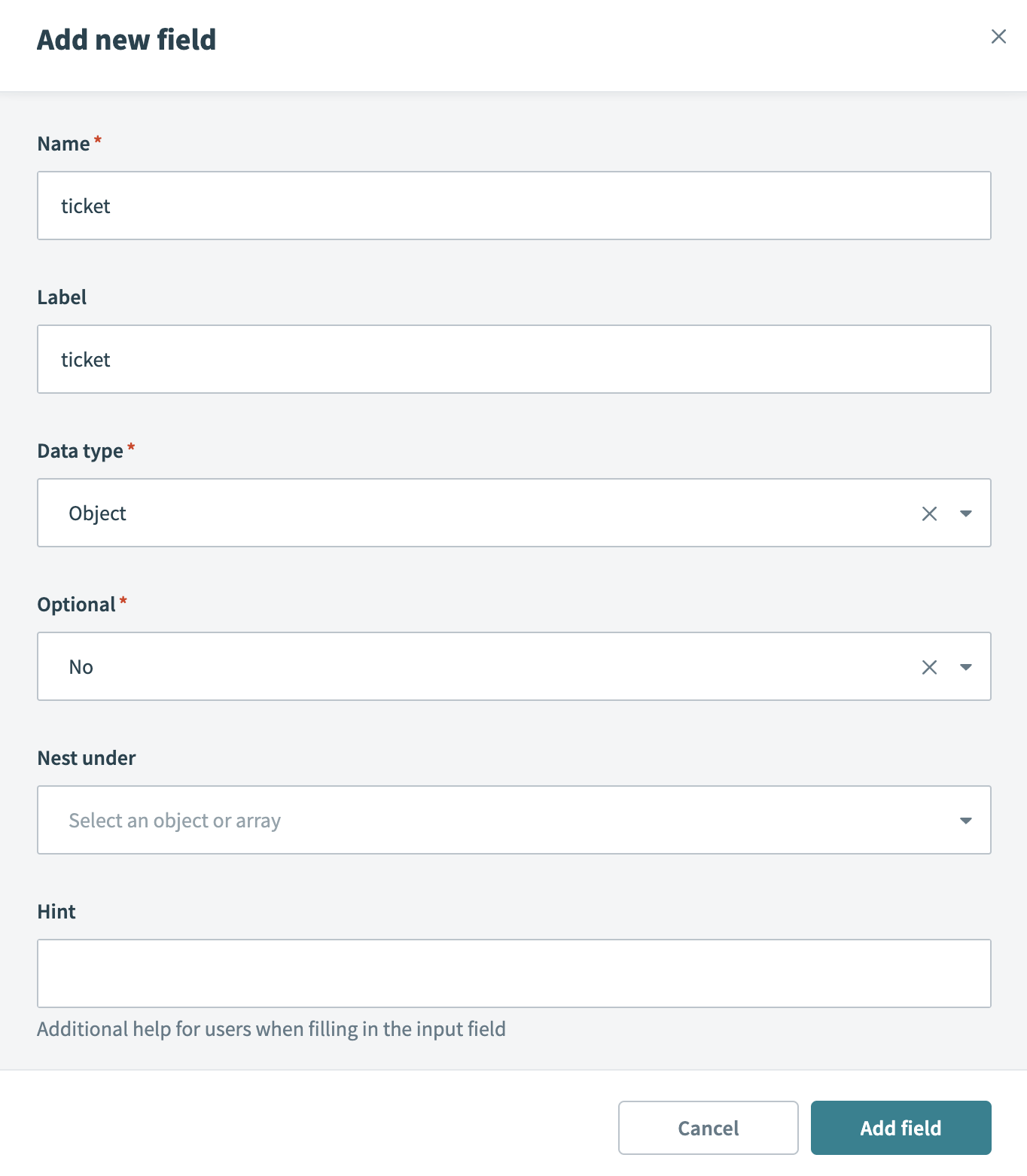 チケットオブジェクト
リクエストスキーマセクションに戻り、+フィールドを追加をクリックします。
名前フィールドとラベルフィールドにsubjectを入力します。
データ型ドロップダウンメニューを使用して、文字列を選択します。
任意ドロップダウンメニューを使用していいえに設定します。
ネスト先ドロップダウンを使用してticketを選択します。
フィールドを追加をクリックします。
 件名リクエストスキーマ
リクエストスキーマセクションに戻り、+フィールドを追加をクリックします。
名前フィールドとラベルフィールドにtypeを入力します。
データ型ドロップダウンメニューを使用して、文字列を選択します。
任意ドロップダウンメニューを使用して、いいえを選択します。
ネスト先ドロップダウンを使用してticketを選択します。
フィールドを追加をクリックします。
リクエストスキーマセクションに戻り、+フィールドを追加をクリックします。
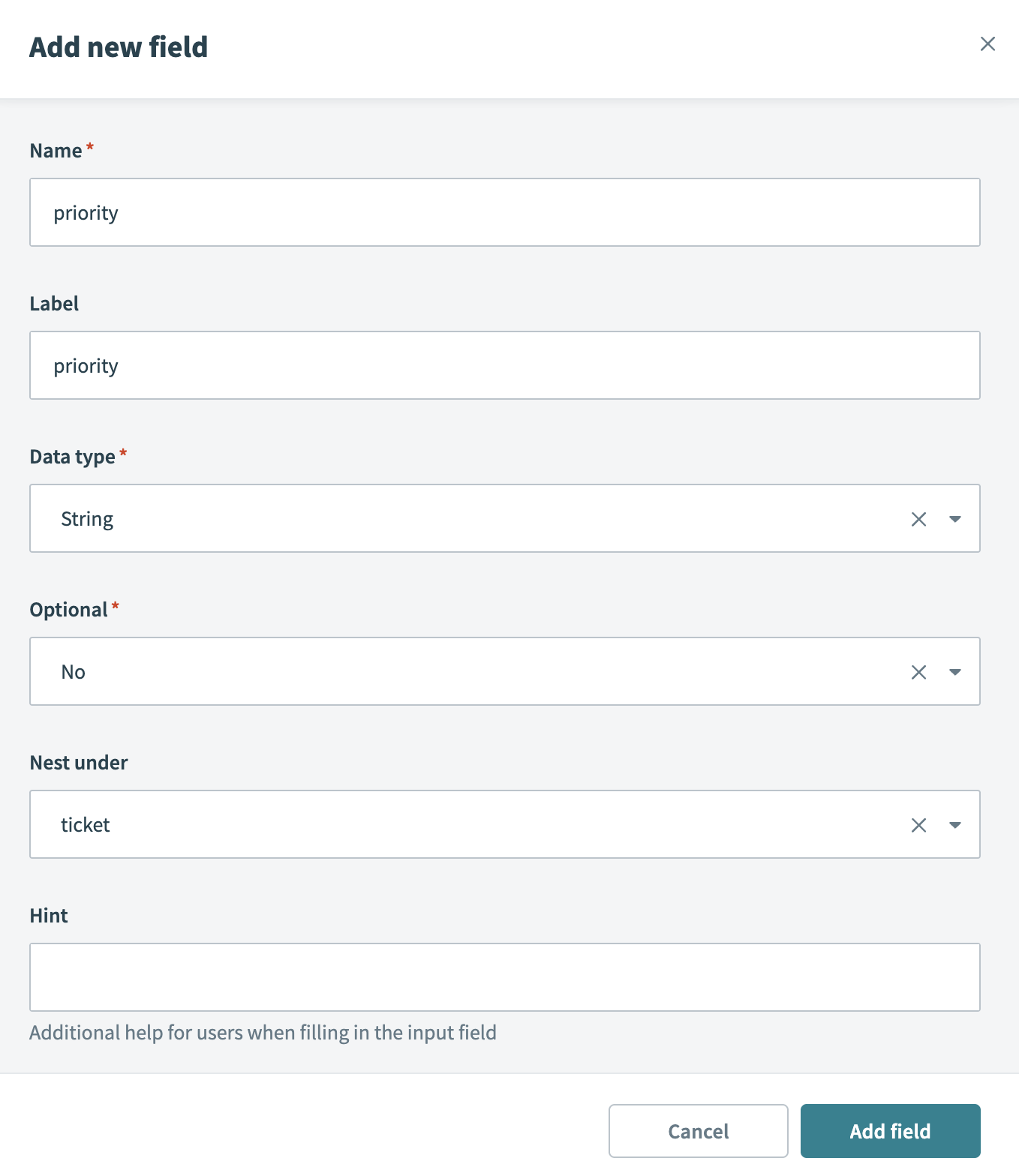
名前フィールドとラベルフィールドにpriorityを入力します。
データ型ドロップダウンメニューを使用して、文字列を選択します。
任意ドロップダウンメニューを使用して、いいえを選択します。
ネスト先ドロップダウンを使用してticketを選択します。
フィールドを追加をクリックします。
保存をクリックします。
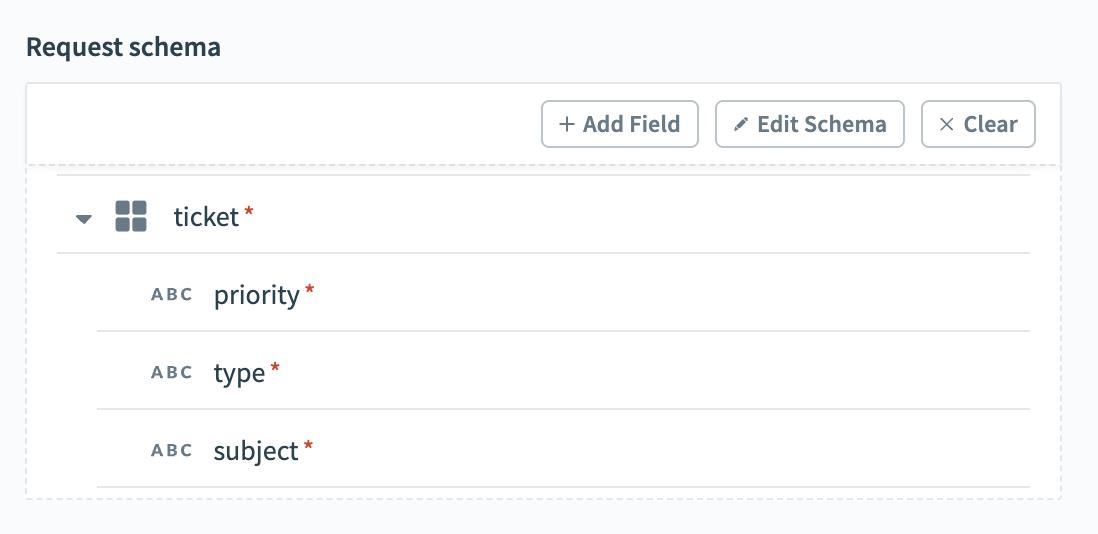 設定済みリクエストスキーマ
次の手順を完了して、リクエストレスポンスを設定します。
レスポンスセクションに移動し、レスポンスを追加をクリックします。
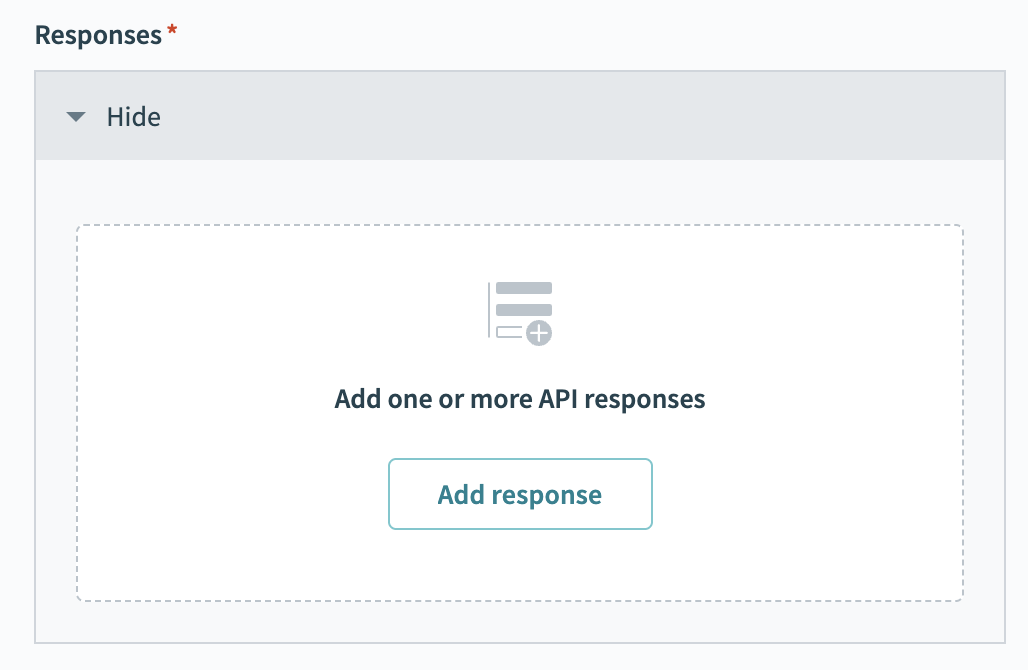 レスポンスを追加をクリック
名前フィールドにReturn resultを入力します。
HTTPSステータスコードの標準レスポンスドロップダウンメニューを使用して、200 - OKを選択します。
レスポンススキーマセクションに移動し、フィールドを手動で追加をクリックします。
名前フィールドとラベルフィールドにresultを入力します。
データ型を文字列に、任意をいいえに設定します。
フィールドを追加をクリックします。
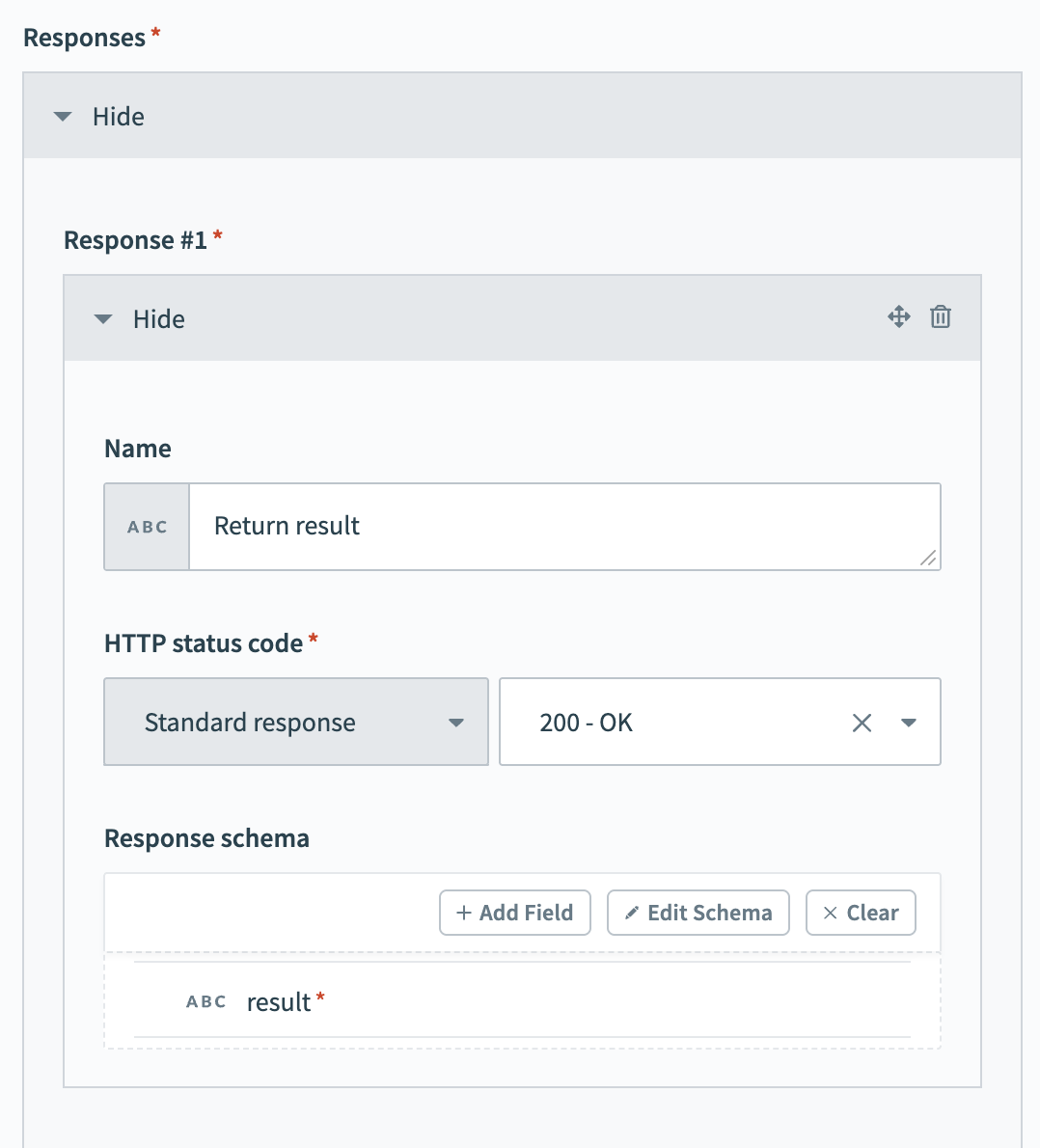 設定済みの
設定済みの200 - OKレスポンス
もう一度+レスポンスを追加をクリックします。
名前フィールドにError outputを入力します。
HTTPSステータスコードドロップダウンメニューを使用して、400 - Bad Requestを選択します。
レスポンススキーマセクションに移動し、フィールドを手動で追加をクリックします。
名前フィールドとラベルフィールドにresultを入力します。
データ型を文字列に、任意をいいえに設定します。
フィールドを追加をクリックします。
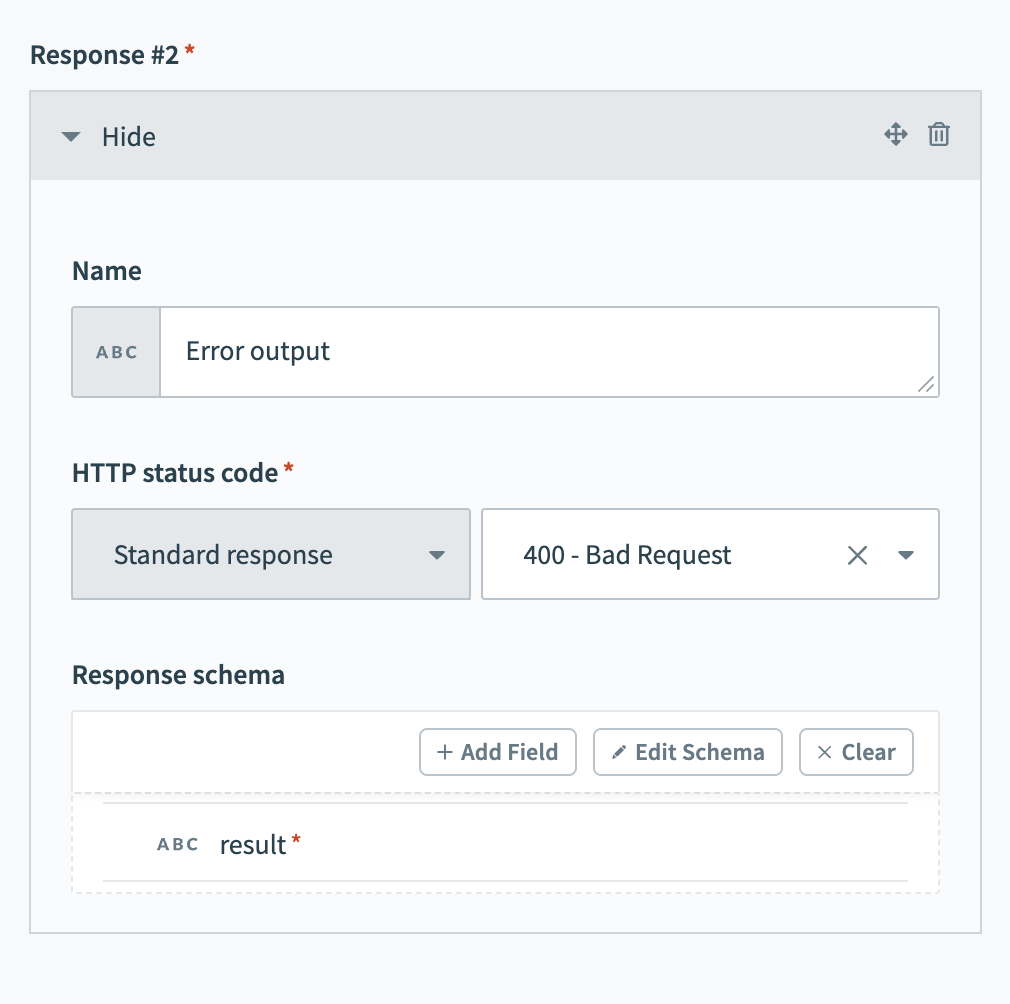 設定済みの
設定済みの400 - Bad Requestレスポンス
保存をクリックします。
+ステップを追加をクリックし、エラーを処理を選択します。
 ステップを追加 > エラーを処理をクリック
Handle errors制御ステートメントはどのように機能しますか?
エラー処理制御ステートメントを使用すると、プログラミング言語のtry/catchの概念と同様に、レシピ内のアクションのエラーを監視できます。エラーが発生した場合、次のアクションを実行できます:
ネットワークの問題などの一時的なエラーであった場合に備えて、一連のアクションを再試行します。
メールまたはアプリ内のエラーメッセージを通じてユーザーにエラーを通知する、ロールバックを実行するなどの修復アクションを実行します。たとえば、作成済みまたは作成途中のレコードを削除することで、ジョブを元に戻すことができます。
この制御ステートメントは、監視ブロックとエラーブロックの2つのブロックで構成されます。エラーを監視する予定のアクションを監視ブロック内に配置します。すべてのアクションが成功した場合、Workatoはエラーブロックを無視します。ただし、監視ブロック内のいずれかのアクションでエラーが発生した場合、エラーブロック内のアクションが実行されます。
Zendeskのチケット作成アクションを設定する
Zendeskのチケット作成アクションを設定する
この手順では、APIリクエストのデータを使用してZendeskに新しいチケットを追加します。
+ステップを追加をクリックします。
Zendeskを検索して選択します。
アクションとしてチケットを作成を選択します。
保存をクリックします。
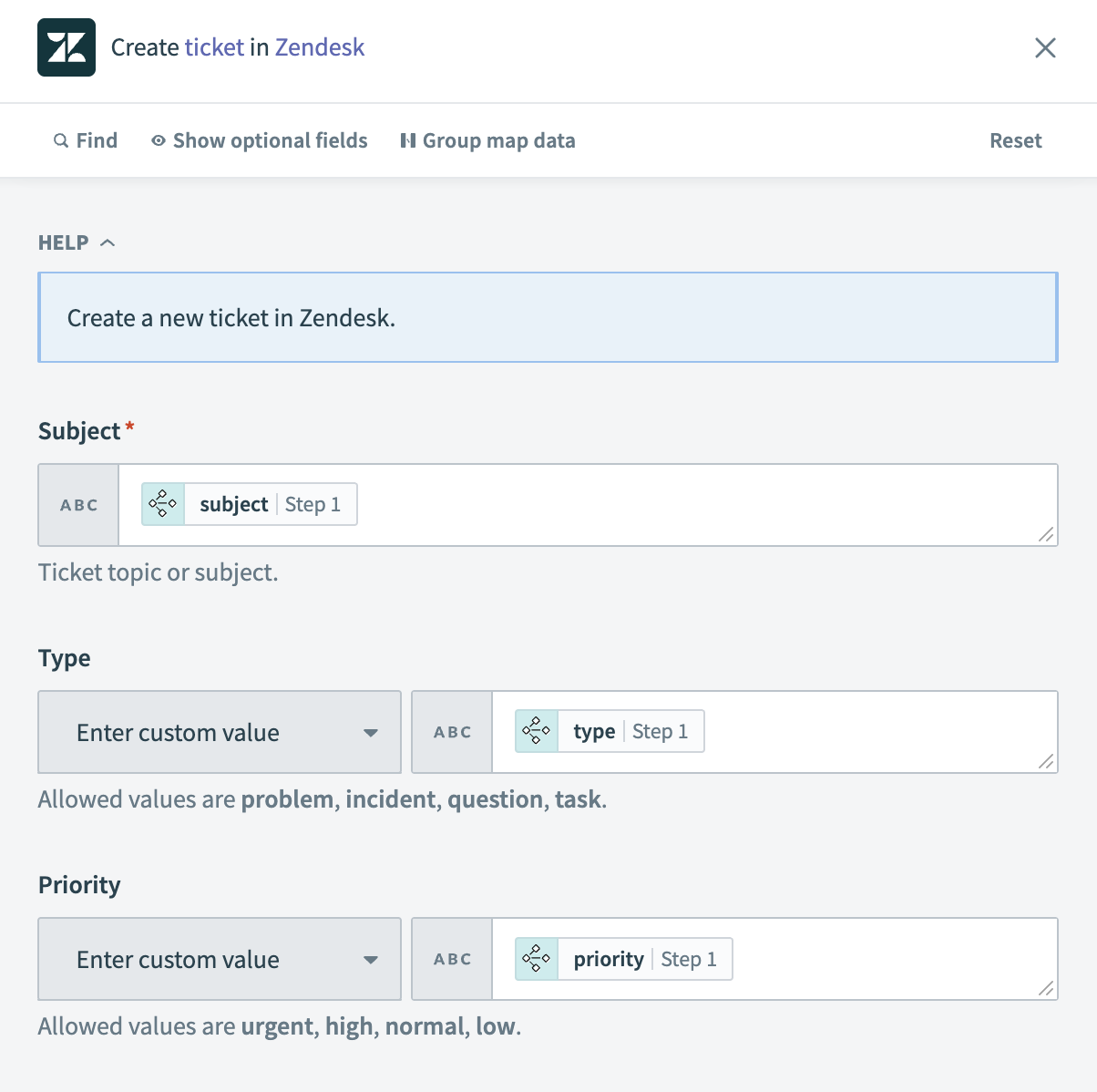 チケット作成アクション
エラー処理を設定する
エラー処理を設定する
この手順では、Zendeskチケットの作成が成功したか失敗したかに基づいて適切なAPIレスポンスを返すようにレシピを設定します。
ERROR FOUND?ブロックを設定するには、次の手順を実行します:
ERROR FOUND?ブロックに移動し、はいブランチにDO NOT RETRYが表示されていることを確認します。通常、このオプションはデフォルトで設定されています。
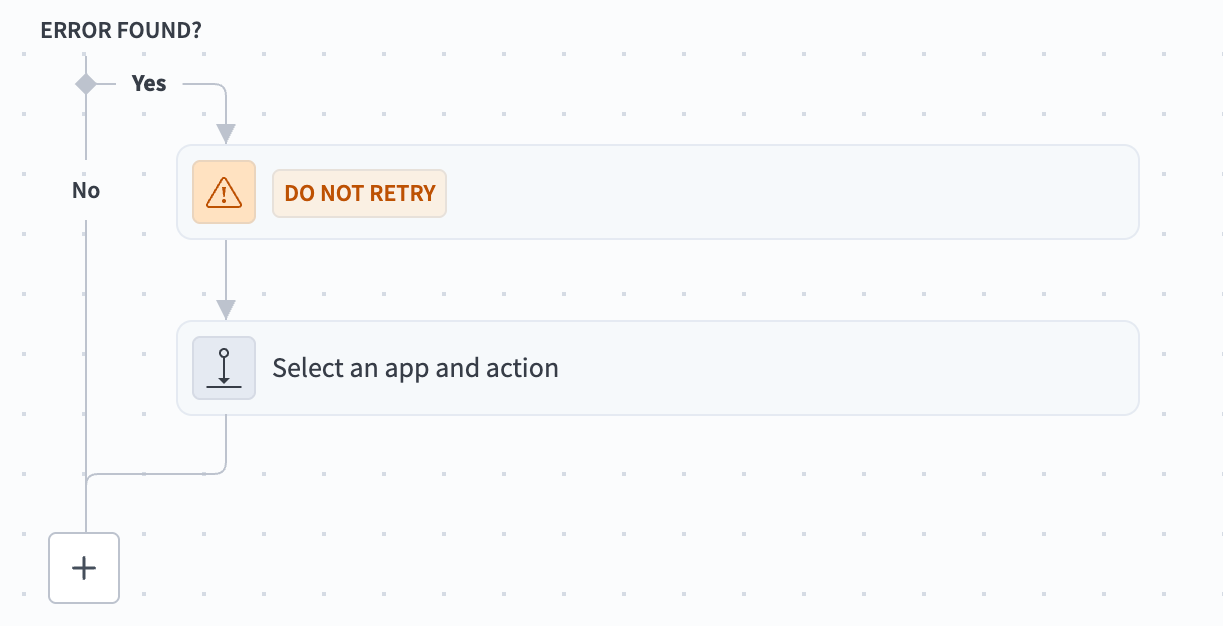 ERROR FOUND?ブロック
はいブランチに移動し、アプリとアクションを選択をクリックします。
API platform by Workatoをアプリとして検索して選択します。
アクションとしてAPIリクエストに応答を選択します。
レスポンスドロップダウンメニューを使用して、Error outputを選択します。
レスポンス本文セクションを展開します。
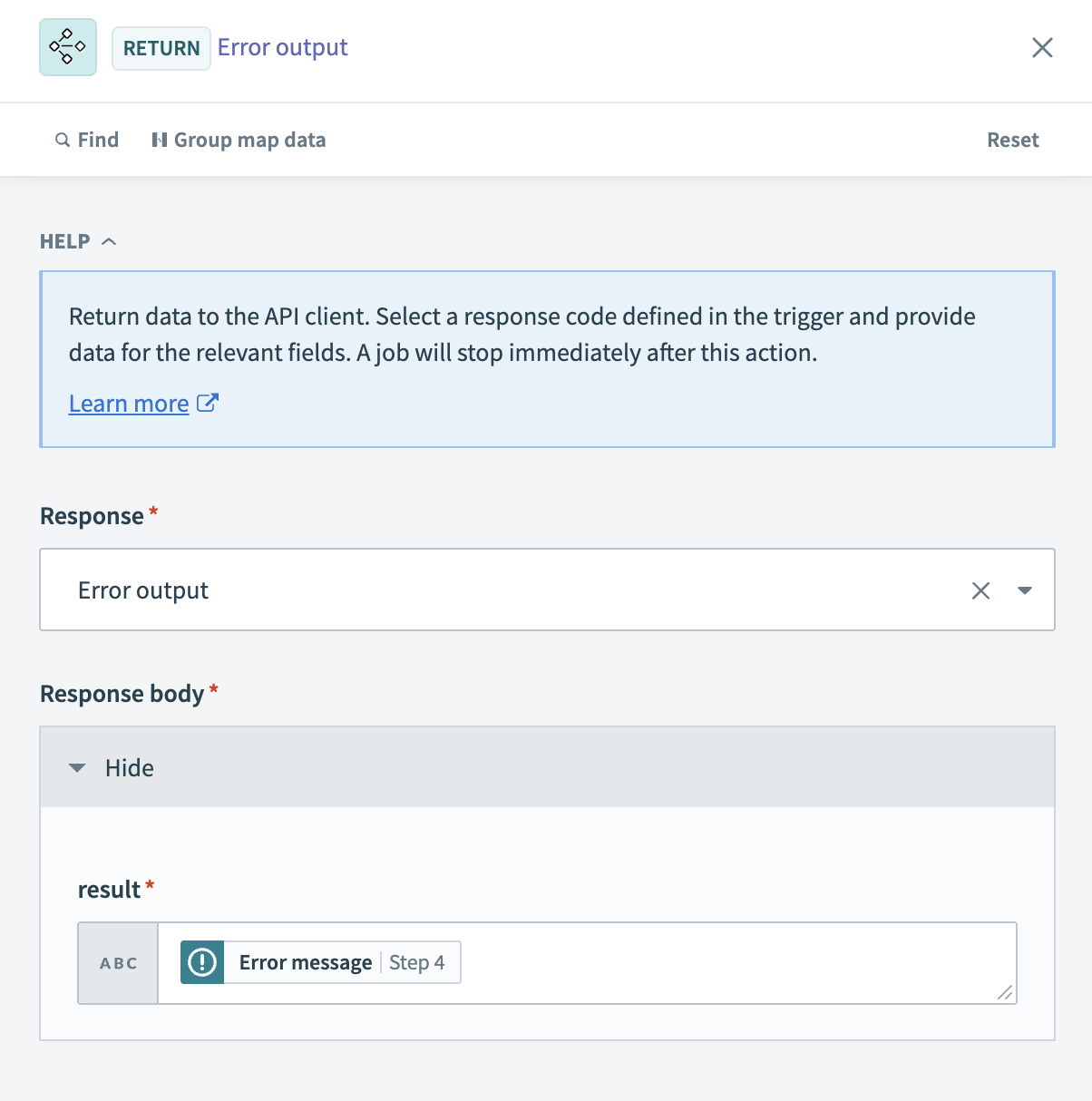 エラーメッセージステップ 4データピルをresultフィールドにマッピングします。
いいえブランチに移動し、+ステップを追加ボタンをクリックします。
API platform by Workatoをアプリとして検索して選択します。
アクションとしてAPIリクエストに応答を選択します。
レスポンスドロップダウンメニューを使用して、Return resultを選択します。
レスポンス本文セクションを展開します。
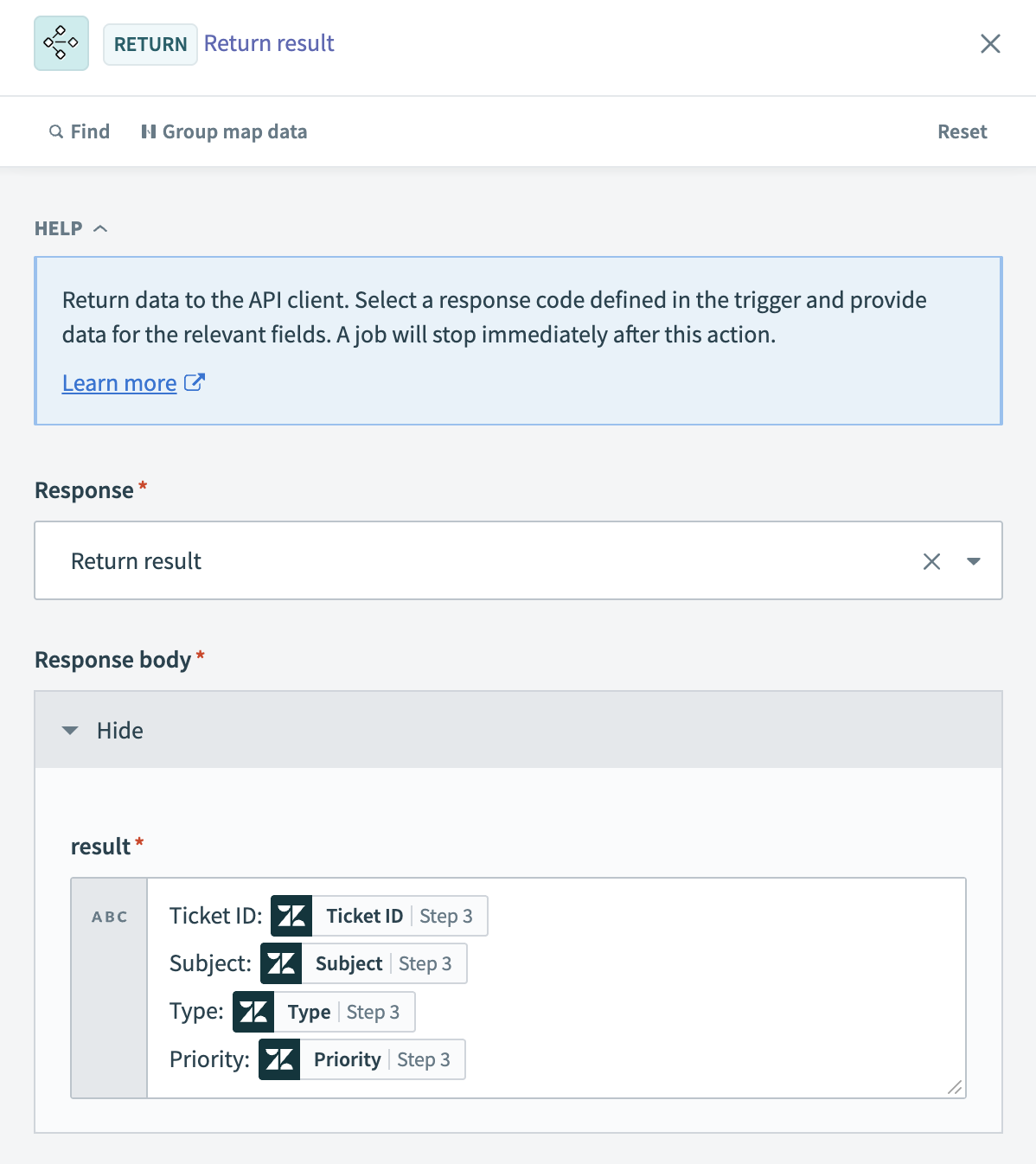 resultデータピルをresultフィールドにマッピングします。
APIコレクションとエンドポイントを作成する
このセクションでは、ZendeskチケットレシピをAPIエンドポイントとして公開する手順を説明します。
APIコレクションを作成する
APIコレクションを作成する
この手順では、Zendeskチケットエンドポイントを保存できるAPI platform内に新しいコレクションを作成します。
プラットフォーム > API platformに移動します。
APIコレクションタブをクリックします。
+ 新規コレクションを作成をクリックします。
APIレシピコレクションが選択されていることを確認し、次へをクリックします。
既存のレシピを使用が選択されていることを確認します。
レシピフォルダドロップダウンを使用して、Zendeskレシピが保存されているフォルダを選択します。
すべてのエンドポイントの選択を解除します。
Collection nameフィールドに名前を入力します。例: zendesk-tickets。
バージョンフィールドにバージョン番号を入力します。例: v1。
任意。説明フィールドに説明を追加します。
Create collectionをクリックします。
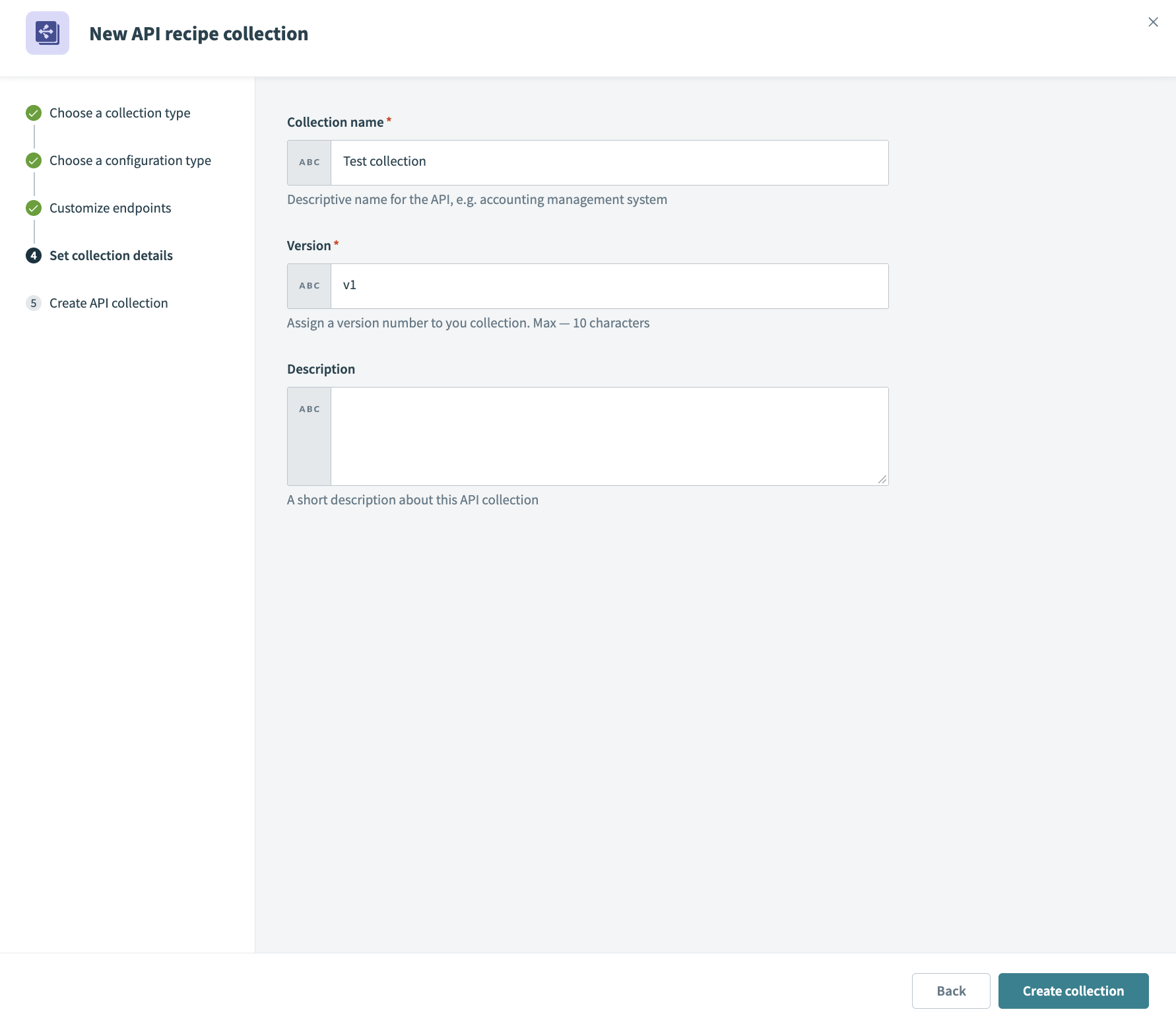 Create collectionをクリック
エンドポイントを作成する
エンドポイントを作成する
この手順では、APIレシピをAPIコレクション内の新しいエンドポイントに接続します。
プラットフォーム > API platformに移動し、前の手順で作成したコレクションを開きます。
+新しいエンドポイントをクリックします。
レシピドロップダウンを使用して、ZendeskチケットAPIレシピを選択します。
HTTPメソッドドロップダウンを使用して、POSTを選択します。
エンドポイント名フィールドにエンドポイント名を入力します。例: create-zendesk-ticket。
エンドポイントパスフィールドにパスを入力します。例: create-zendesk-ticket-v1。エンドポイントパスにはスラッシュ(/)を含めないでください。これはエンドポイントを作成した後に自動的に追加されます。
任意。エンドポイントの説明フィールドに説明を追加します。
任意。必要に応じてリクエストタイムアウトを設定します。デフォルトは30秒です。
Add endpointをクリックします。
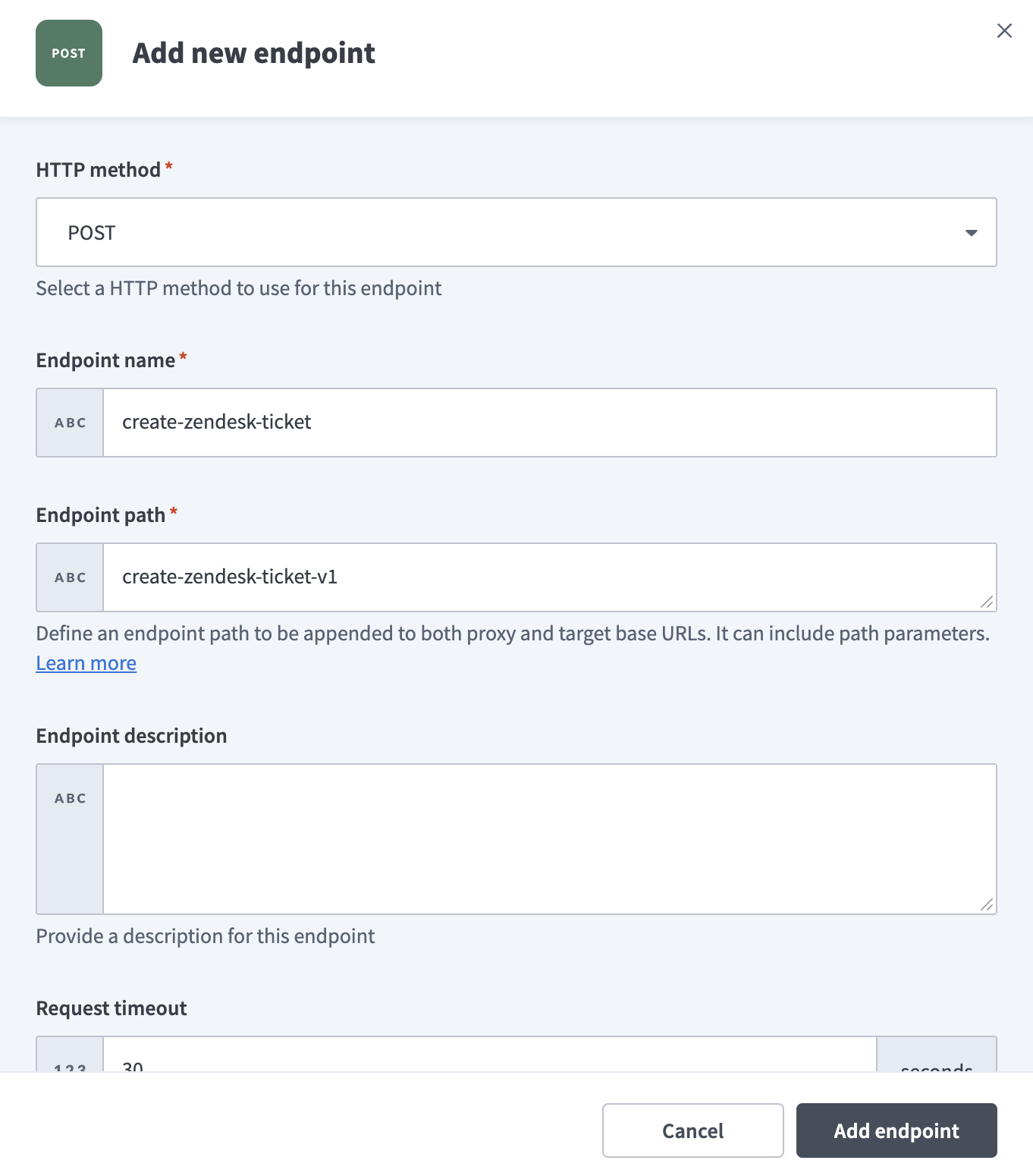 エンドポイントを作成
CLIからチケットを作成する
curlコマンドを使用してエンドポイントにPOSTリクエストを送信し、Zendeskチケットを作成できます。
curlコマンドの仕組み
details curlコマンドの仕組み
curlコマンドには次が含まれます:
-X POST: POSTリクエストを送信しますhttps://apim.workato.com/<your-workspace-name>/<your-endpoint-path>: Workato APIエンドポイントの完全なURL-H "Content-Type: application/json": JSON形式であることを示します-H "API-Token: <your-api-token>": APIトークンを使用してリクエストを認証します-d '...': JSONペイロードを含みます
実際のエンドポイントURLとトークンは、プラットフォーム > API platform > APIコレクションで確認できます。
例:
curl -X POST https://apim.workato.com/acme/create-zendesk-ticket-v1 \
  -H "Content-Type: application/json" \
  -H "API-Token: YOUR_API_TOKEN" \
  -d '{
    "ticket": {
      "subject": "Cannot access account",
      "type": "Incident",
      "priority": "High"
    }
  }'
APIエンドポイントを使用してCLIからZendeskチケットを作成するには、次の手順を実行します:
VS CodeやiTermなどのターミナルまたはCLIツールを開きます。
上記の例からカスタマイズしたcurlコマンドを実行し、<your-workspace-name>、<your-endpoint-path>、および<your-api-token>を実際の値に置き換えます。
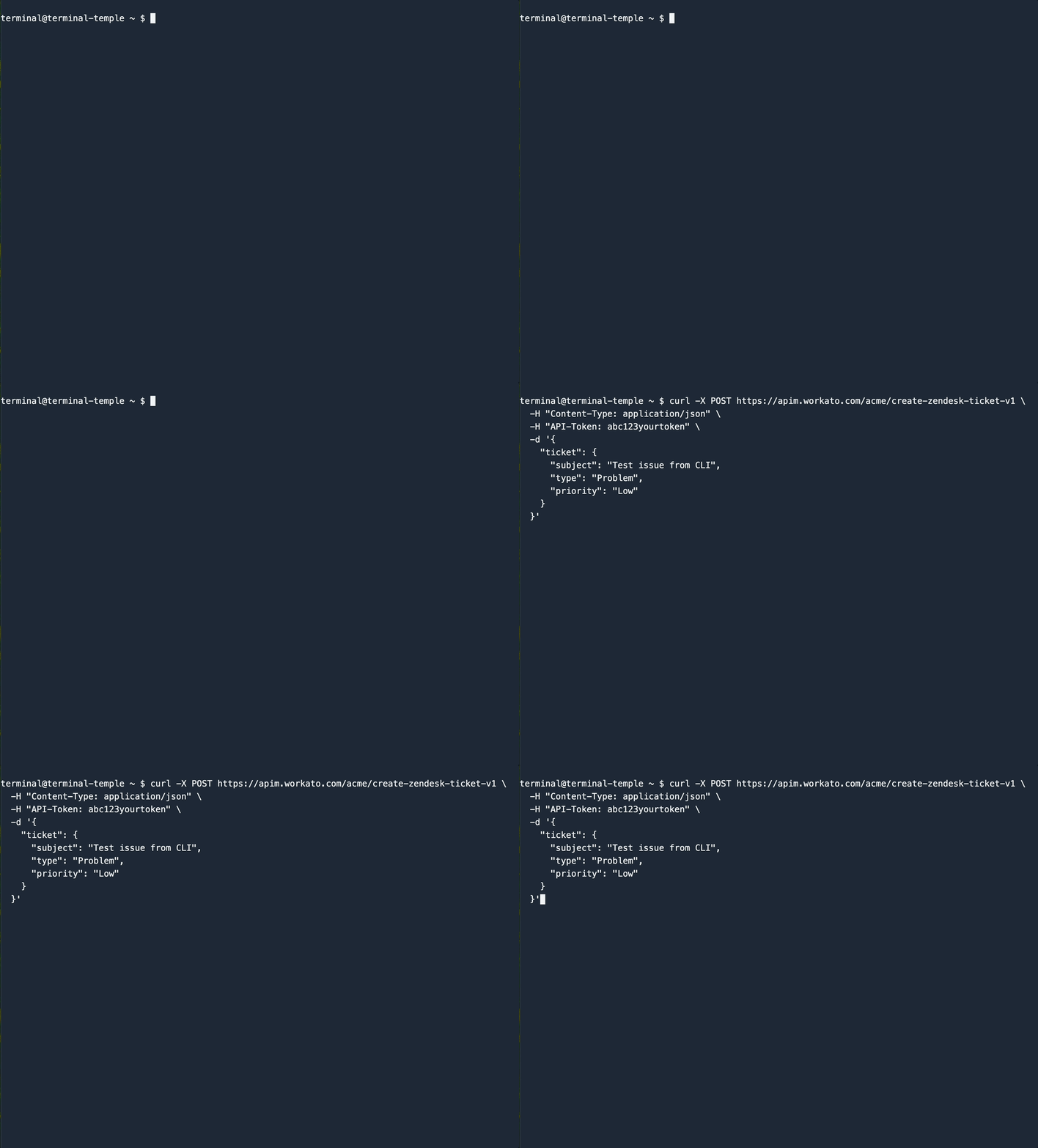 CLIでコマンドを実行
最終更新日: