SFTP CSVファイルからQuickbaseレコードを更新するレシピ
このユースケースでは、SFTP、CSVツール by Workato、Quickbaseを接続して、強力な自動化を作成する方法を説明します。
このレシピの機能
このレシピは、SFTPサーバーからCSVファイルを取得し、ファイルの内容を解析して、Quickbaseテーブル内の対応するレコードを更新します。
このレシピはどのように使用できますか?
このレシピは、次のユースケースを含むさまざまな方法でワークフローの自動化に適用できます。
- 在庫追跡:サプライヤーのSFTPサーバーから在庫更新を定期的に取得し、Quickbaseデータベースで正確な在庫レベルを維持できます。
- 売上データ管理:SFTPサーバーから日次売上レポートのインポートを自動化し、Quickbaseレコードを常に最新の売上数値で最新の状態に保ちます。
- 注文処理:SFTPサーバーから注文詳細を定期的にダウンロードし、Quickbaseの注文管理システムを更新します。これにより、注文フルフィルメントと追跡を効率化できます。
- 顧客情報の更新:CSVファイルで受信した新しいデータに基づいて顧客レコードを自動的に更新し、チームが常に最新情報をすぐに利用できるようにします。
レシピの作成
SFTPサーバーからCSVファイルを取得し、その内容を解析して、Quickbaseテーブル内のレコードを更新するレシピを作成するには、次の手順を完了します。
ユースケースは例示のみを目的としています
このユースケースは一例です。このレシピをワークフローに合わせて適応させるには、トリガー、アクション、または条件ロジックの変更が必要になる場合があります。
Workatoにサインインします。
レシピを作成する予定のプロジェクトを選択します。
SFTPとQuickbaseのコネクションを作成します。
Workatoユーティリティコネクターにはセットアップが不要です
CSVツール by Workatoコネクターにはコネクションの設定は必要ありません。
SFTPコネクションを作成します。
SFTPコネクションの作成
このステップでは、レシピ用のSFTPコネクションを作成します。
SFTP認証でのSSHキーの使用
SFTPはSecure Shell Protocol(SSH)上に構築されており、認証フローでSSHキーを使用できます。 SSHキーは、ユーザーIDとパスワードと併用することも、単独で使用してWorkatoをSFTPサーバーで認証することもできます。これにより、公開キーと秘密キーにSSH暗号化を使用して、コネクションのセキュリティが強化されます。
コネクション設定
SFTPコネクションを設定するには、次の手順を完了します。
作成 > コネクションをクリックするか、Cを2回押します。
新規コネクションページでSFTPを検索して選択します。
コネクション名フィールドにコネクションの名前を入力します。
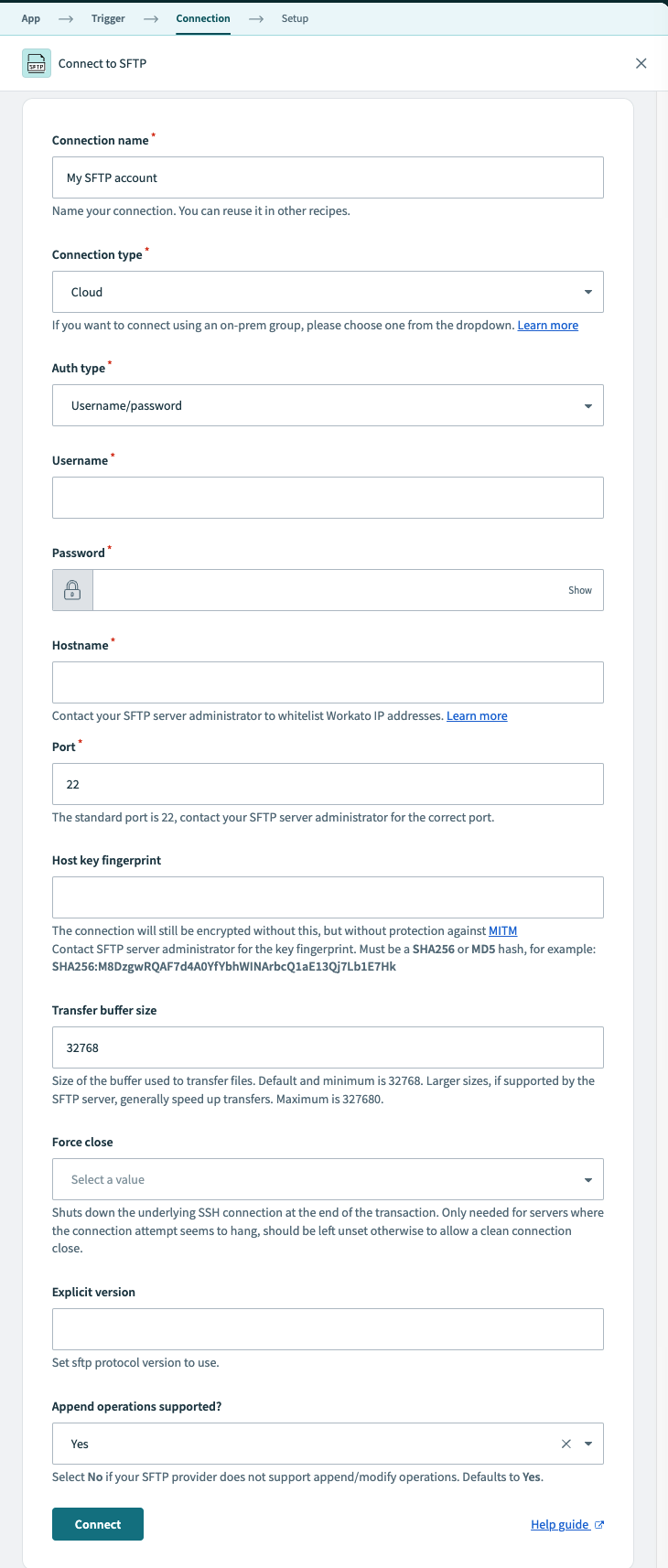 SFTPコネクションの設定
ロケーションドロップダウンメニューを使用して、コネクションを保存するプロジェクトを選択します。
コネクションタイプドロップダウンメニューを使用して、使用する予定のコネクション方式を選択します。オンプレミスグループ名を選択するか、Cloudを選択して直接コネクションを使用できます。
認証タイプフィールドで認証方法を選択します。使用可能なオプションは次のとおりです。
- ユーザー名/パスワード
- 公開キー/秘密キーペア
- 公開キー/秘密キーペアとパスワード
接続先のSFTPサーバーのユーザー名をユーザー名フィールドに入力します。
認証タイプフィールドでの選択に基づいて、追加の認証情報を入力します。
SFTPサーバーのアドレスをホスト名フィールドに入力します。
SFTPサーバーのポートをポートフィールドに入力します。 SFTPのデフォルトポートは22です。
任意。ホストキーのフィンガープリントフィールドに、SSH公開キーのハッシュを入力します。 WorkatoはSHA256およびMD5暗号化をサポートしています。オンプレミスコネクションの場合は、SFTPサーバー管理者に連絡してBase64形式の公開キーを取得します。
任意。ファイル転送に使用するバッファーのサイズを転送バッファーサイズフィールドに入力します。
任意。各トランザクションの終了時にSSHコネクションを閉じるかどうかを、強制クローズフィールドで指定します。 SFTPサーバーコネクションが応答しなくなる場合は、このオプションを切り替えます。それ以外の場合は、空白のままにします。
任意。明示的なバージョンフィールドで、使用するSFTPプロトコルバージョンを設定します。
追加操作をサポートしていますか?ドロップダウンメニューを使用して、SFTPプロバイダーが追加または変更操作をサポートするかどうかを指定します。デフォルト設定はYesです。
接続をクリックします。
Quickbaseコネクションの作成。
Quickbaseコネクションを作成する
このステップでは、WorkatoとQuickbaseアカウント間のコネクションを作成します。
Workatoでは、Quickbaseへの接続に次の認証方法がサポートされています:
ユーザートークン認証
作成 > コネクションをクリックするか、Cを2回押します。
新規コネクションページでQuickbaseを検索して選択します。
接続先のQuickbaseインスタンスを識別する一意のコネクション名を指定します。
ロケーションドロップダウンメニューを使用して、コネクションを保存するプロジェクトを選択します。
Quickbaseサブドメインを入力します。これは通常、会社名です。
ユーザートークン認証?ドロップダウンメニューを使用して、はいを選択します。
ユーザートークンを入力します。詳細については、ユーザートークンを生成するセクションを参照してください。
接続をクリックします。
ユーザー名とパスワードによる認証
作成 > コネクションをクリックするか、Cを2回押します。
新規コネクションページでQuickbaseを検索して選択します。
使用する予定のQuickbaseインスタンスを識別する一意のコネクション名を入力します。
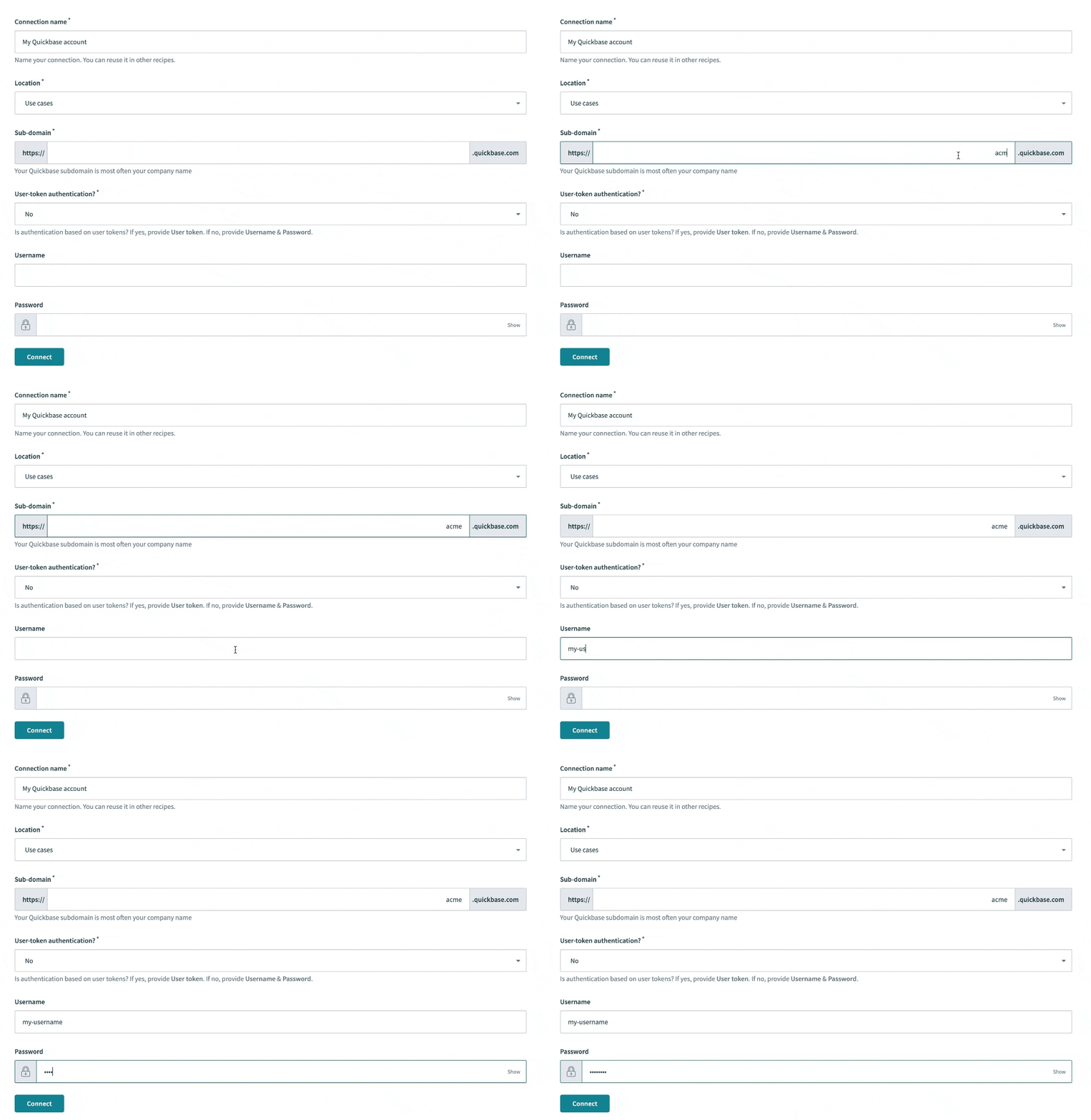 ユーザー名とパスワードを使用してQuickbaseコネクションを設定する
ロケーションドロップダウンメニューを使用して、コネクションを保存するプロジェクトを選択します。
Quickbaseサブドメインを入力します。これは通常、会社名です。
ユーザートークン認証?ドロップダウンメニューを使用して、いいえを選択します。
Quickbaseのユーザー名とパスワードを指定します。
接続をクリックします。
プロジェクトに戻り、Create > Recipeをクリックするか、C+Rを押します。
 新しいレシピを作成
Nameフィールドにレシピの名前を入力します。
Locationドロップダウンメニューを使用して、レシピを保存するプロジェクトを選択します。
ビルドを開始をクリックします。
 レシピの構築を開始
Pick a starting pointをクリックし、Run on a scheduleを選択します。これにより、スケジューラー by WorkatoのNew recurring eventトリガーを使用する新しいレシピが作成されます。このトリガーにはコネクションは不要です。
スケジューラー by Workato New recurring eventトリガーを設定します。
スケジューラー by Workato New recurring eventトリガーの設定
この手順では、このレシピを実行する頻度の間隔またはカスタムスケジュールを設定します。
レシピエディターでトリガーをクリックします。
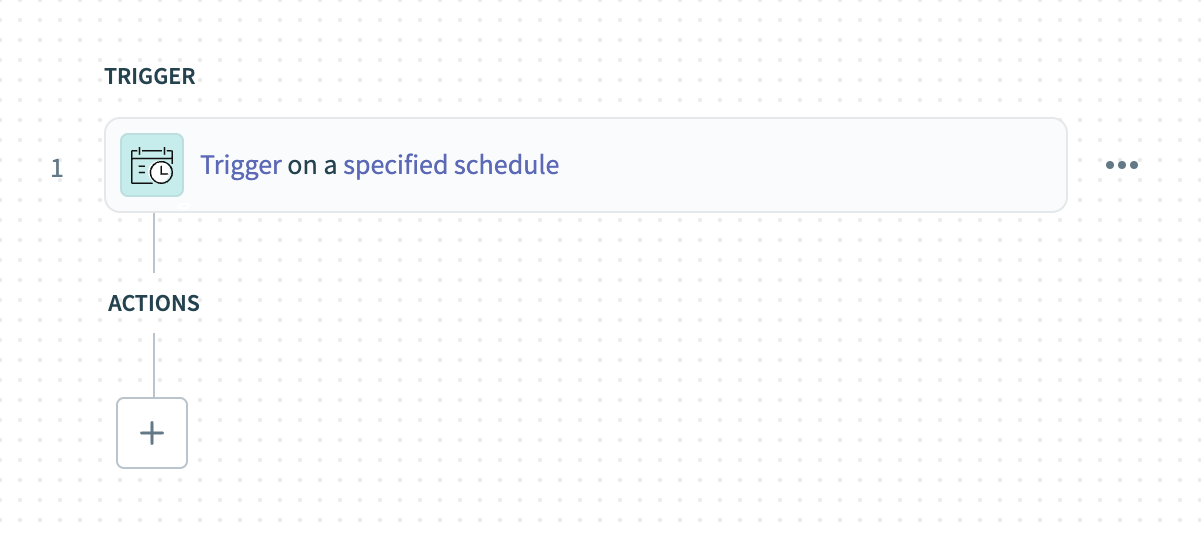 トリガーをクリック
Time unitフィールドで間隔またはカスタムスケジュールを選択します。使用可能なオプションには、Minutes、Hours、Days、Weeks、Months、またはCustom scheduleがあります。
このトリガーを実行する頻度を指定します。設定するフィールドは、Time unitフィールドでの選択によって異なります。
Custom scheduleが選択されていない場合:Trigger everyフィールドで繰り返しスケジュールを定義します。整数のみを入力します。許可される最小値は5分です。
Custom scheduleが選択されている場合:次の形式でCron expressionを入力します。
text[minute] [hour] [day of month] [month] [day of week]
任意。 Timezoneフィールドでタイムゾーンを選択します。空白のままにすると、America/Los_Angelesが使用されます。
任意。 Start afterフィールドで開始日時を設定するか、フィールドを空白のままにして、レシピの開始直後にトリガーを有効化します。レシピを実行またはテストした後は、この値を変更できません。
保存をクリックします。
+ Add stepをクリックし、Action in appを選択します。
 Add step > Add action in appをクリック
SFTP Download fileアクションをセットアップします。
SFTP Download fileアクションをセットアップする
このアクションは、SFTPサーバーからCSVファイルの内容を取得します。
SFTPを検索し、アプリとして選択します。
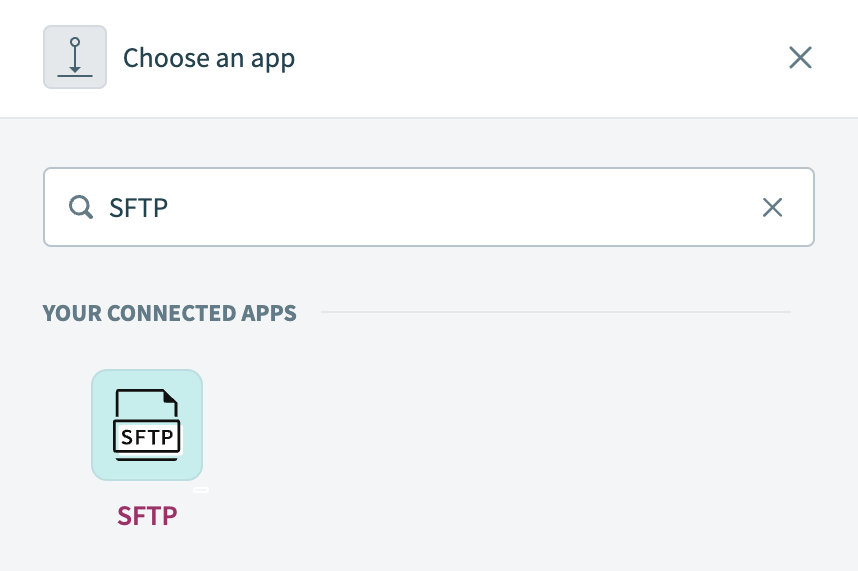 アプリとしてSFTPを選択
Download fileアクションを選択します。
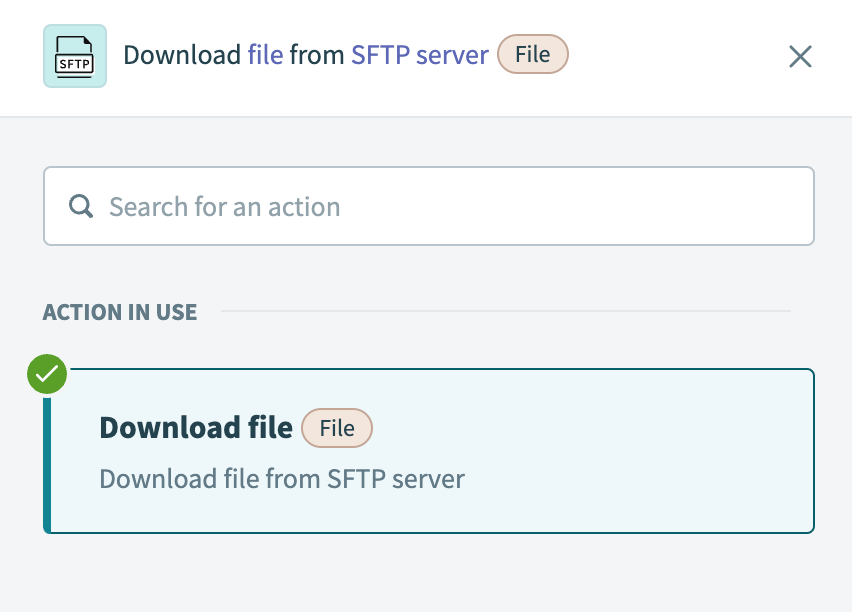 Download fileアクションを選択
前の手順で作成したSFTPコネクションを選択します。
File pathフィールドに、ファイル拡張子を含むCSVファイルの完全パスを入力します。たとえば、ファイルが/sftp/Customer_orders.csvにある場合は、この値をフィールドに入力します。
任意。 Encodingドロップダウンメニューでエンコーディング値を選択し、明示的に設定します。
任意。 SFTPサーバーがマルチパートダウンロードをサポートしていない場合に、ファイルを一括でダウンロードするかどうかを決定するには、Download file in one goドロップダウンメニューを使用します。サポートされる最大サイズは200 MBです。デフォルト値はNoに設定されています。より大きなファイルのダウンロードには、このオプションを選択しないでください。
保存をクリックします。
+ Add stepをクリックし、Action in appを選択します。
CSVツール by Workato Parse CSVアクションを設定します。
CSVツール by Workato Parse CSVアクションの設定
このアクションは、前の手順のファイル内容(CSV形式の文字列)をマッピングし、その内容を行の配列に解析します。このアクションでは最大50,000行を変換できます。
CSVツール by Workatoを検索し、アプリとして選択します。
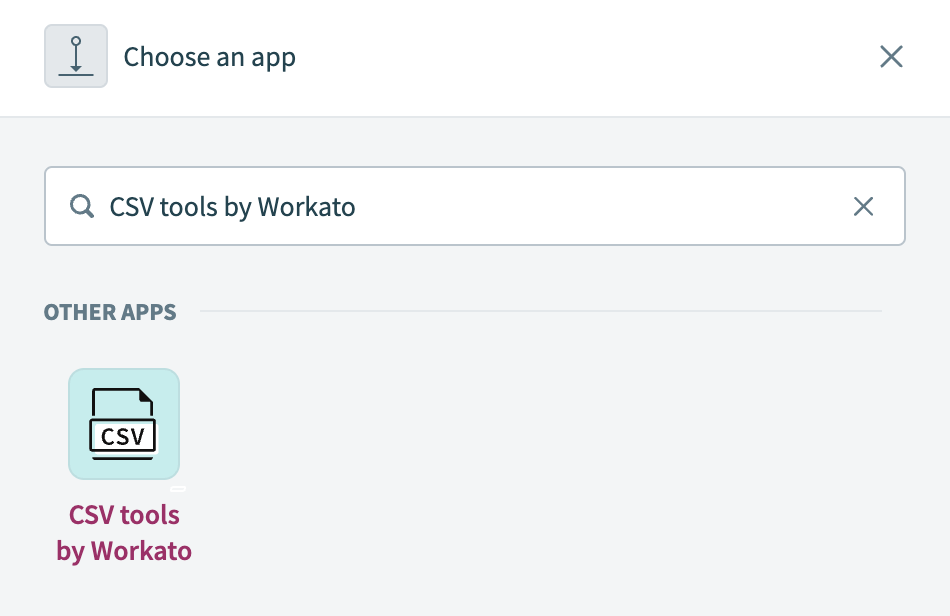 CSVツール by Workatoを選択
Parse CSVアクションを選択します。
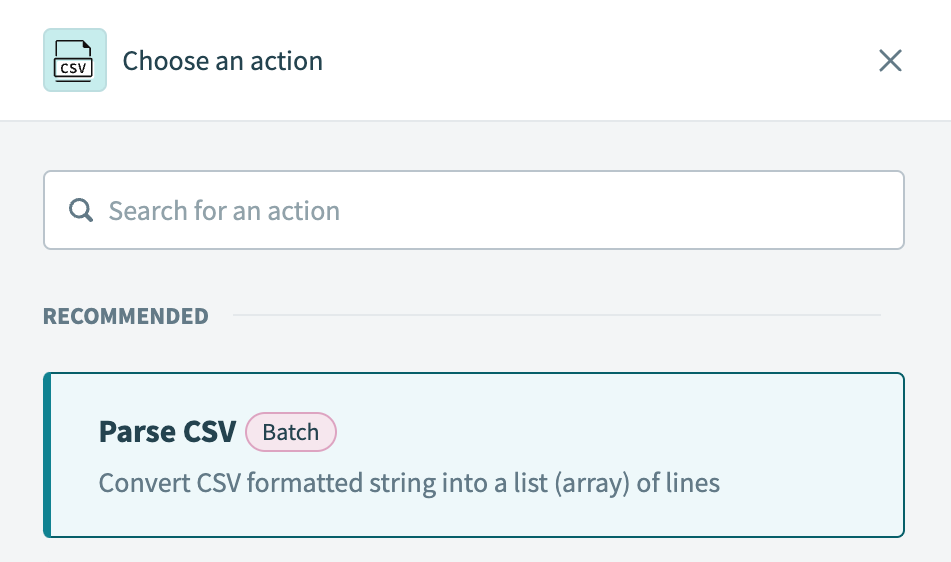 Parse CSVアクションを選択
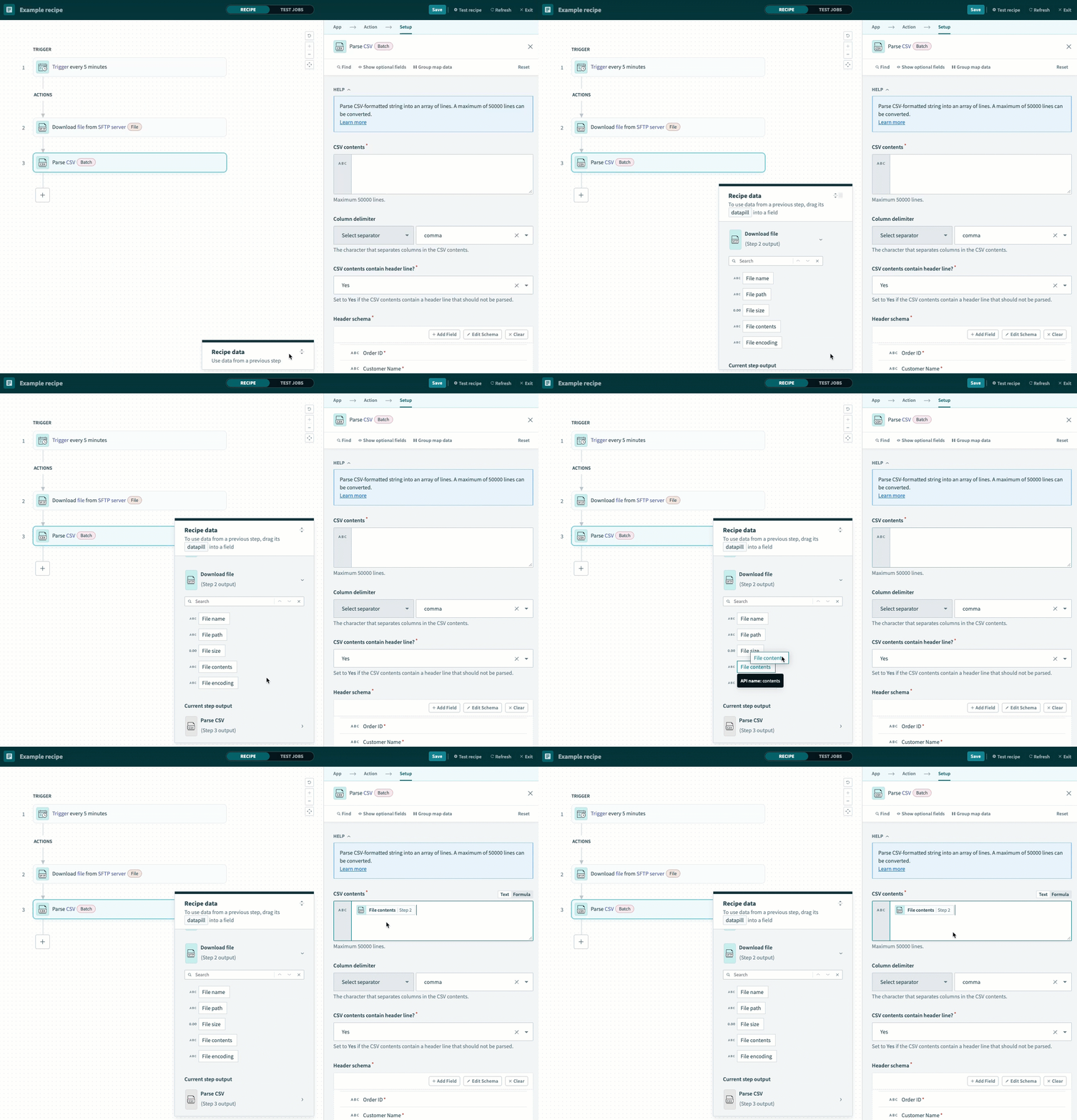 ファイルの内容ステップ 2データピルをマッピング
Column delimiterフィールドに移動し、CSV内容で列を区切る方法を定義する区切り文字を選択するか、カスタム文字を入力します。
使用可能なオプションには、comma、space、tab、colon、semicolon、pipeがあります。
CSV contents contain header line?ドロップダウンメニューを使用して、解析から除外するヘッダー行がCSVに含まれているかどうかを指定します。
Header schemaでCSV列を説明します。サンプルCSVファイルをアップロードしてすべての列名を一度に入力するか、Add column nameをクリックして列名を手動で追加できます。
この例では、次のスキーマを使用します。
Order ID,Customer Name,Customer Email,Product SKU,Product Name,Quantity Ordered,Order Status,Shipping Address,Order Total,Order Date任意。 Keep track of columns byフィールドで、Workatoが列を追跡する方法を指定します。 Column orderまたはColumn nameを選択できます。想定するCSV内容で列の順序または名前が変わる場合は、このフィールドを設定します。
任意。 Quote characterフィールドで、CSVセル値を引用するために使用する文字を指定します。使用可能なオプションには、Double quote、Single quote、Noneがあります。引用文字を使用しない場合は、Noneを選択します。
任意。 Encoding of the file contentフィールドでファイルのエンコーディングを指定します。デフォルトでは、エンコーディングはUTF-8に設定されています。
保存をクリックします。
+ Add stepをクリックし、Repeat for eachを選択します。
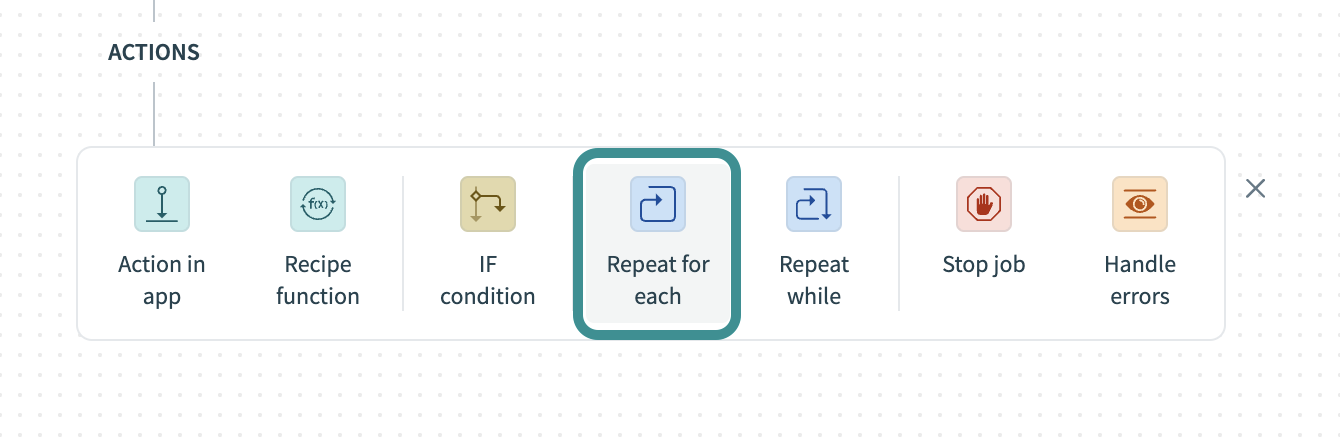 Add step > Repeat for eachをクリック
Repeat for each条件はどのように機能しますか?
CSVとQuickbaseのRepeat for each条件の例
Repeat for eachループは、リスト内の各アイテムに対して1つ以上のアクションを繰り返します。リスト全体の処理が完了すると、ループは自動的に終了します。
CSVとQuickbaseのRepeat for eachループをセットアップします。
CSVとQuickbaseのRepeat for eachループをセットアップする
この手順では、CSVファイルの各行をRepeat for eachループで処理します。ループを設定した後、各行に対して実行するアクションを定義します。このレシピはQuickbaseテーブル内のレコードを更新します。
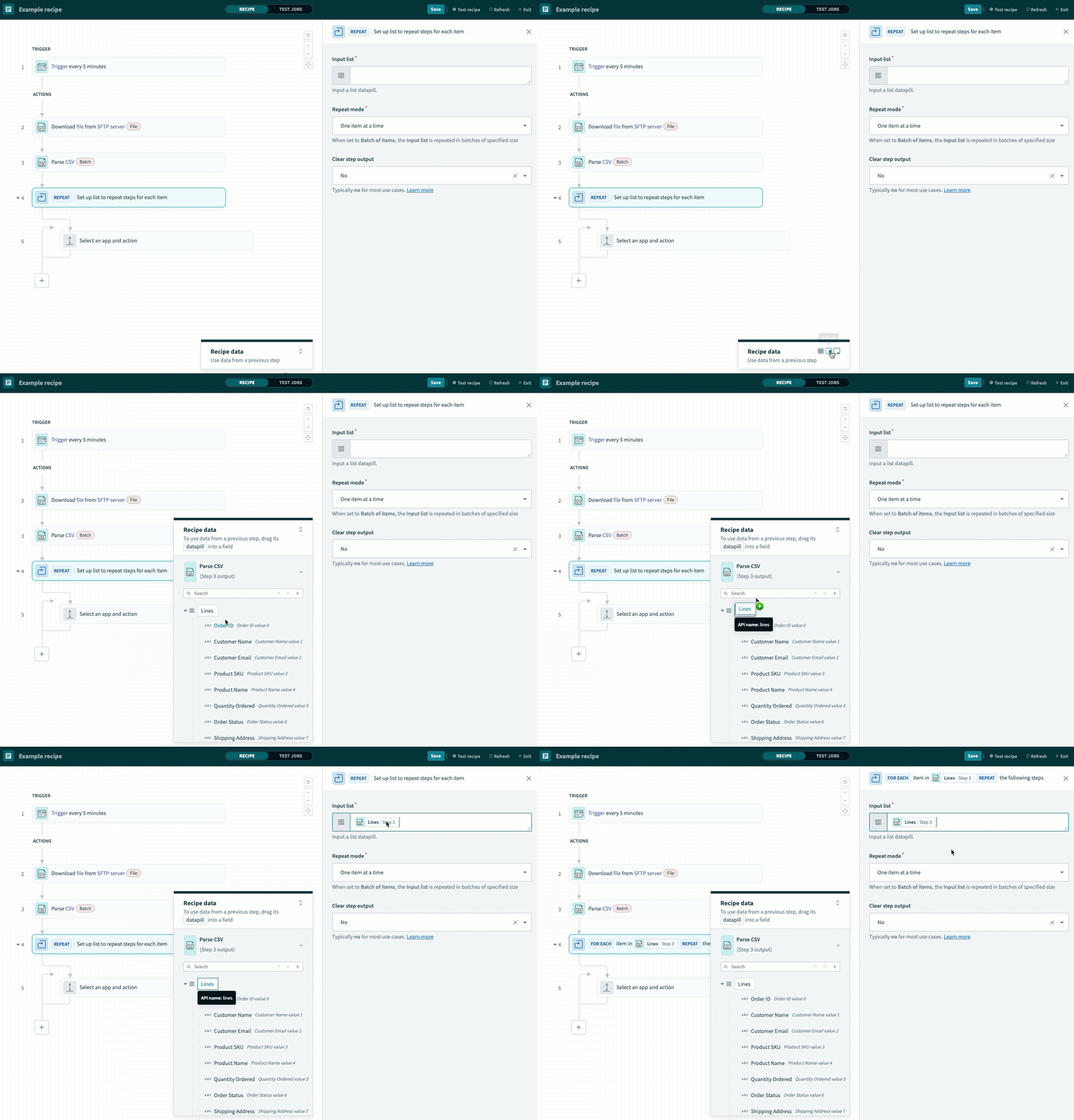 行ステップ 3データピルをマッピング
Repeat modeフィールドでOne item at a timeが選択されていることを確認します。
Clear step outputフィールドでNoが選択されていることを確認します。
保存をクリックします。
Quickbase Update recordアクションをセットアップします。
Quickbase Update recordアクションをセットアップする
この手順はRepeat for eachループ内で実行されます。このアクションは、解析されたCSVファイルから処理された各行について、Quickbaseテーブル内の対応するレコードを更新します。
Select an app and actionをクリックします。
Quickbaseを検索し、アプリとして選択します。
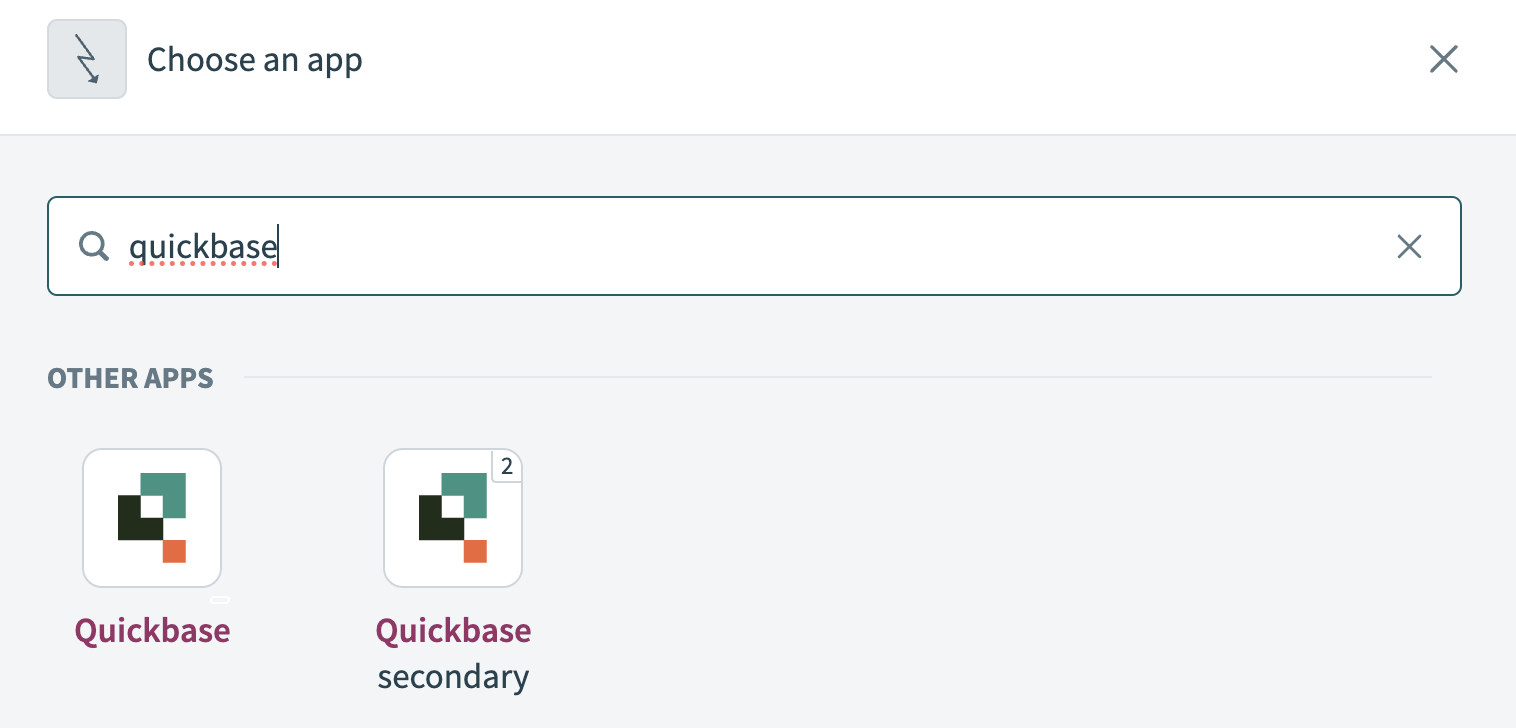 アプリとしてQuickbaseを選択
Update recordアクションを選択します。
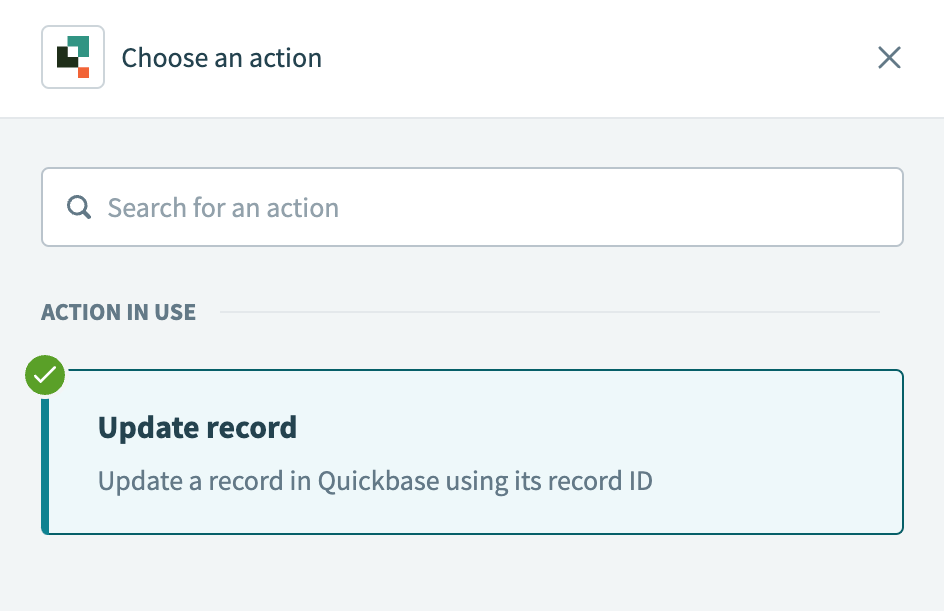 Update recordアクションを選択
前の手順で作成したQuickbaseコネクションを選択します。
Applicationドロップダウンメニューで、Quickbaseアカウントからアプリケーションを選択します。
アプリがデータアクセスにトークンを要求するよう設定されている場合は、Application tokenを指定します。
アプリトークンを取得する方法については、Quickbaseドキュメントを参照してください。
リストからテーブルを選択するか、Table/Table IDフィールドにテーブルIDを入力します。
変更するレコードの識別子または主キーを指定するには、Record IDフィールドを使用します。
更新するテーブルフィールドを選択するには、Table field listドロップダウンメニューを使用します。 Workatoは、Quickbaseテーブルから最大150個のフィールドをサポートしています。
Foreach (Step 4 output) のデータツリーのデータピルを、それぞれのフィールドにマッピングします。たとえば、顧客名ステップ 4データピルをCustomer Nameフィールドにマッピングし、顧客メールステップ 4データピルをCustomer Emailフィールドにマッピングします。
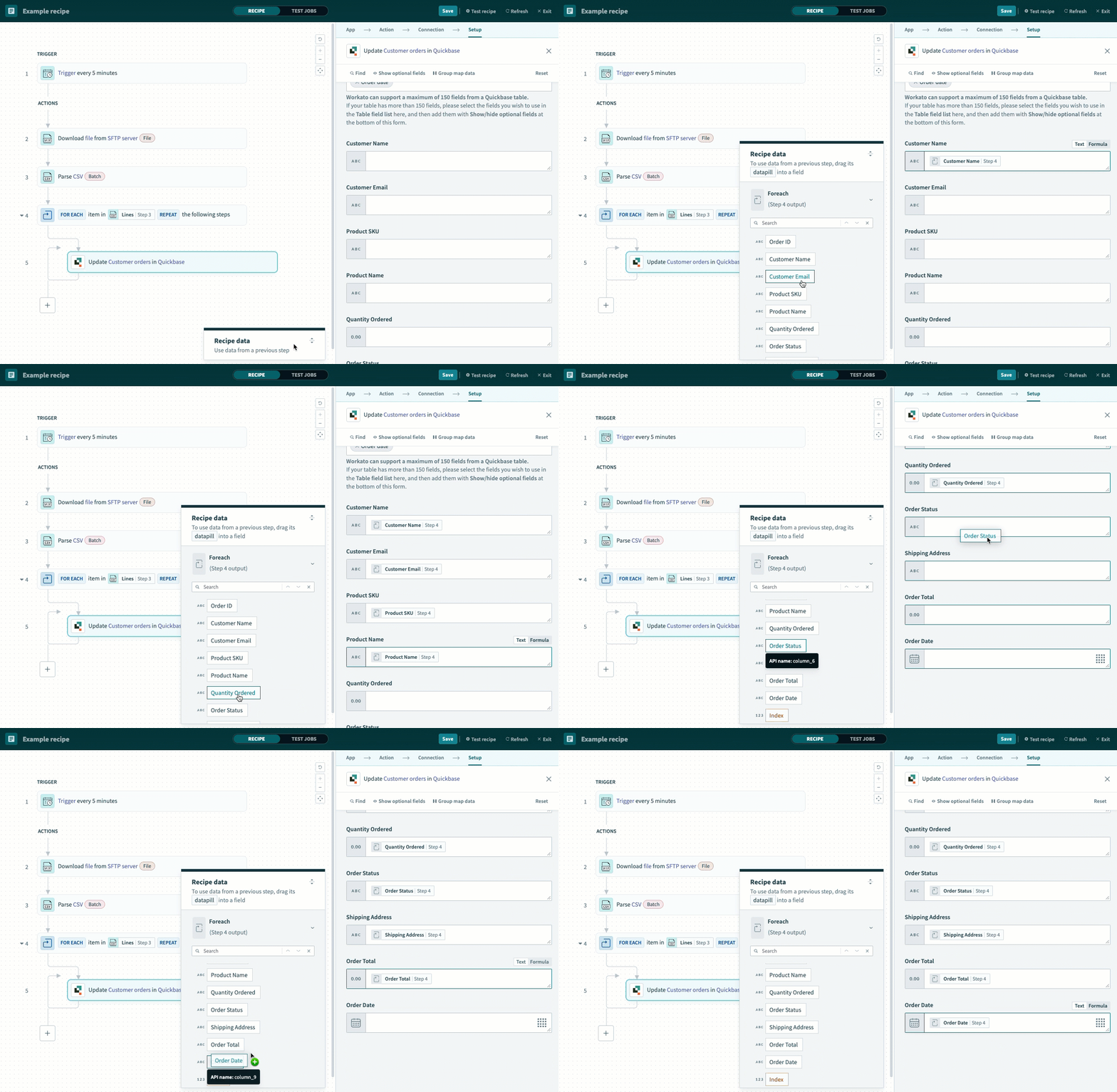 Repeat for eachループの出力をマッピング
保存をクリックします。
SFTP CSVファイルからQuickbaseレコードを更新するレシピをテストして実装する準備ができました。
最終更新日: