Workdayの新入社員にJiraおよびOktaユーザーをプロビジョニングするレシピ
このユースケースでは、Workday、Jira、およびOktaをWorkatoに接続して、マルチアプリケーション自動化を作成する手順を説明します。
このレシピの機能
このレシピは、Workdayで新入社員を監視します。このレシピは、Workdayで新入社員が検出されると、JiraおよびOktaで新しいユーザーを作成します。
レシピの作成
Workdayで新入社員を監視するレシピを作成するには、次の手順を実行します。アクティビティが検出されると、Jiraで新しいユーザーを作成し、Oktaで新しいユーザーを作成します:
ユースケースは例示のみを目的としています
このユースケースは一例です。このレシピをワークフローに合わせて適応させるには、トリガー、アクション、または条件ロジックの変更が必要になる場合があります。
Workatoにサインインします。
レシピを作成する予定のプロジェクトを選択します。
Workday、Jira、およびOktaのコネクションを作成します:
Workdayコネクションを作成します。
Workdayコネクションの作成
このステップでは、WorkatoとWorkdayアカウント間のコネクションを作成します。
Workdayに接続する前に
Workatoなどのサードパーティサービスを使用してWorkdayと連携する前に、統合システムユーザー(ISU)を使用することをお勧めします。 ISUを使用すると、すべての連携操作が通常のワークフロープロセスとは別の指定ユーザーの下でログに記録されます。通常のワーカーのセキュリティプロファイルの変更や退職により、そのアカウントに依存する連携が中断される可能性があるため、これは不可欠です。セキュリティを強化するため、各ISUはWorkatoなどの単一の連携システムに限定してください。
さらに、連携でWorkdayのカスタムオブジェクトを使用する場合は、Workday APIクライアントを登録する必要があります。このステップは、Workday REST APIでOAuthクライアント設定による認証が必要なため、必須です。
認証要件
Workdayコネクターは、OAuth 2.0と基本認証の両方の方法をサポートしています。ただし、Workday REST APIおよびカスタムオブジェクトを使用するには、OAuth 2.0認証が必要です。非推奨のHybrid認証方式は使用しないことをお勧めします。
OAuth 2.0認証を使用したコネクション設定
OAuth 2.0認証を使用してWorkatoでWorkdayコネクションを設定するには、次の手順を完了します:
WorkatoでWorkdayアカウントを識別するために、一意のConnection nameを入力します。
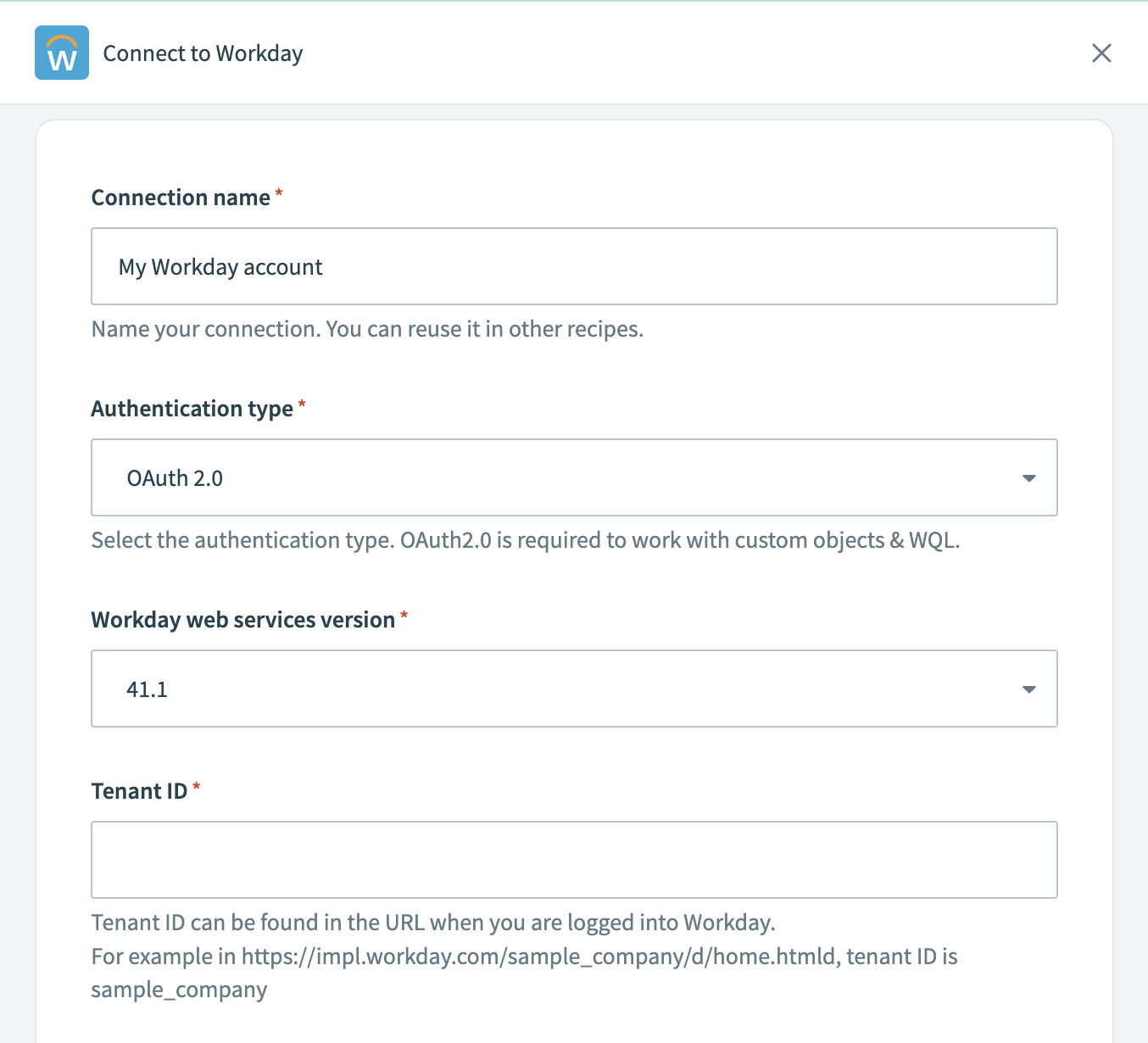 コネクションにラベルを付ける
Authentication typeとしてOAuth 2.0を選択します。この方法は、カスタムオブジェクトの使用、およびWorkday REST APIでWorkday Query Language(WQL)を使用してデータをクエリする場合に必要です。
Workdayテナントに適したWorkday Webサービスのバージョンを選択します。最新の機能および更新にアクセスするため、利用可能な最新バージョンを選択することをお勧めします。
WorkdayにログインしているときのURLからTenant IDを特定して入力します。たとえば、https://impl.workday.com/sample_company/d/home.htmldでは、テナントIDはsample_companyです。
Workdayサービスに関連付けられたWSDL URLを指定します。
APIクライアント設定のClient IDとClient Secretを入力します。
任意。連携用のAPIクライアントを使用している場合は、Refresh tokenを入力します。
OAuthフローを完了するには、APIクライアント設定のAuthorization endpointとToken endpointを入力します。
Workdayテナントの設定と一致するWorkday tenant timezoneを選択します。デフォルトでは、Workdayは太平洋標準時(PST)を使用します。
任意。 Advanced settingsをクリックして、Advanced XML payload for multiple ID valuesフィールドを設定します。
デフォルトでは、Workatoは入力からXMLを構築する際に、複数の値を持つフィールド内の各値を個別のコンテナ内にラップします。
例:
<languages><language>english</language></languages><languages><language>chinese</language></languages>Workatoが値のラップを解除し、単一のコンテナ内に値を表示できるようにするには、値をYesに設定します。
<languages><language>english</language><language>chinese</language></languages>無効なペイロードエラーが発生する場合は、このフィールドをYesに設定することを検討してください。
入力した情報を確認し、正しいことを確認します。
接続をクリックして認証プロセスを開始し、コネクションのセットアップを完了します。
基本認証を使用したコネクション設定
基本認証を使用してWorkatoでWorkdayコネクションを設定するには、次の手順を完了します:
WorkatoでWorkdayアカウントを識別するために、一意のConnection nameを入力します。
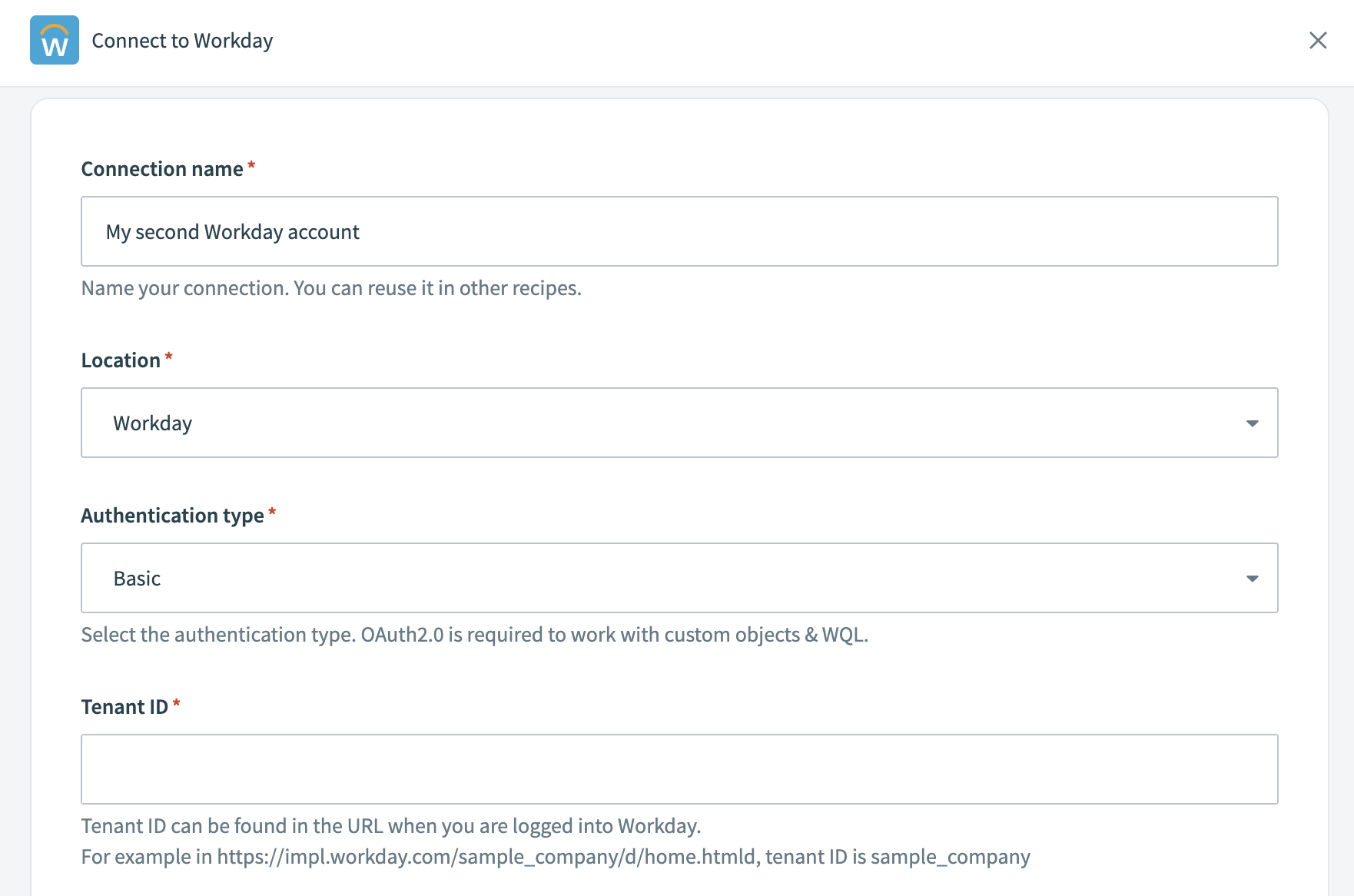 コネクションにラベルを付ける
認証タイプとしてBasicを選択します。この方法では、連携にWorkdayのユーザー名とパスワードを使用します。
Workdayテナントに適したWorkday Webサービスのバージョンを選択します。最新の機能および更新にアクセスするため、利用可能な最新バージョンを選択することをお勧めします。
WorkdayにログインしているときのURLからTenant IDを特定して入力します。たとえば、URLがhttps://impl.workday.com/sample_company/d/home.htmldの場合、テナントIDはsample_companyです。
Workdayサービスに関連付けられたWSDL URLを指定します。
WorkdayのLogin nameとPasswordを入力します。
Workdayテナントの設定に一致するWorkdayテナントのタイムゾーンを選択します。デフォルトでは、Workdayは太平洋標準時(PST)を使用します。
Advanced settingsをクリックして、Advanced XML payload for multiple ID valuesフィールドを設定します。デフォルトでは、複数の値を持つフィールドはコンテナ内にラップされます。値のラップを解除するには、このオプションをyesに設定します。
入力した情報を確認し、正しいことを確認します。
接続をクリックして認証プロセスを開始し、コネクションのセットアップを完了します。
Jiraコネクションを作成します。
Jiraコネクションの作成
この手順では、WorkatoとJiraアカウント間のコネクションを作成します。
作成 > コネクションをクリックするか、Cを2回押します。
New connectionページでJiraを検索して選択します。
Jiraコネクションの名前をコネクション名フィールドに入力します。
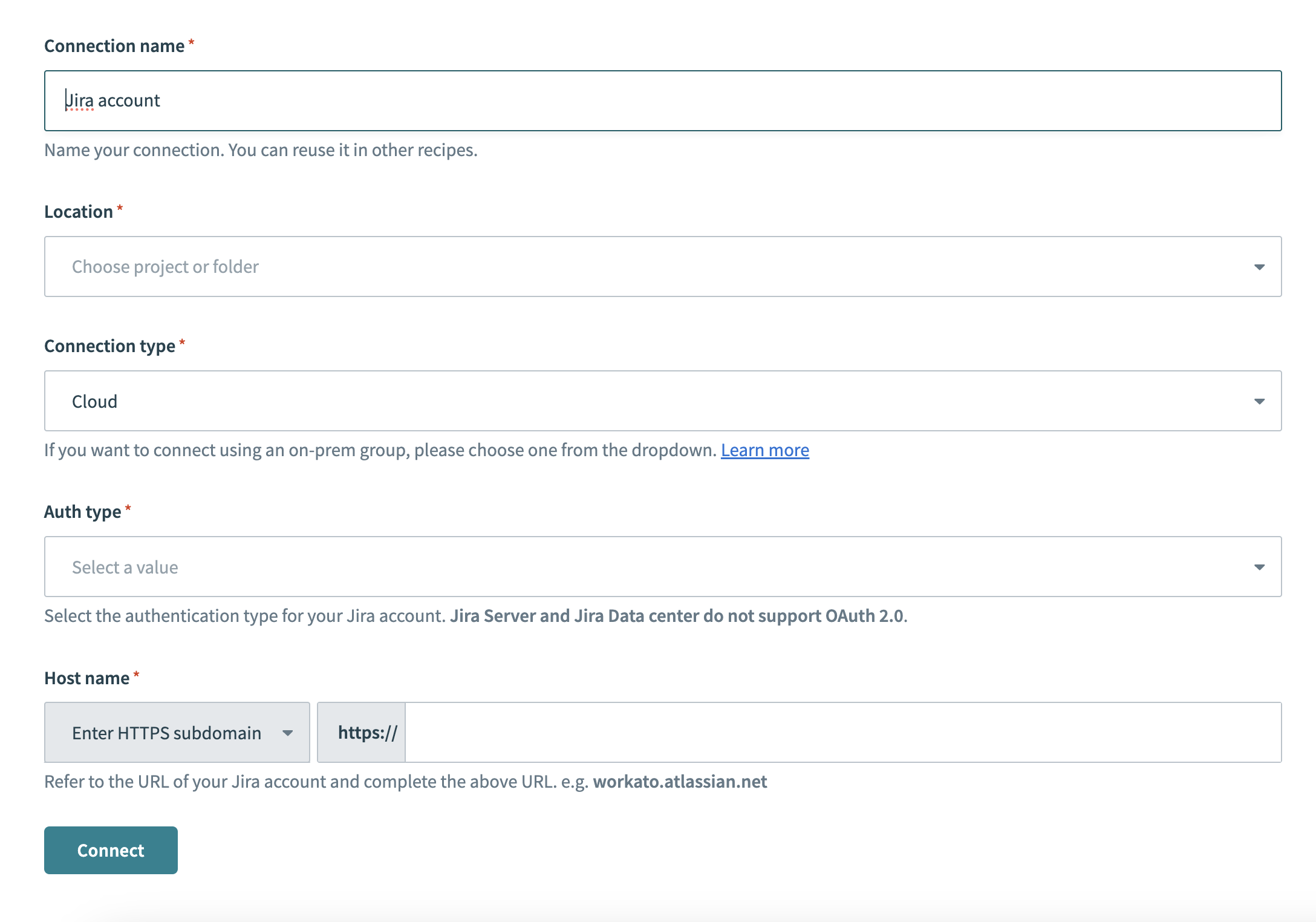 Jiraコネクション設定
ロケーションドロップダウンメニューを使用して、コネクションを保存するプロジェクトを選択します。
コネクションタイプを選択します。
認証タイプドロップダウンメニューを使用して、認証方法を選択します。サポートされるオプションには、Basic、APIトークン、OAuth 2.0、および個人アクセストークンが含まれます。
ホスト名を入力します。たとえば、JiraのURLがhttps://acme.atlassian.netの場合、ホスト名はacme.atlassian.netです。
接続をクリックします。
Oktaコネクションを作成します。
Oktaコネクションの作成
このステップでは、WorkatoとOktaアカウントの間にコネクションを作成します。
新規コネクションページでOktaを検索して選択します。
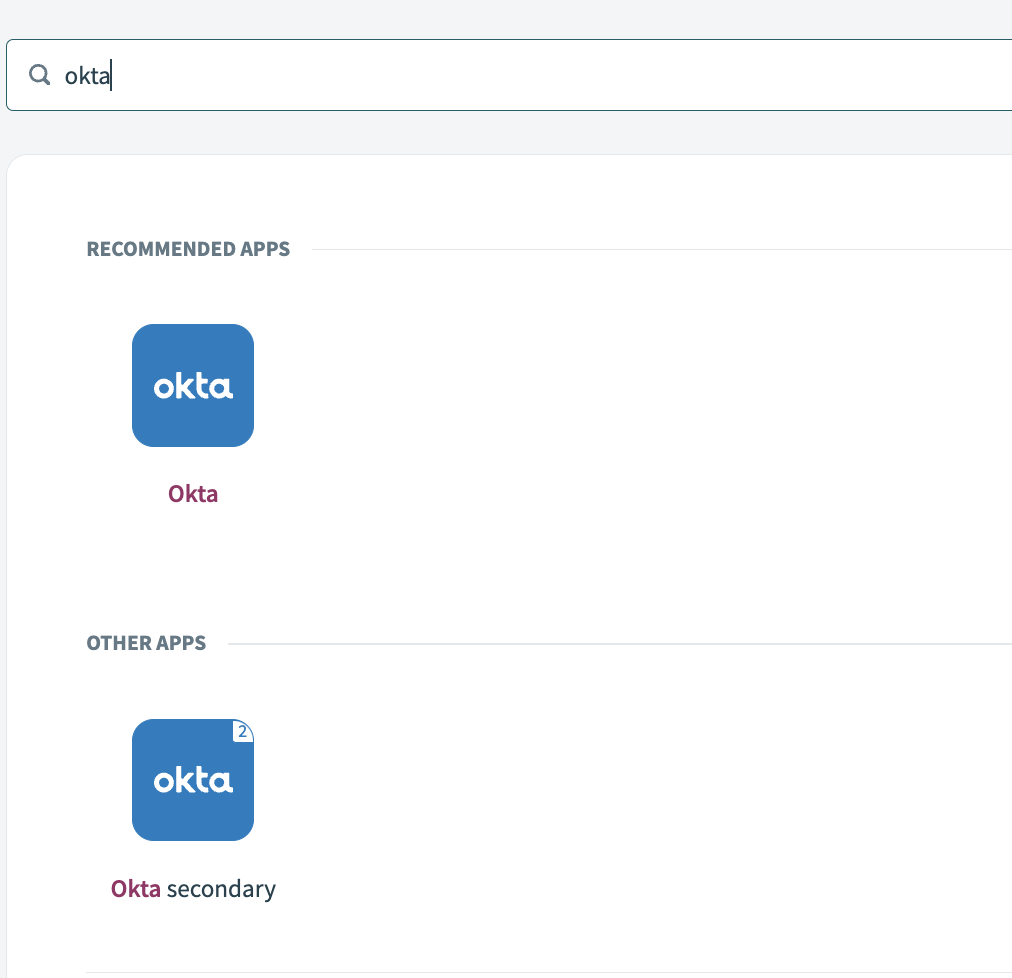 アプリとしてOktaを選択
コネクション名フィールドにコネクションの名前を入力します。
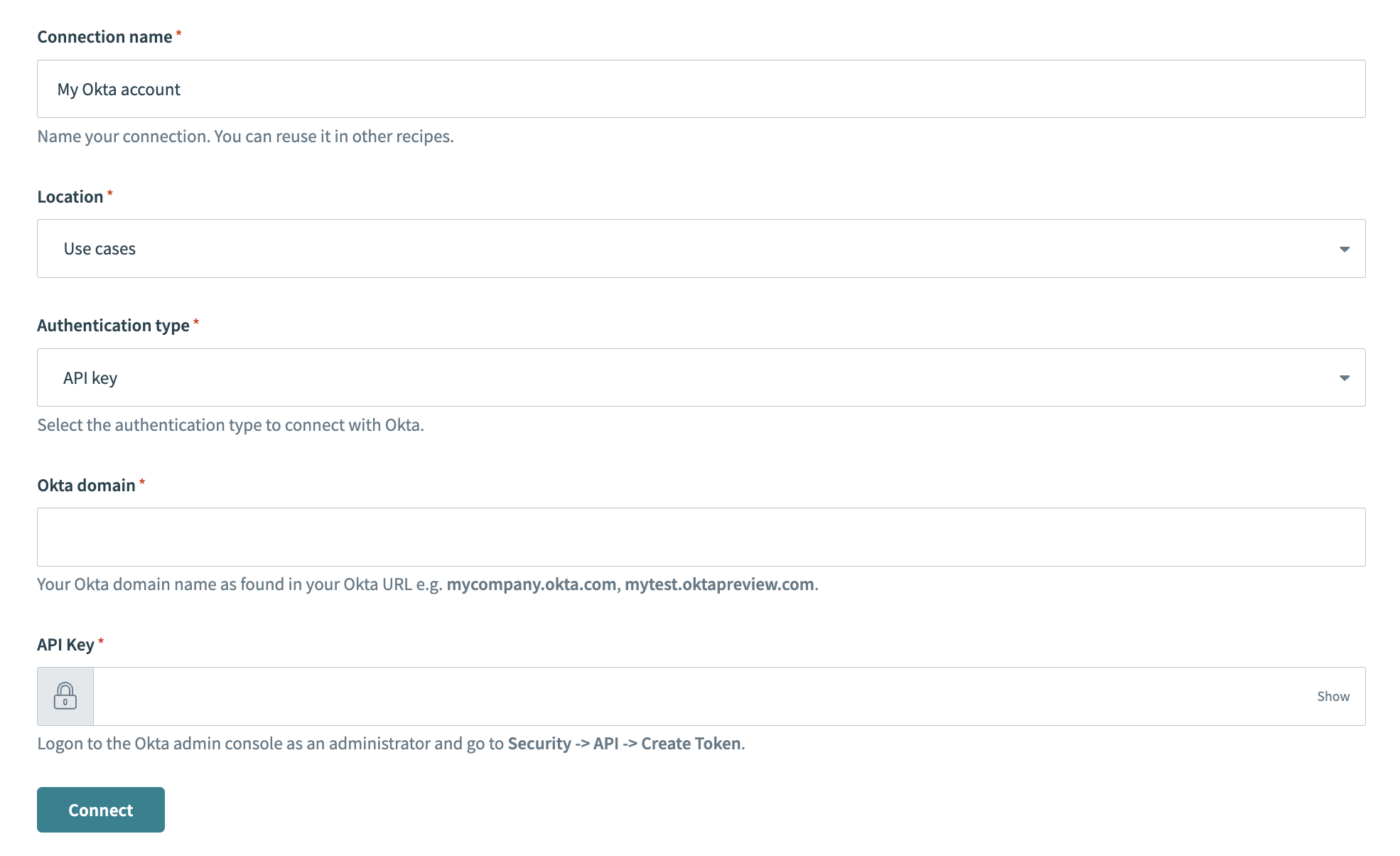 Oktaコネクションのセットアップ
ロケーションドロップダウンメニューを使用して、コネクションを保存するプロジェクトを選択します。
コネクションに使用する予定の認証タイプを選択します。オプションは、認可コード付与、クライアント認証情報、およびAPIキーです。
Oktaドメインを指定します。これはOkta URL(例:mycompany.okta.comまたはmytest.oktapreview.com)で確認できます。
選択した認証方法で必要なその他のフィールドに入力します。
接続をクリックします。
プロジェクトに戻り、Create > Recipeをクリックするか、C+Rを押します。
 新しいレシピを作成
Nameフィールドにレシピの名前を入力します。
Locationドロップダウンメニューから、レシピを保存する予定のプロジェクトを選択します。
ビルドを開始をクリックします。
 レシピの構築を開始
Pick a starting pointをクリックし、Trigger from an appを選択します。
Select an app and trigger eventをクリックします。
Workdayの新規ビジネスオブジェクトトリガーを設定します。
Workdayの新規ビジネスオブジェクトトリガーを設定
このトリガーは、Workdayアカウントで新規ビジネスオブジェクトを監視します。
Workdayを検索し、アプリとして選択します。
 アプリとしてWorkdayを選択
新規/更新されたビジネスオブジェクトトリガーを選択します。
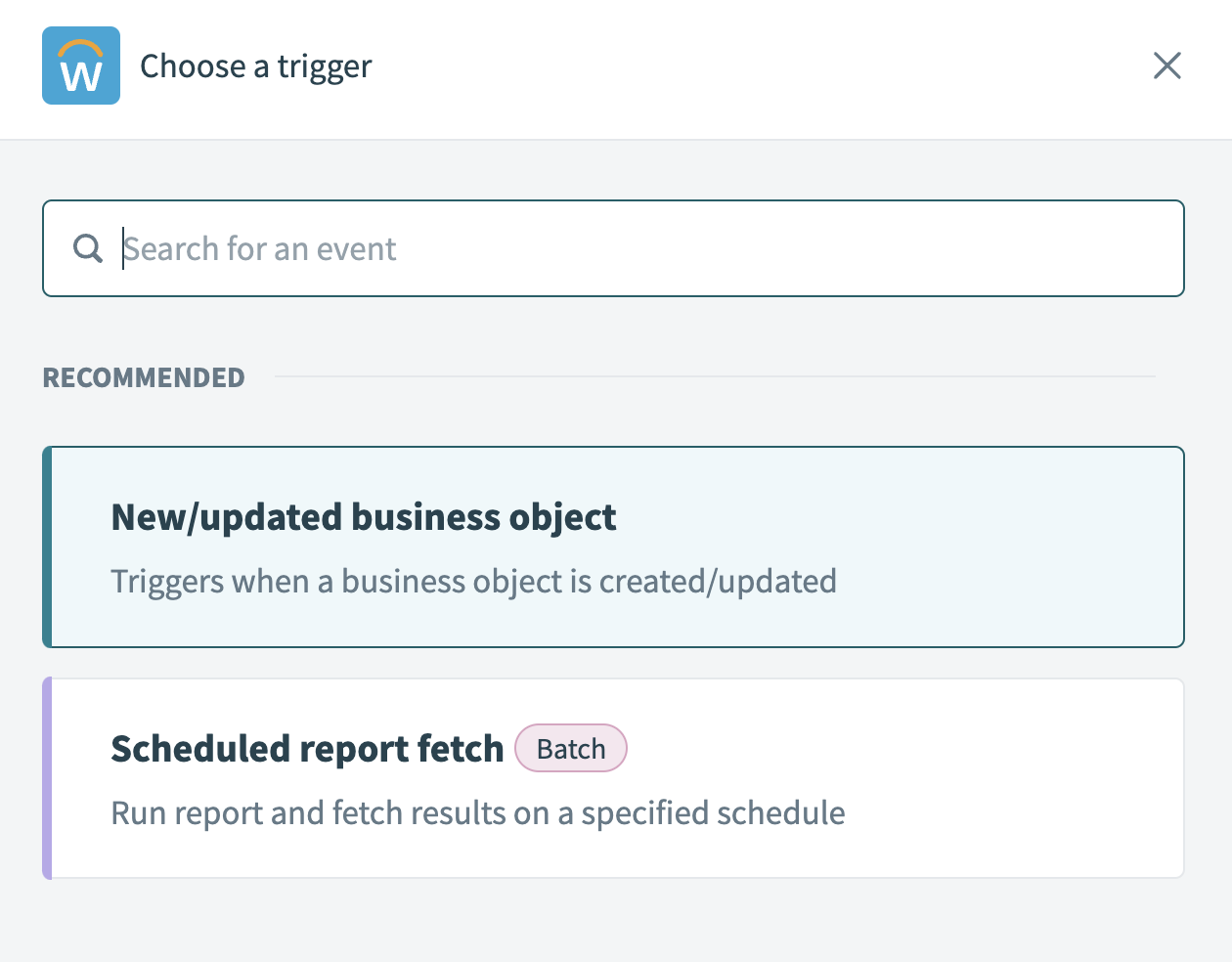 新規/更新されたビジネスオブジェクトトリガーを選択
カレンダーモーダルを使用して、最初に開始されたとき、このレシピが取得するイベントの開始日フィールドで、レシピがイベントの監視を開始する日付を選択します。 この入力フィールドの詳細については、トリガーを参照してください。
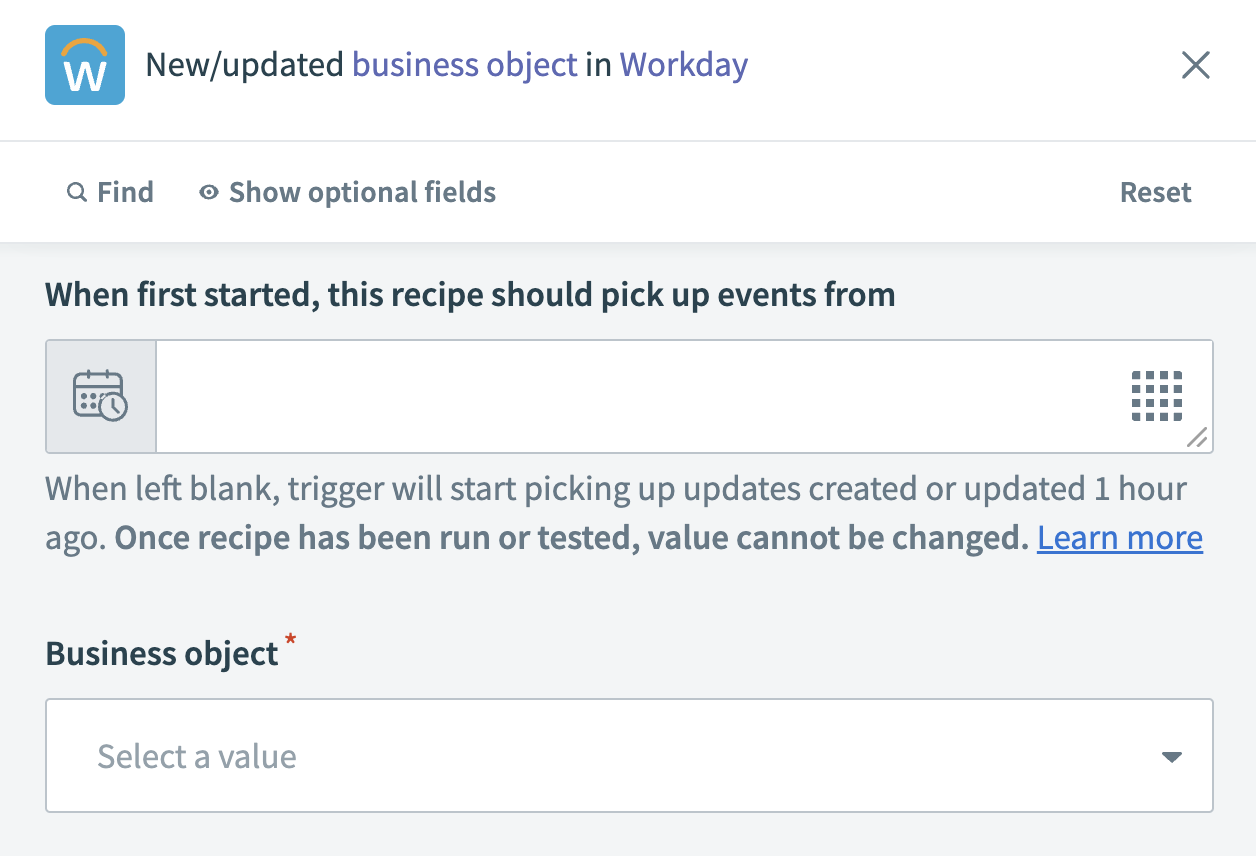 トリガーを設定
ビジネスオブジェクトドロップダウンメニューを使用して、変更を監視するオブジェクトを選択します。たとえば、ワーカーまたは従業員です。
保存をクリックします。
+ Add stepをクリックし、Action in appを選択します。
 Add step > Add action in appをクリック
Jiraのユーザー作成アクションを設定します。
Jiraのユーザー作成アクションを設定
このステップでは、対応するWorkdayのメールアドレスと名前を使用して、Jiraで新しいユーザーを作成します。
Jiraを検索し、アプリとして選択します。
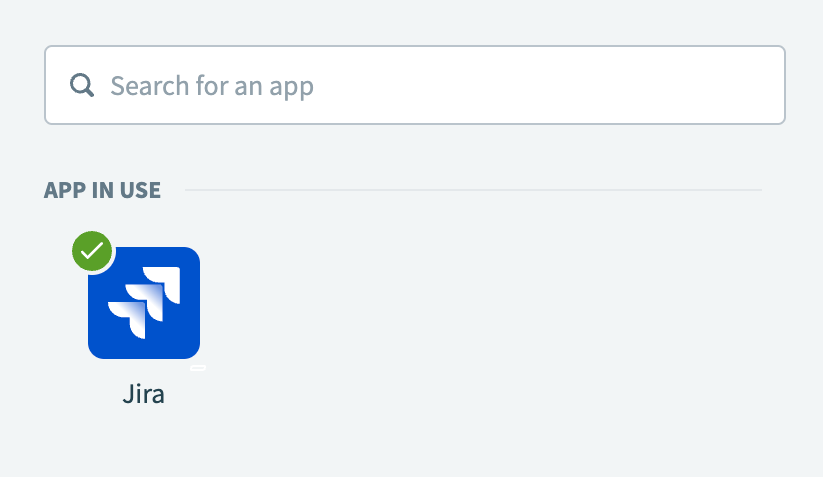 アプリとしてJiraを選択
ユーザーを作成アクションを選択します。
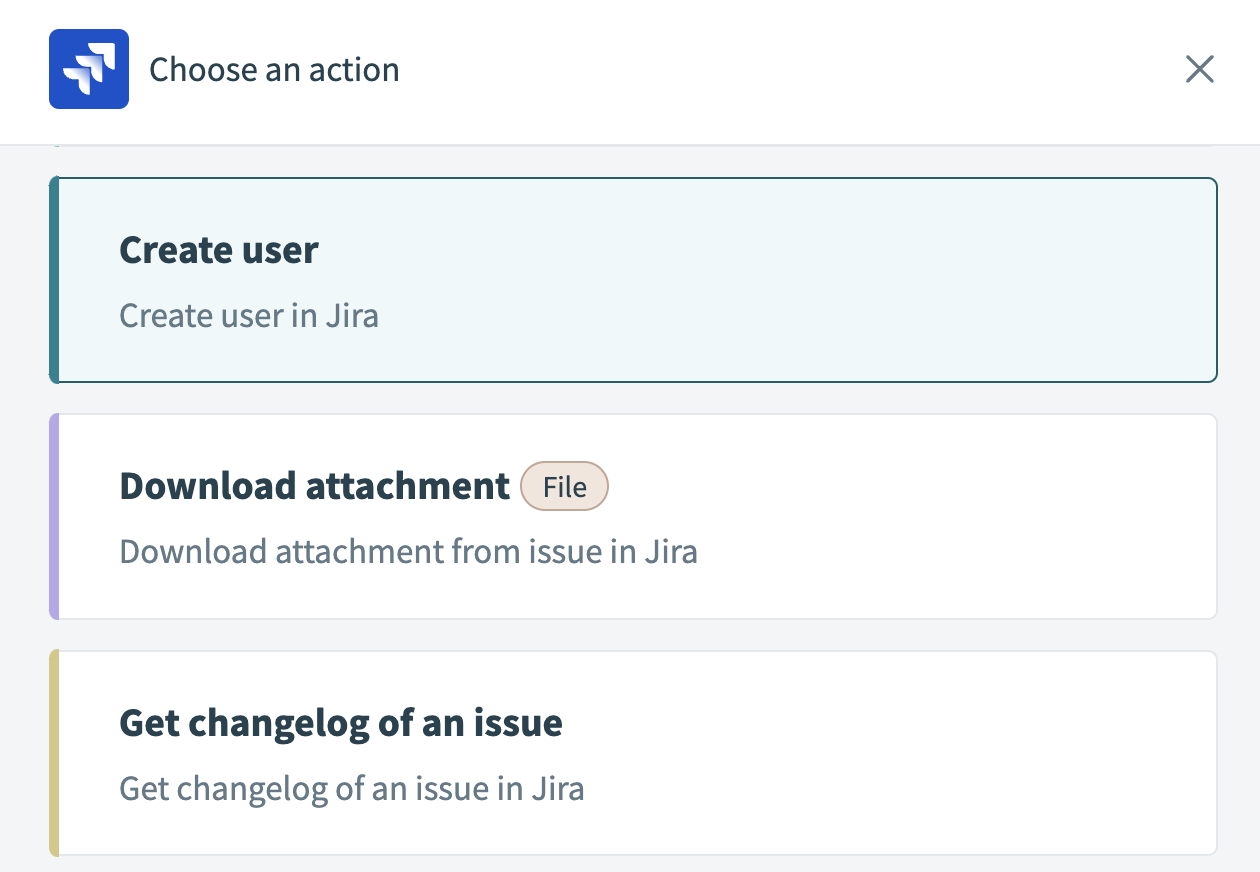 ユーザー作成を選択
Workdayのメールアドレスステップ 1データピルをメールアドレスフィールドにマッピングします。
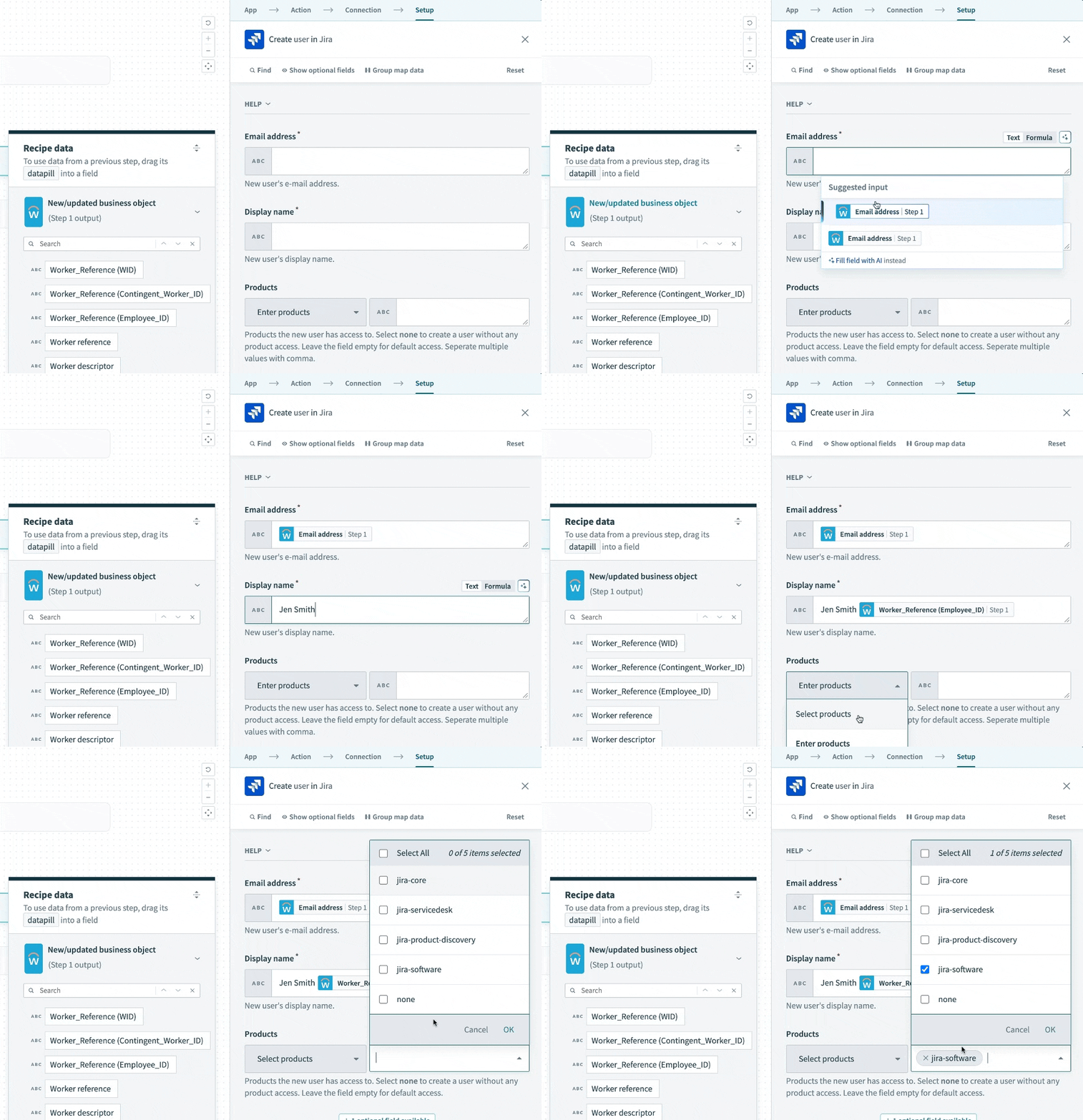 ユーザー作成を設定
WorkdayのWorker_Reference(従業員ID)ステップ 1データピルを表示名フィールドにマッピングします。
製品ドロップダウンメニューを使用して、ユーザーにアクセス権を付与する製品を選択します。
保存をクリックします。
+ Add stepをクリックし、Action in appを選択します。
Oktaのユーザー作成アクションを設定します。
Oktaのユーザー作成アクションを設定
このステップでは、対応するWorkdayのメールアドレスと名前を使用して、Oktaで新しいユーザーを作成します。
Oktaを検索し、アプリとして選択します。
ユーザーを作成アクションを選択します。
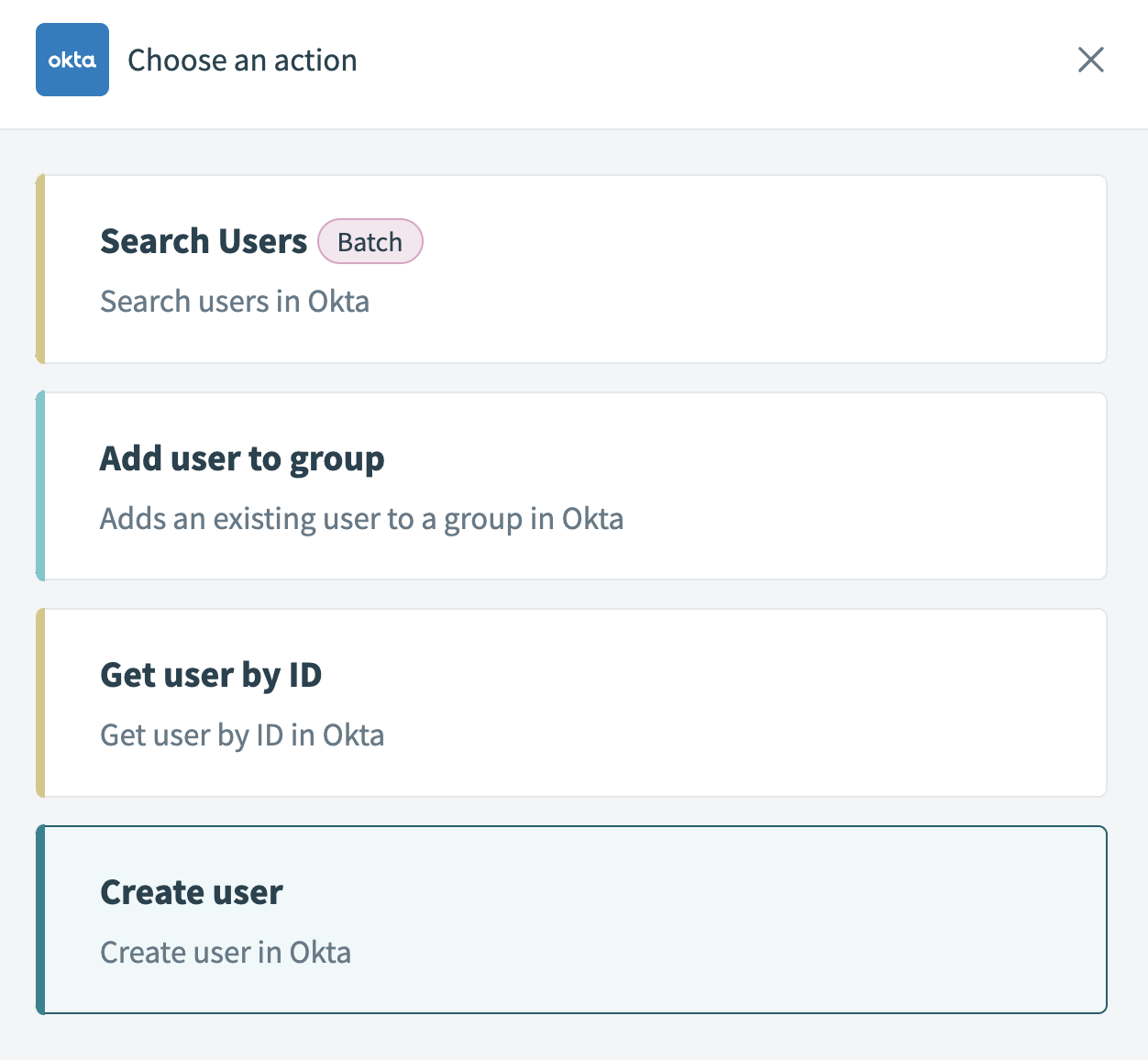 ユーザー作成アクションを選択
Workdayの名ステップ 1データピルを名フィールドにマッピングします。
Workdayの姓ステップ 1データピルを姓フィールドにマッピングします。
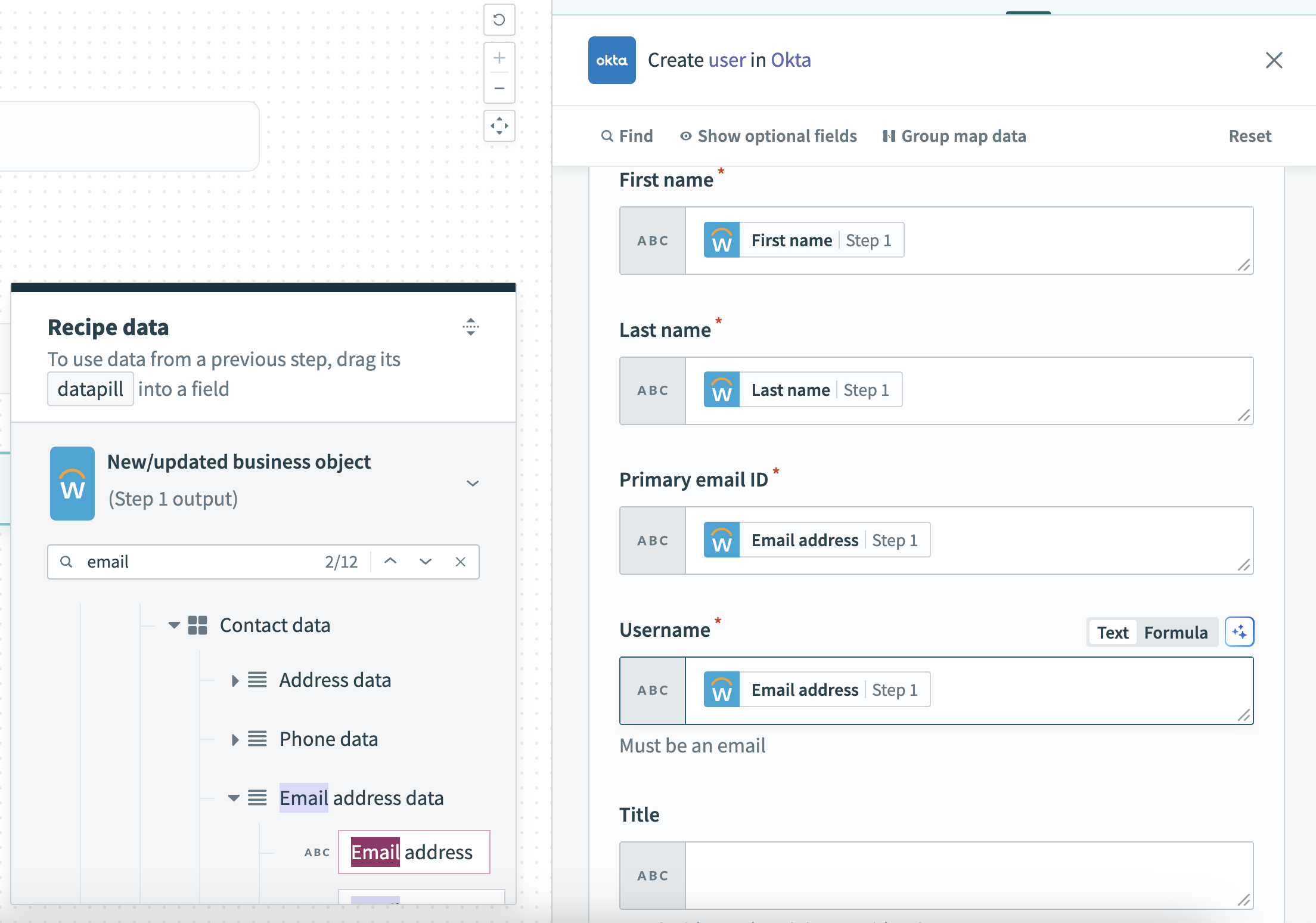 アクションのデータピルをマッピング
Workdayのメールアドレスステップ 1データピルをプライマリメールIDフィールドにマッピングします。
Workdayのメールアドレスステップ 1データピルをユーザー名フィールドにマッピングします。ユーザー名フィールドにはメールアドレスを含める必要があります。
保存をクリックします。
Workdayの新入社員にJiraおよびOktaユーザーをプロビジョニングするレシピは、テストおよび実装する準備ができています。
最終更新日: