グラフの種類
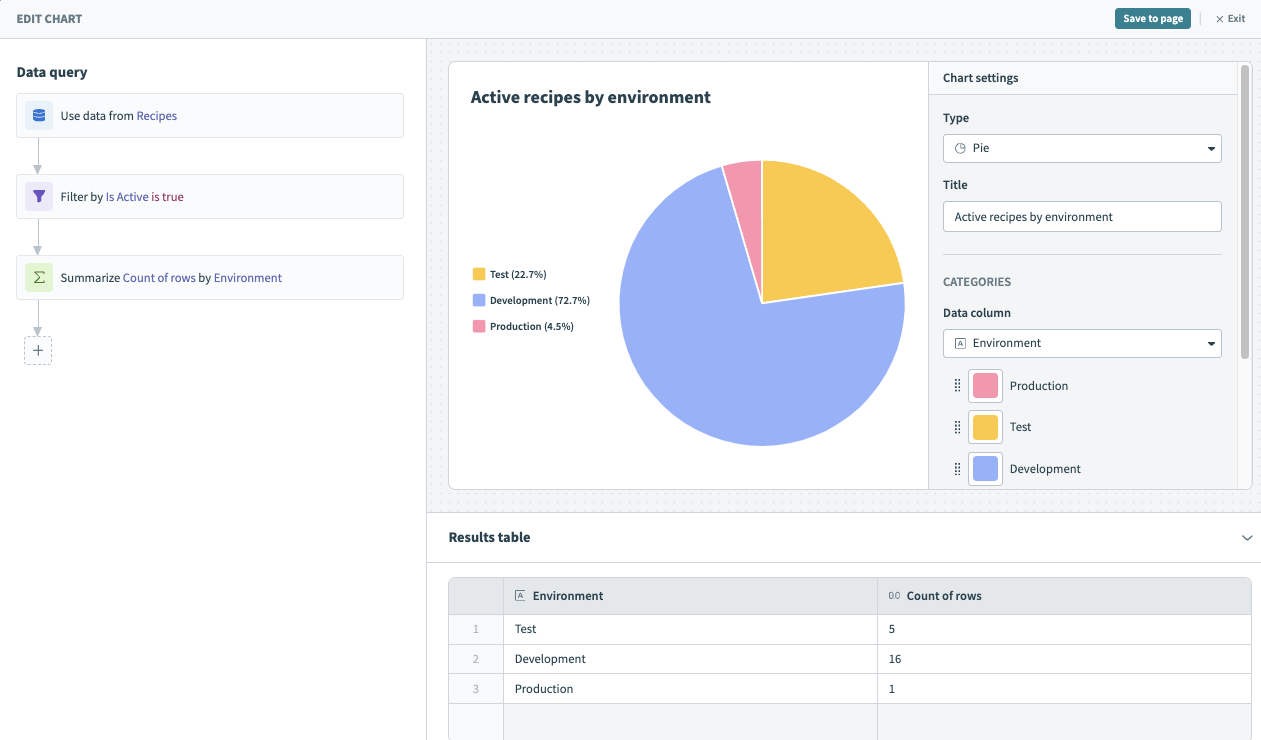 グラフエディター
データソースを選択し、クエリを実行して準備した後、データを使用してカスタムグラフを作成できます。データの可視化では、表現する予定のメトリックとディメンションを決定します。
- メトリック: 分析、追跡、視覚的な表示を行う予定の定量値。メトリックは集計して、合計、平均、または件数を求めることができます。通常は、レポートする予定の主要業績評価指標(KPI)または主要な値です。
- ディメンション: レポート内のメトリックにコンテキストや説明情報を提供するカテゴリ変数。ディメンションは、データのスライス、グループ化、フィルタリングに使用されます。
たとえば、Environment(ディメンション)別に、成功したジョブと失敗したジョブの数(メトリック)を分析する場合があります。 Environmentディメンションを使用して、DEV、TEST、またはPRODのEnvironmentで連携が適切に実行されているかどうかを判断できます。同様に、プロジェクト(ディメンション)別に節約金額(メトリック)を分析して、どのプロジェクトで最も多くの費用を節約できているかを把握できます。
Insightsでは、データはデフォルトでテーブルとして表示されます。タイプドロップダウンメニューを使用して、グラフを選択し、カスタマイズできます。 Insightsでは、データ可視化用に次のグラフの種類がサポートされています:
テーブル
テーブルは、行と列で整理された情報を構造化して表示する方法です。複数のディメンション、比較、または詳細情報を含むデータを表示する場合に特に便利です。
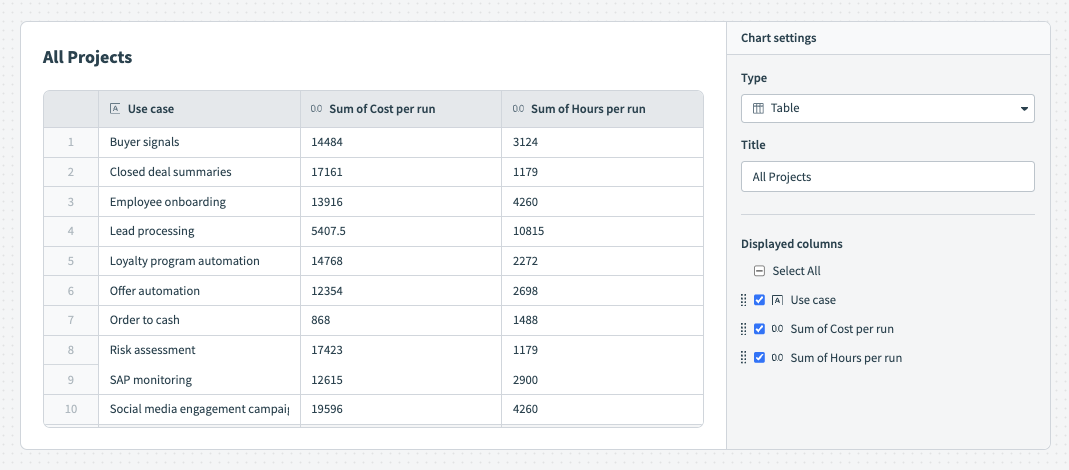
たとえば、次のテーブルにはすべてのビジネスプロセスのデータが含まれ、各ワークフロー実行のコストに関する詳細で正確なデータが表示されます。
 テーブル
テーブル
デフォルトでは、Insightsによりデータがテーブルとして表示されます。このテーブルをカスタマイズするには、次の入力フィールドを設定します:
タイトル
グラフに名前を付けます。ここに入力した名前は、Insightsダッシュボードに表示されます。
表示列
グラフに表示する列を選択します。表示するすべての列を選択または選択解除するにはすべて選択をクリックするか、列を個別に選択します。列をドラッグアンドドロップして配置し、並べ替えます。この出力は動的であり、選択したデータソースによって異なります。ソース別に整理された利用可能なデータの説明については、データソースを参照してください。
折れ線グラフ
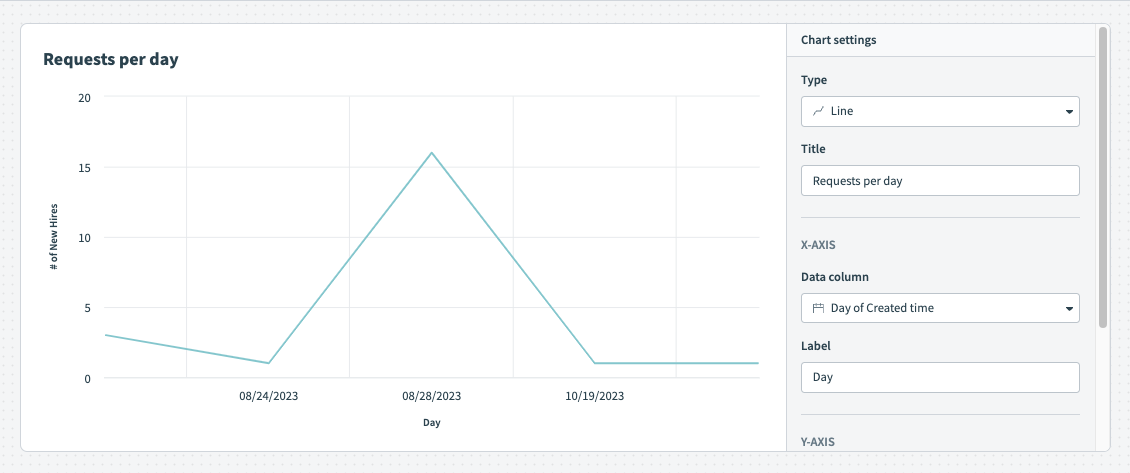
折れ線グラフは、時間の経過に伴う傾向や変化を表示するのに最適です。時間の経過に伴い、1つまたは複数の変数が相互にどのように変化するかを示す場合に特に効果的です。
 折れ線グラフ
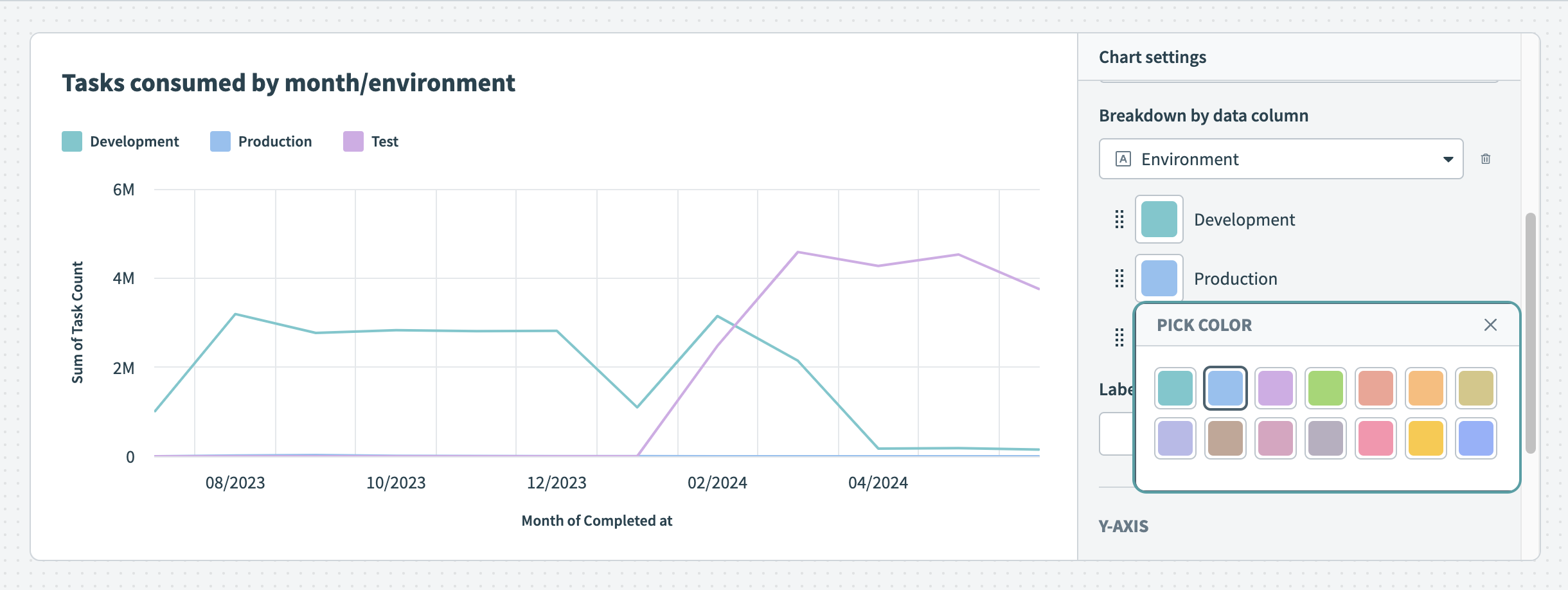 折れ線グラフの色をカスタマイズ
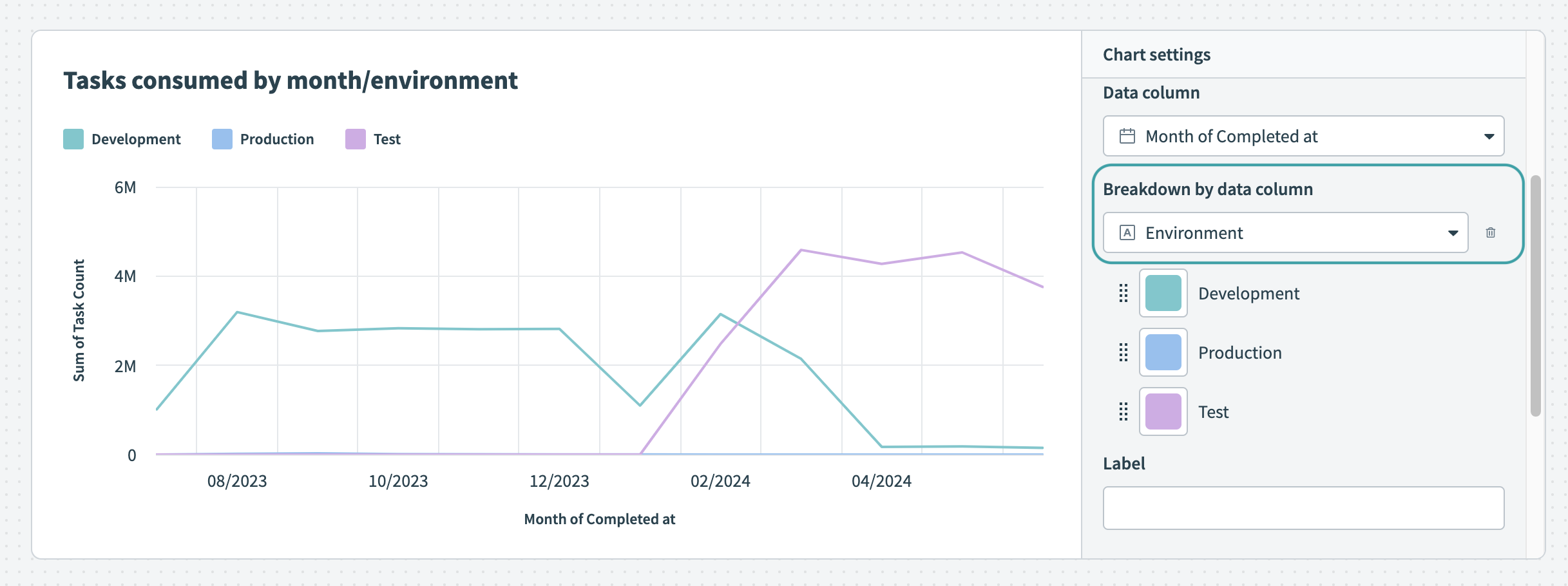 データ列でデータを内訳表示
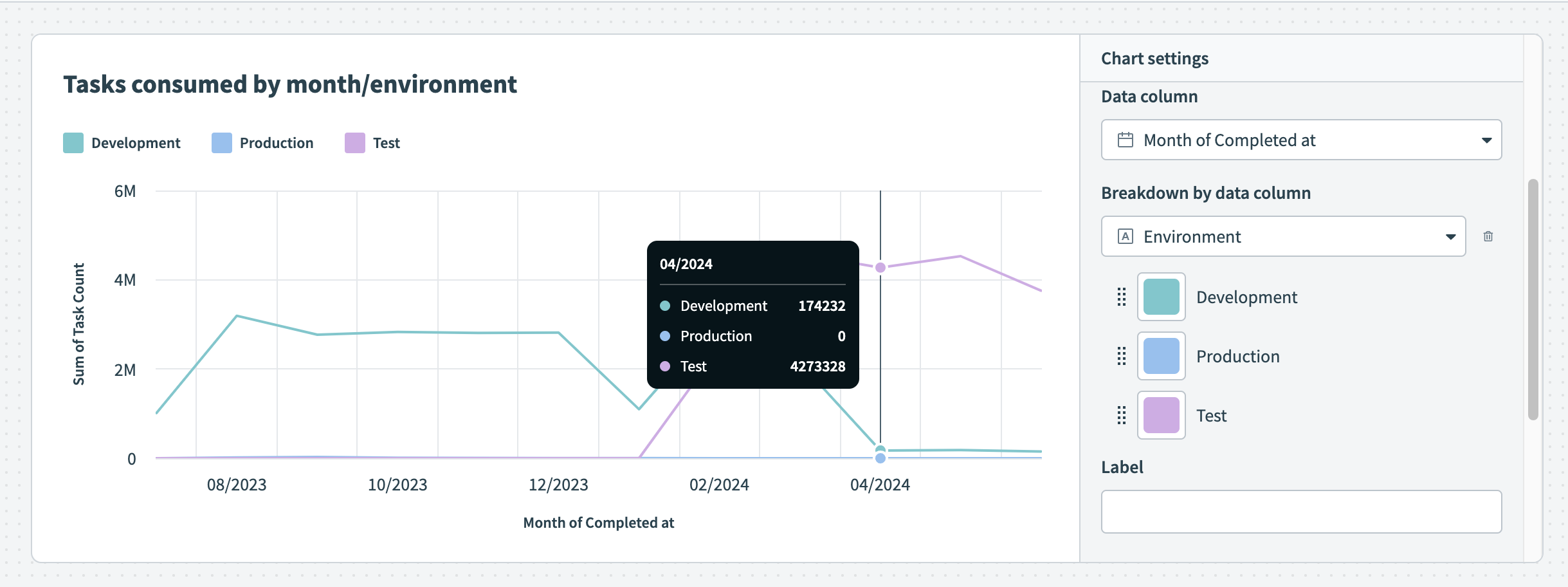 グラフにカーソルを合わせてデータの正確な分布を表示
折れ線グラフをカスタマイズするには、次の入力フィールドを設定します:
タイトル
グラフに名前を付けます。ここに入力した名前は、Insightsダッシュボードに表示されます。
X軸
データ列
ディメンション列を決定します。ここで選択したオプションは、X軸のカテゴリとして表示されます。
データ列で内訳
任意。折れ線グラフでは、データのセグメントを異なる色で表示でき、カテゴリやグループを視覚的に区別して理解を深めることができます。これにより、すばやく比較でき、傾向やパターンを強調できるため、ジョブの成功率とエラー率、およびEnvironment全体でのタスク消費量など、時間の経過に伴う傾向を表示するのに役立ちます。
ラベル
X軸のラベルを指定します。ラベルを入力しない場合、Insightsにより、データフィールドで選択したデータ列の名前が使用されます。
Y軸
データ列
メジャー列を決定します。ここで選択したオプションは、Y軸の値として表示されます。 Insightsでは、Y軸には数値データ列(整数または小数)のみが表示されます。
ラベル
Y軸のラベルを指定します。ラベルを入力しない場合、Insightsにより、データフィールドで選択したデータ列の名前が使用されます。
面グラフ
面グラフは、時間の経過に伴う定量データを表示し、通常は値同士がどのように変化するかを示すのに便利です。タスク消費量の経時的変化など、傾向の表示に特に適しています。
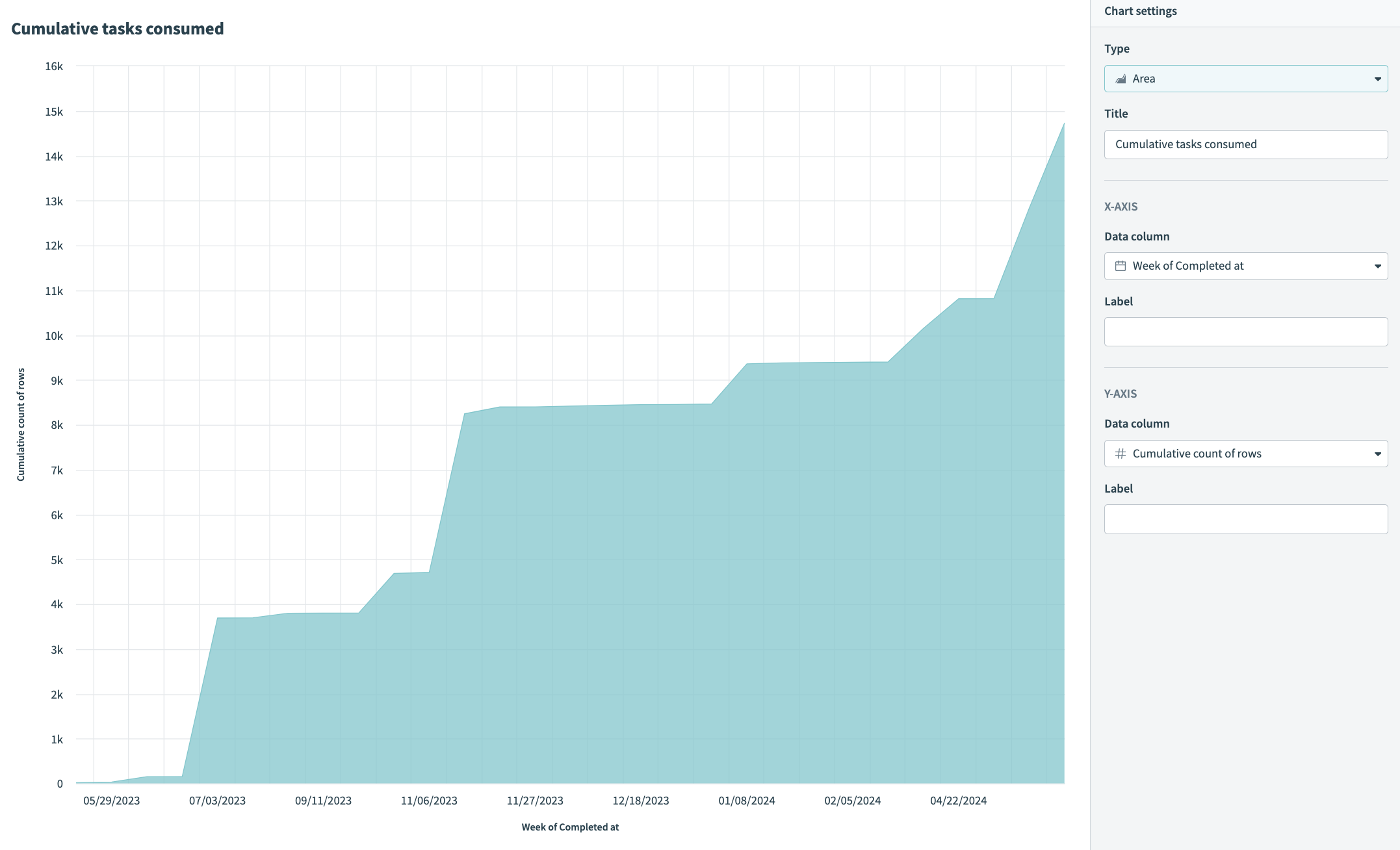 面グラフを使用してタスク消費量を可視化
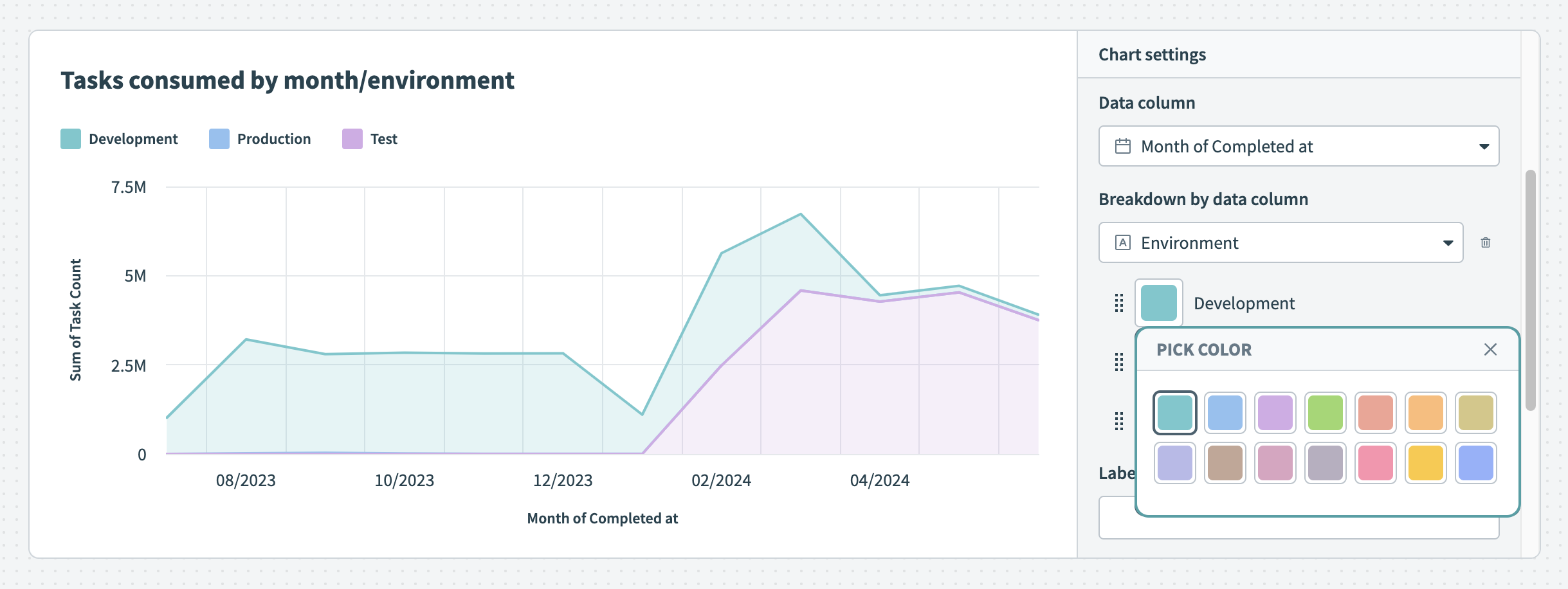 面グラフの色をカスタマイズ
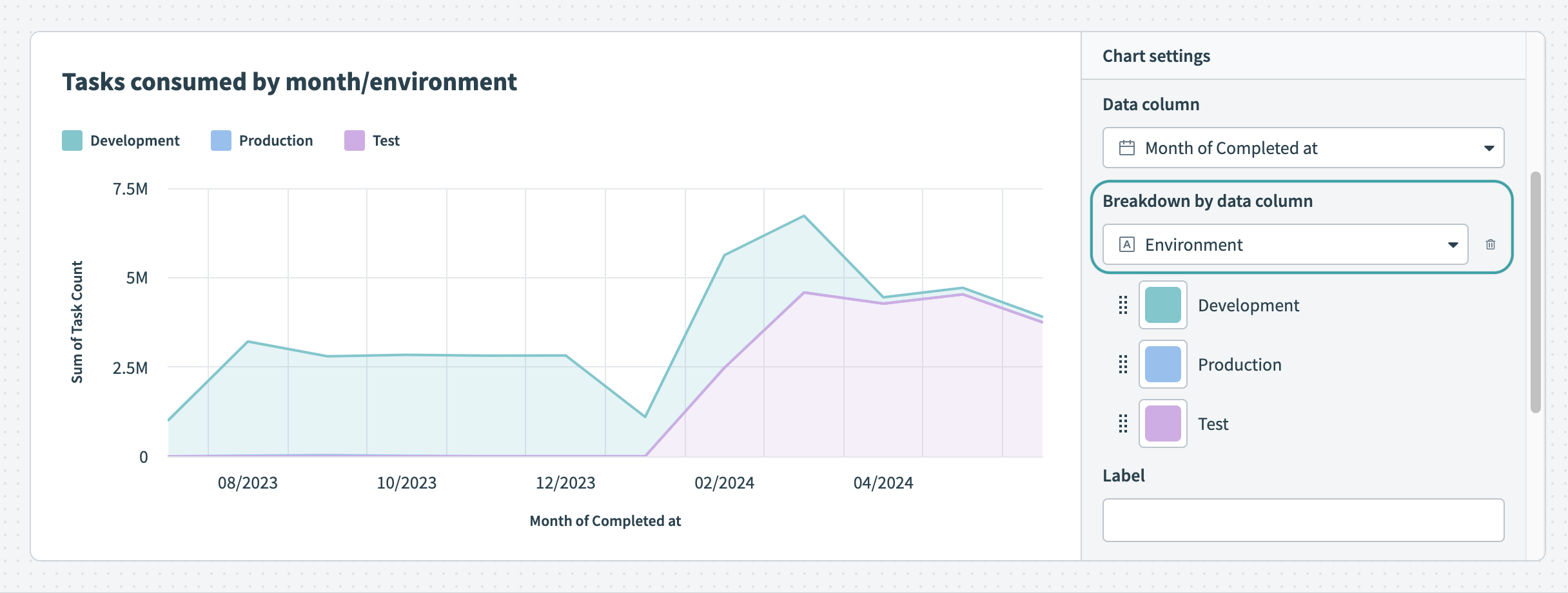 データ列でデータを内訳表示
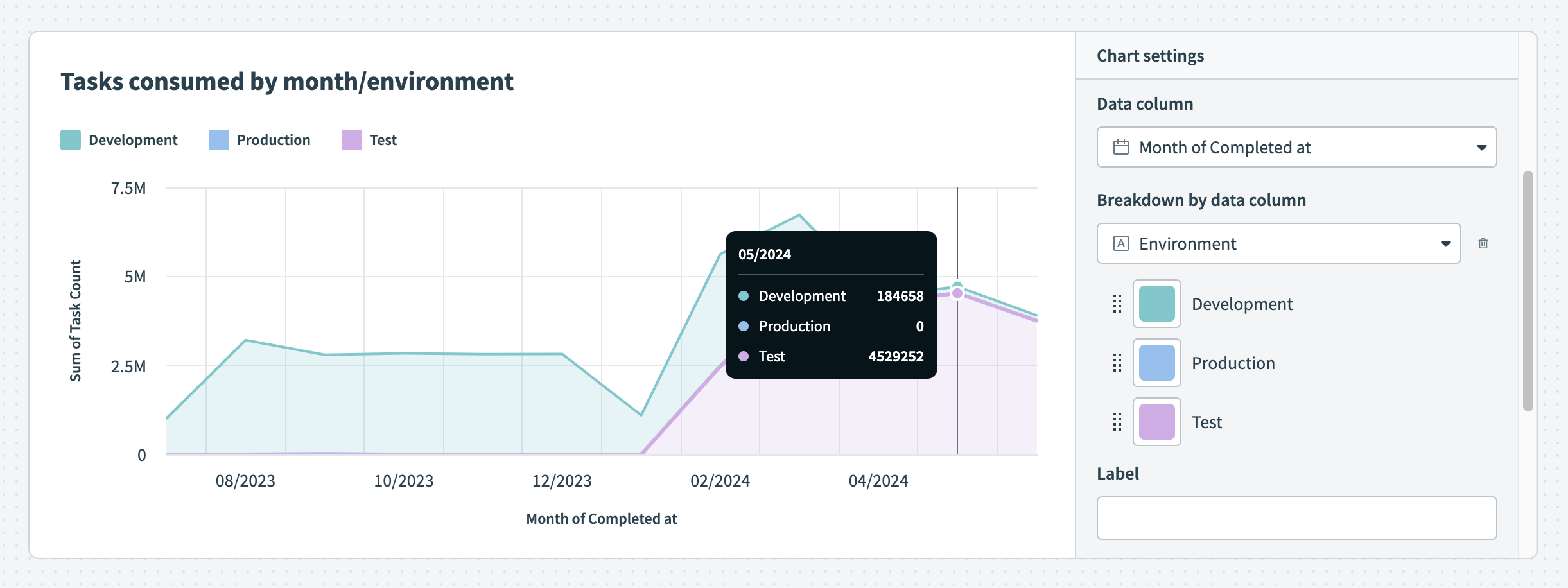 グラフにカーソルを合わせてデータの正確な分布を表示
面グラフをカスタマイズするには、次の入力フィールドを設定します:
タイトル
グラフに名前を付けます。ここに入力した名前は、Insightsダッシュボードに表示されます。
X軸
データ列
測定する列を選択します。選択した列は、X軸上の色のブロックとして表されます。
データ列で内訳
任意。面グラフでは、データのセグメントを異なる色で表示でき、カテゴリやグループを視覚的に区別して理解を深めることができます。これにより、すばやく比較でき、傾向やパターンを強調できるため、ジョブの成功率とエラー率、およびEnvironment全体でのタスク消費量など、時間の経過に伴う傾向を示すのに役立ちます。
ラベル
X軸のラベルを指定します。ラベルを入力しない場合、Insightsにより、データ列フィールドで選択したデータ列の名前が使用されます。
Y軸列
データ列
X軸に選択したカテゴリの測定に使用する列を選択します。選択したデータ列によって、グラフで塗りつぶされる領域が決まります。 Insightsでは、Y軸には数値データ列(整数または小数)のみが表示されます。
ラベル
Y軸のラベルを指定します。ラベルを入力しない場合、Insightsにより、データ列フィールドで選択したデータ列の名前が使用されます。
棒グラフ
棒グラフは、カテゴリデータを表し、異なるカテゴリ間で離散値を比較する場合に特に効果的です。
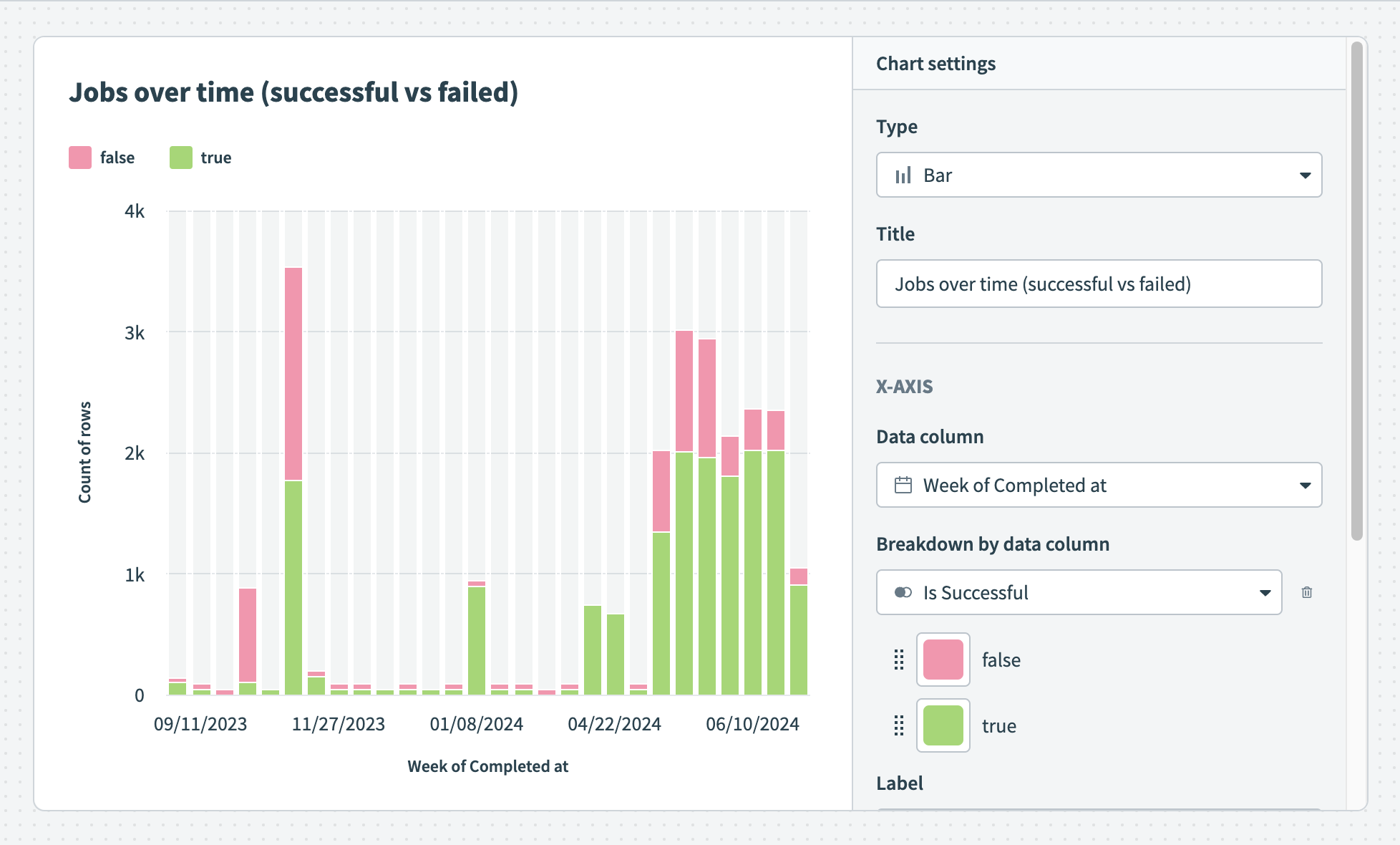 時間の経過に伴う成功したジョブと失敗したジョブ
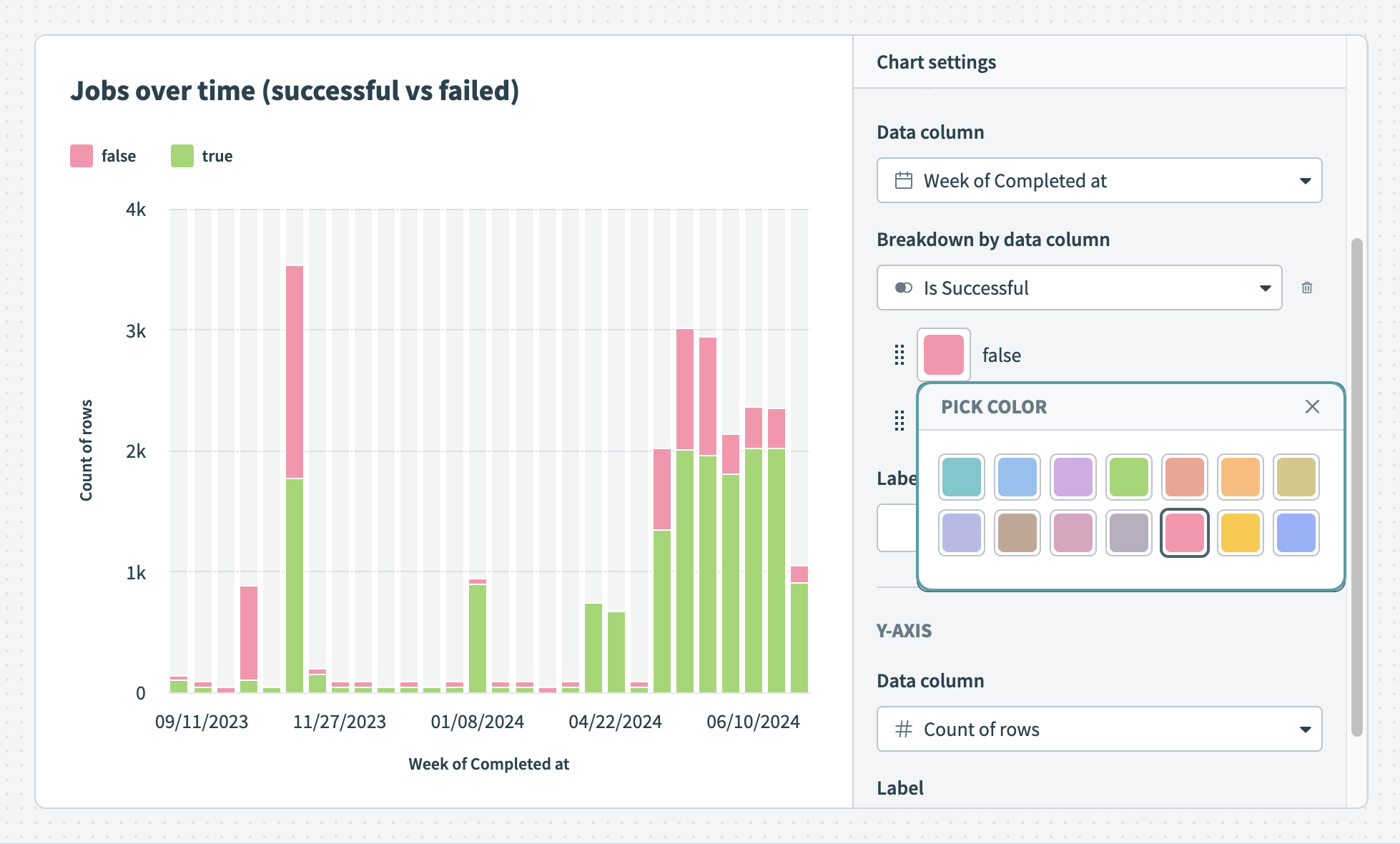 棒グラフの色をカスタマイズ
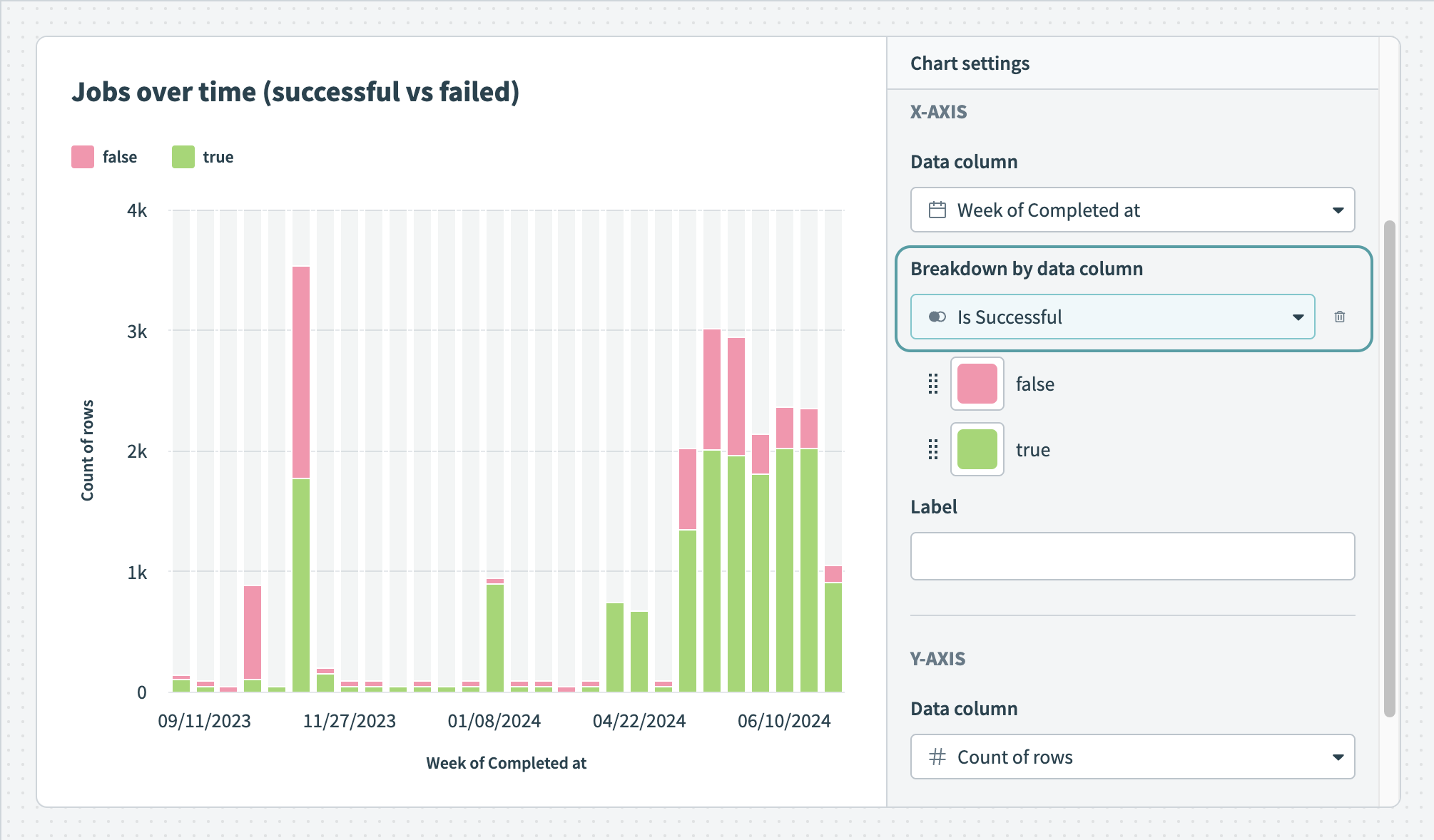 データ列でデータを内訳表示
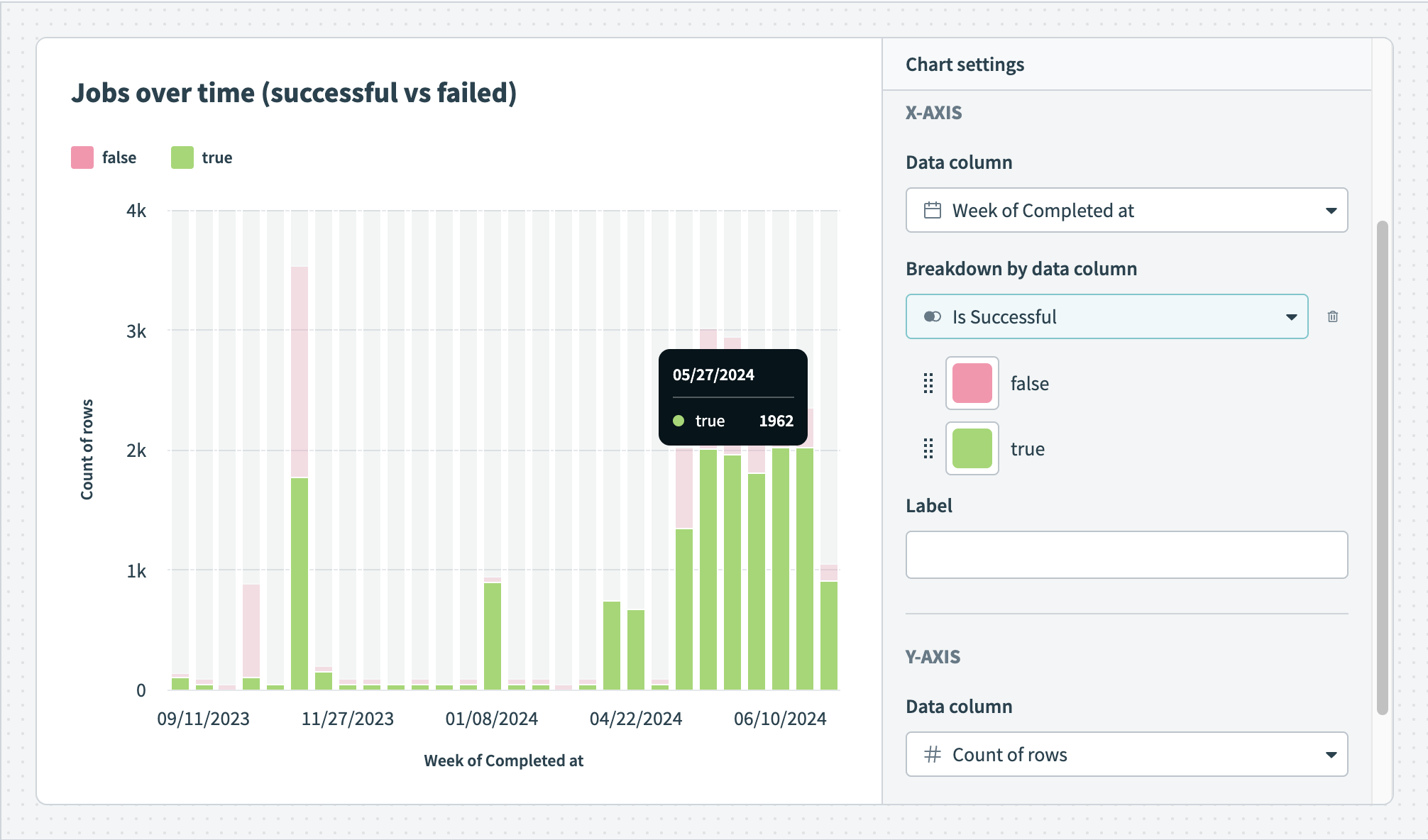 グラフにカーソルを合わせてデータの正確な分布を表示
棒グラフをカスタマイズするには、次の入力フィールドを設定します:
タイトル
グラフに名前を付けます。ここに入力した名前は、Insightsダッシュボードに表示されます。
X軸
データ列
ディメンション(カテゴリ)列を決定します。各カテゴリは、X軸上の棒として表されます。
データ列で内訳
任意。棒グラフでは、データのセグメントを異なる色で表示でき、カテゴリやグループを視覚的に区別して理解を深めることができます。これにより、すばやく比較でき、傾向やパターンを強調できるため、ジョブの成功率とエラー率、およびEnvironment全体でのタスク消費量など、時間の経過に伴う傾向を示すのに役立ちます。
ラベル
X軸のラベルを指定します。ラベルを入力しない場合、Insightsにより、データ列フィールドで選択したデータ列の名前が使用されます。
Y軸
データ列
メジャー列を決定します。選択したデータ列によって、グラフ内の棒のサイズが決まります。 Insightsでは、Y軸には数値データ列(整数または小数)のみが表示されます。
ラベル
Y軸のラベルを指定します。ラベルを入力しない場合、Insightsにより、データ列フィールドで選択したデータ列の名前が使用されます。
円グラフ
円グラフは、全体の一部を表示し、合計に対する各カテゴリの割合を強調するのに最適です。単一のデータセットがさまざまなカテゴリにどのように分布しているかを示す場合に特に効果的です。
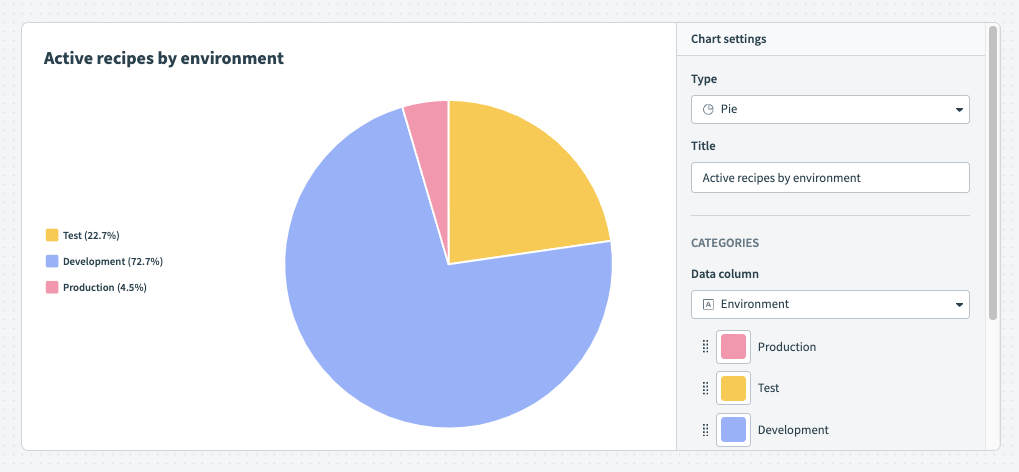 円グラフ
円グラフ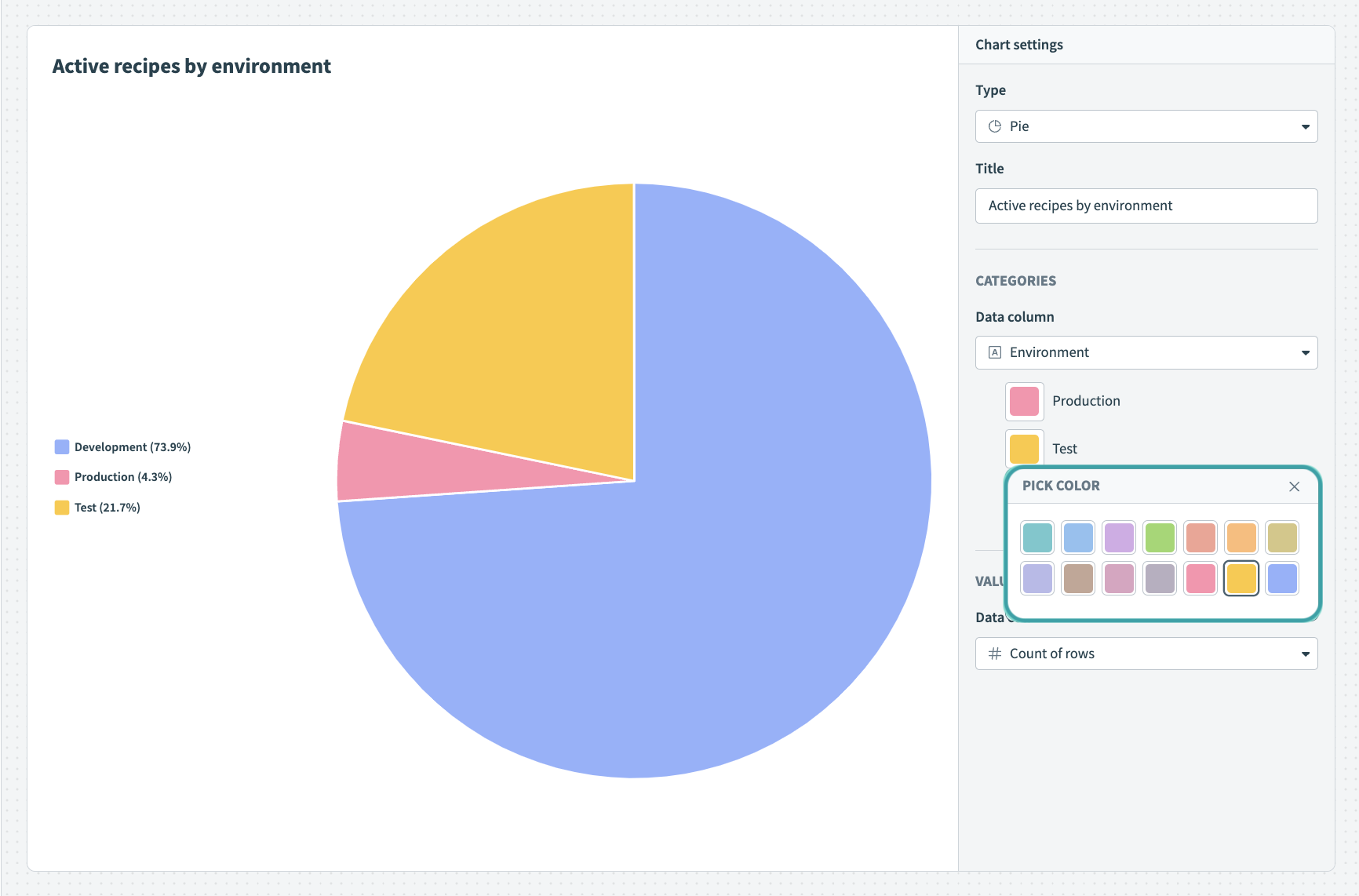 円グラフの色をカスタマイズ
円グラフをカスタマイズするには、次の入力フィールドを設定します:
タイトル
グラフに名前を付けます。ここに入力した名前は、Insightsダッシュボードに表示されます。
ディメンション
測定する値を決定します。
メジャー
メジャーを決定します。メジャーによって、円グラフの各スライスの角度が決まります。この値は整数列または小数列である必要があります。
KPIグラフ
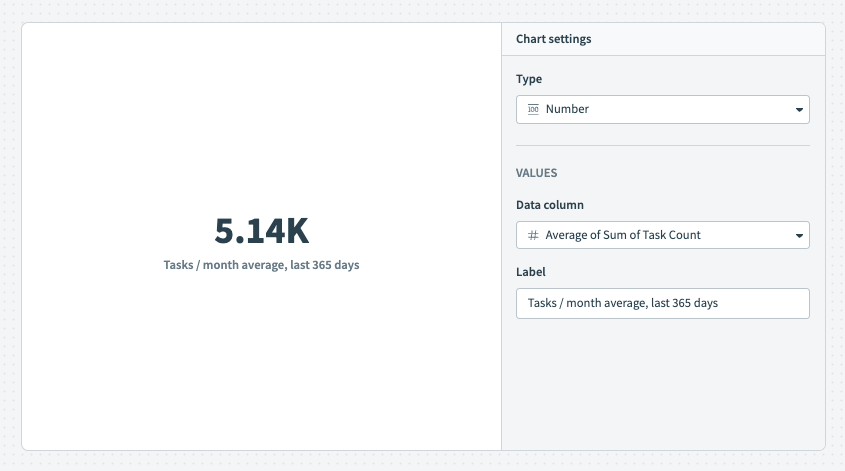
KPIグラフは、結論、外れ値、または高パフォーマンスのメトリックなど、ダッシュボードで強調する予定のデータに注目を集めます。
たとえば、次のKPIグラフは、過去365日間の1か月あたりの平均タスク消費量を表しています。
 KPIグラフ
KPIグラフをカスタマイズするには、次の入力フィールドを設定します:
タイトル
グラフに名前を付けます。ここに入力した名前は、Insightsダッシュボードに表示されます。
メジャー
グラフに表示する予定の値を含む列であるメジャーを決定します。この値は整数列または小数列である必要があります。
最終更新日: