クエリコンポーネント
Insightsでは、ノーコードインターフェイスを使用してデータに対してクエリを実行できます。
 クエリを作成
仕組み
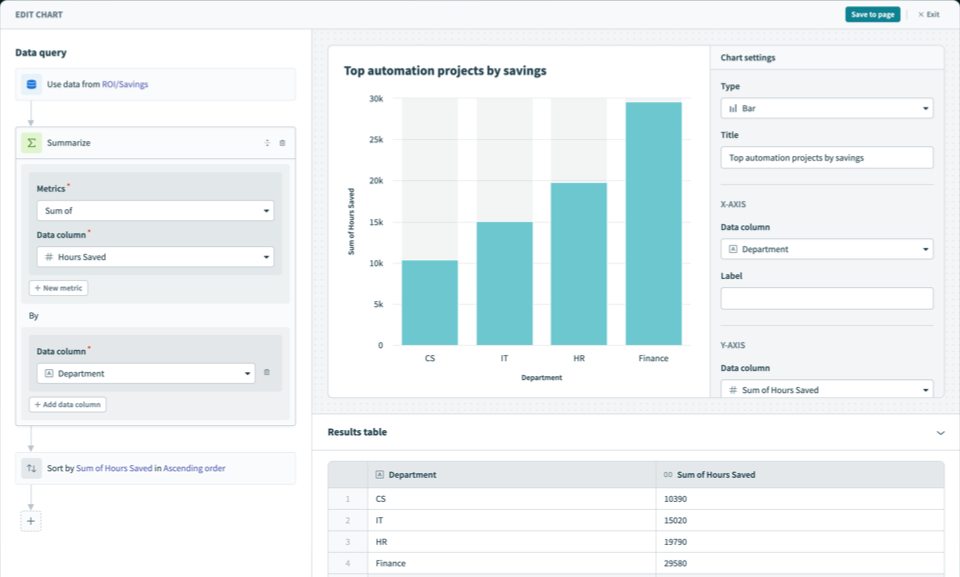
クエリビルダーはページの左側に表示されます。レシピエディターと同様に、一連の連続したステップ(操作)でクエリを作成できます。
各ステップは、前のステップから派生した列に対して動作します。最初に利用できる列は、選択したデータソースによって定義されます。要約や結合などの一部のクエリでは、列セットを変更できます。
任意の順序でステップを使用してクエリを作成できます。クエリには任意の数のステップを含めることができます。
Workatoは、ページの右下に表示されるクエリのデータプレビュー(結果テーブル)も生成します。データを可視化する前に、このプレビューが想定どおりに表示されることを確認してください。
利用可能なクエリ
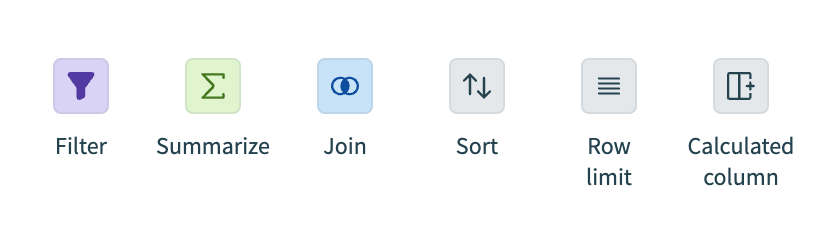
Insightsでは、次のクエリがサポートされています。
 利用可能なクエリ
フィルター
データが満たす必要のある条件を指定して、データセットから必要な情報を抽出します。
データをフィルタリングするには、次を指定します。
データ列
フィルタリングするデータ列を選択します。
条件
選択したデータが満たす必要のある条件を指定します。利用可能な条件は、選択したデータの型によって異なります。 ANDを使用して条件を連結できます。
値
一部の条件では、値を指定する必要があります。たとえば、短いテキスト列にフィルターを適用し、次の値と等しい条件を適用する場合、データが等しくなる必要がある値を指定する必要があります。
データ型に基づいて、次の条件を使用できます。
テキスト
利用可能なオペランド:
- 等しい
- 含む
- 次で始まる
- 次で終わる
- 等しくない
- nullである
- nullでない
整数
利用可能なオペランド:
- 等しい
- 等しくない
- 次の値より小さい
- 次の値より大きい
- 次の値以下
- 次の値以上
- nullである
- nullでない
小数
利用可能なオペランド:
- 等しい
- 等しくない
- 次の値より小さい
- 次の値より大きい
- 次の値以下
- 次の値以上
- nullである
- nullでない
ブール値
利用可能なオペランド:
- trueである
- falseである
- nullである
- nullでない
日付
利用可能なオペランド:
- 次である
- 範囲内
- 次の日付以前
- 次の日付以降
- nullである
- nullでない
日時
利用可能なオペランド:
- 次である
- 範囲内
- 次の日付以前
- 次の日付以降
- nullである
- nullでない
要約
データセットから集計または要約された情報を表示します。
- Metrics
- 次の利用可能なメトリクスを使用してデータを要約できます。
- 行数のカウント
- 合計
- 平均
- 中央値
- 最大値
- 最小値
- 行数の累積カウント
- 累積合計
- 累積平均
累積関数は通常、Date列またはDate Time列によるグループ化とともに使用し、特定のメトリクスの合計進捗を時系列で表示できます。
データ列
関数を実行するデータ列を選択します。
データ列別
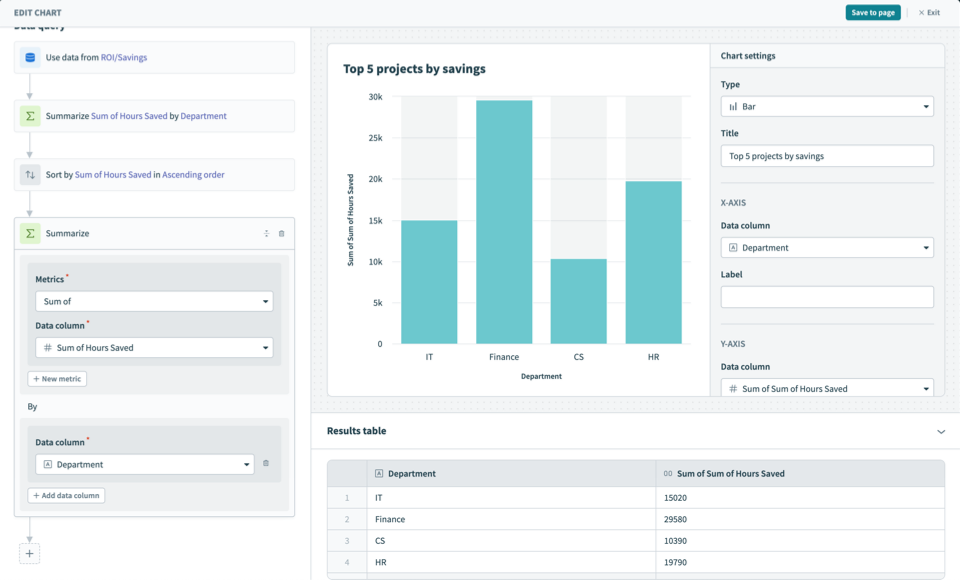
データ列別ブロックで、データの整理(グループ化)方法を決定します。次の例では、要約クエリを使用して、プロセス別に整理された節約金額の合計を返しています。
 要約クエリ
要約クエリ
- ルール別
- この関数は、dateおよびdatetimeデータ型でのみ使用できます。利用可能なルールには次のものがあります。
- 週別
- 月別
- 日別
結合先
複数のソースのデータを1つの結果セットに結合します。この機能は、顧客情報とともに注文の詳細を取得する場合など、異なるテーブルやデータセットから関連情報を取得するのに役立ちます。
異なるタイプのデータソースを結合することもできます。たとえば、結合を使用して次のデータソースを組み合わせることができます。
- ジョブ履歴レポートテーブル
- 顧客データテーブル
この例では、両方のデータソースに顧客ID計算列が含まれています。この列を使用して、顧客データテーブルの顧客情報をジョブ履歴レポートテーブルに接続します。
結合タイプ
- Insightsでは、次の結合タイプがサポートされています。各結合タイプの動作は、前述の例を使用しています。
- 内部結合
- 顧客IDが一致する両方のテーブルの行を結合します。顧客データテーブルの列をジョブ履歴レポートに追加します。両方のテーブルに対応する顧客IDがある行のみが結果に含まれます。
- 左結合
- ジョブ履歴レポート(左テーブル)のすべての行から開始し、顧客IDが一致する顧客データテーブル(右テーブル)の一致する列を追加します。一致するものがない場合、顧客データテーブルの列にはNULL値が含まれます。
- 右結合
- 顧客データテーブル(右テーブル)のすべての行から開始し、顧客IDが一致するジョブ履歴レポート(左テーブル)の一致する列を追加します。一致するものがない場合、ジョブ履歴レポートテーブルの列にはNULL値が含まれます。
- ソースタイプ
- 使用するデータのタイプを選択します。 Insightsがサポートする任意のデータソースから選択できます。
- データソース
- 特定のデータソースを選択します。
- 現在の結果上
- 元のデータソースから、セカンダリデータソースと結合するデータ列を選択します。
- {Data source}
- このフィールドの名前は動的で、ドロップダウンメニューから選択したデータソースによって異なります。セカンダリデータソースから、元のデータソースに結合するデータ列を選択します。
並べ替え
ドロップダウンメニューから1つ以上の列を選択してデータを並べ替えます。複数の列を選択した場合、データは最初にプライマリ列(最初の列)で並べ替えられます。プライマリ列の値が同一の行では、セカンダリ列で並べ替えが続き、以降も同様です。データは昇順または降順で並べ替えることができます。
データ列
ドロップダウンから列を選択します。
順序
データを昇順または降順で並べ替えます。
並べ替え順序
結果が特定の順序で表示されるように、クエリの最後に並べ替えステップを配置できます。並べ替えの後に追加されたステップによって、並べ替え順序が変更または上書きされる場合があります。
行数制限
Workatoが表示するデータ行数を制限します。
- 行数を制限
- 表示するエントリ数を決定します。
計算列
文字列、datetime、数学関数、および演算子を使用して、計算列を作成します。
列名
この列が報告する内容を識別する、新しい計算列の一意の名前を指定します。
列式
データピル、関数、演算子をマッピングして、データの操作と変換を実行します。カスタム操作の結果として新しい列が生成されます。
最終更新日: