計算列
計算列機能を使用すると、Insightsダッシュボード内で計算列を作成できます。これにより、ダッシュボードEnvironment内でカスタムデータ操作を直接実行でき、レシピ主導のデータ処理が不要になります。計算列では、算術、比較、論理演算子と、多数の組み込み日時、数学、および文字列関数がサポートされています。これにより、Insightsダッシュボードを離れることなく、日付差の計算、定義した計算列に関するレポート、文字列の操作などを実行できます。
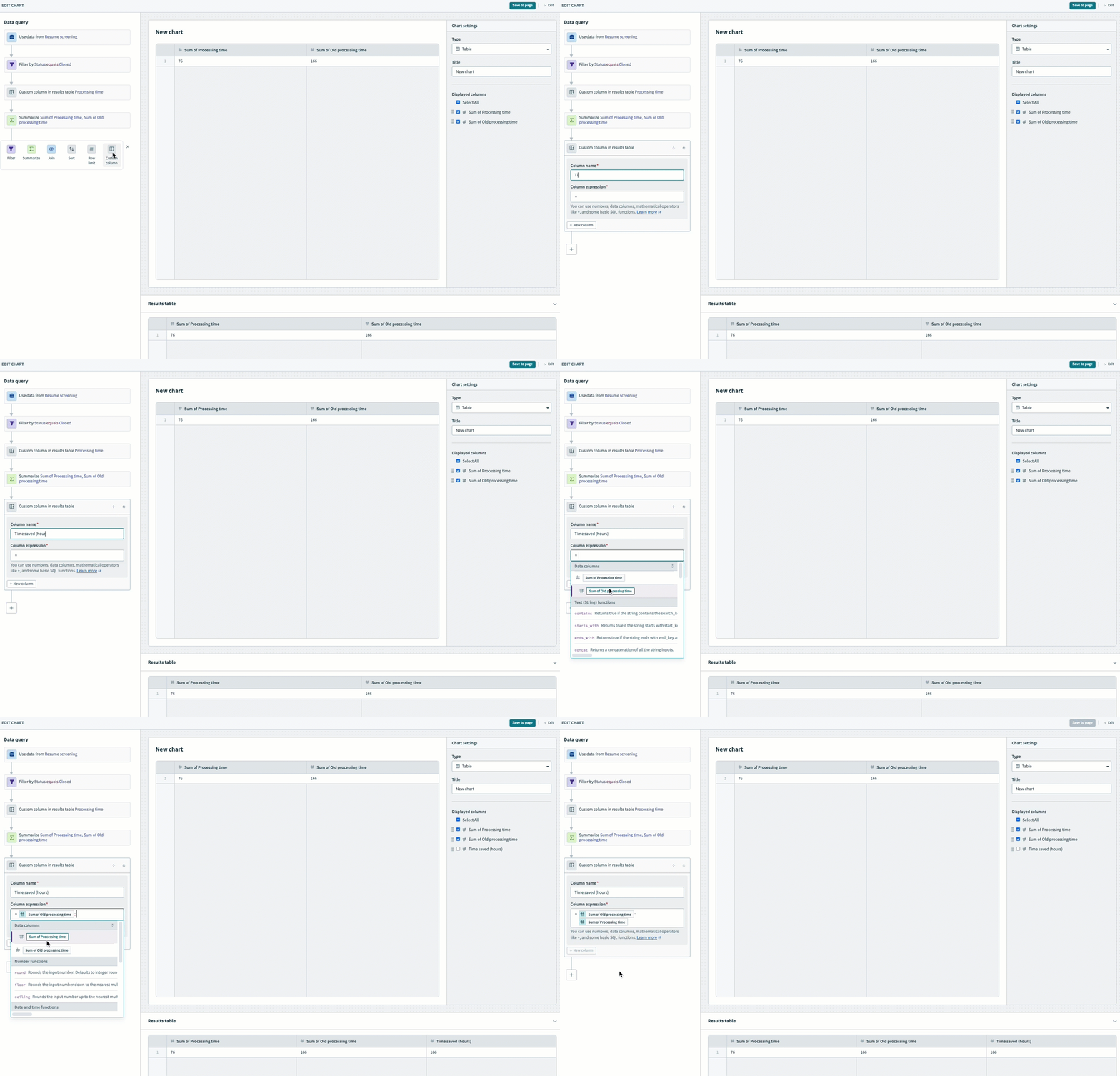 計算列を作成
計算列の作成方法
Insightsで計算列を作成するプロセスは、他のデータ操作と似ています。既存のダッシュボードから開始することも、新しいダッシュボードを作成してクエリビルダーを使用して計算列を追加することもできます。計算列は単独で使用することも、他のクエリと組み合わせて、必要な特定の情報を抽出するために使用することもできます。
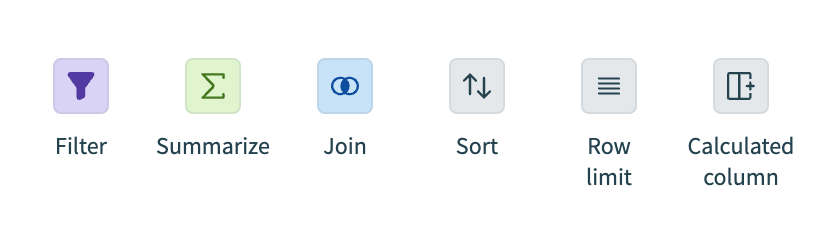 クエリビルダーで計算列を作成
サポートされる演算子と関数
計算列では、次の演算子と関数がサポートされています。
- 演算子: 算術、比較、論理演算子を使用してデータを操作します。
- 日時関数: 時間ベースの値を抽出、変更、計算します。
- 数学関数: 数値を丸めて操作します。
- 文字列関数: テキストベースの値を操作、書式設定、分析します。
ユースケースの例: 履歴書スクリーニングの自動化
このユースケースでは、自動化された履歴書スクリーニングプロセスを追跡およびレポートするための一連の計算列の作成方法を説明します。この例では、このワークフローに関連するすべてのアクティビティをResume screeningというData tablesにログとして記録し、チケットID、ステータス、開始日などの重要な詳細を取得します。ダッシュボード内のすべての計算列は、この基盤となるデータソースに依存しています。
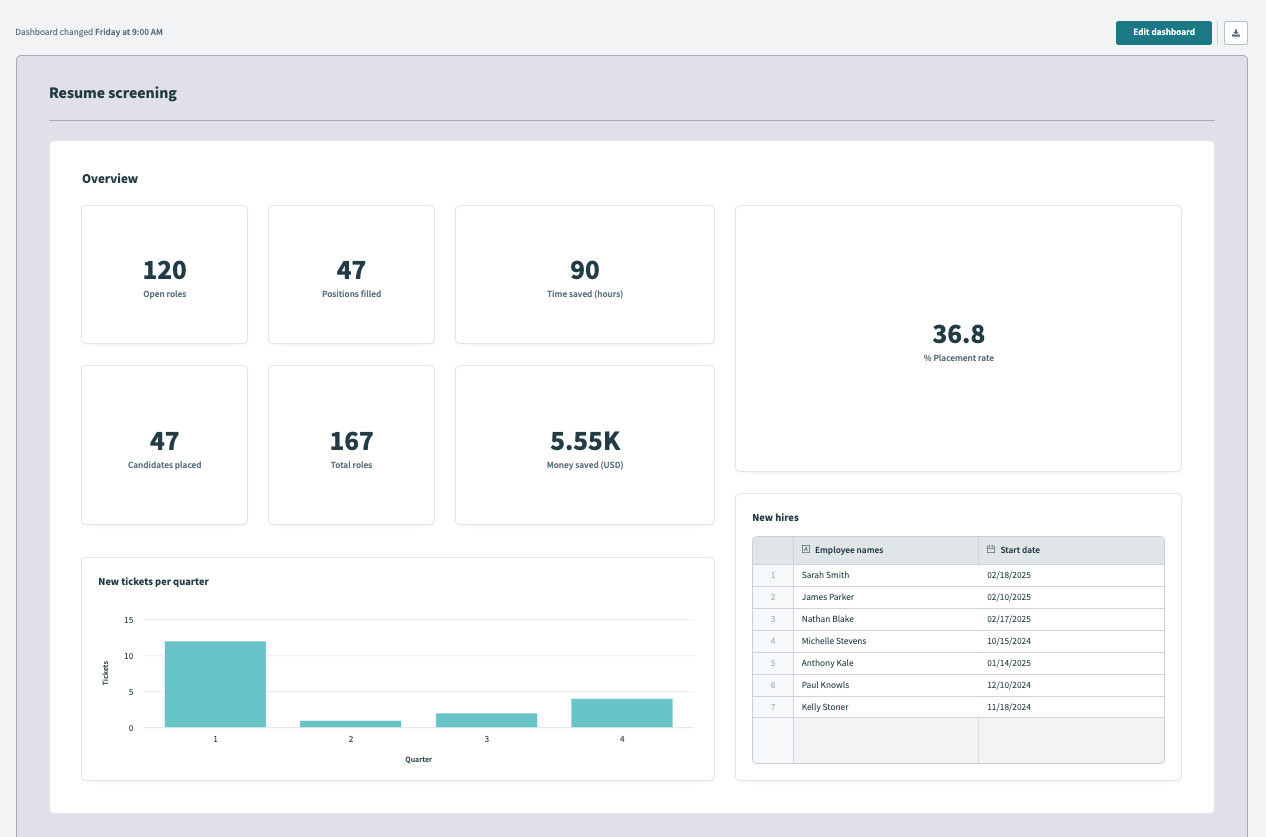 計算列を使用して履歴書スクリーニングの自動化をレポート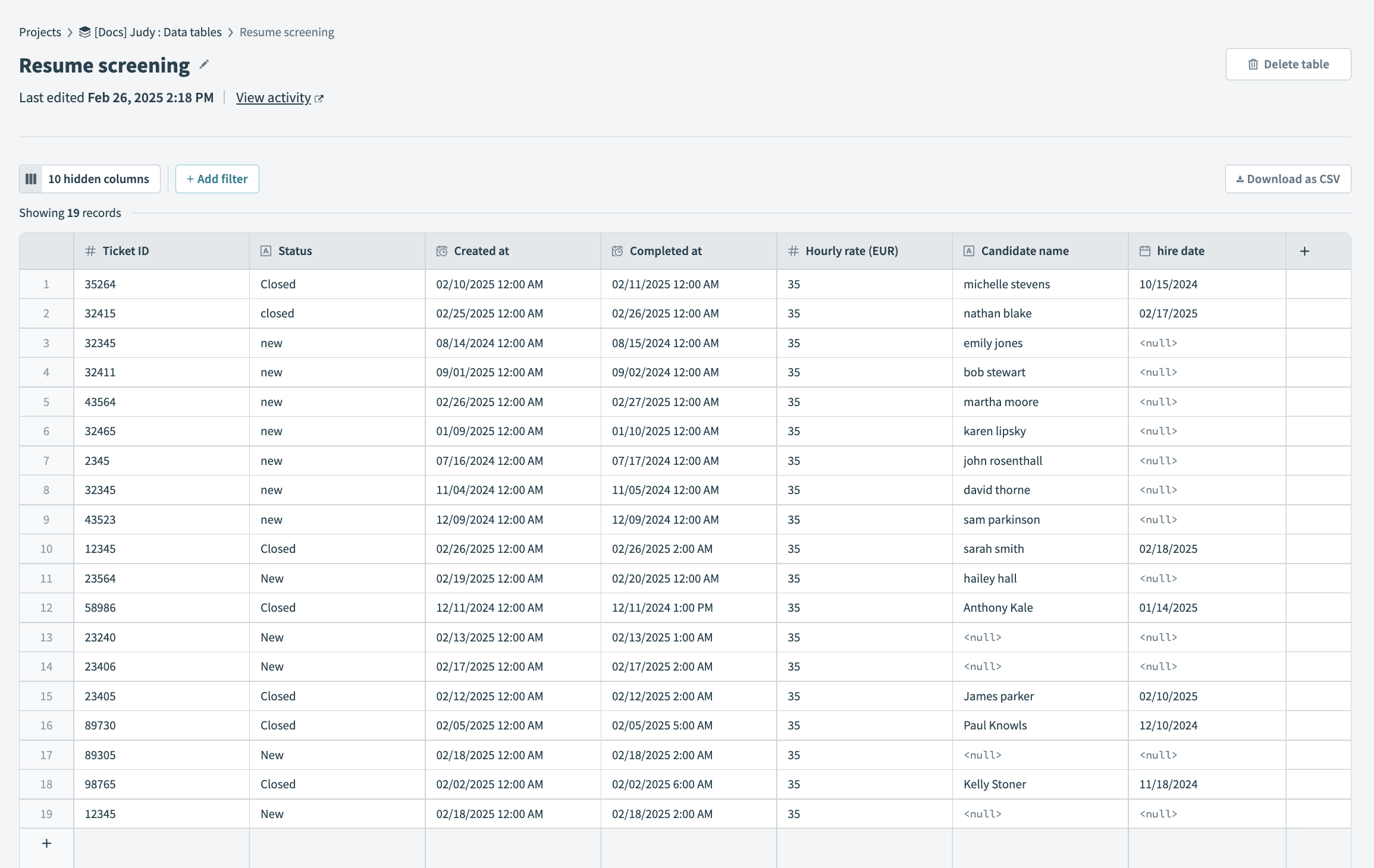
このユースケースの例には、次のタスクを実行する計算列を作成する方法の手順が含まれています。
はじめに
次の手順は、このユースケースで作成されるすべての計算列に共通です。開始するには、次の手順を実行します。
プラットフォーム>Insightsに移動します。新しいダッシュボードを作成するか、既存のダッシュボードのいずれかを選択します。
ダッシュボードに新しいチャートコンポーネントを追加し、チャートデータを編集をクリックします。
データソースを選択
レポート対象にするイベントデータソースを選択します。この例では、Data tablesに取得した、自動化された履歴書スクリーニングプロセスによって削減された時間をレポートします。
データの取得元フィールドで、ソースタイプとしてData tablesを選択し、データソースとしてResume screeningを選択します。
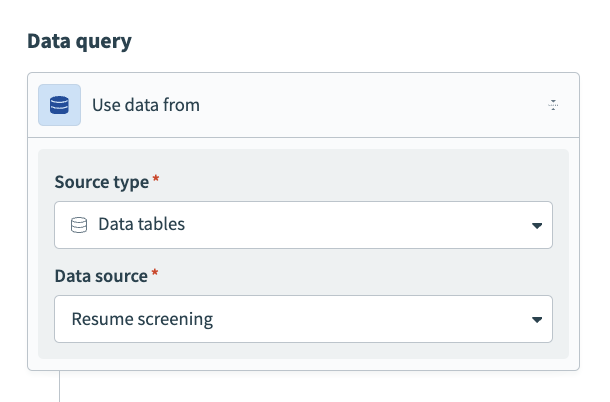 データソースを選択
保存された合計時間を時間単位でレポート
Insightsダッシュボードで保存された合計時間を時間単位でレポートする計算列を作成するには、次の手順を実行します。
+(プラス)をクリックし、クエリビルダーからフィルターステップを選択します。
フィルターを選択
Closedステータスのチケットのみを表示するようにフィルターを設定する
データ列としてStatusを選択します。
条件ドロップダウンからequalsを選択します。
値としてClosedを選択します。
結果テーブルでデータをプレビューします。このテーブルには、Closedステータスのチケットのみが表示されます。
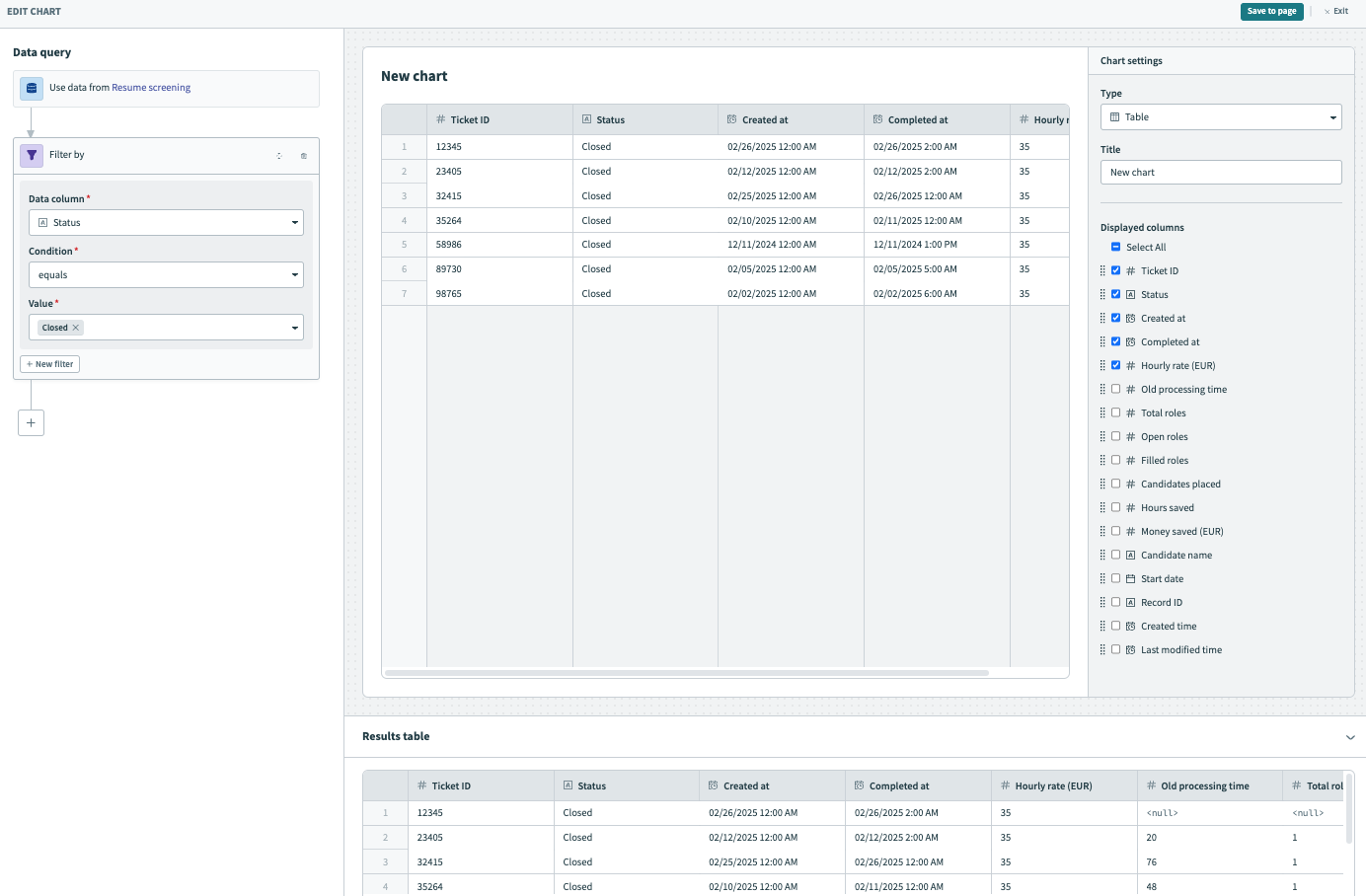 結果テーブルでデータをプレビュー
+(プラス)をクリックし、クエリビルダーから計算列を選択します。
計算列を選択
計算列を設定する
Processing timeなど、新しい列の一意の名前を指定します。
カスタム列式を作成します。 date_diff関数を選択します。期間を"day"から"hour"に変更し、作成日時と完了日時のデータピルをマッピングします。

= date_diff("hour",作成日時,完了日時)
結果テーブルでデータをプレビューします。このテーブルには、プロセスの完了にかかった時間が表示されます。
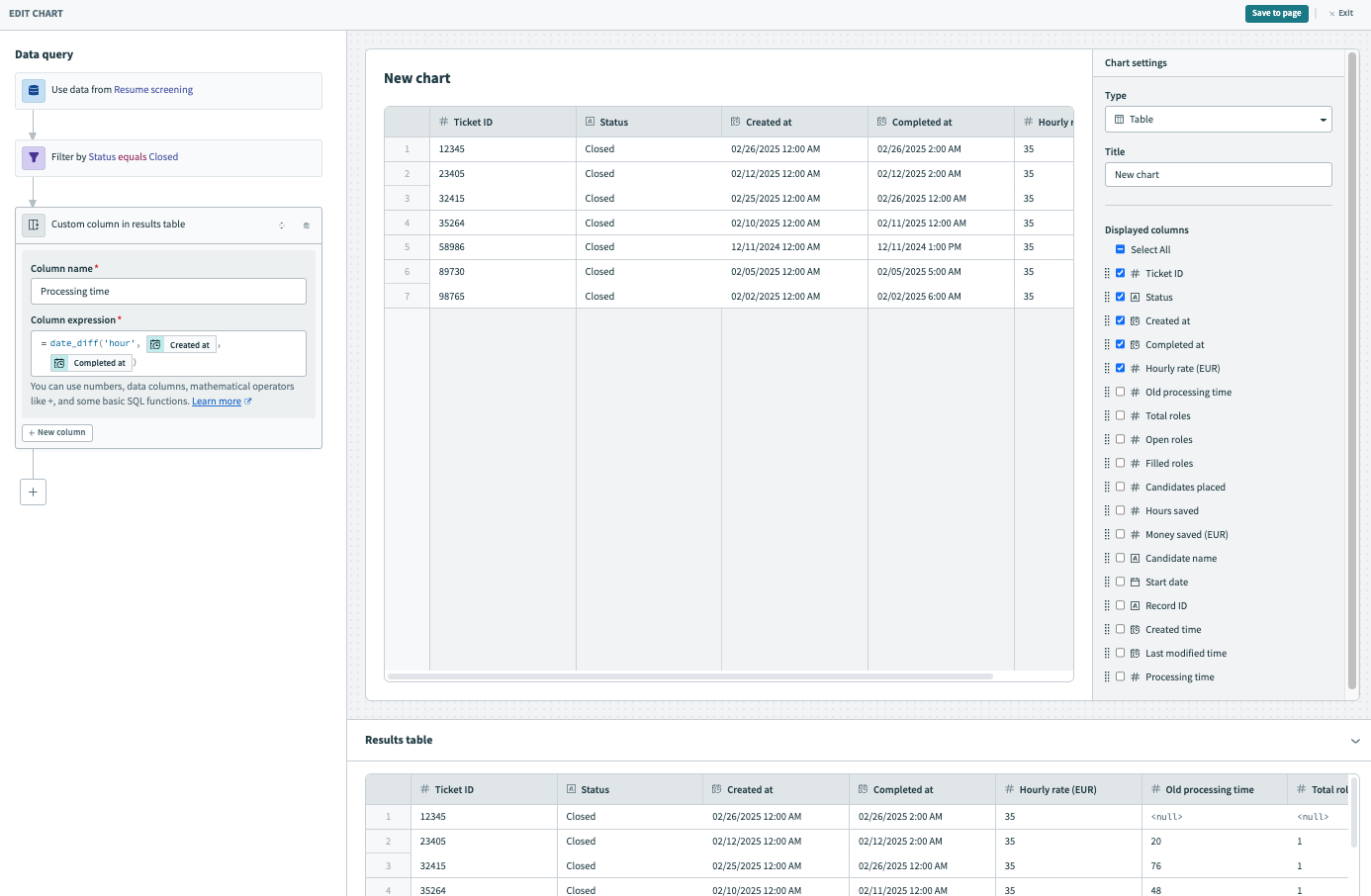 結果テーブルでデータをプレビュー
+(プラス)をクリックし、クエリビルダーから集計を選択します。
集計を選択
Summarizeステップを設定する
メトリクスドロップダウンからSum ofを選択し、データ列ドロップダウンからProcessing timeを選択します。
+新規メトリクスをクリックします。
メトリクスドロップダウンからSum ofを選択し、データ列ドロップダウンからOld processing timeを選択します。
結果テーブルでデータをプレビューします。このテーブルには、古い処理時間の合計と新しい処理時間の合計が時間単位で表示されます。
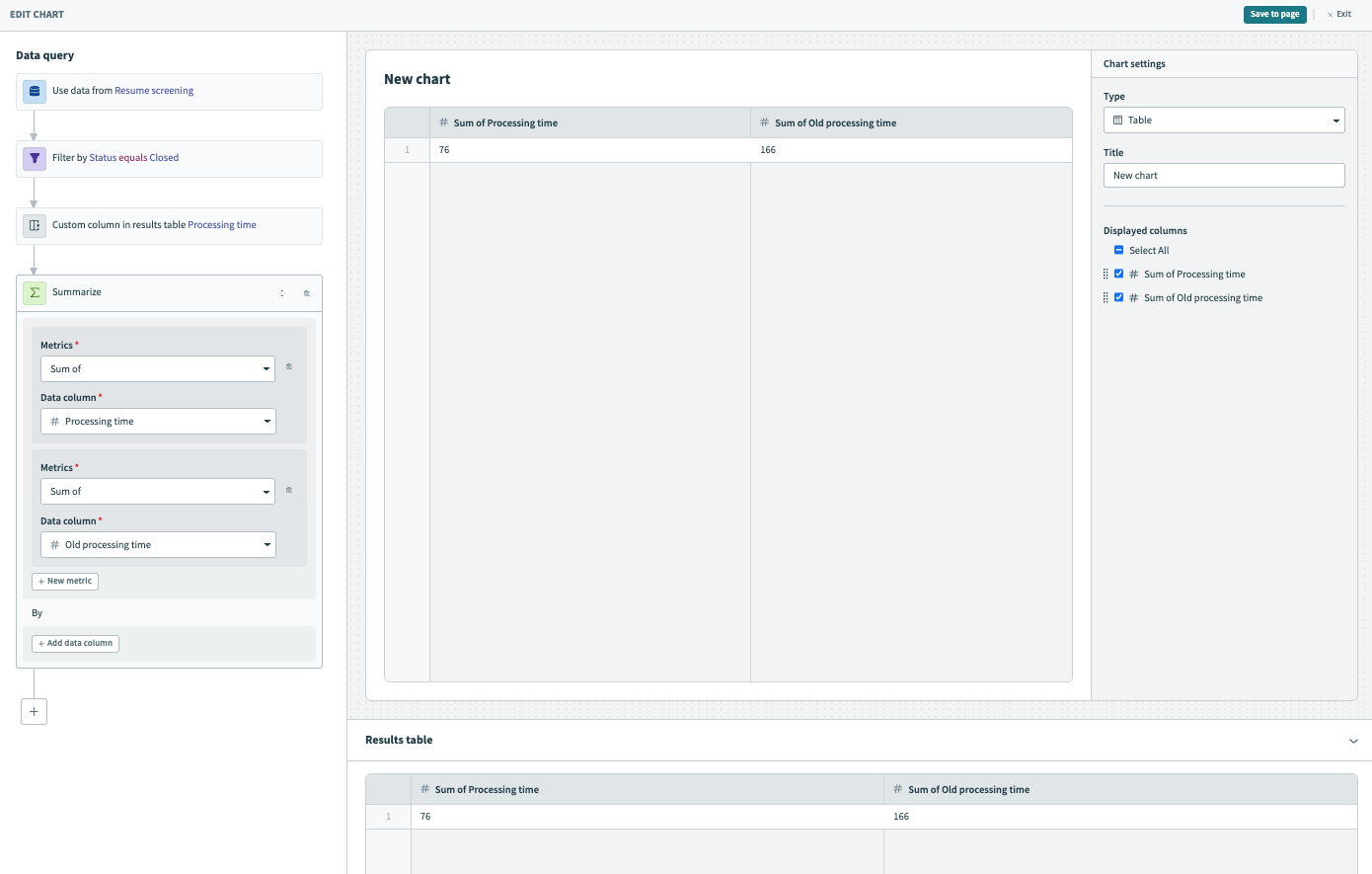 結果テーブルでデータをプレビュー
+(プラス)をクリックし、クエリビルダーから計算列を選択します。
計算列を選択
計算列を設定する
Time saved (hours)など、新しい列の一意の名前を指定します。
カスタム列式を作成します。古い処理時間の合計データピルをマッピングし、-(減算)演算子を入力して、処理時間の合計データピルをマッピングします。

= 古い処理時間の合計- 処理時間の合計
結果テーブルでデータをプレビューします。テーブルには、保存された時間数が時間単位で表示されます。
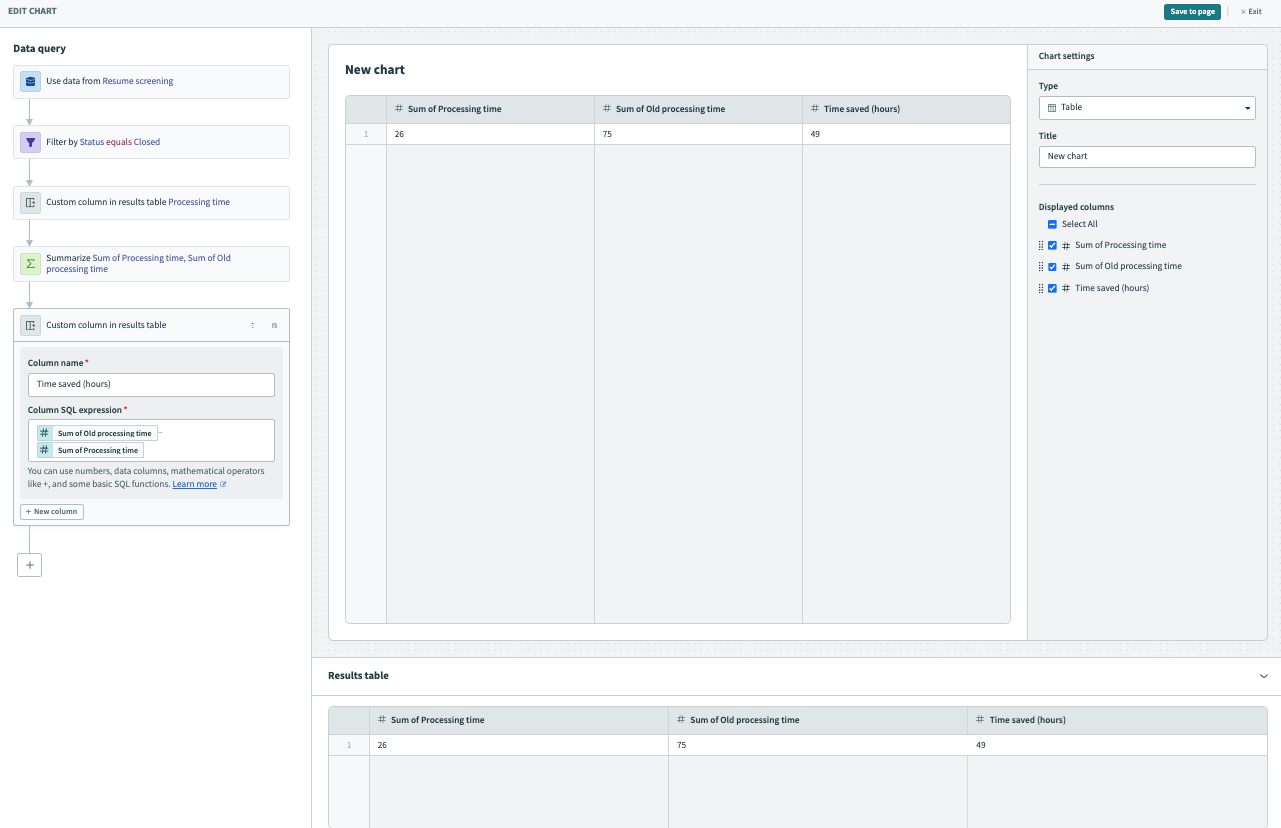 結果テーブルでデータをプレビュー
データを可視化する
チャート設定パネルを使用してデータを可視化し、チャートをカスタマイズします。
タイプドロップダウンからKPIを選択します。
データ列ドロップダウンからTime saved (hours)を選択します。
必要に応じて、Total hours savedなど、このチャートの一意のラベルを指定します。このフィールドを空白のままにすると、前のステップで選択した列名がラベルになります。
ページに保存をクリックして、チャートをダッシュボードに保存します。
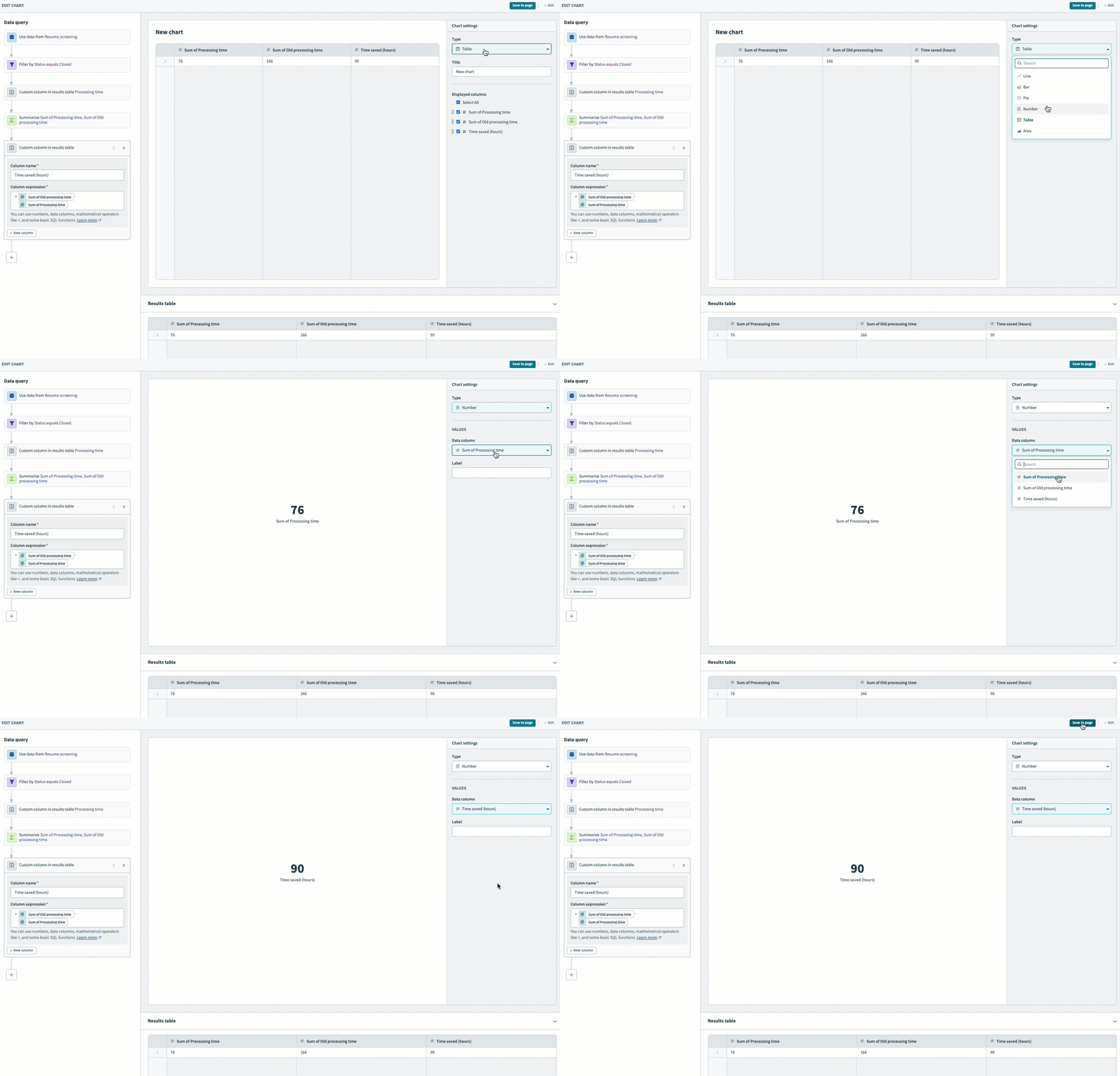 データを可視化
保存をクリックしてダッシュボードを保存します。
通貨を換算
この例では、ユーロ金額に定数を掛けて、通貨をEUR(ユーロ)からUSD(米ドル)に換算します。これは、組織に複数の地域コストセンターがあり、それらを共通の通貨に換算する必要がある場合に役立ちます。
Insightsダッシュボードで通貨をEURからUSDに換算する計算列を作成するには、次の手順を実行します。
+(プラス)をクリックし、集計クエリを選択します。
集計を選択
EURで保存された合計金額の合計を取得するようにSummarizeステップを設定する
メトリクスドロップダウンからSum ofを選択します。
データ列ドロップダウンからMoney saved (EUR)を選択します。
結果テーブルでデータをプレビューします。このテーブルには、EURで保存された金額の新しい合計が表示されます。
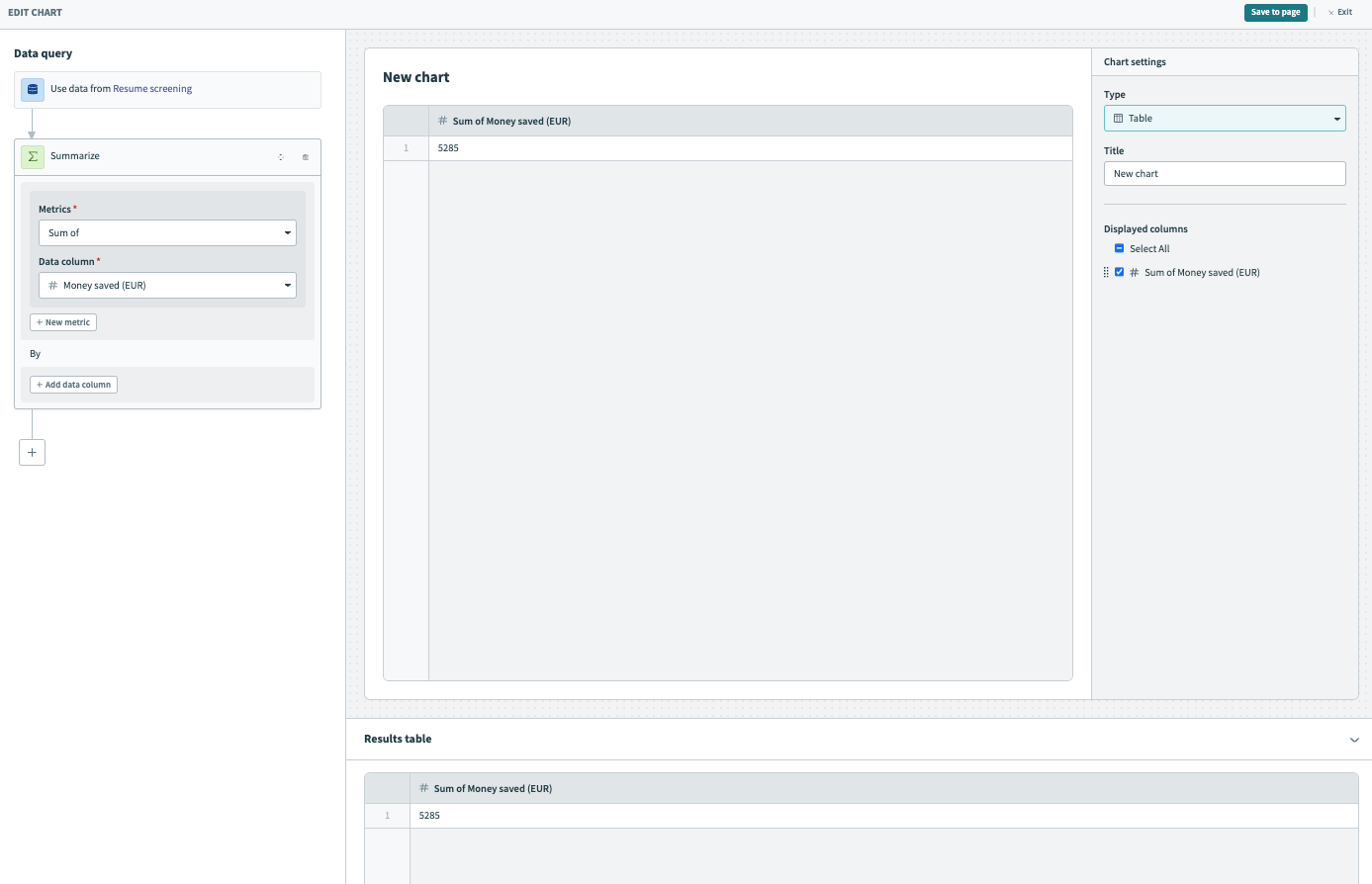 結果テーブルでデータをプレビュー
+(プラス)をクリックし、計算列クエリを選択します。
計算列を選択
計算列を設定する
節約金額(USD)など、新しい計算列に一意の名前を指定します。
1.05を掛けます。= 保存金額(EUR)の合計*1.05
結果テーブルでデータをプレビューします。このテーブルには、USDで保存された金額の合計が表示されます。
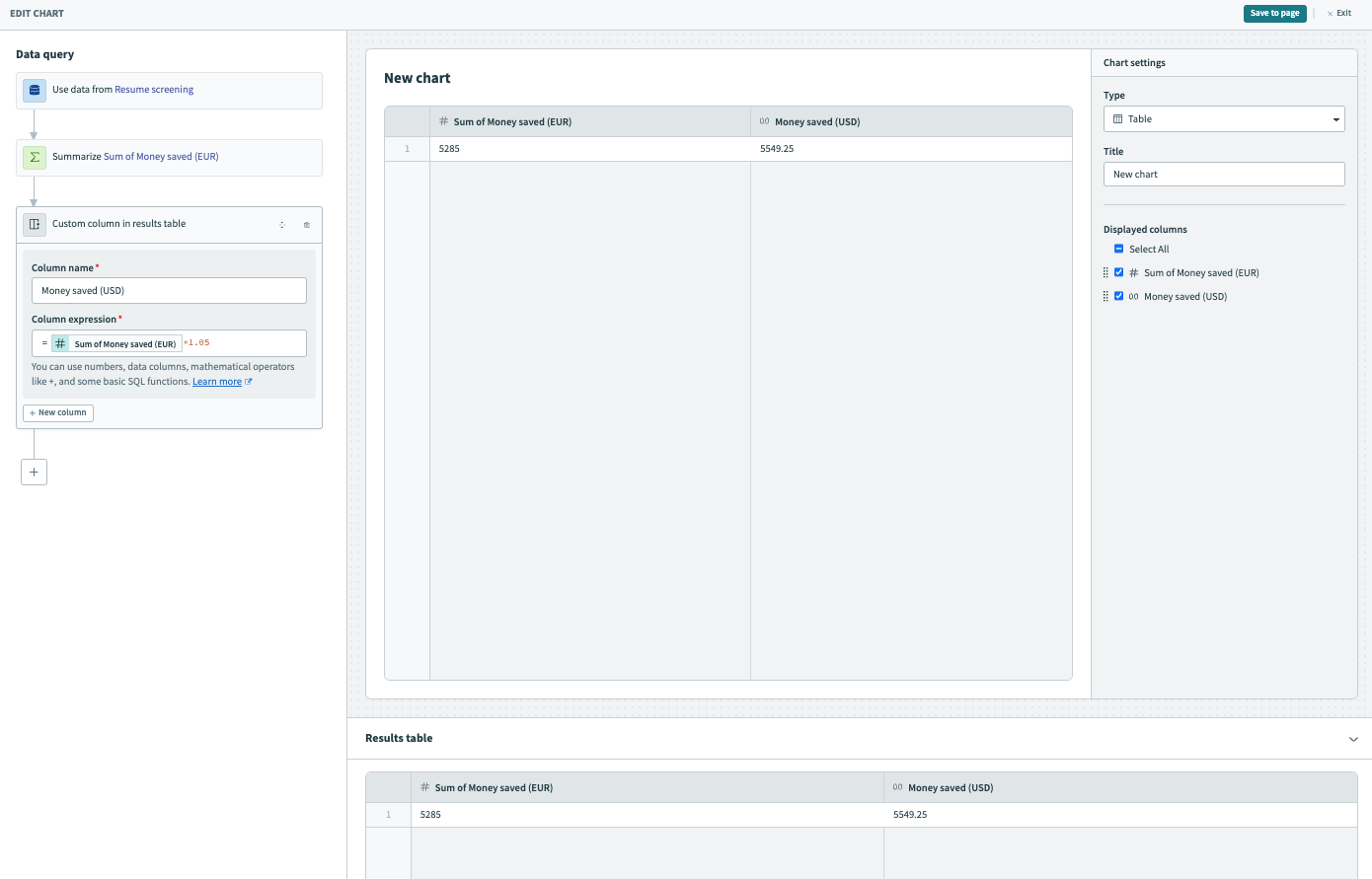 結果テーブルでデータをプレビュー
データを可視化する
タイプドロップダウンからKPIを選択します。
データ列ドロップダウンからMoney saved (USD)を選択します。
必要に応じて、Money saved (USD)など、このチャートの一意のラベルを指定します。このフィールドを空白のままにすると、前のステップで選択した列名がラベルになります。
ページに保存をクリックして、チャートをダッシュボードに保存します。 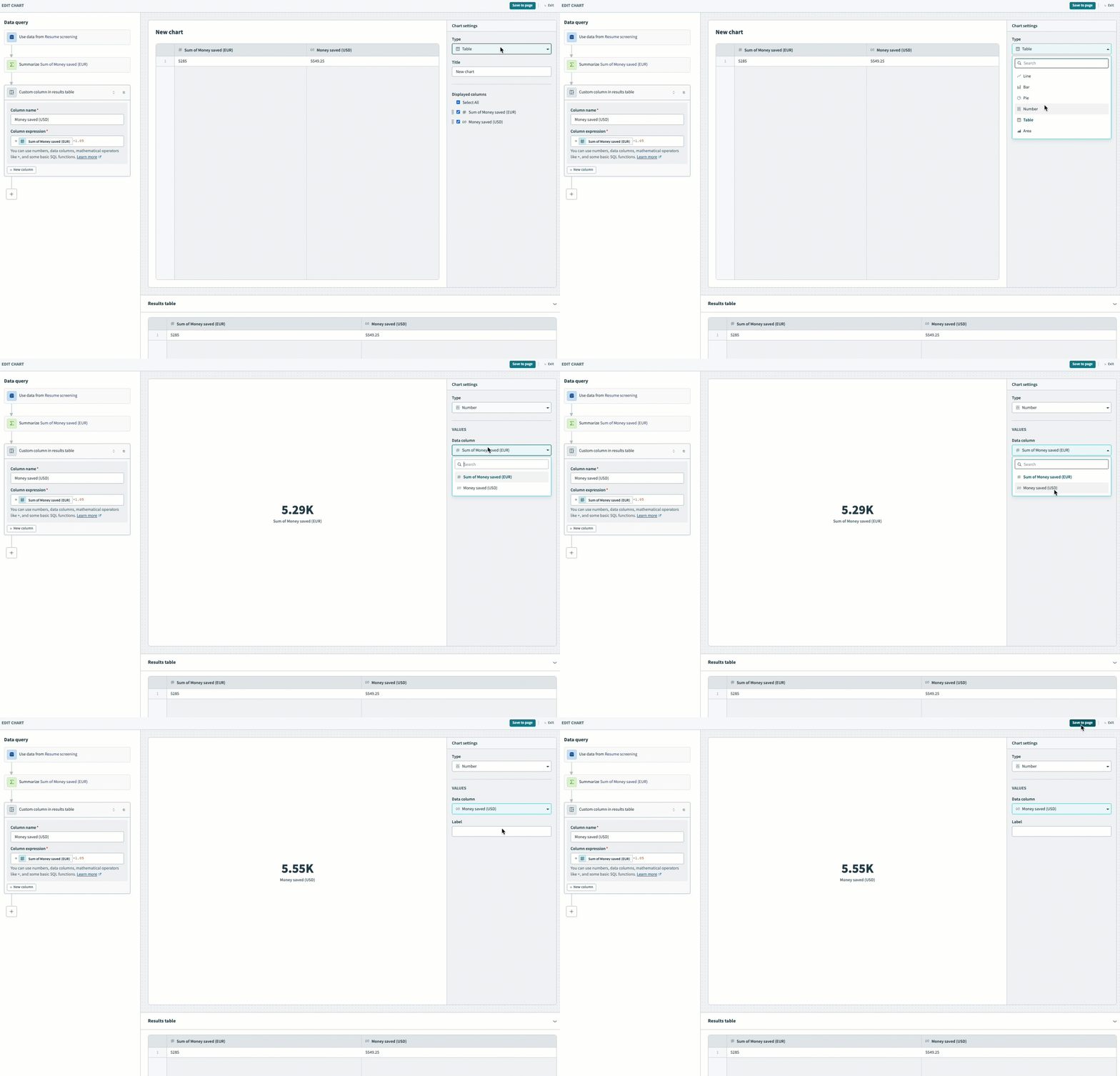 データを可視化
保存をクリックしてダッシュボードを保存します。
解決率を割合として取得
この例では、解決率を割合として取得する方法を示します。この例では、ポジションの充足における有効性に関連して、履歴書スクリーニングプロセスの効率をレポートすることに関心があります。これを実現するために、各ポジションをData tablesで追跡します。closedステータスのチケットは充足済み、newステータスのチケットはオープンです。
チケット解決率を割合として表示する計算列を作成するには、次の手順を実行します。
+(プラス)をクリックし、集計ステップを選択します。
集計を選択
行数を取得するようにSummarizeステップを設定する
メトリクスドロップダウンからCount of rowsを選択します。
データ列ドロップダウンからStatusを選択します。
結果テーブルでデータをプレビューします。このテーブルには、クローズ済みチケットとオープンチケットの数が表示されます。
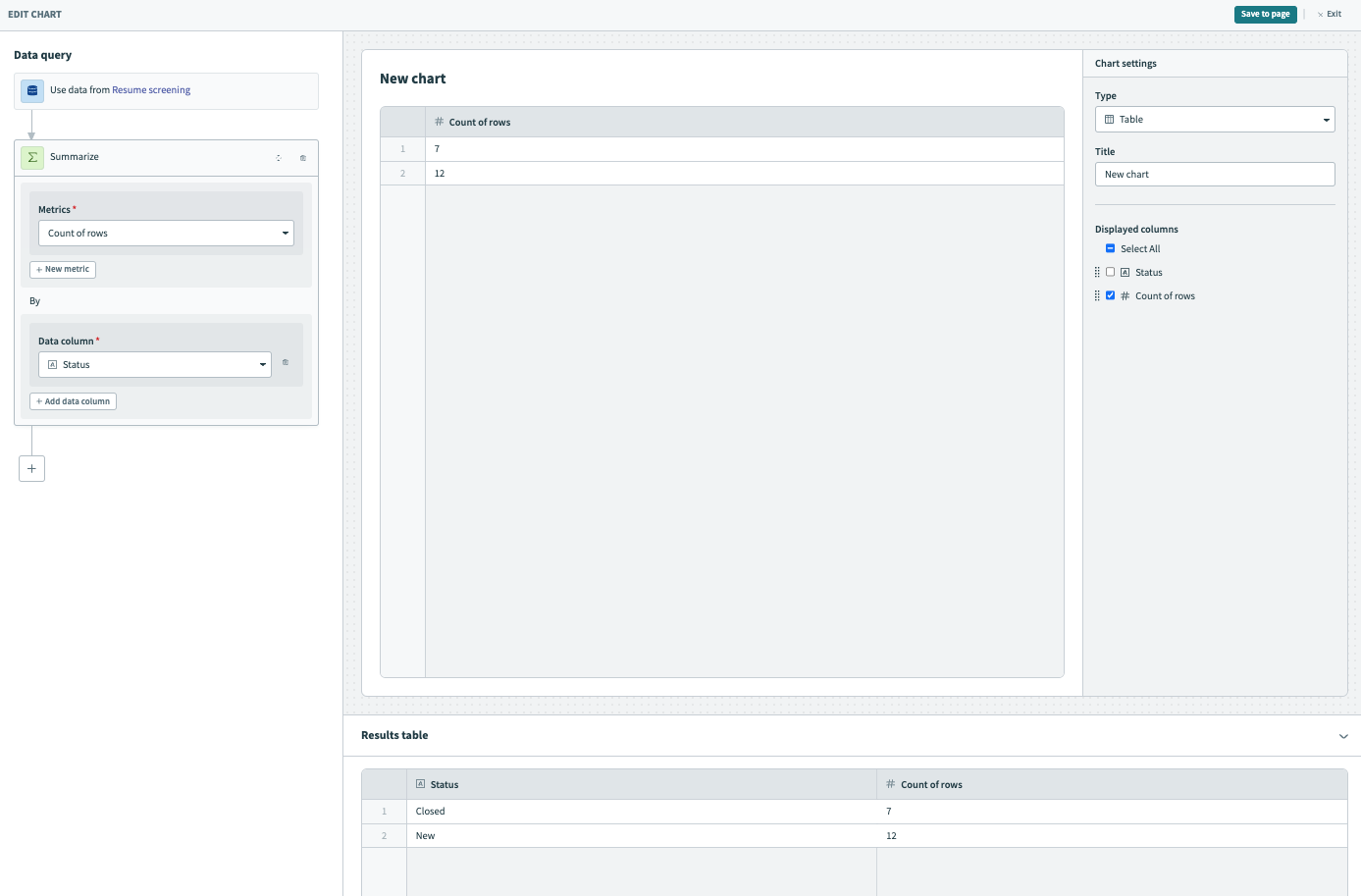 結果テーブルでデータをプレビュー
+(プラス)をクリックし、集計ステップを選択します。
集計を選択
最小、最大、および累積行数を取得するようにSummarizeステップを設定する
このステップは、解決済みチケットがオープンチケットより少ないという前提で動作します。ユースケースでその逆が当てはまる場合は、それに応じてロジックを調整します。前のステップの結果テーブルでステータスの分布を確認できます。
メトリクスドロップダウンからMin ofを選択し、データ列ドロップダウンからCount of rowsを選択します。このステップでは、解決済みチケット(closedステータスのチケット)の数をカウントします。
+新規メトリクスをクリックします。
メトリクスドロップダウンからMax ofを選択し、データ列ドロップダウンからCount of rowsを選択します。このステップでは、オープンチケット(newステータスのチケット)の数をカウントします。
+新規メトリクスをクリックします。
メトリクスドロップダウンからCumulative sum ofを選択し、データ列ドロップダウンからCount of rowsを選択します。このステップでは、オープンチケットとクローズ済みチケットの数を合計して、チケットの総数を取得します。
結果テーブルでデータをプレビューします。このテーブルには、クローズ済み、オープン、および合計チケットの数が表示されます。
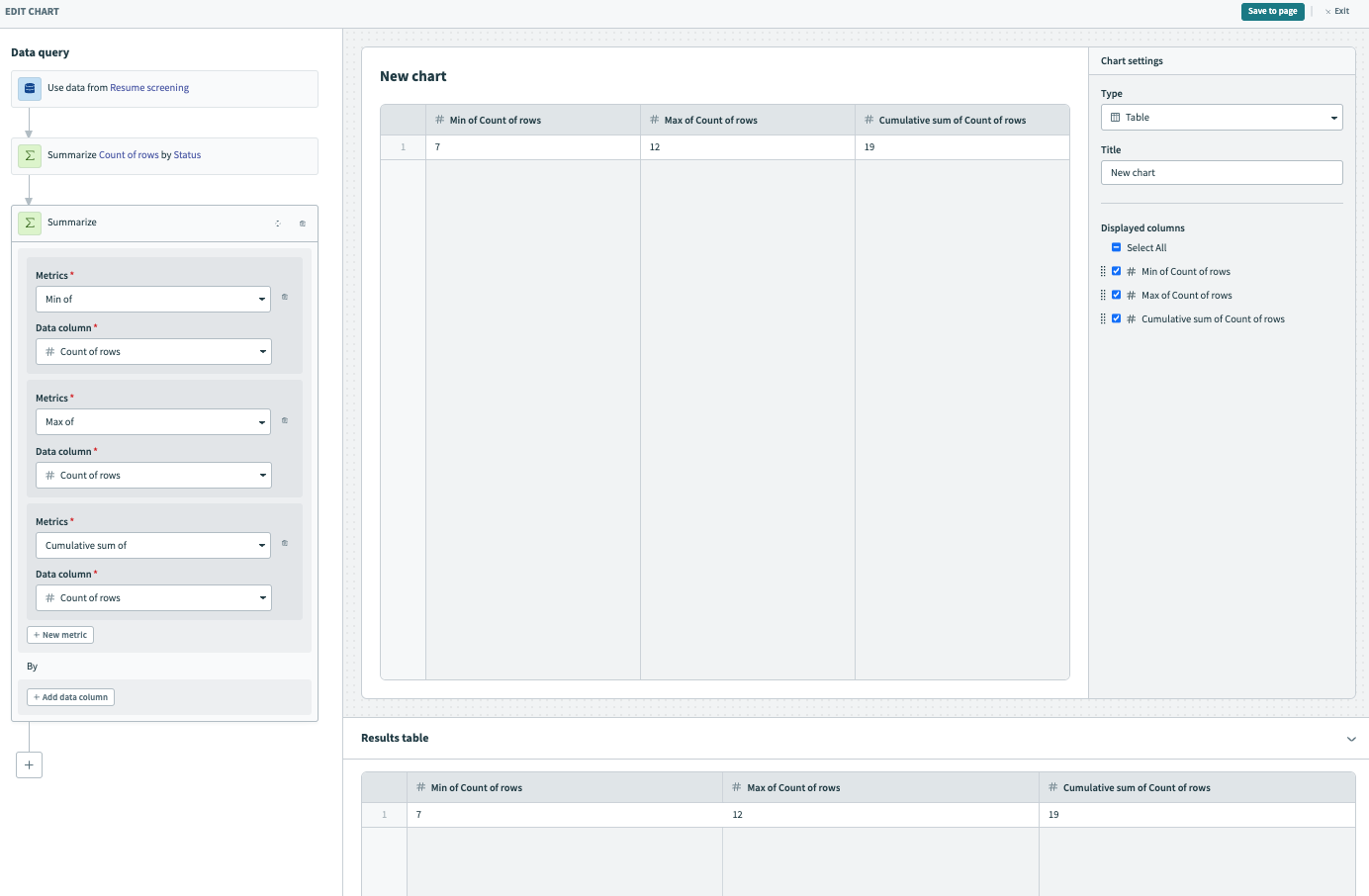 結果テーブルでデータをプレビュー
+(プラス)をクリックし、計算列ステップを選択します。
解決済みチケットの割合を計算するように計算列を設定する
Percentageなどの列名を指定します。
round関数を選択し、クローズ済みチケットの数(行数の最小値)を合計チケット数(累積行数)で割り、その結果に100を掛けます。
= round(行数の最小値/累積行数*100, 1)
結果テーブルでデータをプレビューします。このテーブルには、解決済みチケットの数が割合として表示されます。
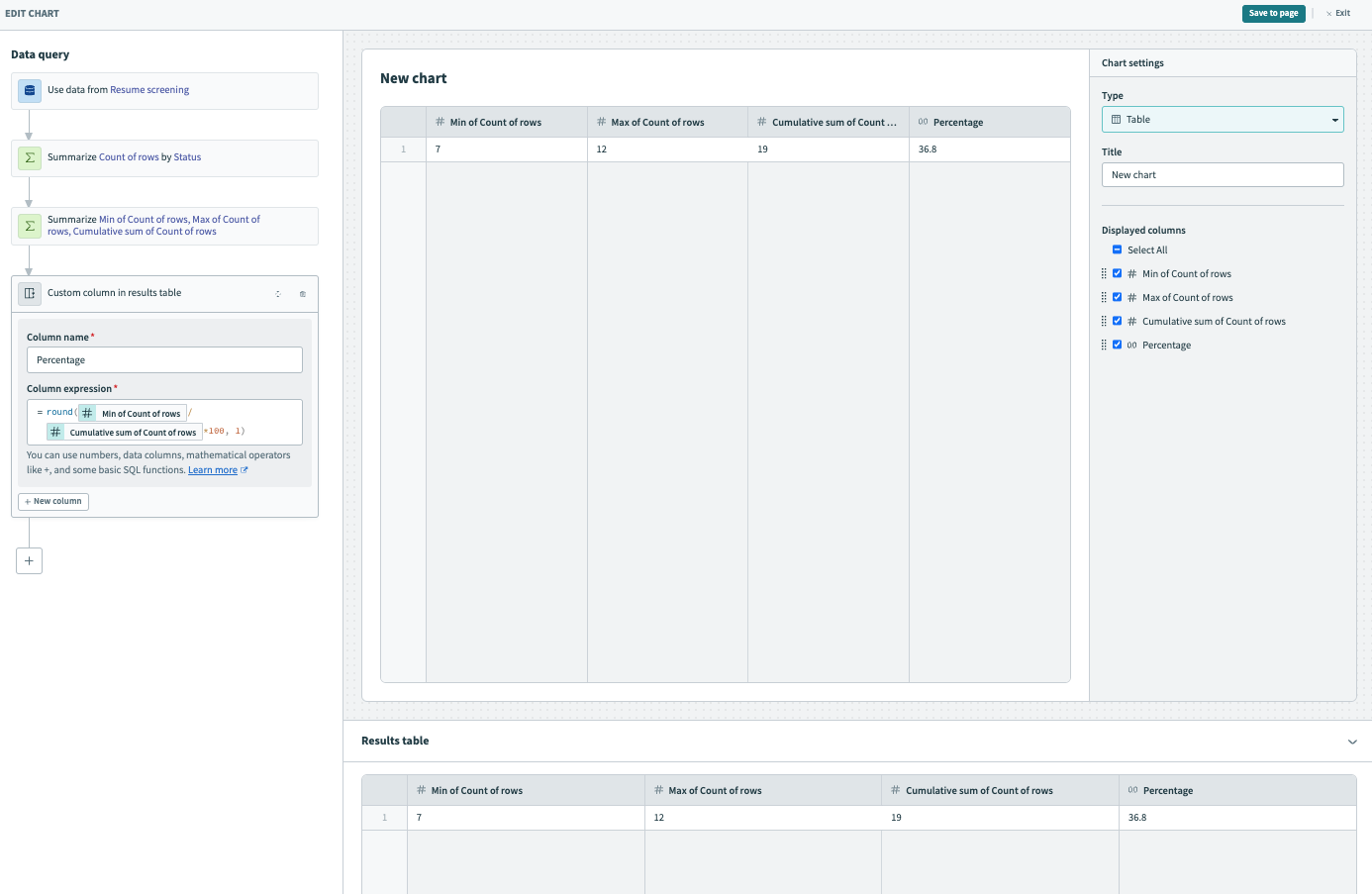 結果テーブルでデータをプレビュー
データを可視化する
タイプドロップダウンからKPIを選択します。
データ列ドロップダウンからPercentageを選択します。
必要に応じて、% Placement rateなど、このチャートの一意のラベルを指定します。このフィールドを空白のままにすると、前のステップで選択した列名がラベルになります。
ページに保存をクリックして、チャートをダッシュボードに保存します。
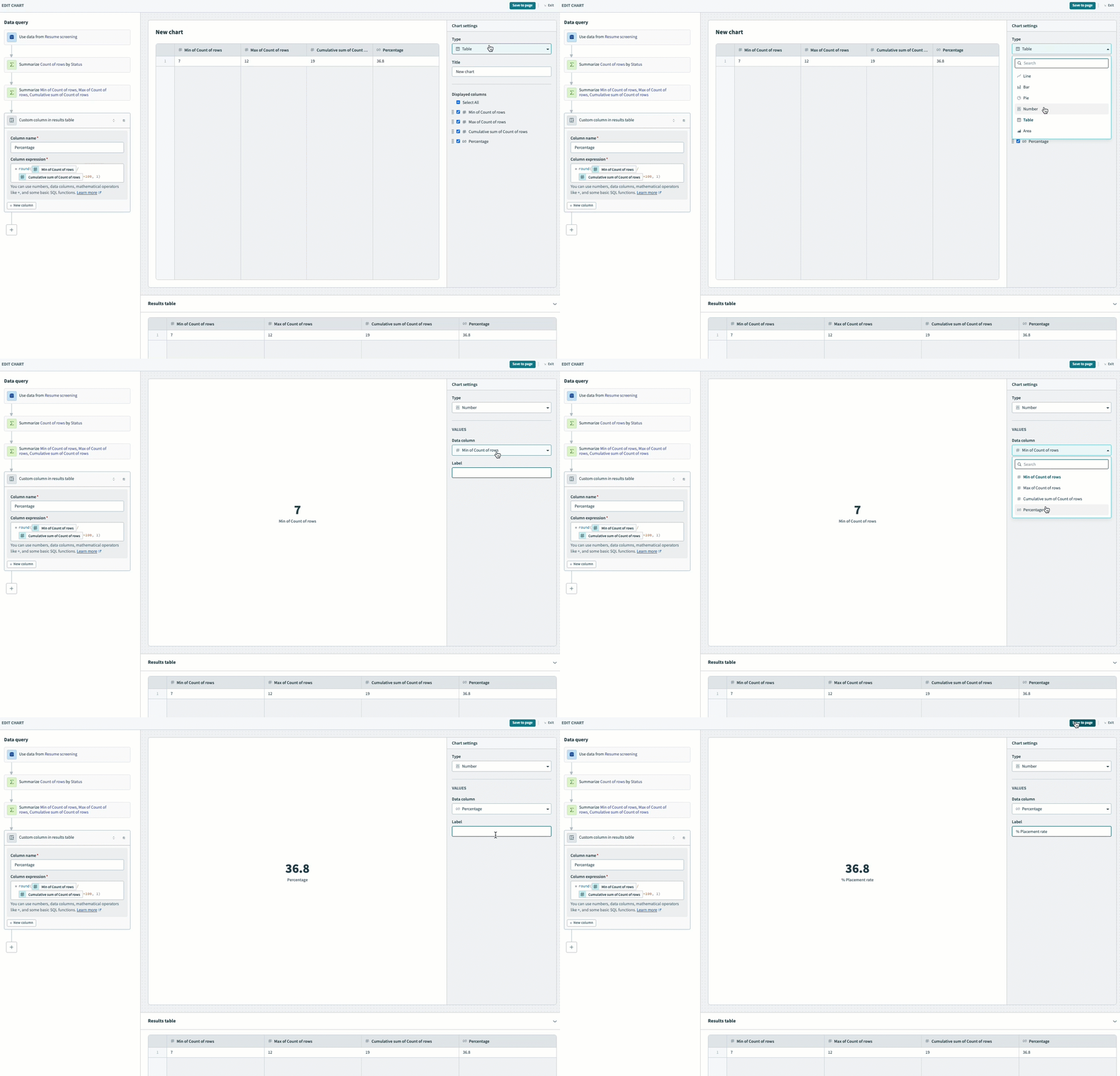 データを可視化
保存をクリックしてダッシュボードを保存します。
四半期ごとの新規チケットを表示(カスタム日付単位)
計算列を使用すると、カスタム日付単位を作成でき、会計年度の開始月(1月、2月、または3月)に関係なく、ビジネスイベントを四半期ごとに追跡できます。
四半期ごとの新規チケットを表示する計算列を作成するには、次の手順を実行します。
+(プラス)をクリックし、計算列クエリを選択します。
計算列を選択
計算列を設定する
Quarterなど、新しい計算列の一意の名前を指定します。
floor関数とmonth関数を選択し、作成日時データピルをマッピングします。この式は、チケットが作成された日付から月を抽出し、入力を切り捨て、その結果を割って四半期を決定します。
= floor((month(作成日時)-2+12)/3%4)+1
結果テーブルでデータをプレビューします。このテーブルには、各チケットが作成された四半期が表示されます。
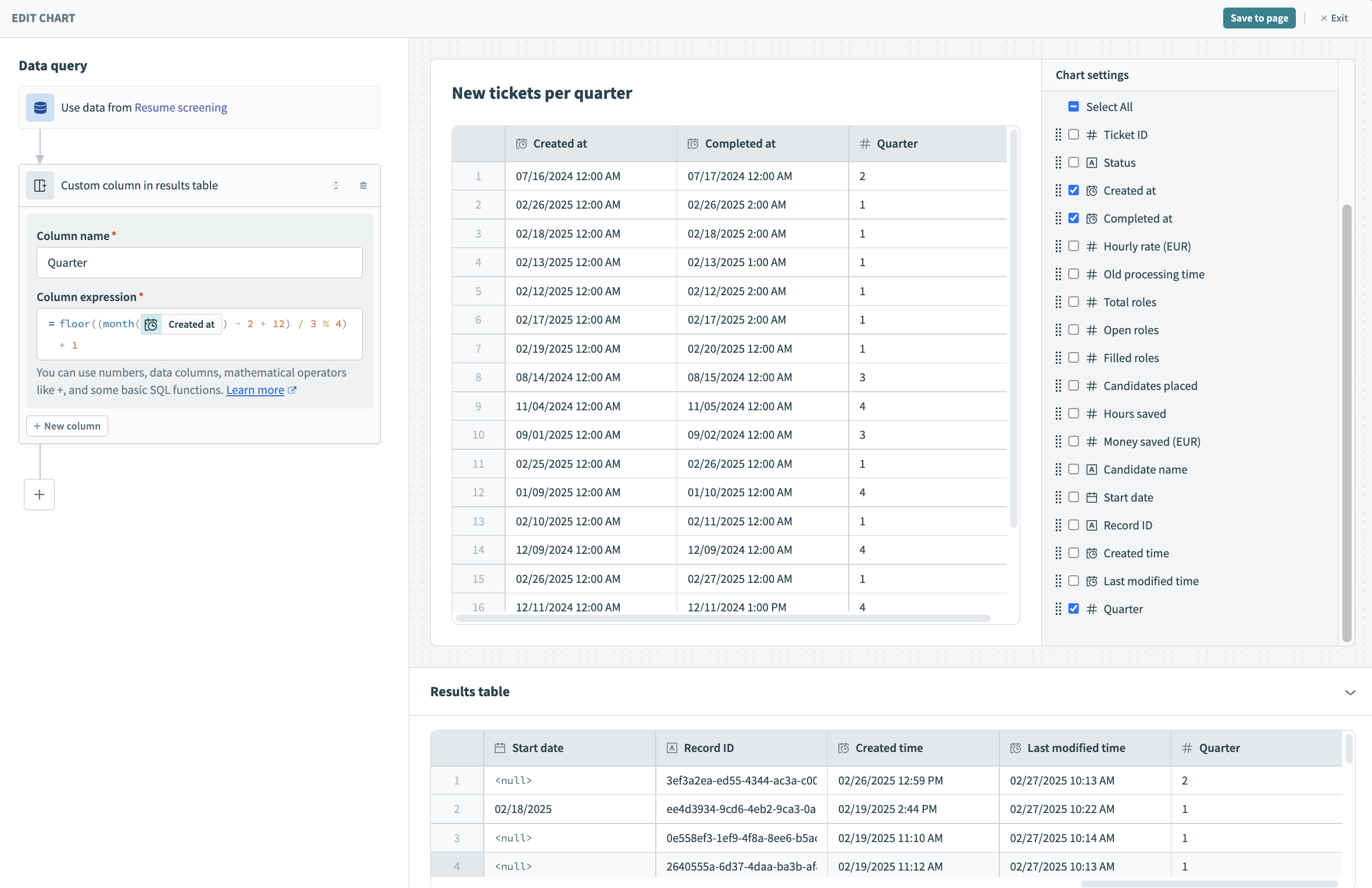 結果テーブルでデータをプレビュー
+(プラス)をクリックし、集計クエリを選択します。
集計を選択
各四半期に作成されたチケット数を取得するようにSummarizeクエリを設定する
メトリクスドロップダウンからCount of rowsを選択します。
データ列ドロップダウンからQuarterを選択します。
結果テーブルでデータをプレビューします。このテーブルには、各四半期に作成されたチケット数が表示されます。
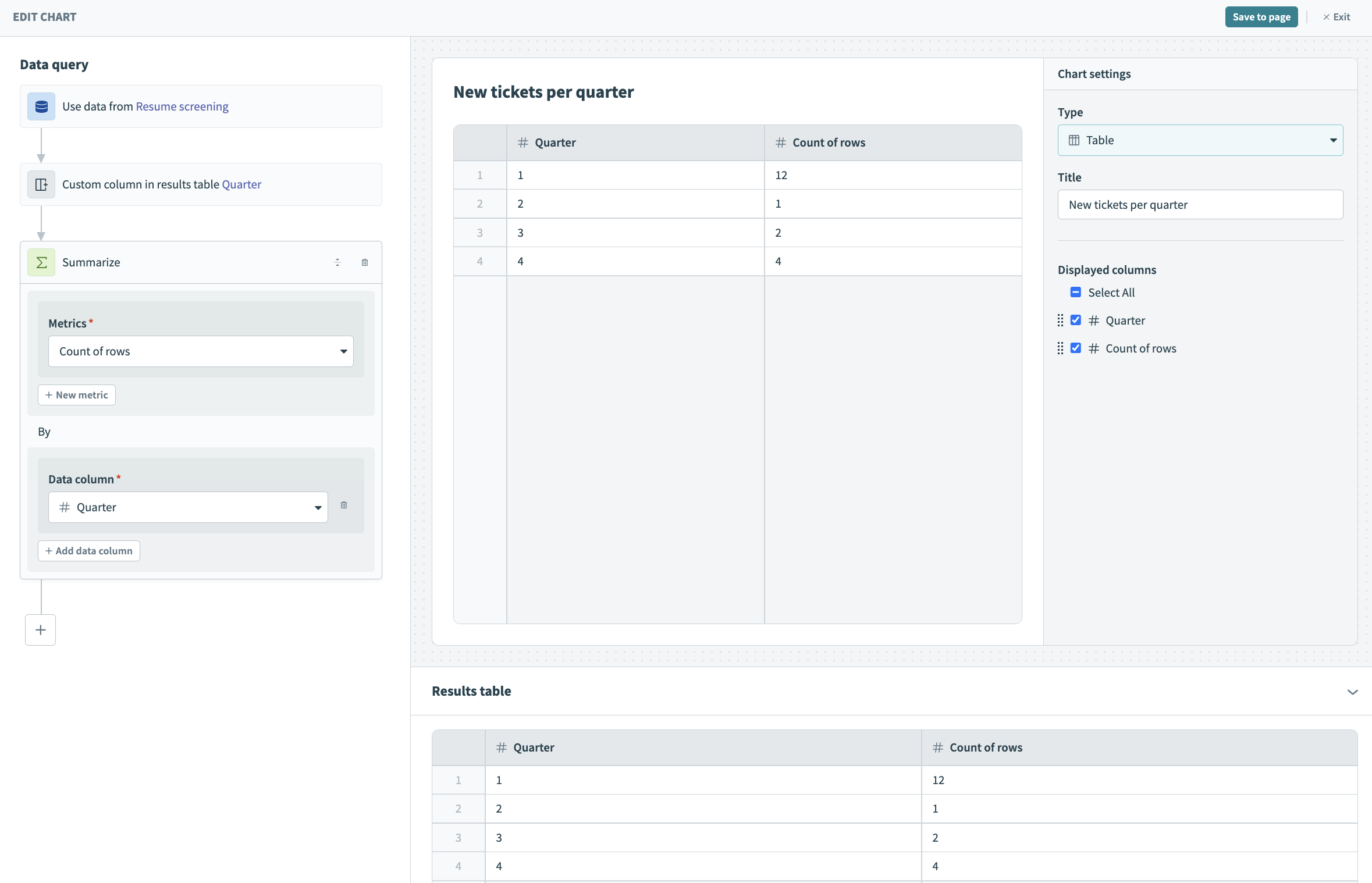 結果テーブルでデータをプレビュー
データを可視化する
タイプドロップダウンからBarを選択します。
New tickets per quarterなど、このチャートの一意のタイトルを指定します。
必要に応じて、X軸とY軸のラベルをカスタマイズします。それ以外の場合、ラベルはデータ列名になります。
ページに保存をクリックして、チャートをダッシュボードに保存します。
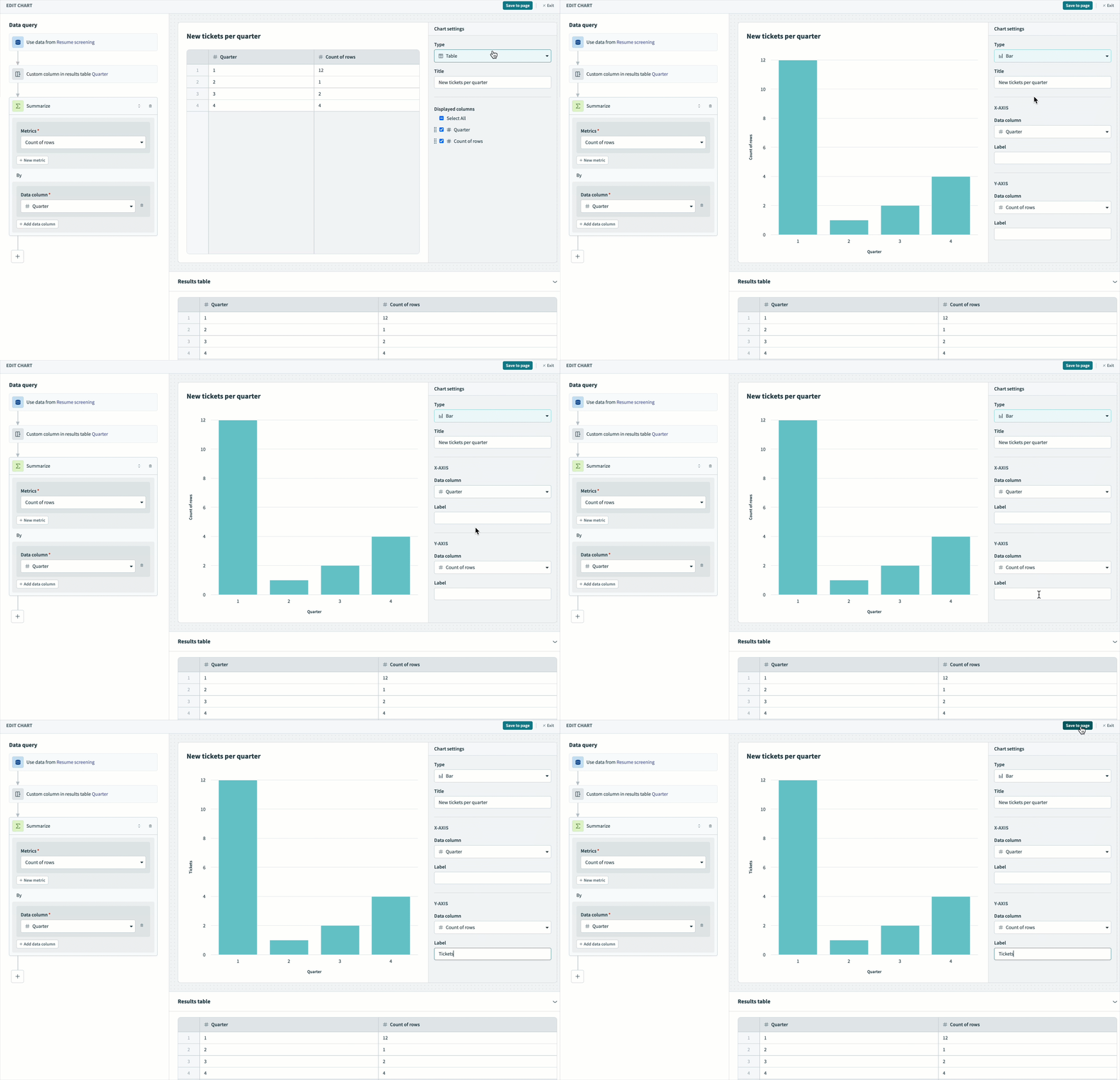 データを可視化
保存をクリックしてダッシュボードを保存します。
テキストを変換
この例では、各新入社員の名前と開始日を表示します。ただし、データには小文字の名前とタイトルケースの名前が混在しています。
テキストを小文字からタイトルケースに変換する計算列を作成するには、次の手順を実行します。
+(プラス)をクリックし、フィルタークエリを選択します。
フィルターを選択
クローズ済みチケットを取得するようにフィルターステップを設定する
データ列ドロップダウンからStatusを選択します。
条件ドロップダウンからequalsを選択します。
値としてClosedを選択します。
結果テーブルでデータをプレビューします。このテーブルには、クローズ済みチケットのみが表示されます。
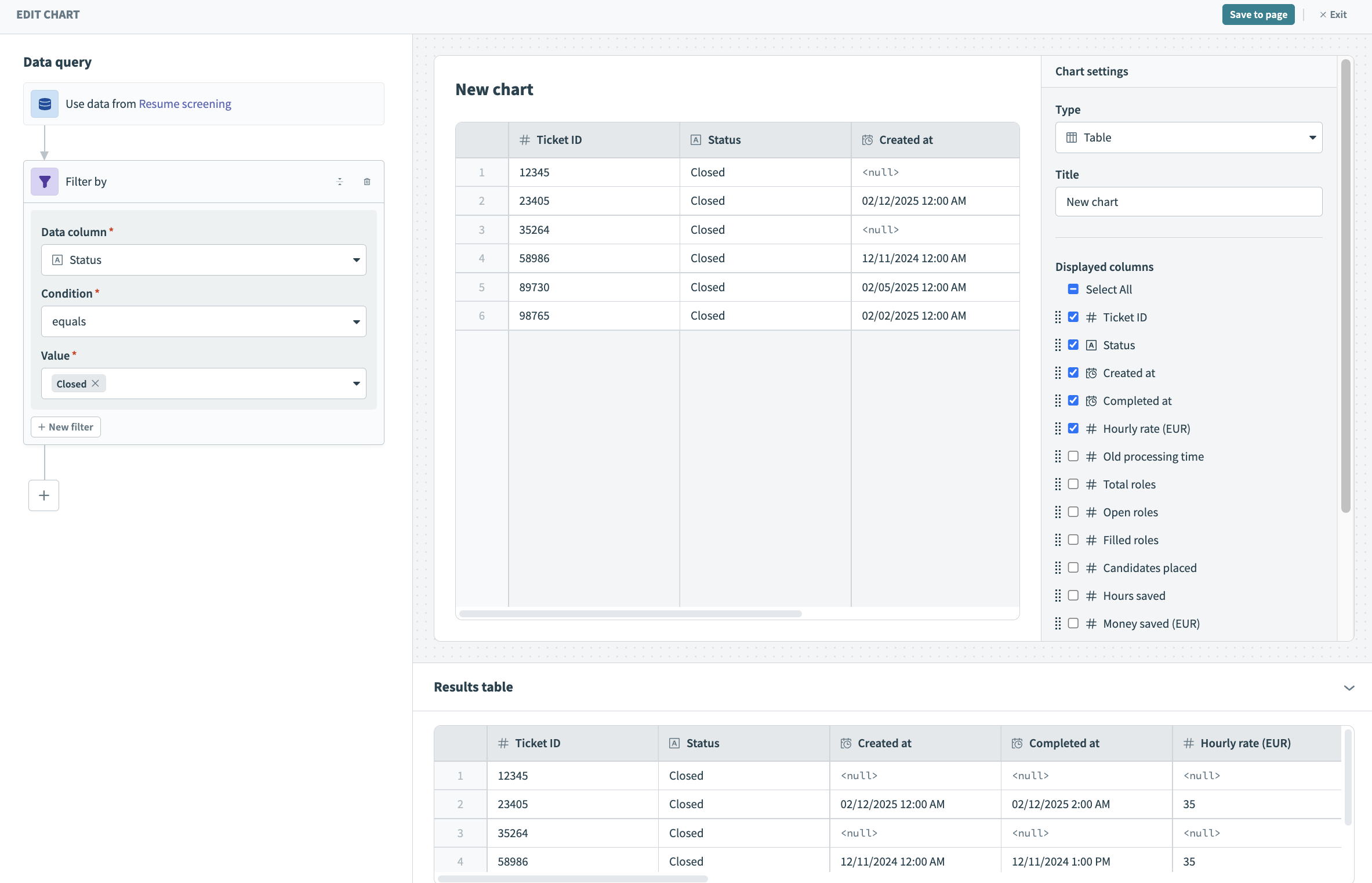 結果テーブルでデータをプレビュー
+(プラス)をクリックし、計算列クエリを選択します。
計算列を選択
計算列を設定する
Employee namesなど、新しい計算列の一意の名前を指定します。
titleize関数を選択し、候補者名データピルをマッピングします。

= titleize(候補者名)
結果テーブルでデータをプレビューします。このテーブルには、新入社員の名前がタイトルケースで表示されます。
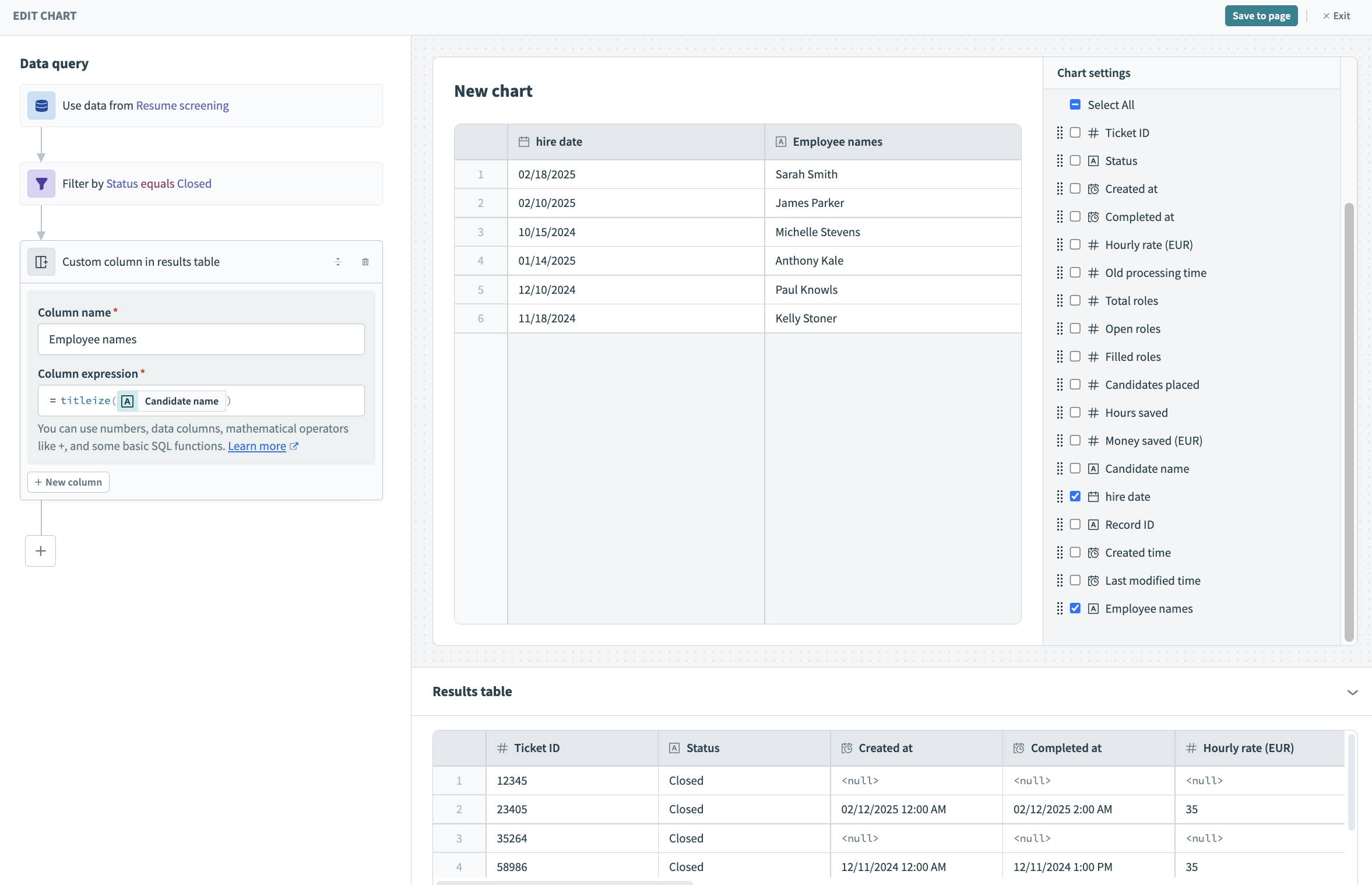 結果テーブルでデータをプレビュー
データを可視化する
タイプドロップダウンからTableを選択します。
New hiresなど、このチャートの一意のタイトルを指定します。
テーブルに表示する列を選択します。
必要に応じて、テーブルに表示される列の順序をカスタマイズするために列を並べ替えます。
ページに保存をクリックして、チャートをダッシュボードに保存します。
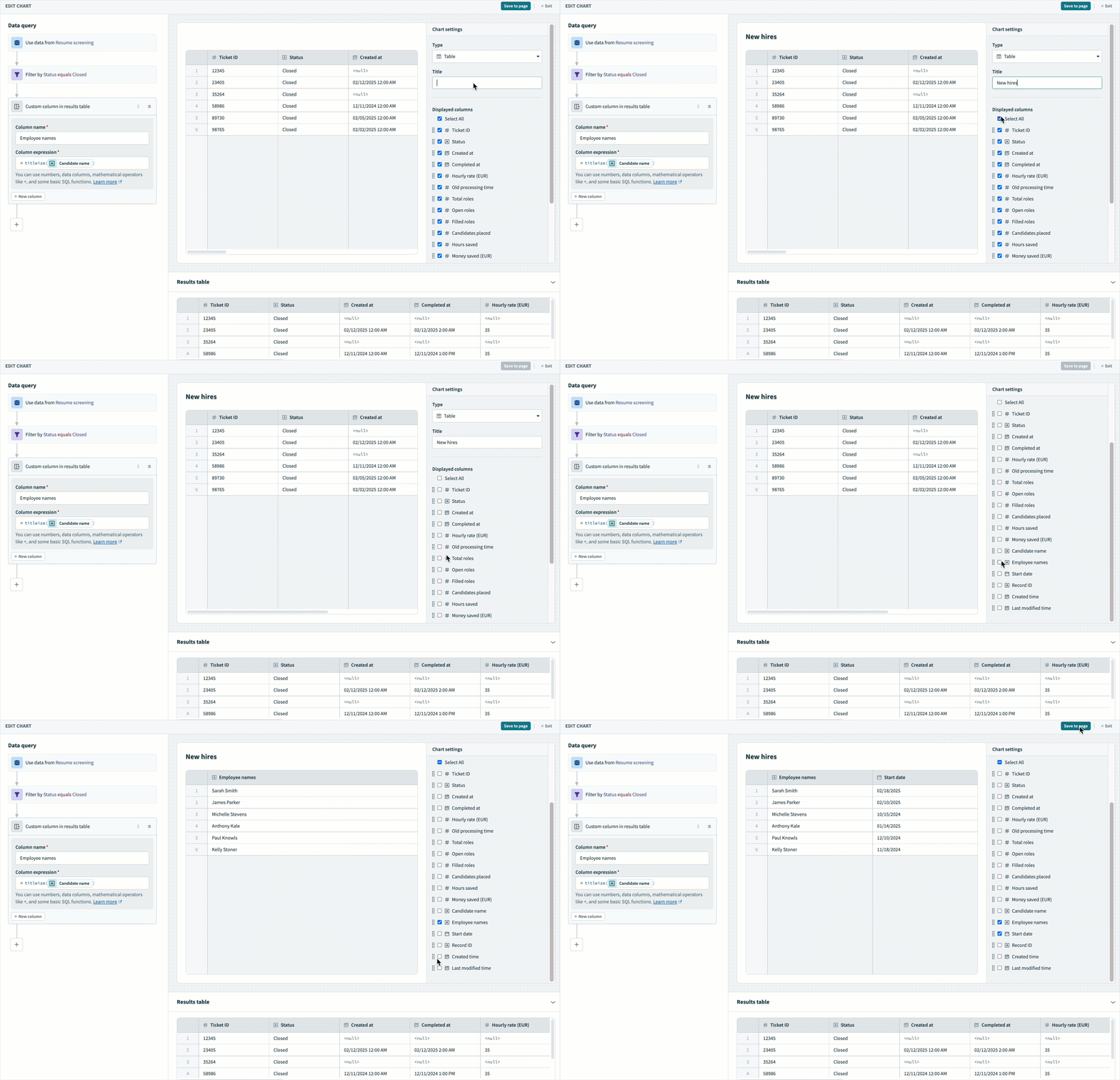 データを可視化
保存をクリックしてダッシュボードを保存します。
最終更新日: