ファイルサーバー
Workato MFTファイルサーバーは、Workatoがホストする管理対象エンドポイントです。外部パートナーとシステムは、これらのサーバーに接続してファイルを安全にアップロードおよびダウンロードします。
ファイルサーバーは、SFTPおよびFTPコネクターとは異なります。コネクターにより、Workatoはクライアントとして動作し、外部サーバーに接続できます。ファイルサーバーにより、外部システムはホストとしてWorkatoに接続できます。
FileStorage
Workato FileStorageは、MFTファイルサーバーと連携してファイルライフサイクル全体を管理します。 FileStorageは、ファイルがSFTPまたはFTP(s)サーバーに到着したときに、処理、アーカイブ、または配布のためにファイルを自動的に保存します。
SFTPサーバー
WorkatoのSFTP(SSH File Transfer Protocol)サーバーは、ポート22でSSHプロトコルを使用した安全で暗号化されたファイル転送をサポートしています。 SFTPは転送中のすべてのデータを暗号化し、ファイルと認証情報の両方を傍受から保護します。このオプションは、すべての外部パートナー連携とインターネットに公開されるファイル転送に推奨されます。
Workato SFTPサーバーでは、次のことができます。
パートナーとレガシーシステム向けに安全なアップロードおよびダウンロードエンドポイントを提供する。
SSHキー(推奨)またはパスワードでユーザーを認証する。
特定のIPアドレスまたは範囲にアクセスを制限する。パートナーが静的IPを使用しており、不正な試行をブロックする予定がある場合に使用します。
フォルダーレベルのアクセス制御を持つ分離されたユーザーアカウントを作成する。
詳細ログでコネクションとファイルアクティビティを監視する。
SFTPエンドポイントのセットアップ
ワークスペースでSFTPサーバーを有効にするには、次の手順を完了します。
プラットフォーム > Managed File Transfer > File Services > SFTP serverに移動します。
Enable SFTP serverをクリックします。
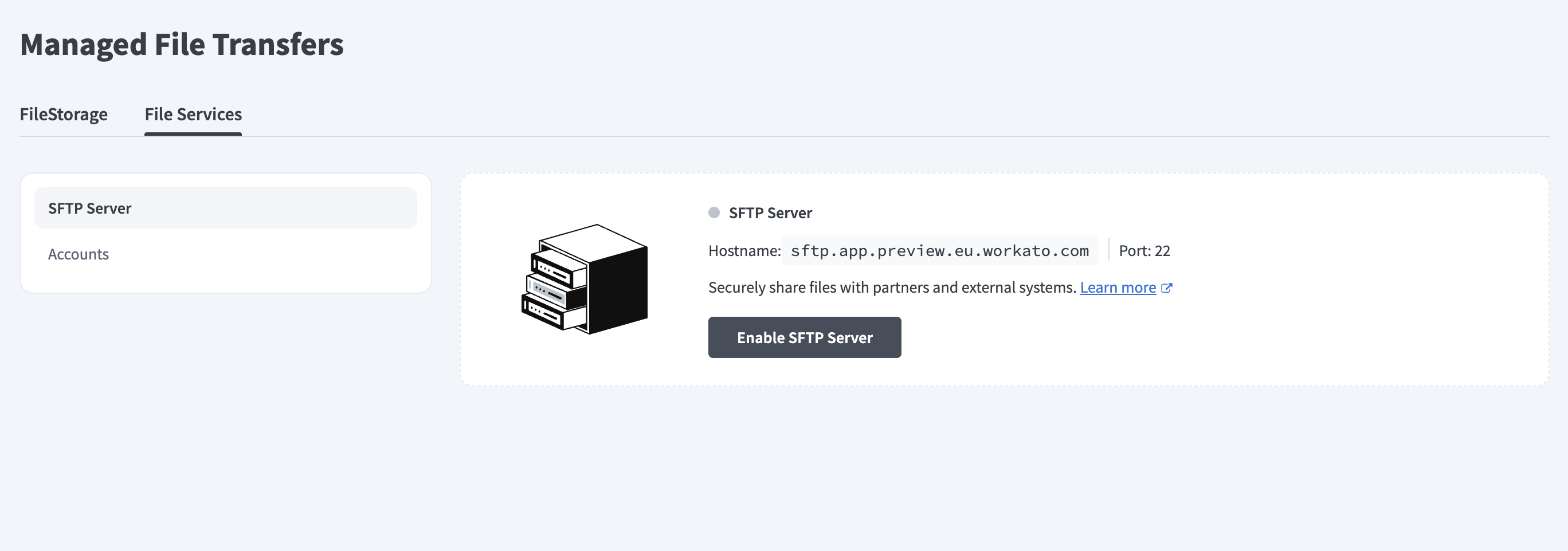 SFTPサーバーを有効化
Set up identifierダイアログに一意のワークスペース識別子を入力します。この識別子はWorkatoワークスペース内で一意である必要があり、最大長は50文字です。
後で識別子を更新するには、ワークスペース識別子の変更を参照してください。
Set upをクリックして、識別子を確認して保存します。
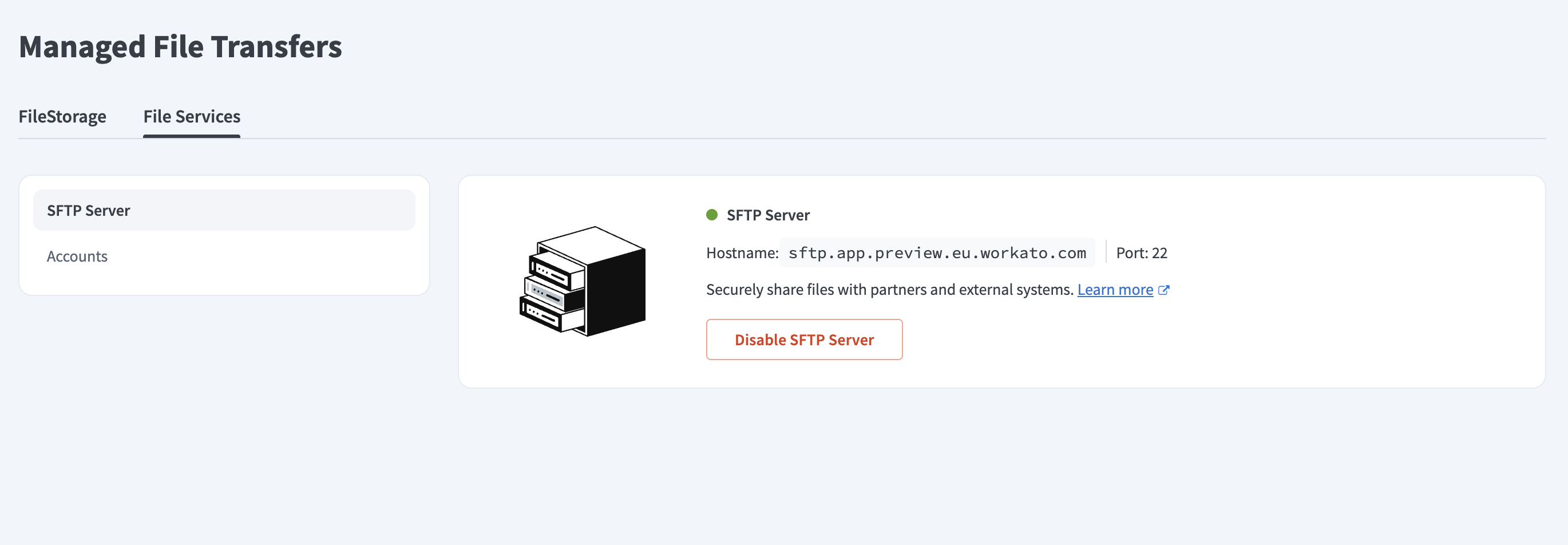 有効化されたSFTPサーバー
サーバーはすぐに有効になり、ホスト名やポートなどのコネクション詳細がページに表示されます。
SFTPアカウントの作成
ワークスペース識別子を設定した後、外部エンティティにSFTPサーバーへのアクセス権を付与するユーザーアカウントを作成できます。各アカウントは、指定したフォルダへの分離されたアクセス権を持ちます。
SFTPアカウントを作成するには、次の手順を完了します。
プラットフォーム > Managed File Transfer > File Services > Accountsに移動します。
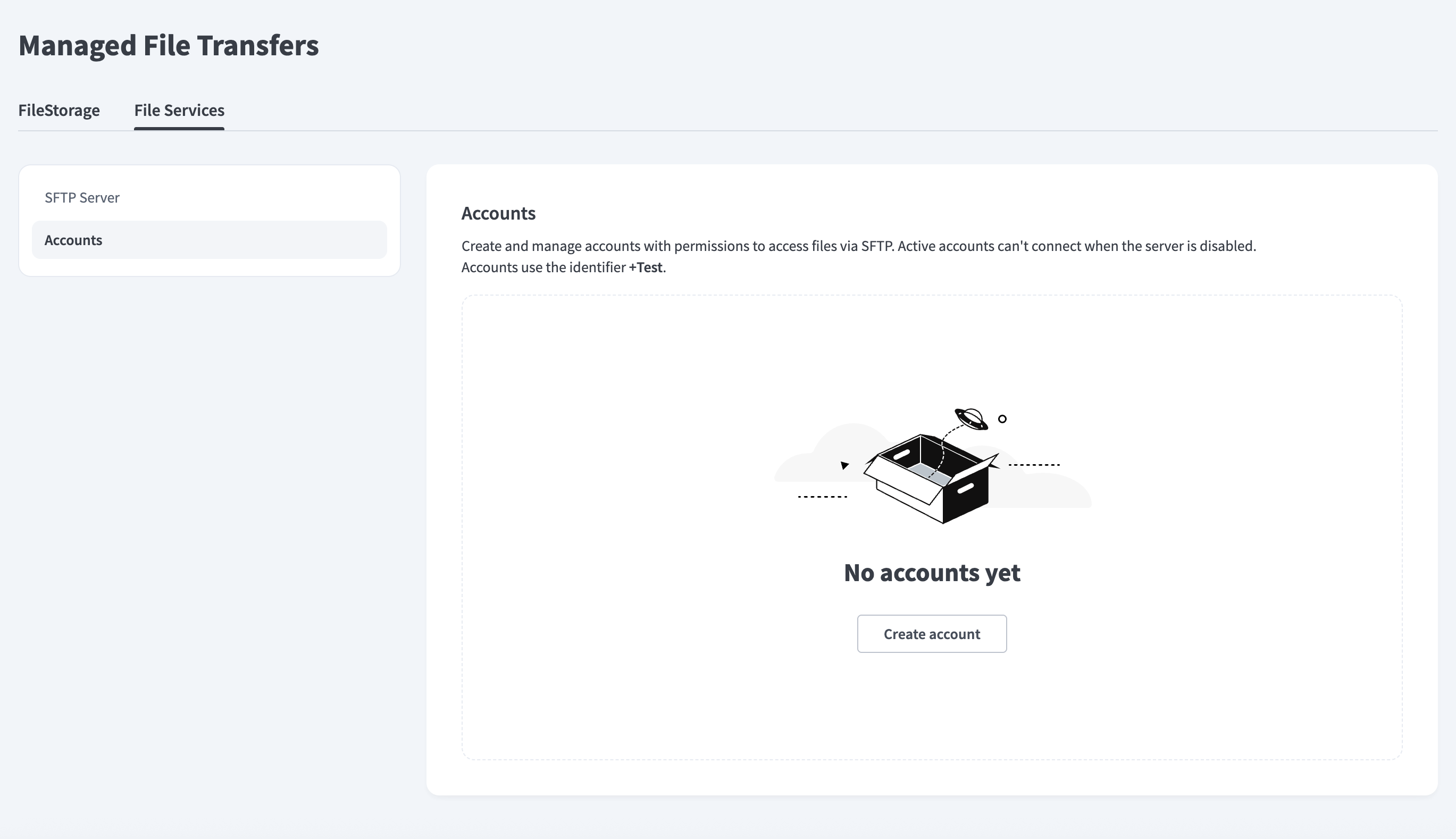 Accountsページ
Create accountをクリックします。 Create an accountモーダルが開きます。
SFTPアカウントのUsernameを入力します。ユーザー名は3~32文字で、英数字のみを使用する必要があります。 Workatoはワークスペース識別子を自動的に追加して、完全なユーザー名を作成します。例:name+workspace-identifier。
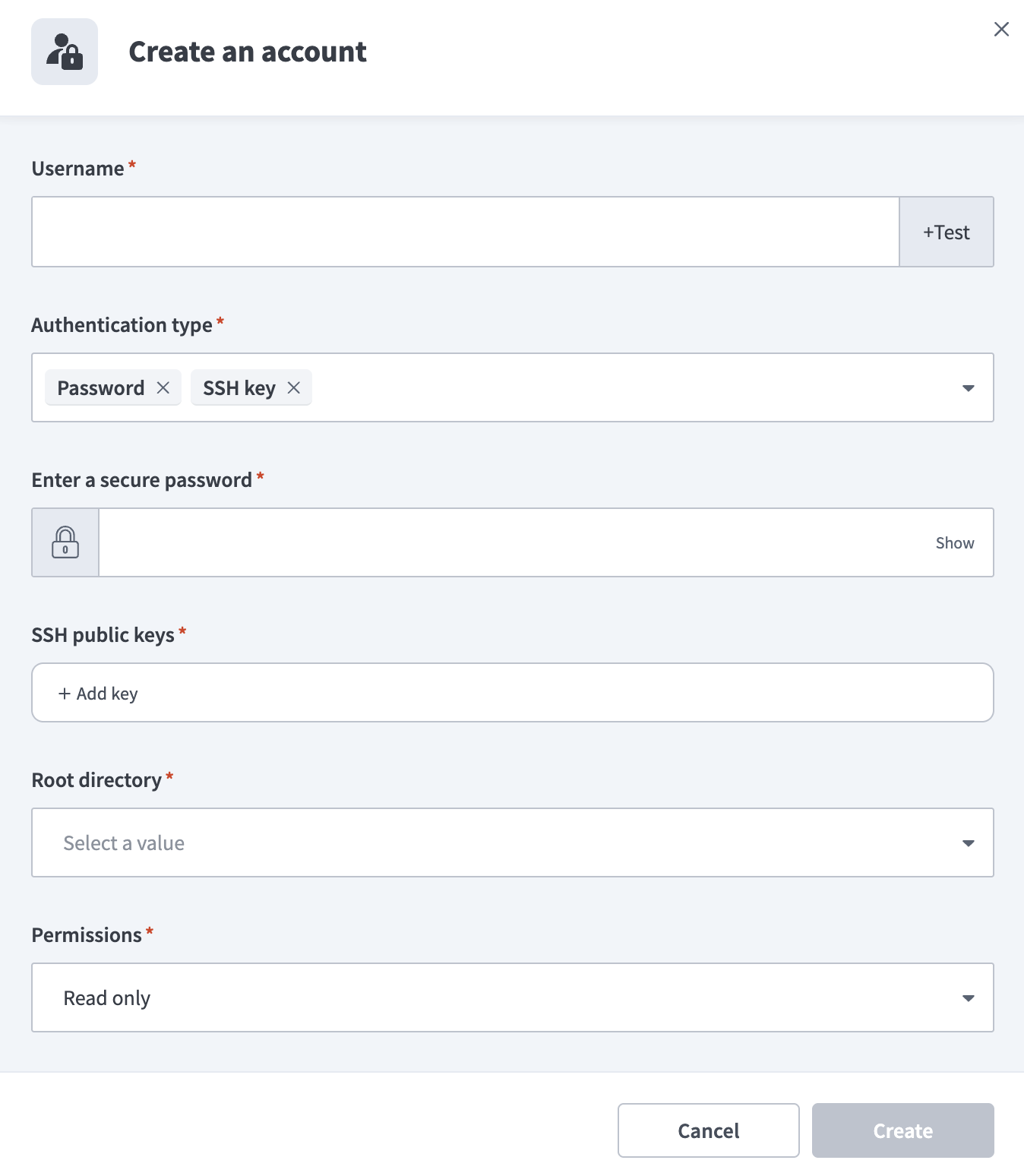 アカウントの作成
Authentication typeドロップダウンメニューを使用して、1つまたは両方の認証方法を選択します。各オプションの設定手順については、次のタブを参照してください。
Root directoryドロップダウンを使用してディレクトリを選択します。選択したディレクトリがユーザーのホームディレクトリになります。ユーザーはこのディレクトリより上位に移動できません。
Permissionsドロップダウンメニューを使用して、アカウントの権限レベルを選択します。
権限レベル
次の権限レベルを使用して、アカウントが実行できる操作を設定します。
- Read - ファイルのダウンロードと一覧表示: ユーザーはフォルダを表示し、ファイルをダウンロードできます。
- Create - 新規ファイルとフォルダのアップロード: ユーザーはファイルをアップロードし、新しいディレクトリを作成できます。
- Modify - 既存ファイルの編集: ユーザーは既存のファイルを上書きするか、名前を変更できます。
- Delete - ファイルの削除: ユーザーはファイルとフォルダを削除できます。
任意。 IP access listを使用して、IPまたは国別にアクセスを制限します。 + Add ruleをクリックして、アクセスルールを定義します。
- アクションフィールドをAllowまたはBlockに設定します
- Filter byフィールドを使用して、IP addressまたはCountryを選択します。
- IPアドレス(192.168.1.1)またはサブネット(192.168.1.0/24)などのValueをCIDR(Classless Inter-Domain Routing)表記で入力します。
Createをクリックしてアカウントを保存します。
ワークスペース識別子の変更
ワークスペース識別子を変更するには、次の手順を実行します。
プラットフォーム > Managed File Transfer > File Services > Accountsに移動します。
識別子の横にあるEdit(編集)アイコンをクリックします。 Edit identifier(識別子を編集)モーダルが表示されます。
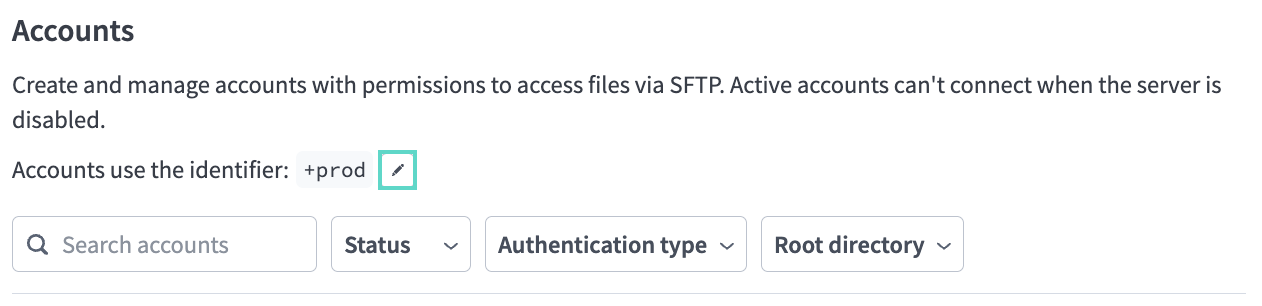 Edit(編集)アイコンをクリック
新しいIdentifier(識別子)を入力し、Save(保存)をクリックします。
アカウントの再接続が必要
識別子を変更すると、サーバーに接続されているすべてのアカウントが無効になります。アカウントは新しい識別子を使用して再接続する必要があります。
FTP(s)サーバー
Workatoは、FTPベースのファイル転送を必要とするシステムをサポートしています。
FTPS(FTP Secure): TLSとSSLを使用してファイル転送を暗号化します。 FTPSはHTTPSと同様のセキュリティを提供します。
FTP(レガシー): Workatoオンプレミスエージェントは、内部ネットワーク転送のために、標準の暗号化されていないFTPプロトコルをサポートしています。
サーバーログ
Workatoのロギングサービスは、ツール > ログ内のすべてのサーバーアクティビティについて詳細情報を取得します。これらのログを使用して、成功および失敗したコネクションの表示、ファイルのアップロードとダウンロードの追跡、ファイル転送全体のエラーのトラブルシューティングを行います。
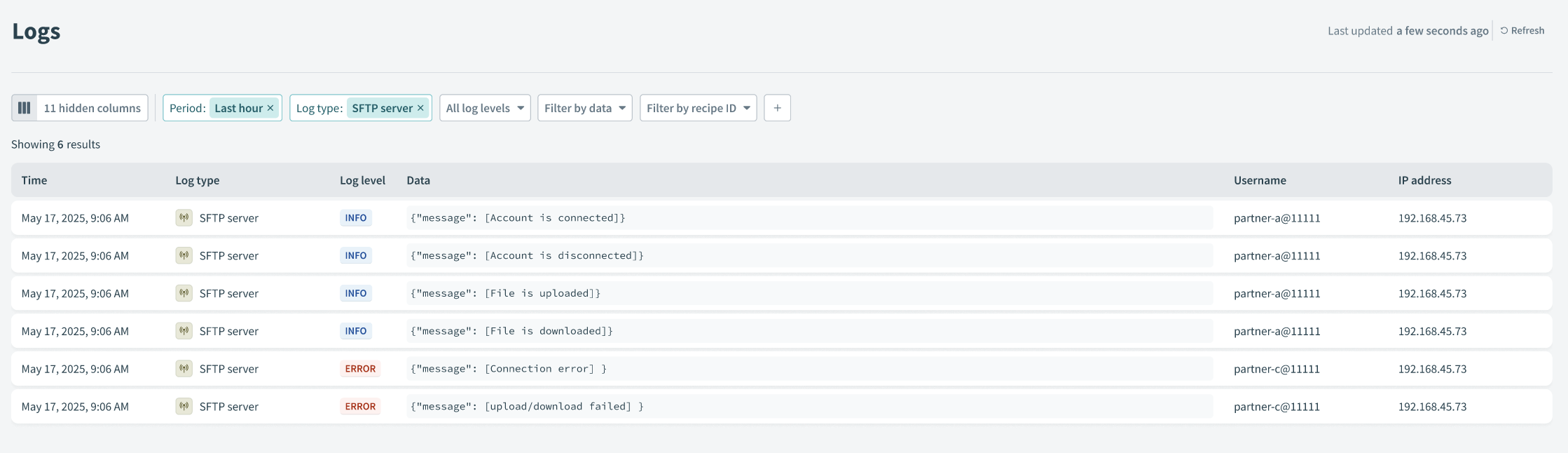 サーバーログ
Workatoは次のイベントタイプをログに記録します。
認証イベント: 認証が成功したか失敗したか、ユーザー名、IPアドレス、失敗の理由(該当する場合)を表示します。
ファイル操作: ユーザー名、ファイルパス、サイズ、IPアドレス、失敗の理由(該当する場合)を含む、アップロード、ダウンロード、削除アクティビティを記録します。
特定のログを見つけるには、次のフィルターを使用します。
Period:
Last 30 daysなどのプリセットを選択するか、カスタムの日付範囲を定義します。Log type:
File Serversを選択して、MFTファイルサーバーアクティビティに関連するログを表示します。Log level:
INFOを選択して成功したイベントを表示するか、ERRORを選択して失敗を調査します。
機能の提供状況
Workato MFTへのアクセスについては、カスタマーサクセスマネージャーにお問い合わせください。
最終更新日: