Insightly Sales & Contacts MCPサーバー
Insightly Sales & Contacts MCPサーバーにより、LLMは自然な会話を通じて、販売サイクルのレコード管理のためにInsightlyと連携できます。このサーバーは、連絡先と取引先を検索および更新し、未資格リードを登録して進捗させ、資格のあるリードを連絡先に変換し、商談パイプライン内の商談をInsightlyインターフェースを直接操作することなく管理するためのツールを提供します。
用途
Insightly Sales & Contacts MCPサーバーを使用して、次のアクションを実行します:
- 連絡先と取引先を名前または所有者で一覧表示
- 特定の連絡先または商談を取得
- 新しい未資格リードを記録し、査定の進捗に応じて詳細を更新
- 資格のあるリードを連絡先に変換し、必要に応じて取引先と商談も作成
- 査定プロセスを経ずに、すでに資格のある連絡先を登録
- 商談パイプライン内の商談を検索、確認、作成
- 既存の商談のステージ、金額、ステータス、所有者を進行・更新
- 既存の連絡先レコード上の任意の項目を更新
プロンプト例
次のプロンプト例を使用して、Insightly Sales & Contacts MCPサーバーツールを呼び出します:
Acme CorpのAmal Hassanの連絡先を探して。カンファレンスで会ったDana Ortizを新しいリードとして記録して。このリードの役職をVP of Operationsに更新して。このリードを連絡先と商談に変換して。このリードを査定済みにして、まだ商談は作成しないで。Cruz Nguyenを紹介として連絡先に追加して。今開いている商談は何がある?Acme Corpの「Negotiation」ステージの商談を表示して。9月30日にクローズする、金額$50,000のAcme Corp向け更新商談を開いて。Acme Corpの商談を「Won」に変更して。
Insightly Sales & Contacts MCPサーバーツール
Insightly Sales & Contacts MCPサーバーは次のツールを提供します:
| ツール | 説明 |
|---|---|
| search_contacts | 連絡先を名前または所有者で一覧表示します。 |
| get_contact | 連絡先をIDで取得します。 |
| create_contact | 既知または資格のある連絡先を追加します。 |
| update_contact | 既存の連絡先のフィールドを更新します。 |
| search_organizations | 取引先を名前または所有者で一覧表示します。 |
| create_organization | 新しい取引先レコードを追加します。 |
| search_leads | リードを名前、メールアドレス、取引先名、または所有者で一覧表示します。 |
| create_lead | 新しい未資格リードを記録します。 |
| update_lead | 既存のリードの項目を、査定ステータスを含めて更新します。 |
| convert_lead | 資格のあるリードを連絡先に変換し、必要に応じて取引先と商談も作成します。 |
| search_opportunities | 商談を名前、所有者、ステータス、ステージで一覧表示します。 |
| get_opportunity | 商談をIDで取得します。 |
| create_opportunity | リードのコンバージョンとは別に、新しい商談を作成します。 |
| update_opportunity | 既存の商談のステージ、金額、ステータスなどの項目を更新します。 |
Insightly Sales & Contacts MCPサーバーのインストール
構築済みMCPサーバーをプロジェクトにインストールするには、次の手順を完了します:
Workatoアカウントにサインインします。
AI Hub > Enterprise MCP > Custom servers に移動します。
+ Create MCP serverをクリックします。
接続済みアプリを使用して構築済みMCPサーバーを開始するセクションに移動し、使用する構築済みMCPサーバーを選択します。
Use this serverをクリックします。
サーバー名フィールドにMCPサーバーの名前を入力します。
場所ドロップダウンメニューを使用して、MCPサーバーのプロジェクトを選択します。
Connectionsセクションに移動し、アプリアカウントに接続します。
MCPサーバーテンプレートで使用するコネクションタイプを選択します。
- User's connection: MCPサーバーツールは、アプリケーションに接続するユーザーのIDと権限に基づいてアクションを実行します。ユーザーは自分の認証情報で認証し、スキルを実行します。
- Your connection: このオプションでは、レシピビルダーによって確立されたコネクションを使用し、通常のアプリコネクションと同じ原則に従います。
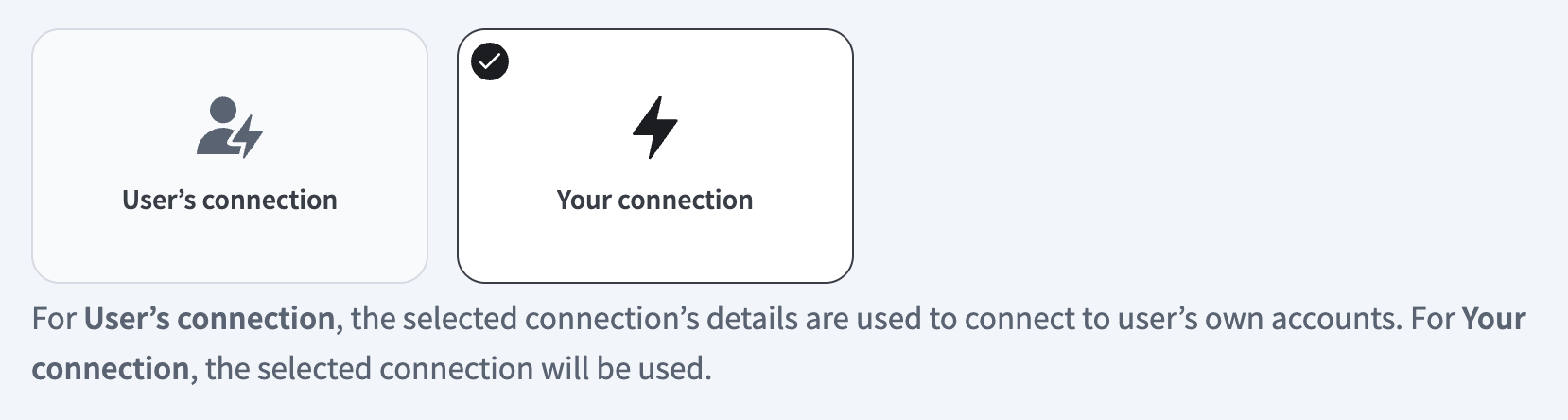 コネクションタイプを選択
検証済みユーザーアクセスの認証要件
OAuth 2.0認可コードグラントを使用するアプリコネクションのみが、ユーザーのコネクションで利用できます。詳細については、検証済みユーザーアクセスを参照してください。
次のセクションで、アプリ固有のコネクション設定手順を完了します。
Insightly Sales & Contactsのコネクションセットアップ
Insightly Sales & Contactsのコネクションセットアップ手順を表示
InsightlyコネクターはAPIキー認証を使用します。
APIバージョン
InsightlyコネクターはInsightly API v2.1を使用します。
APIキー認証のためのInsightlyセットアップ
APIキーを作成するには、InsightlyのAPI Key and URLガイドを参照してください。
WorkatoでInsightlyに接続
APIキーを使用してInsightlyに接続する手順を表示
WorkatoでInsightlyへのAPI keyコネクションを設定するには、次の手順を実行します:
作成 > コネクションをクリックするか、Cを2回押します。
Insightlyを検索し、アプリとして選択します。
コネクション名フィールドにコネクションの名前を入力します。
ロケーションドロップダウンメニューを使用して、コネクションを保存するプロジェクトを選択します。
API Key フィールドにAPIキーを入力します。
接続をクリックします。
プロジェクトプロパティ設定
Insightly Sales & Contacts MCPサーバーは、動作とデフォルトを制御するために、次のプロジェクトレベルのプロパティをサポートしています:
| プロジェクトレベルのプロパティ | 説明 |
|---|---|
| search_results_default | ユーザーがリクエストで上限を指定しない場合に、search_contacts、search_organizations、search_leads、search_opportunitiesから返す結果の最大件数を入力します。デフォルトは25です。 |
| search_results_max | ユーザーが上限を指定するかどうかに関係なく、search_contacts、search_organizations、search_leads、search_opportunitiesから返す結果の最大件数を入力します。デフォルトは100です。 |
プロジェクトレベルのプロパティ設定手順を表示
プロジェクトレベルのプロパティを設定するには、次の手順を実行します:
Workatoアカウントにサインインし、プロジェクトに移動します。
MCPサーバーを含むプロジェクトに移動します。
Settingsタブをクリックします。
 Settingsタブをクリックします。
プロジェクトプロパティを選択します。
更新するプロジェクトプロパティに移動し、Edit(鉛筆)アイコンをクリックします。
Valueフィールドに移動して変更を加えます。たとえば、search_results_maxを50に設定します。
Insightly Sales & Contacts MCPサーバーツールの使用方法
利用可能なツールの詳細については、次のセクションを参照してください:
search_contactsツール
search_contactsツールは、連絡先を名前または所有者で一覧表示します。 LLMはこのツールを使用して連絡先のIDを特定します。
質問例:
Amal Hassanの連絡先を探して。所有者がCruz Nguyenの連絡先を一覧表示して。Dana Ortizという名前の連絡先を探して。所有者がDana Ortizの連絡先の次のページを表示して。
get_contactツール
get_contactツールは、連絡先をIDで取得します。 LLMはこのツールを使用して、連絡先のメールアドレス、電話番号、リンク済み取引先、関連商談IDを確認します。
質問例:
この連絡先のすべての詳細を表示して。この連絡先はどの取引先とリンクされていますか。Amal Hassanの連絡先レコードを表示して。この連絡先にリンクされている商談は何ですか。
create_contactツール
create_contactツールは、既知またはすでに資格のある連絡先を追加します。 LLMはこのツールを使用して、紹介や、リードプロセスを使用せずに登録したいすでに資格のある見込み客を登録します。
質問例:
Cruz Nguyenを紹介として連絡先に追加して。Acme CorpのDana Ortizの連絡先を作成して。この人をリードを使わずに連絡先として登録して。新しい連絡先を追加して、Acme Corpにリンクして。
update_contactツール
update_contactツールは、既存の連絡先のフィールドを更新します。 LLMはこのツールを使用して、電話番号、メールアドレス、役職など、連絡先の任意の項目を変更します。
質問例:
この連絡先の電話番号を更新して。この連絡先のメールアドレスを変更して。Amal Hassanの役職をVP of Salesに更新して。この連絡先の名前のスペルを修正して。
search_organizationsツール
search_organizationsツールは、取引先を名前または所有者で一覧表示します。 LLMはこのツールを使用して特定の取引先を検索し、新しいレコードを作成する前に、その会社がすでに存在するかどうかを確認します。
質問例:
Acme Corpの取引先レコードを探して。所有者がCruz Nguyenの取引先を一覧表示して。Acme Corpがすでに取引先として存在するか確認して。取引先の次のページを表示して。
create_organizationツール
create_organizationツールは、新しい取引先レコードを追加します。 LLMはこのツールを使用して、新しい連絡先または商談に対して、まだ存在しない会社レコードを作成します。
質問例:
Acme Corpを新しい取引先として追加して。この連絡先用の会社レコードを作成して。所有者がDana Ortizの新しい取引先を追加して。この商談をリンクする前に、取引先レコードを作成して。
search_leadsツール
search_leadsツールは、リードを名前、メールアドレス、取引先名、または所有者で一覧表示します。 LLMはこのツールを使用して、リードのIDを特定します。
質問例:
Amal Hassanのリードを探して。Acme Corpのリードを表示して。メールアドレスが[email protected]のリードを探して。所有者がCruz Nguyenのリードを検索して。
create_leadツール
create_leadツールは、新しい未資格リードを記録します。 LLMはこのツールを使用して、イベント、インバウンド問い合わせ、紹介などから得た見込み客を、リードを査定するのに十分な情報がそろう前に登録します。
質問例:
カンファレンスで会ったDana Ortizを新しいリードとして記録して。所有者がCruz NguyenのAcme Corp向け新規リードを追加して。姓と所有者だけでリードを作成して。このインバウンド問い合わせを未資格リードとして記録して。
update_leadツール
update_leadツールは、既存のリードの項目を更新します。 LLMはこのツールを使用して、リードの詳細を修正したり、査定ステータスを変更してリードを査定プロセス内で前に進めたりします。
質問例:
このリードの役職をVP of Operationsに更新して。このリードのステータスをQualifiedに変更して。このリードの電話番号を修正して。このリードの取引先名を更新して。
convert_leadツール
convert_leadツールは、資格のあるリードを連絡先に変換し、必要に応じて取引先と商談も作成します。 LLMはこのツールを、リードがアクティブな販売プロセスへ移行する準備が整ったと確認されたときに使用します。
質問例:
このリードを連絡先と商談に変換して。このリードを査定済みにして、まだ商談は作成しないで。このリードをコンバートして、既存のAcme Corp取引先にリンクして。Amal Hassanのリードをアクティブな商談に進めて。
search_opportunitiesツール
search_opportunitiesツールは、商談を名前、所有者、ステータス、ステージで一覧表示します。 LLMはこのツールを使用して、オープンな商談、特定のステージにある商談、特定の営業担当者が所有する商談を確認します。
質問例:
今開いている商談は何がある?Acme Corpの「Negotiation」ステージの商談を表示して。所有者がCruz Nguyenの商談を一覧表示して。Acme Corp Renewalという名前の商談を探して。
get_opportunityツール
get_opportunityツールは、商談をIDで取得します。 LLMはこのツールを使用して、商談の金額、ステージ、リンクされている連絡先や取引先を確認します。
質問例:
この商談の詳細をすべて表示して。Acme Corpのこの商談の現在のステージは何ですか。この商談は誰とリンクされていますか。この商談の詳細を表示して。
create_opportunityツール
create_opportunityツールは、リードのコンバージョンとは別に、新しい商談を作成します。 LLMはこのツールを使用して、査定プロセスを経ずに直接商談を開きます。
質問例:
9月30日にクローズする、金額$50,000のAcme Corp向け更新商談を開いて。この連絡先向けに新しい商談を作成して。Negotiationステージで商談を開いて。所有者がCruz Nguyenの新しい商談を追加して。
update_opportunityツール
update_opportunityツールは、既存の商談のステージ、金額、ステータスなどの項目を更新します。 LLMはこのツールを使用して、商談をパイプライン内で前に進めたり、所有者を再割り当てしたりします。
質問例:
この商談をNegotiationステージに進めて。Acme Corpの商談を「Won」に変更して。この商談の金額を$75,000に更新して。この商談の担当者をCruz Nguyenに再割り当てして。
はじめに
Details タブの Tools セクションで MCP サーバーのツールを表示および管理します。ツール管理では、次の機能を利用できます:
ツールを開始する必要があります
LLMは、MCP server connector内のアクティブなツールにのみアクセスできます。
最終更新日: