MCPサーバーツールの管理
MCPサーバーの概要ページ内で、MCPツールとツールアノテーションを管理できます。概要には、MCPサーバー内のツール、リモートMCP URL、および認証方法のリストが表示されます。
LLM向けMCPサーバー説明の編集
MCPサーバーを接続すると、MCPサーバーの説明がLLMと自動的に共有されます。特定のユースケースに合わせて、また実行するツールのカスタマイズを含めるために、説明を更新できます。正確なMCPサーバーの説明は、特定のツールを使用するタイミングをLLMが把握するのに役立ちます。
LLMと共有されるMCPサーバーの説明を編集するには、次の手順を実行します。
Workatoアカウントにサインインします。
AI Hub > Enterprise MCPに移動します。
LLM向けMCPサーバーの説明を編集するMCPサーバーを選択します。
Descriptionセクションに移動し、編集アイコンをクリックします。
説明を更新します。
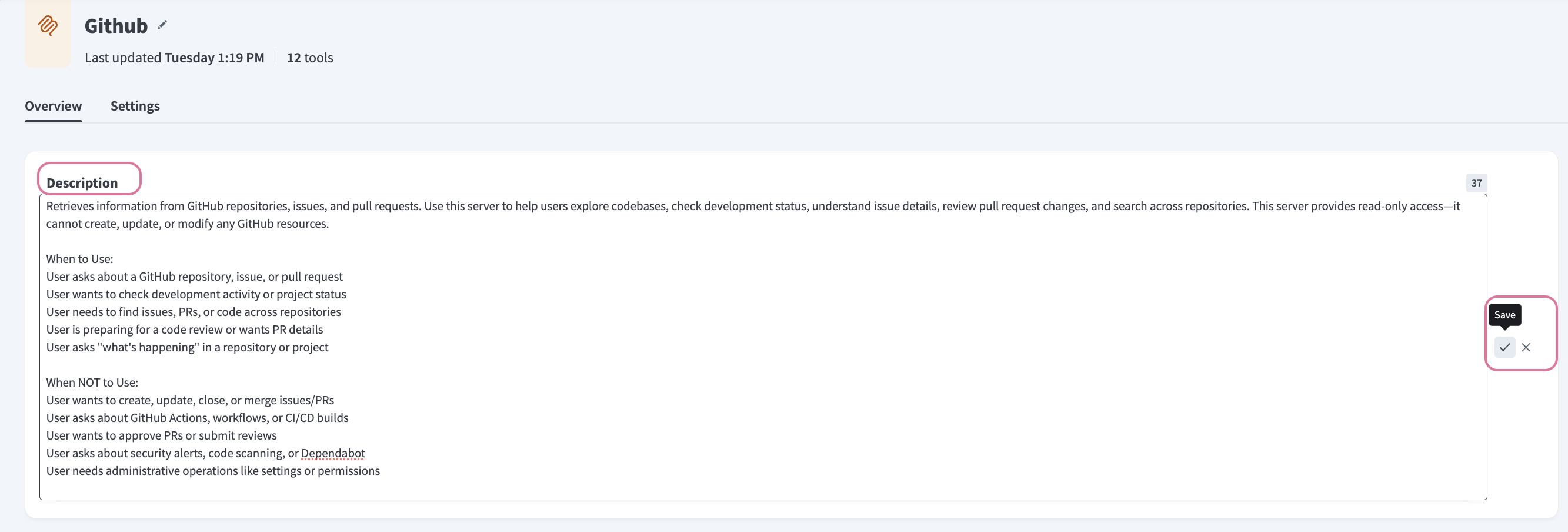 LLM向け説明の更新
保存アイコンをクリックします。
ツールの管理
概要ページで、ツールの開始、停止、追加、および削除を実行できます。ツール名、タイトル、レシピも編集できます。
ツール名の編集
ツール名は、AIエージェントが複数のツールを区別するために使用されます。 Nameフィールドへの変更は、Titleフィールドには適用されません。
ツール名を変更すると同意と環境設定が強制的にリセットされます
ツールを使用しているLLMクライアントは、名前の変更後にそのツールを再検出する必要があります。名前が変更されたツールは、新しいツールとして扱われます。以前の同意とユーザー環境設定は破棄されます。
ツール名を編集するには、次の手順を実行します。
Workatoアカウントにサインインします。
AI Hub > MCP serversに移動します。
ツール名を編集するMCPサーバーを選択します。
Toolsセクションに移動し、(...)のオプションメニューをクリックします。
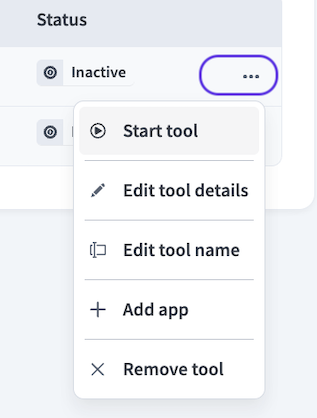 MCPツールオプションメニュー
Edit tool nameを選択します。
Nameフィールドに移動し、変更を加えます。
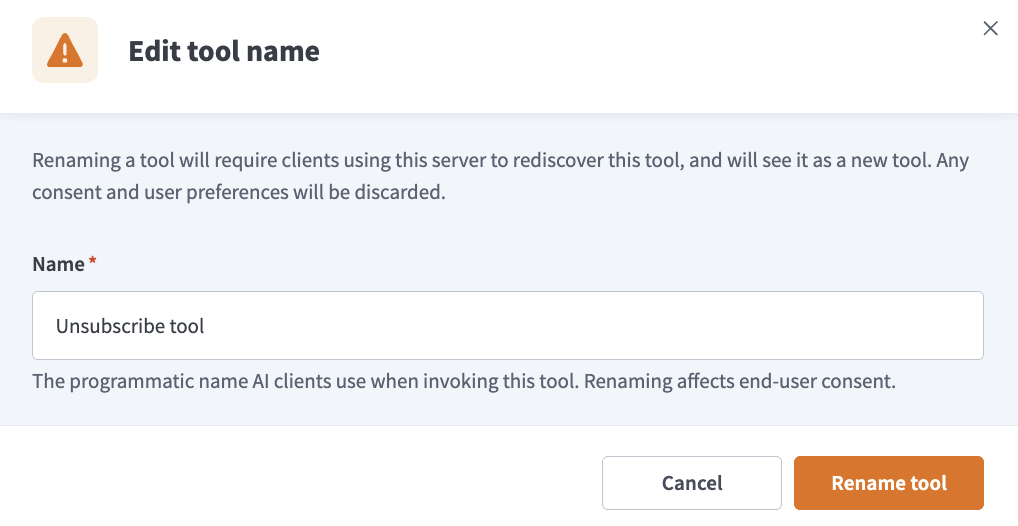 Nameフィールドの編集
Rename toolをクリックします。
ツールタイトルの編集
ツールタイトルは、エンドユーザー向けの任意の人間が読めるラベルです。 Titleフィールドへの変更は、Nameフィールドには適用されません。
ツールタイトルを編集するには、次の手順を実行します。
Workatoアカウントにサインインします。
AI Hub > MCP serversに移動します。
ツールタイトルを編集するMCPサーバーを選択します。
Toolsセクションに移動し、(...)のオプションメニューをクリックします。
MCPツールオプションメニュー
Edit tool detailsを選択します。
Titleフィールドに移動し、変更を加えます。
保存をクリックします。
ツールを開始
AIモデルで使用できるようにする予定のMCPツールを開始する必要があります。
ツールを開始するには、次の手順を実行します。
Workatoアカウントにサインインします。
AI Hub > Enterprise MCPに移動します。
ツールを開始する予定のMCPサーバーを選択します。
ツールセクションに移動し、開始する予定のツールのチェックボックスを選択します。
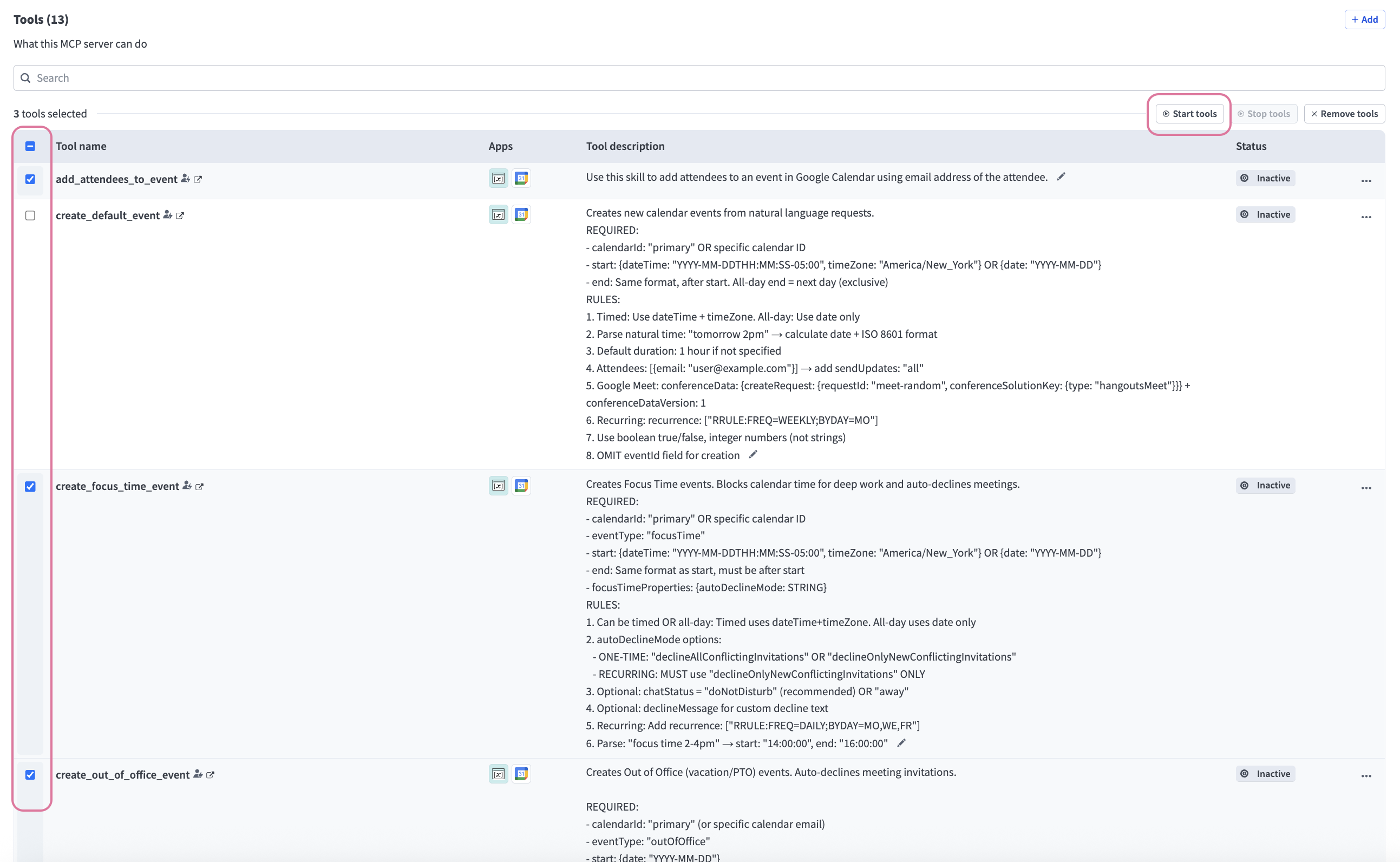 開始する予定のツールのチェックボックスを選択
ツールを開始をクリックします。
ツールを削除
MCPサーバーからツールを削除するには、次の手順を実行します。
Workatoアカウントにサインインします。
AI Hub > Enterprise MCPに移動します。
ツールを削除する予定のMCPサーバーを選択します。
ツールセクションに移動し、削除する予定のツールのチェックボックスを選択します。
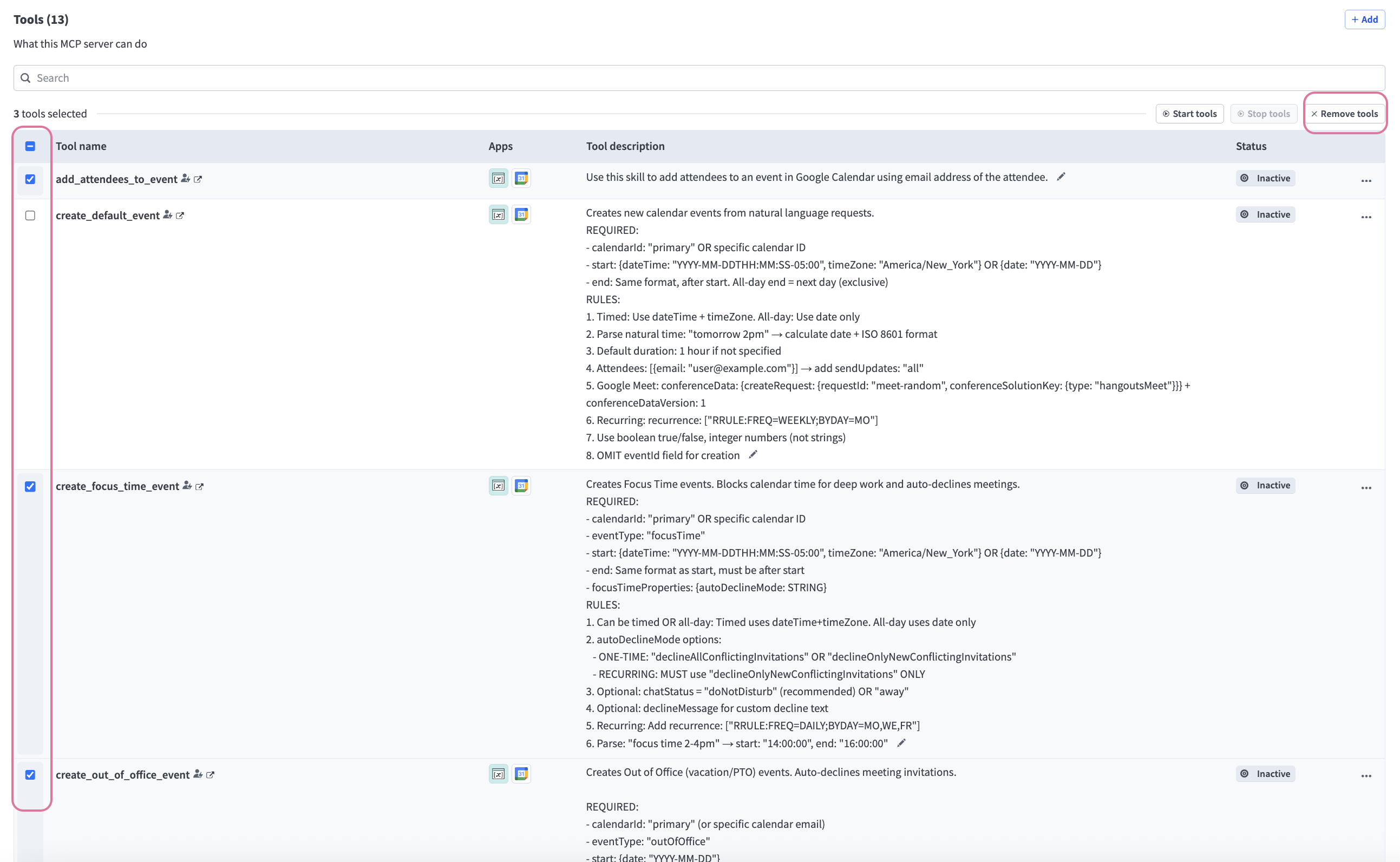 削除する予定のツールのチェックボックスを選択
ツールを削除をクリックします。
ツールレシピの編集
レシピエディター内でMCPサーバーテンプレートのツールをカスタマイズできます。アクション、入力、結果スキーマ、エラー処理ロジックなどを追加および編集できます。詳細については、MCPサーバーツール設計およびレシピ設計を参照してください。
MCPサーバーテンプレートツールを編集するには、次の手順を実行します。
Workatoアカウントにサインインします。
AI Hub > Enterprise MCPに移動します。
ツールを編集する予定のMCPサーバーを選択します。
ツールセクションに移動し、編集する予定のツール名をクリックします。設定済みのレシピでレシピエディターが開きます。
 編集する予定のツール名をクリック
編集をクリックします。
レシピを更新し、保存をクリックします。
ツールへの変更をテストします。
ツールを追加
プロジェクト内の既存のスキルを使用してカスタマイズしたツールを追加することも、ツールとして追加する新しいスキルを作成することもできます。
新しいツールを追加
MCPサーバーテンプレートにツールを作成して追加するには、次の手順を実行します。
Workatoアカウントにサインインします。
AI Hub > Enterprise MCPに移動します。
ツールを追加する予定のMCPサーバーを選択します。
ツールセクションに移動し、+ 追加をクリックします。新しいツールを追加モーダルが表示されます。
+ 新しいツールを作成 > ツールを追加をクリックします。
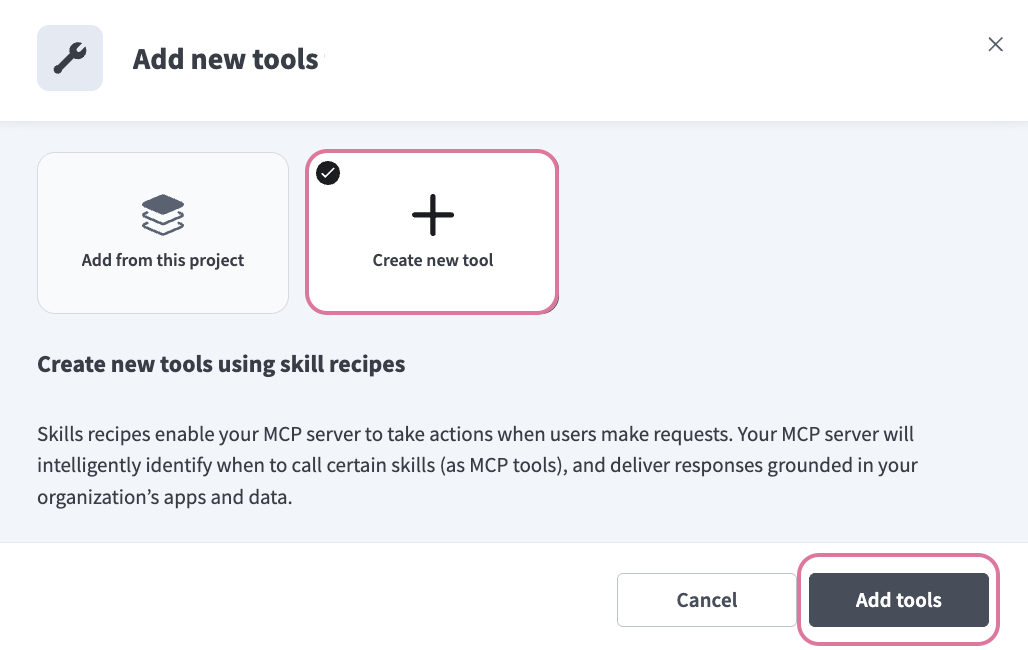 + 新しいツールを作成 > ツールを追加をクリック
スキル名フィールドにスキルの名前を入力します。
ロケーションドロップダウンメニューを使用して、スキルのロケーションを選択します。
ビルドを開始をクリックします。レシピエディターが開き、ワークフローを開始トリガーと応答を返すアクションが自動的に選択されます。
Genieがこのスキルを実行するタイミングは?フィールドに、スキルワークフローの説明を入力します。 Genieはこの説明を使用して、このワークフローをトリガーするタイミングを決定します。
このスキルを実行するためにGenieが必要とする入力は?セクションに移動し、JSONを使用またはフィールドを手動で追加をクリックして、スキーマレシピパラメーターの説明を入力します。
結果スキーマセクションに移動し、JSONを使用またはフィールドを手動で追加をクリックして、レシピの戻り値の説明を入力します。
RETURN RESPONSE GENIEステップを定義
結果スキーマセクションでは、レシピの最後にあるGenieステップのRETURN応答を定義します。
レシピ内のアプリとアクションを選択ステップをクリックします。
使用する予定のアプリを検索して選択します。アプリで使用可能なアクションのリストが表示されます。
使用する予定のアクションを選択します。
スキルに使用する予定のコネクションタイプを選択します。
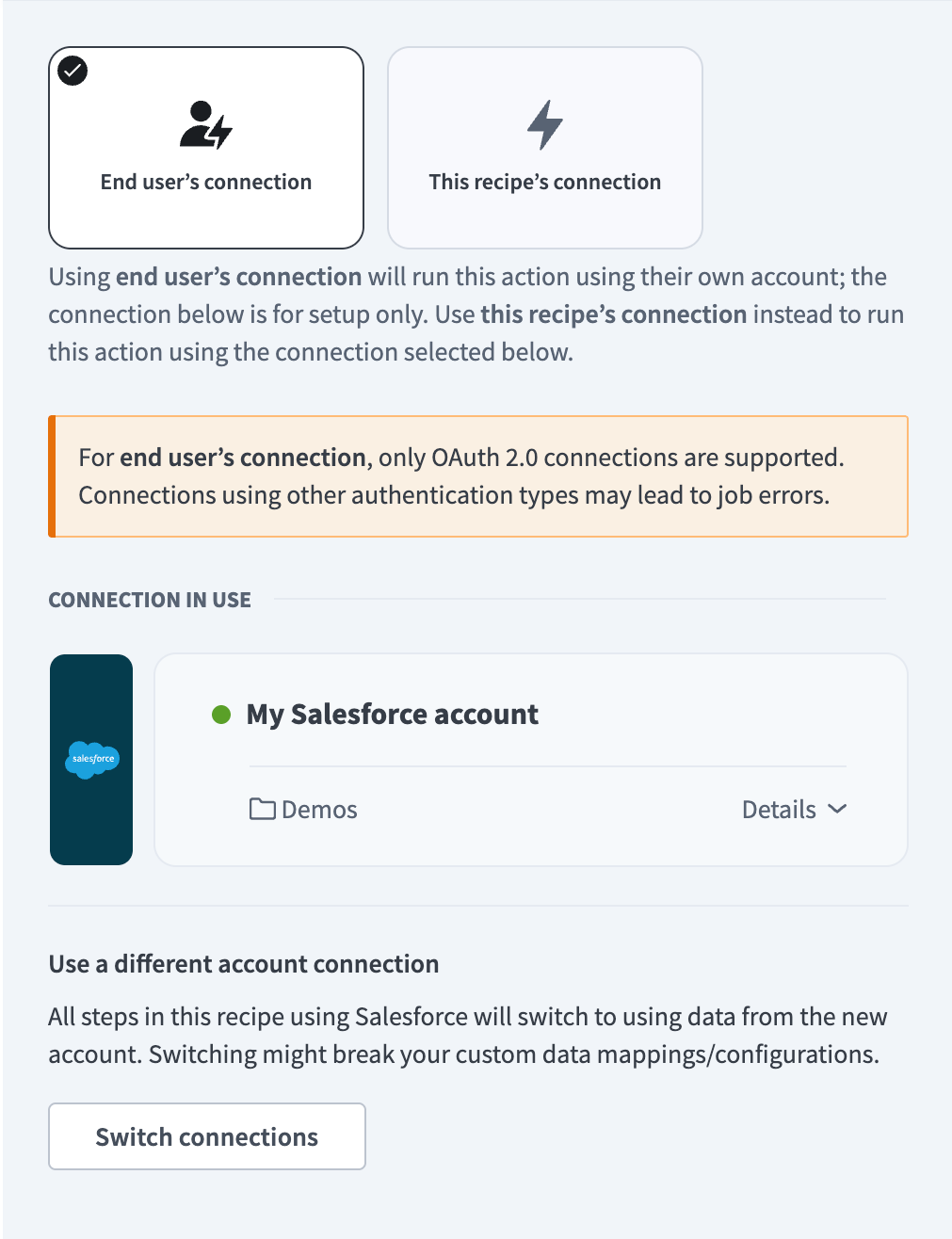 コネクションタイプを選択
- エンドユーザーのコネクション: スキルは、アプリケーションに接続するユーザーのIDと権限に基づいてアクションを実行します。ユーザーは自分の認証情報で認証し、スキルを実行します。
- このレシピのコネクション: このオプションは、レシピビルダーによって確立されたコネクションを使用し、通常のアプリコネクションと同じ原則に従います。
検証済みユーザーアクセスの認証要件
OAuth 2.0認可コードグラントを使用するアプリコネクションのみが、ユーザーのコネクションで利用できます。詳細については、検証済みユーザーアクセスを参照してください。
名前フィールドにコネクションの名前を入力します。
ロケーションドロップダウンメニューを使用して、コネクションを保存するプロジェクトを選択します。
必須のアプリコネクションフィールドすべてに情報を入力します。コネクション設定フィールドは、選択したアプリによって異なります。
接続をクリックします。
レシピをテストして、ワークフローがGenieと互換性があることを確認します。
保存をクリックします。
既存のプロジェクトツールを追加
プロジェクトから既存のツールをMCPサーバーテンプレートに追加するには、次の手順を実行します。
Workatoアカウントにサインインします。
AI Hub > Enterprise MCPに移動します。
ツールを追加する予定のMCPサーバーを選択します。
ツールセクションに移動し、+ 追加をクリックします。新しいツールを追加モーダルが表示されます。
このプロジェクトから追加をクリックします。
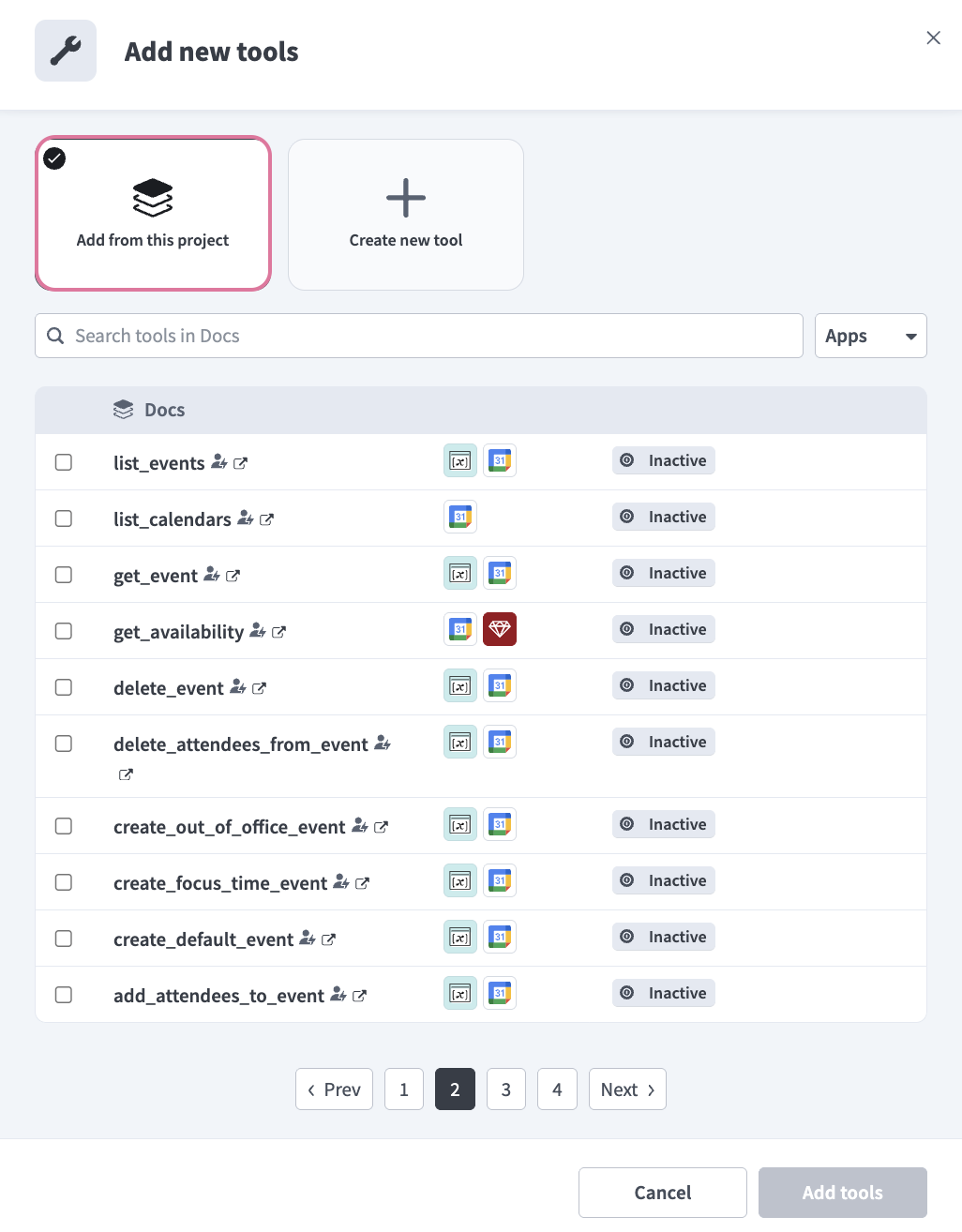 このプロジェクトから追加をクリック
使用する予定のツールのチェックボックスを選択します。
ツールを追加をクリックします。
ツールアノテーションの管理
ツールアノテーションを使用すると、MCPサーバー内のツールをAIエージェントがどのように扱うかを指定できます。次のツールアノテーション設定を有効化できます。
- 読み取り専用(readOnlyHint):この設定を有効化すると、エージェントは確認なしでこのツールを実行できることを認識できます。この設定は、オープンワールド(openWorldHint)とのみ使用できます。
- 破壊的(destructiveHint):この設定を有効化すると、ツールがデータを削除または上書きする可能性があることをエージェントに知らせることができます。エージェントはこのツールを実行する前に警告を表示します。この設定は、再試行しても安全(idempotentHint)およびオープンワールド(openWorldHint)と併用できます。
- 再試行しても安全(idempotentHint):この設定を有効化すると、副作用なしでこのツールを繰り返し呼び出せることをエージェントに知らせることができます。この設定は、破壊的(destructiveHint)およびオープンワールド(openWorldHint)と併用できます。
- オープンワールド(openWorldHint):この設定を有効化すると、ツールが外部システムからのデータを使用することをエージェントに知らせることができます。エージェントはこのデータを信頼できないものとして扱います。この設定は、破壊的(destructiveHint)および再試行しても安全(idempotentHint)と併用できます。
ツールアノテーションを管理するには、次の手順を実行します。
Workatoアカウントにサインインします。
AI Hub > MCP serversに移動します。
編集するツールが含まれているMCPサーバーを選択します。
Toolsセクションに移動し、ツールアノテーションを設定するツールのチェックボックスを選択します。
Edit annotationsを選択します。
個別のトグルをクリックして、ツールアノテーション設定を構成します。
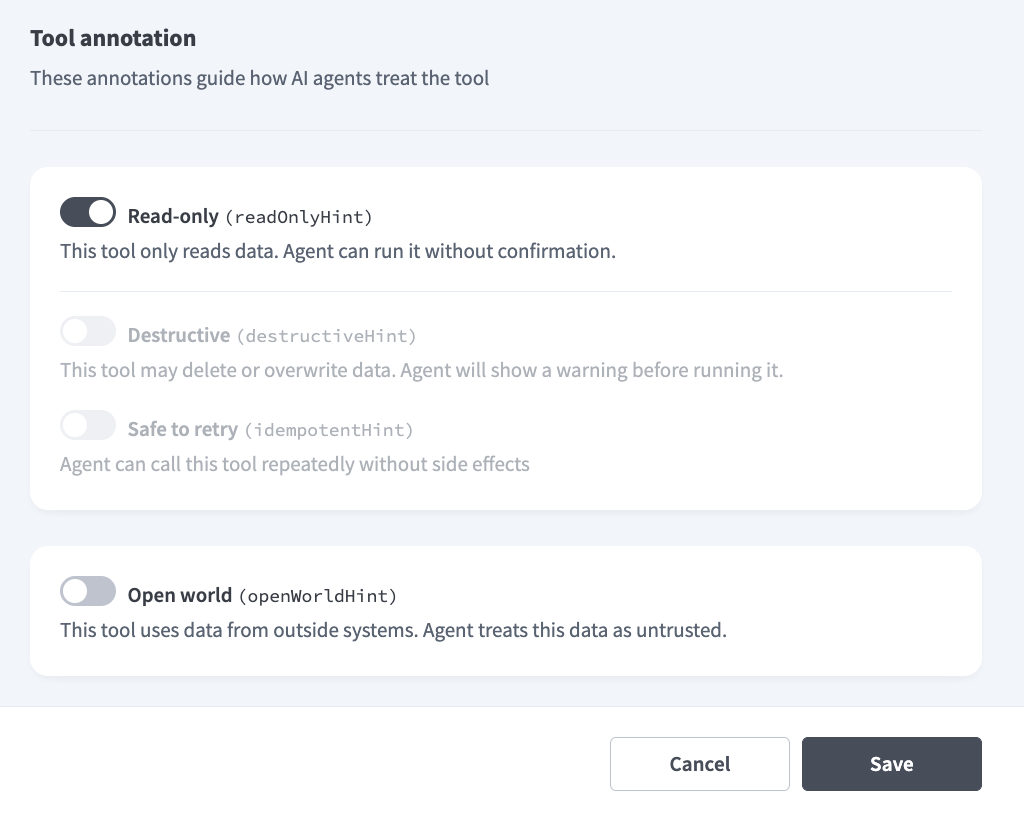 ツールアノテーションの構成
保存をクリックします。
最終更新日: