ブランディング - テーマエディター
Embeddedパートナーは、ブランディングや設定のニーズに合わせてWorkatoのルックアンドフィールをカスタマイズできます。色、フォント、間隔をカスタマイズできます。
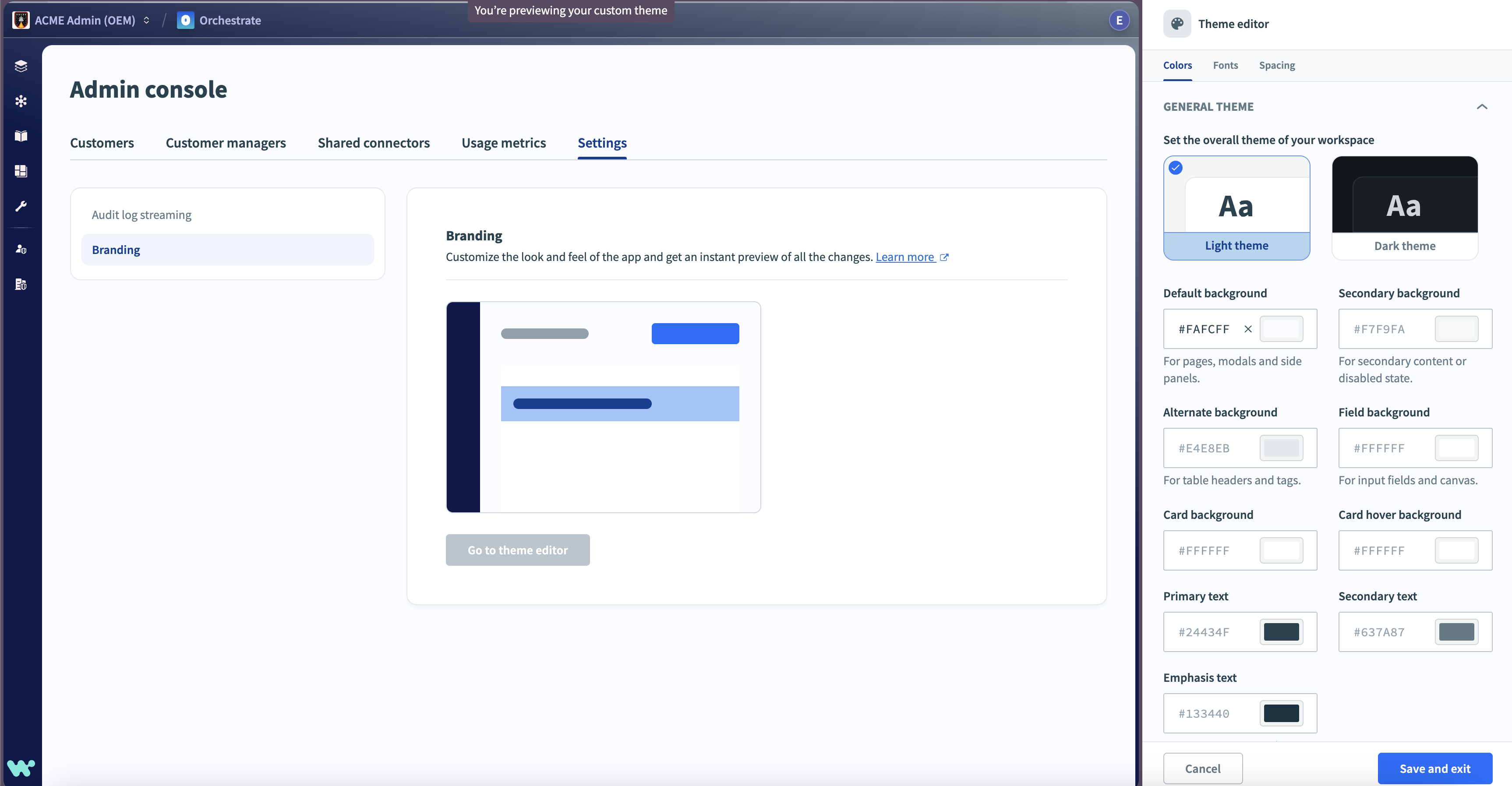 カスタムテーマを作成
Theme editorは、Admin ConsoleのSettings > Brandingで使用できます。
左側のペインにリアルタイムプレビューが表示されます。また、変更を保存する前に、レシピエディターを含むWorkatoプラットフォーム全体をプレビューできます。
Theme editorでは、次の属性をカスタマイズできます:
色のカスタマイズ
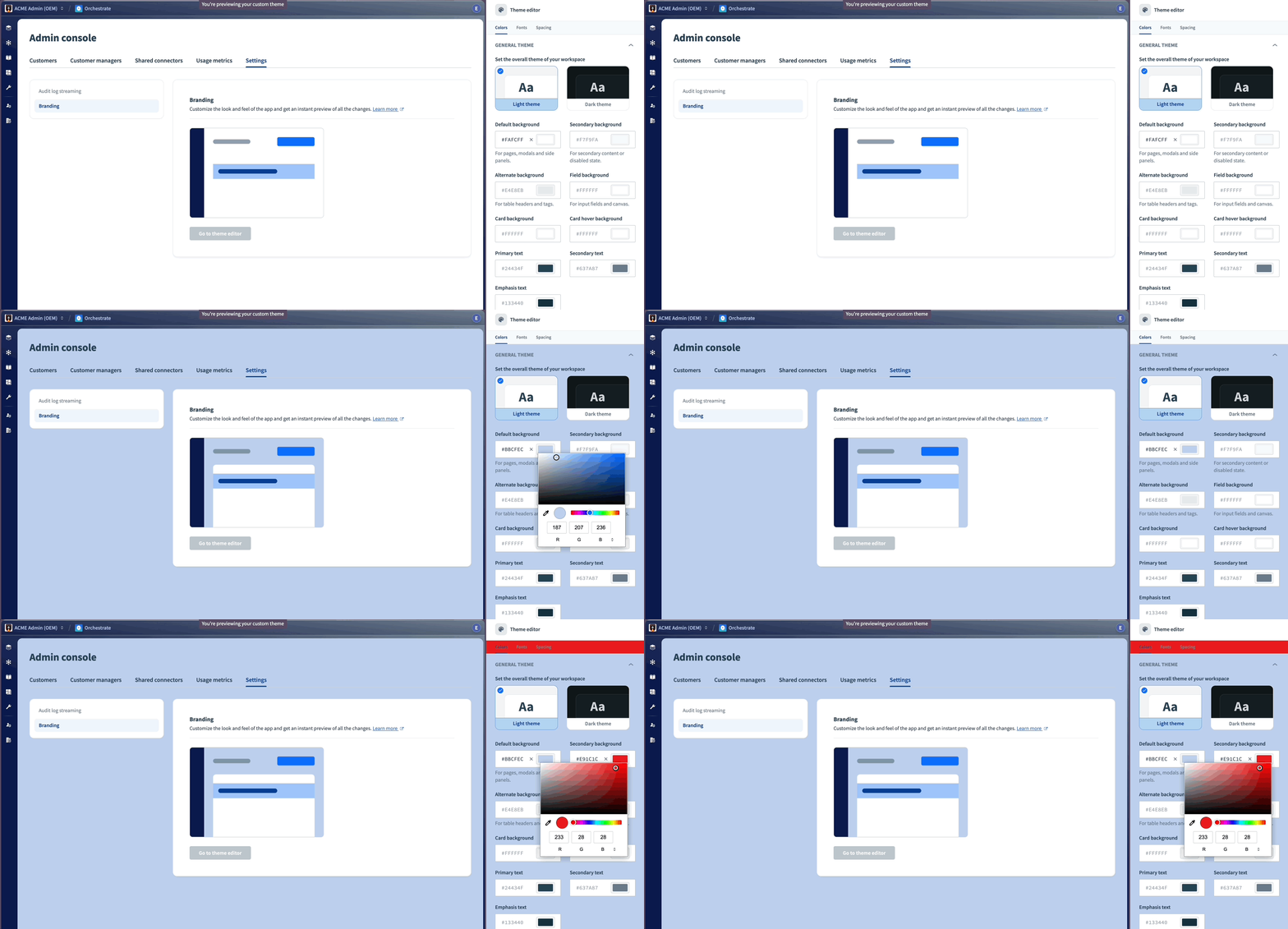 カスタムテーマを作成
全体的なルックアンドフィールを定義するテーマを選択した後、ブランドに合わせて色をカスタマイズできます。色フィールドには、RGB、HSL、HEX値を指定できます。
カラーピッカーを使用して色の値を設定することもできます。これにより、アプリケーションのブランディングに合った色を選択できます。
これには、次のサブセクションが含まれます:
一般テーマ
General themeセクションでは、ライトテーマまたはダークテーマを選択して、インターフェース全体のルックアンドフィールを設定できます。
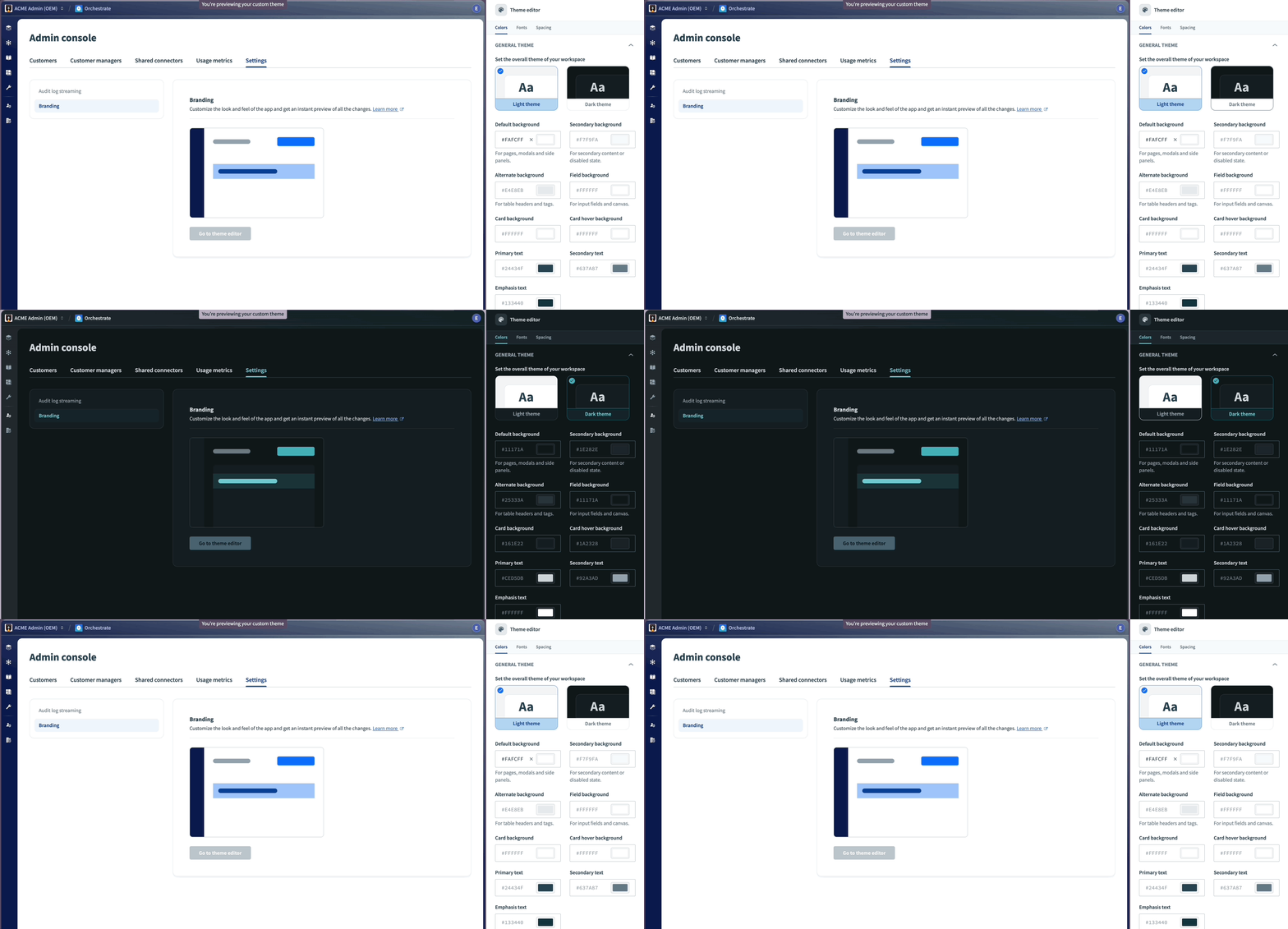 ワークスペースにライトテーマまたはダークテーマを適用
テーマを選択した後、ブランドに合わせて個々の色をカスタマイズできます。たとえば、light modeを選択してから、背景色またはテキストの色を個別に変更できます。
ログイン
ログイン画面をカスタマイズします。このセクションにはカスタマイズのリアルタイムプレビューが含まれているため、作業中に変更内容を確認できます。
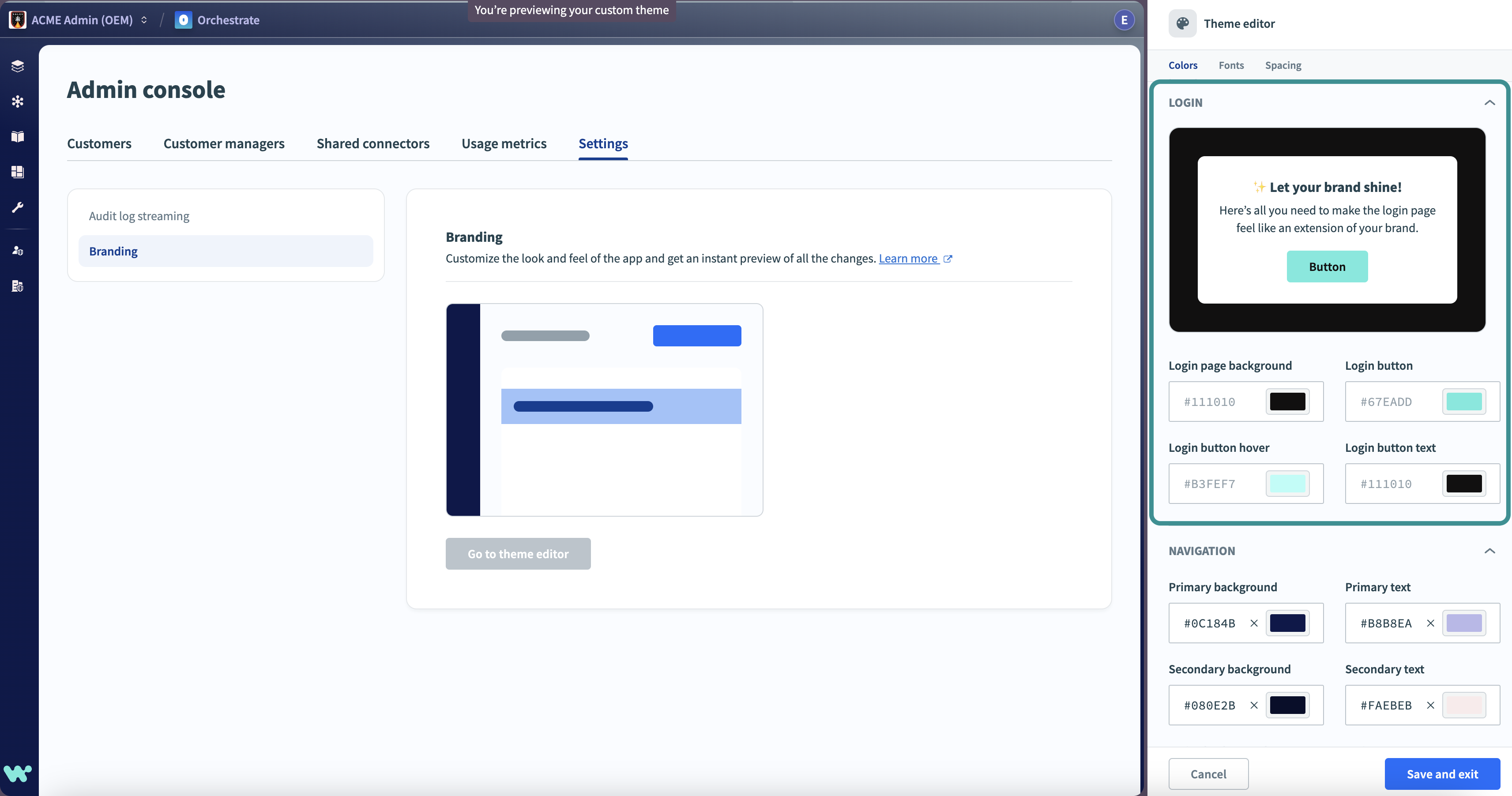 ログインページをカスタマイズ
ナビゲーションサイドバー
ナビゲーションサイドバーをカスタマイズします。
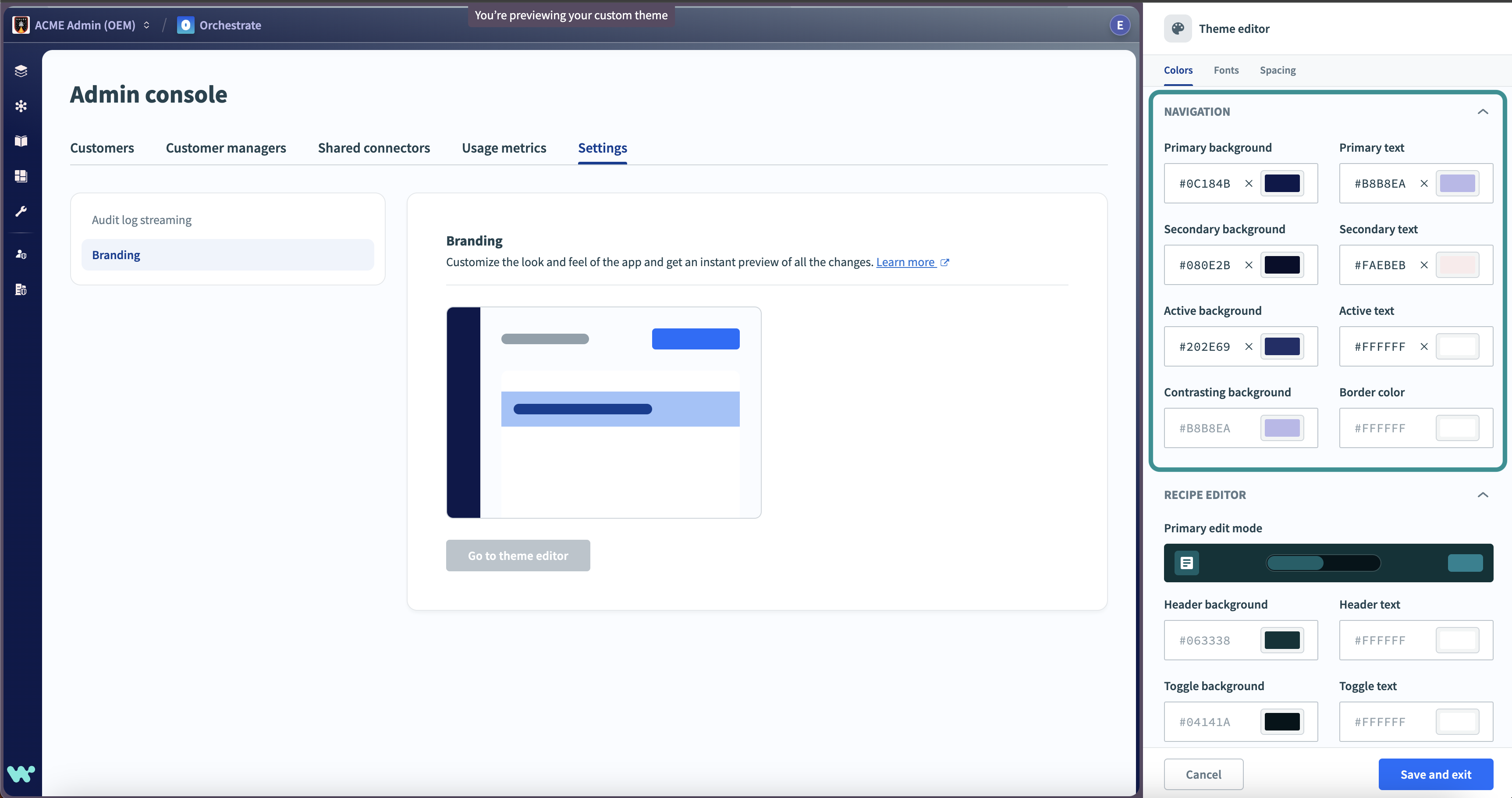 サイドバーをカスタマイズ
レシピエディター
レシピエディターをカスタマイズします。
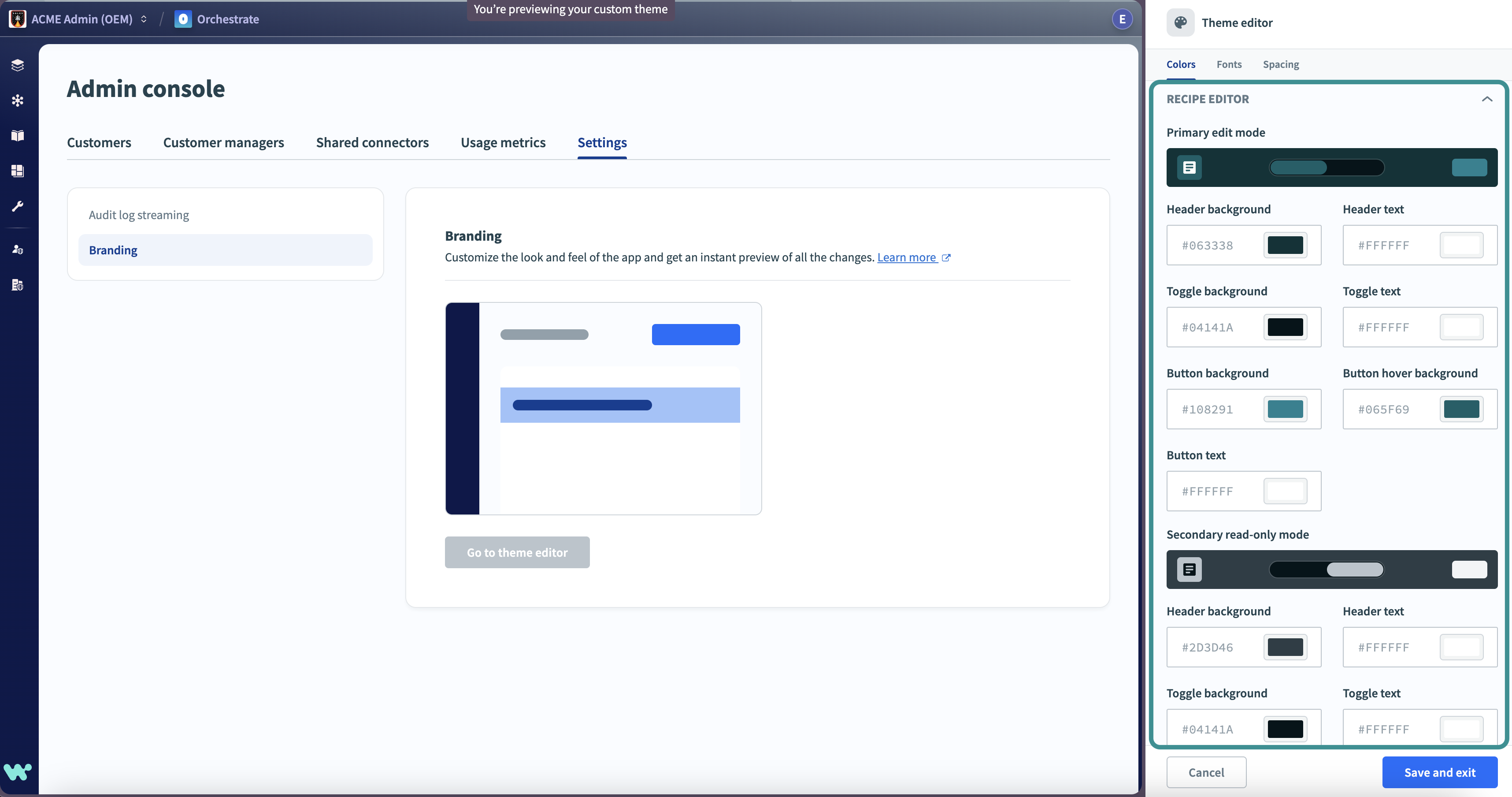 レシピエディターをカスタマイズ
アクセントパレット
プライマリボタン、フォーカスされた入力フィールド、アクティブなタブなど、インターフェースの主要部分を強調するために、カスタマイズされたアクセントパレットを作成します。
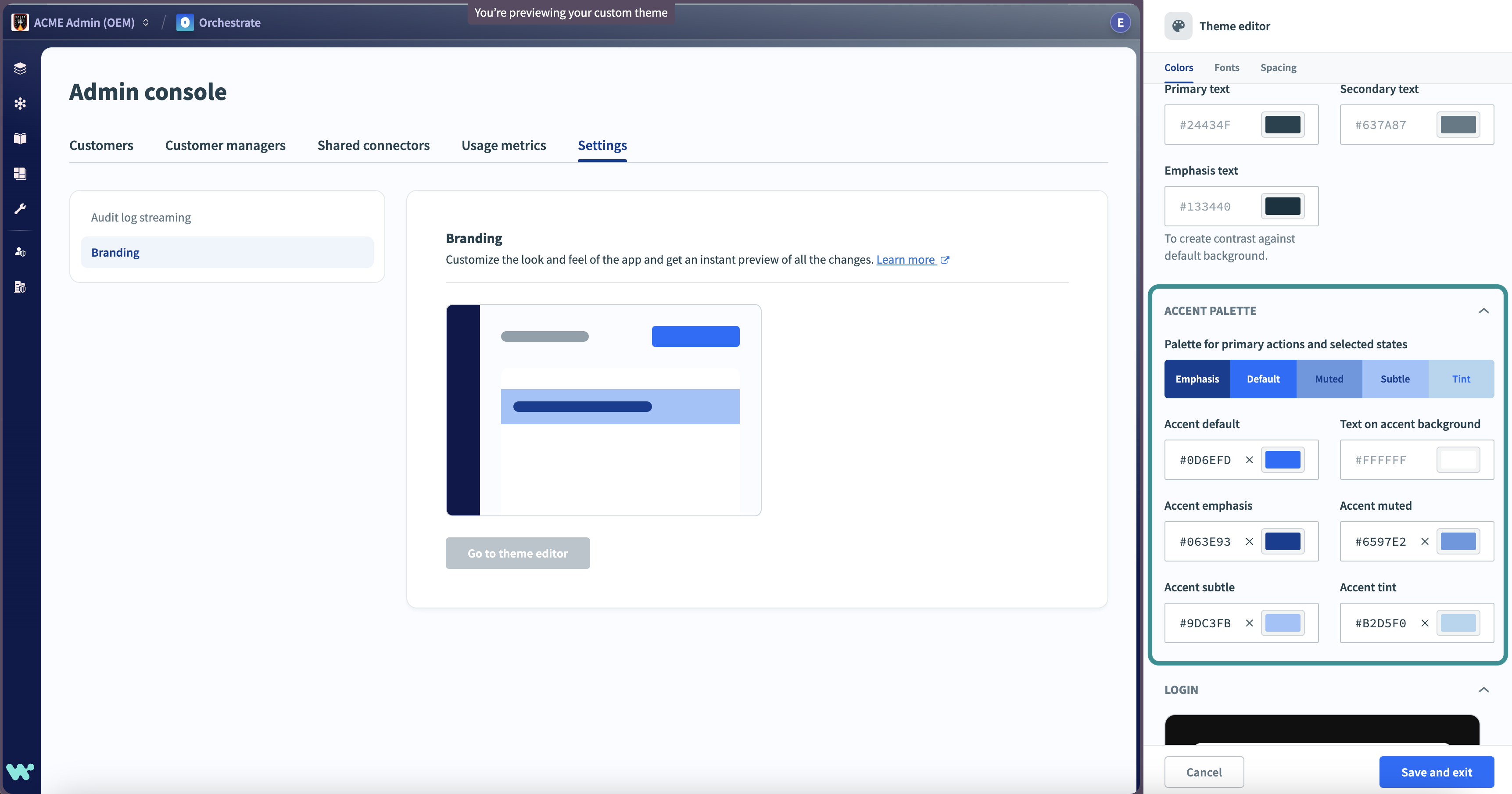 アクセントをカスタマイズ
フォントのカスタマイズ
カスタムフォントを使用する場合、そのGoogle Fonts URLを追加し、Workato内のヘッダーのフォントサイズを決定できます。
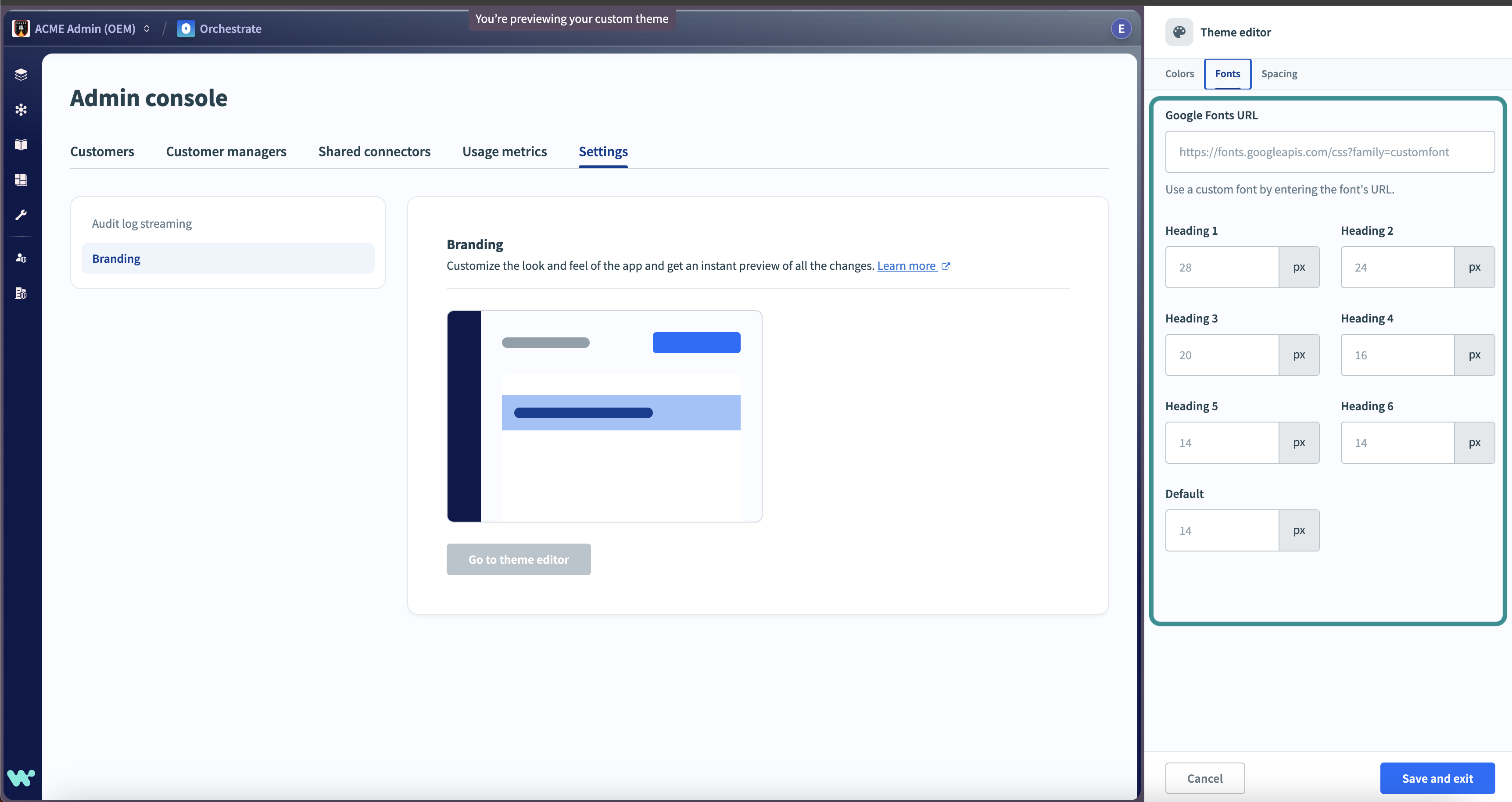 カスタムフォントを選択
これには、次のカスタマイズ可能なフィールドが含まれます:
Google Fonts URL
フォントURLを入力してカスタムフォントを使用します。
見出し1
H1ヘッダーのサイズを設定します。
- デフォルト値:
- 28 px
見出し2
H2ヘッダーのサイズを設定します。
- デフォルト値:
- 24 px
見出し3
H3ヘッダーのサイズを設定します。
- デフォルト値:
- 20 px
見出し4
H4ヘッダーのサイズを設定します。
- デフォルト値:
- 16 px
見出し5
H5ヘッダーのサイズを設定します。
- デフォルト値:
- 14 px
見出し6
H6ヘッダーのサイズを設定します。
- デフォルト値:
- 14 px
間隔のカスタマイズ
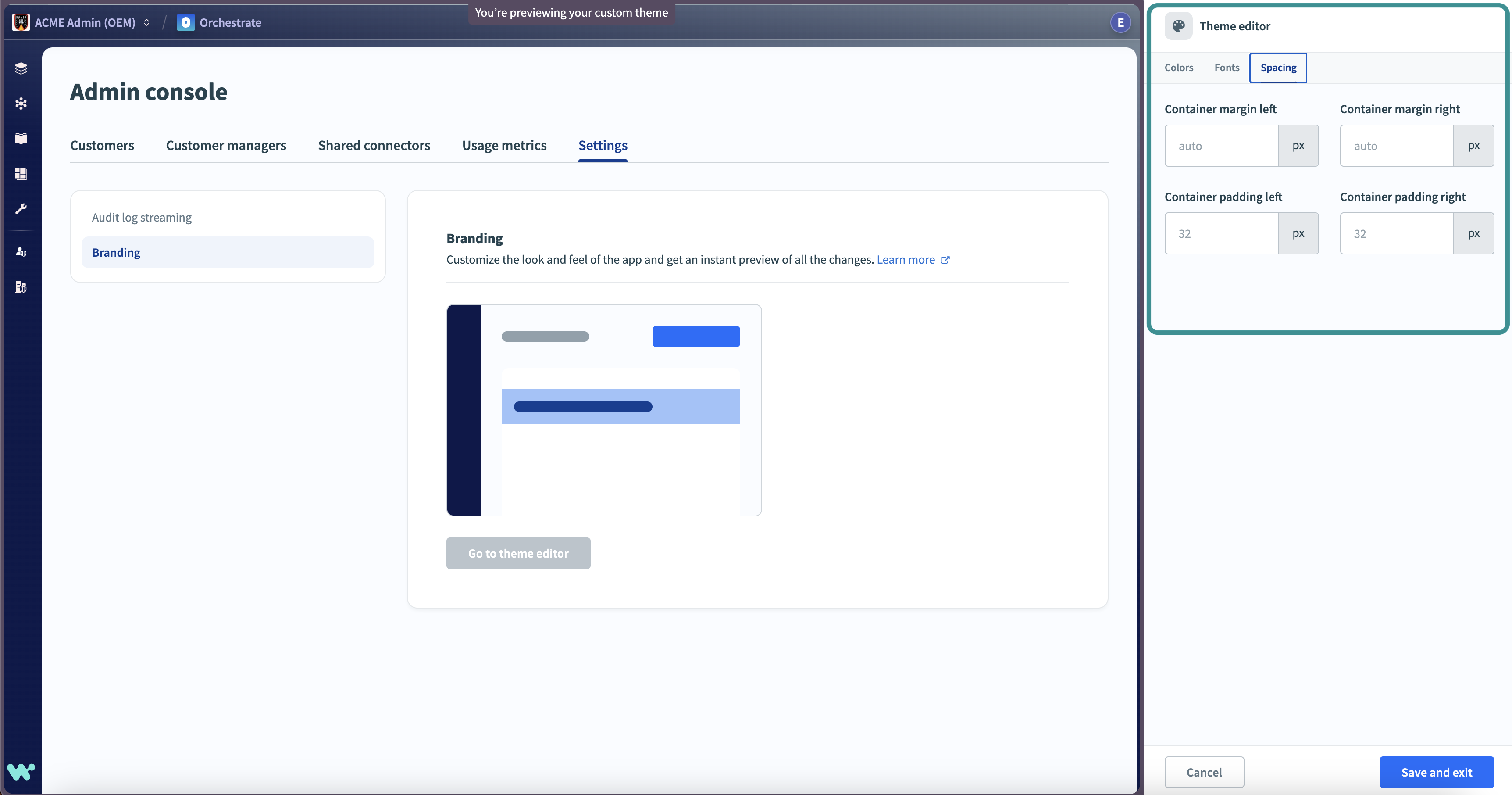 iframeの間隔を決定
Spacingインターフェースでは、Workatoを含む埋め込みiframeの左右のカスタムマージンとパディングを決定できます。これらのプロパティをカスタマイズすると、埋め込みWorkatoページをアプリケーションにシームレスに統合できます。
これには、次のカスタマイズ可能なフィールドが含まれます:
コンテナの左マージン
iframeの左マージンを決定します。- デフォルト値:
- auto
コンテナの右マージン
iframeの右マージンを決定します。- デフォルト値:
- auto
コンテナの左パディング
iframeの左パディングを決定します。- デフォルト値:
- 32 px
コンテナの右パディング
iframeの右パディングを決定します。- デフォルト値:
- 32 px
変更の元に戻し
編集プロセス中はいつでも、変更をデフォルト設定に戻すことができます。
変更を元に戻すには、リセットするコンポーネントに対応する値フィールドをクリックするだけです。
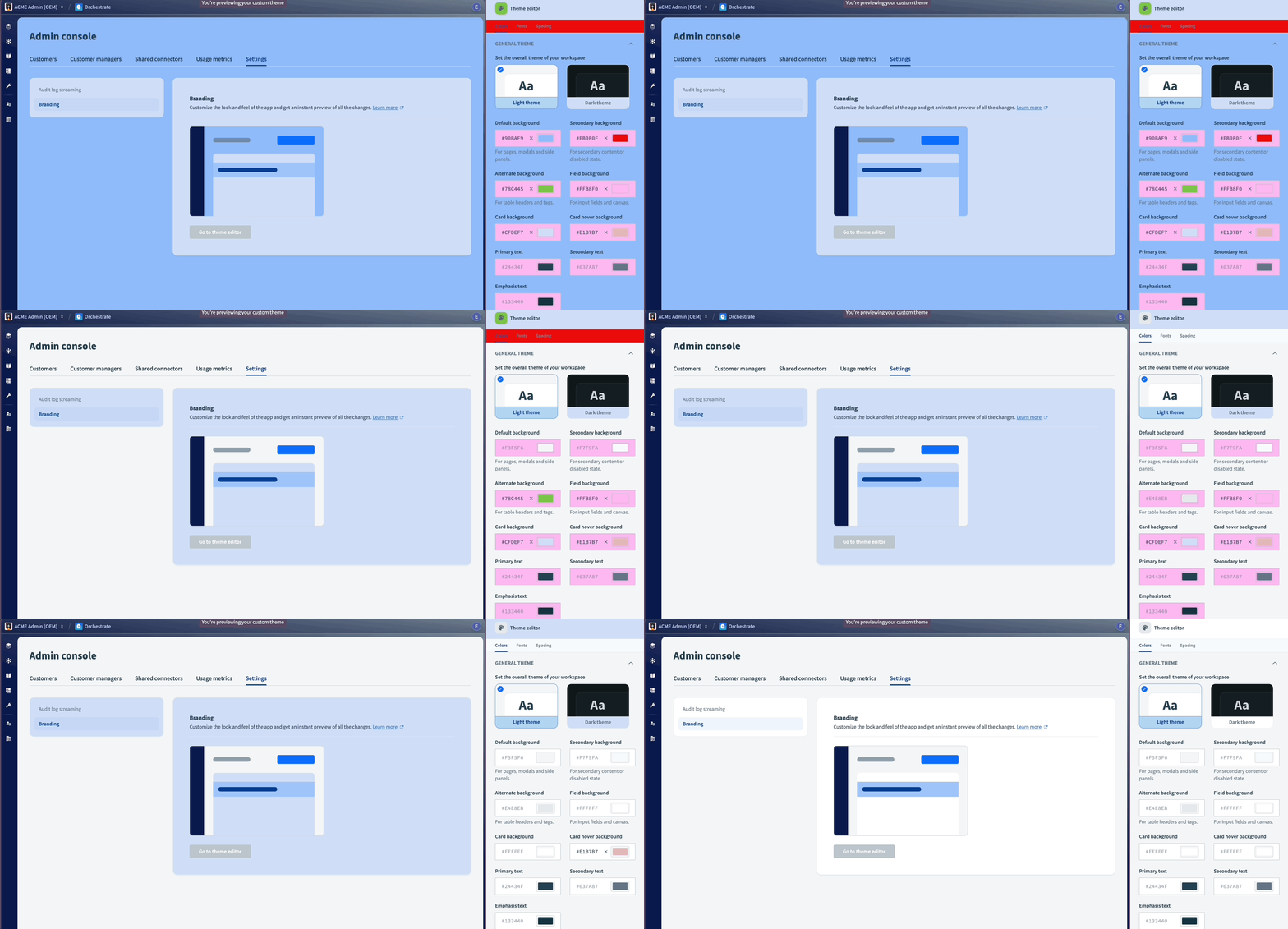 デフォルト値に戻す
制限事項
Embeddedの次の項目をカスタマイズするには、Workato Success Representativeにお問い合わせください:
- オリジンとパスプレフィックス: ナビゲーションとリンク設定用の一意のオリジンとパスプレフィックスを決定します。
- ロゴ: ロゴをEmbeddedページに追加します。
最終更新日: