コラボレーターロールとEnvironments
顧客用にEnvironmentsをプロビジョニングした後、必要に応じて各コラボレーターに特定の権限を割り当て、Environmentごとにロールをカスタマイズできます。コラボレーターの権限レベルによって、そのコラボレーターに表示される要素が決まります。 Environmentsに最も関連する権限は2つあり、どちらも独立して設定できます。
- Environmentへのアクセス
- Environment内のデプロイメント権限
たとえば、コラボレーターはEnvironmentにアクセスできても、プロジェクトをデプロイする権限がない場合があります。次の画像は、DevelopmentおよびプロダクションEnvironmentのデプロイメント権限を持っているが、テストEnvironmentのデプロイメント権限を持っていないコラボレーターのUIを示しています。
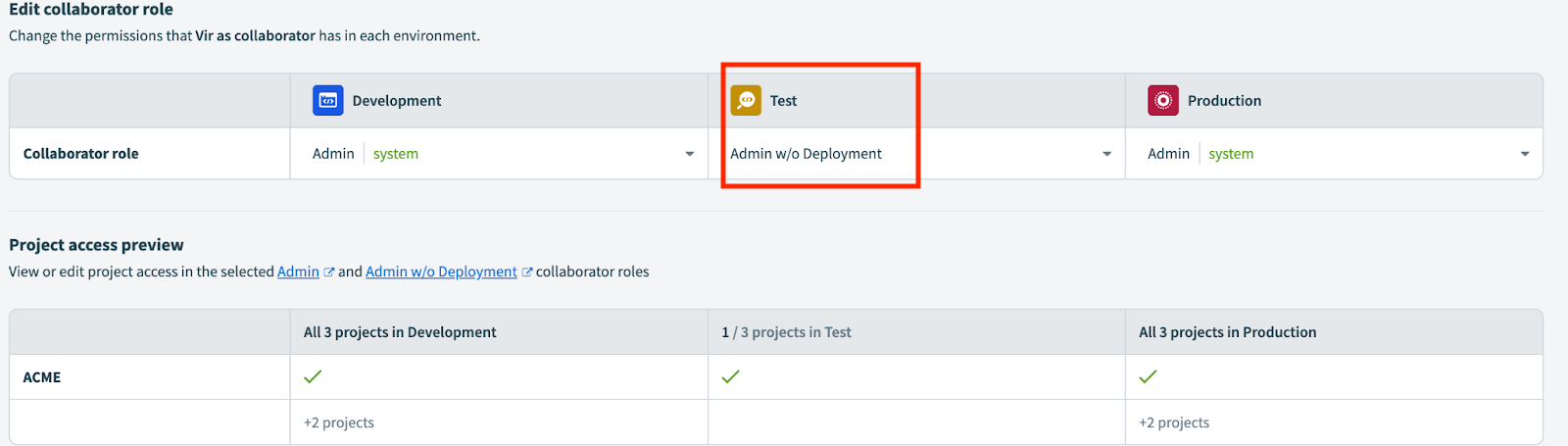 2つのEnvironmentでのデプロイメント権限
カスタマーマネージャーに割り当てられたロール
割り当てたロールは、デフォルトで、すべての顧客ワークスペースおよび3つすべてのEnvironment(Development、テスト、プロダクション)にわたって、このカスタマーマネージャーに適用されます。
Environmentごとに異なるコラボレーターロールを付与する場合は、各顧客ワークスペースにコラボレーターを個別に追加し(カスタマーマネージャーとしてではありません)、各Environmentのコラボレーターロールを指定する必要があります。これらのロールは、ユーザーインターフェイスまたはWorkato APIを通じて割り当てることができます。
デプロイメントタブ
デプロイメントタブは、アクセス権を持つEnvironmentのうち少なくとも2つでデプロイメント権限があり、2つ以上のEnvironmentにアクセスできるコラボレーターにのみ表示されます。
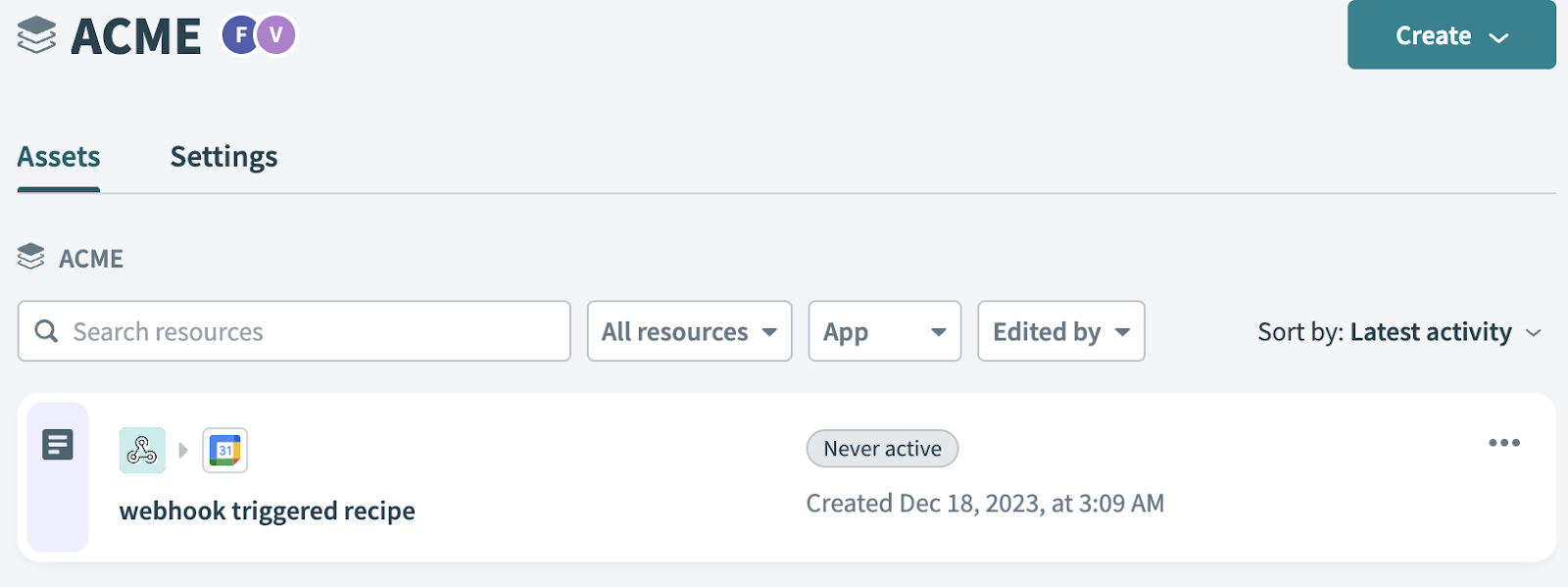 デプロイメントタブは表示されません
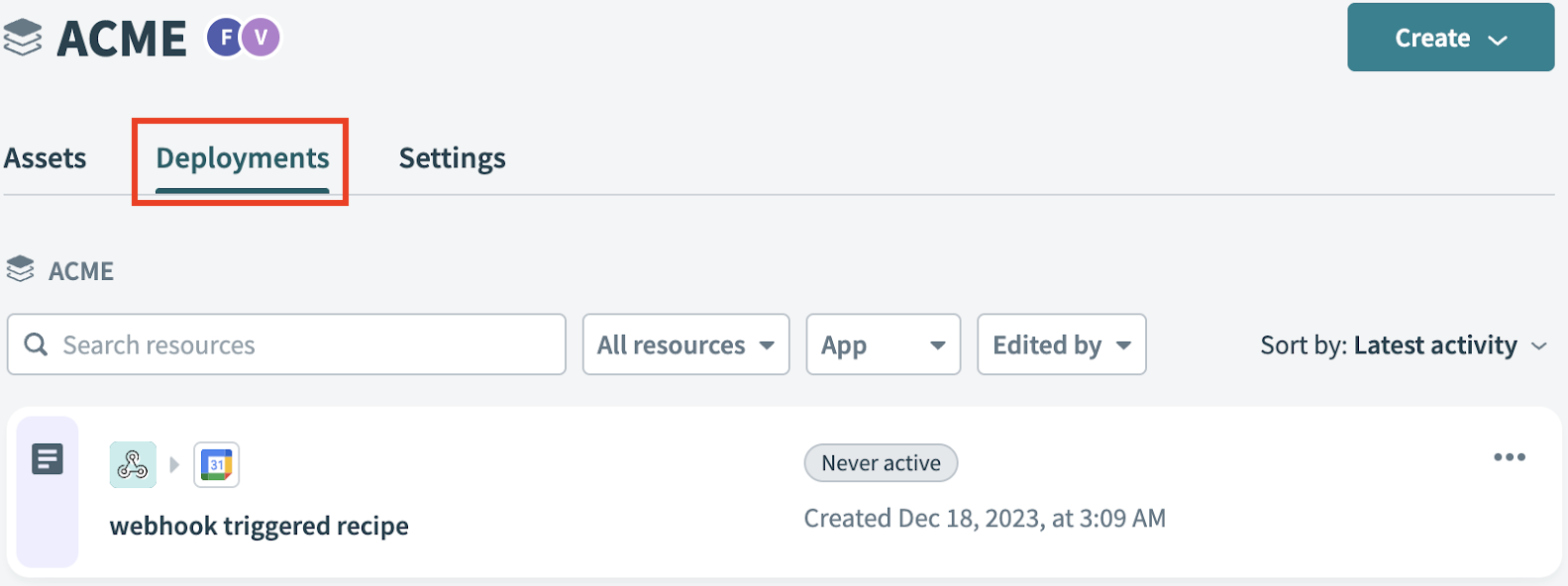 デプロイメントタブが表示されている
プロジェクトロールにデプロイメント権限を追加する
プロジェクトロールにデプロイメント権限を付与するには、次の手順を実行します。
Workatoアカウントにログインし、デプロイメント権限を管理するワークスペースを選択します。
ワークスペース管理者 > Access control > プロジェクト rolesをクリックします。
既存のロールを選択するか、Add project roleをクリックして新しいロールを作成します。
プロジェクト settings権限まで下にスクロールし、適切な権限を有効にします。
- Approve deployment: デプロイメントリクエストを承認する権限を付与します。
- Review deployment: 承認前にデプロイメントリクエストをレビューする権限を付与します。
完了したら、Save changesをクリックします。
レガシー権限モデル
レガシー権限モデルを使用しているワークスペースでは、デプロイメントアクセス権がデフォルトでAdminおよびAnalystシステムロールに付与されます。
最終更新日: