オンプレミスエージェントキー管理
cert.keyファイルおよびcert.pemファイルは、gateway経由でオンプレミスエージェント(OPA)をWorkato cloudに接続するために必要です。これらのファイルを管理するには、次のセクションを参照してください:
エージェントキーの作成
エージェントのcertファイルを作成するには、次の手順を実行します:
セットアップ中にエージェントのActivation codeを保存します。エージェントセットアップの詳細については、エージェントの追加ページを参照してください。
コマンドラインインターフェースを開き、作業ディレクトリをOPAインストールフォルダ内のbinフォルダ(Windowsを使用している場合、デフォルトではC:\Program Files\Workato Agent)に設定します。
activateスクリプトを実行し、アクティベーションコードを入力パラメーターとして渡して、cert.keyファイルおよびcert.pemファイルを作成します。例:
activate.cmd --code=ACTIVATION_CODE証明書は生成日から1年間有効です。
プロキシ利用状況
プロキシを使用している場合は、追加のパラメーターをactivateスクリプトに渡す必要があります。詳細については、オンプレミスエージェントのプロキシアクセスのセットアップページを参照してください。
--helpパラメーターを指定してactivateスクリプトを実行し、受け入れられる入力プロパティの完全なリストを表示します。
秘密鍵
Workatoは、OPAのconfフォルダにある秘密鍵ファイル(cert.key)にアクセスできません。このファイルを不正アクセスから保護してください。
エージェントキーの更新
Workatoでは、新しいキーと証明書を生成するためにオンプレミスエージェントをアップグレードすることをお勧めします。詳細については、ダウンタイムゼロで既存のエージェントをアップグレードガイドを参照してください。
または、アップグレードせずに新しいキーと証明書を生成するには、次の手順を実行します:
元のエージェントと同じオンプレミスグループに新しいオンプレミスエージェントを作成します。元のエージェントをアップグレードする予定がない限り、セットアップ中にインストーラーをダウンロードする必要はありません。詳細については、エージェントの追加またはエージェントのアップグレードページを参照してください。
セットアップ中に新しいエージェントのActivation codeを保存します。
既存のOPAインストールフォルダ内のconfフォルダ(Windowsを使用している場合、デフォルトではC:\Program Files\Workato Agent)に移動します。
cert.pemファイルおよびcert.keyファイルをバックアップ場所に移動します。
コマンドラインインターフェースを開き、作業ディレクトリを既存のOPAインストールフォルダ内のbinフォルダに設定します。
activateスクリプトを実行し、アクティベーションコードを入力パラメーターとして渡して、新しいcert.keyファイルおよびcert.pemファイルを作成します。例:
activate.cmd --code=ACTIVATION_CODEプロキシ利用状況
プロキシを使用している場合は、追加のパラメーターをactivateスクリプトに渡す必要があります。詳細については、オンプレミスエージェントのプロキシアクセスのセットアップページを参照してください。
--helpパラメーターを指定してactivateスクリプトを実行し、受け入れられる入力プロパティの完全なリストを表示します。
Workatoに戻り、テストをクリックします。
新しいエージェントがActiveとして表示されていることを確認し、Doneをクリックします。既存のオンプレミスエージェントインストールが新しいエージェントになります。新しい証明書は生成日から1年間有効です。
任意。古いエージェントのバージョン列に移動し、...(省略記号)をクリックして、エージェントを削除を選択します。 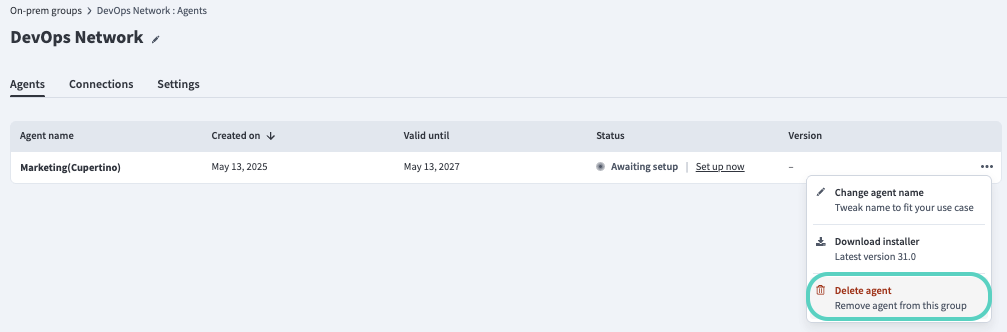 古いエージェントを削除します。
最終更新日: