エージェントのアップグレード
オンプレミスエージェントを新しいバージョンに定期的にアップグレードすることをお勧めします。各リリースでは、新機能に加えて、パフォーマンス、安定性、セキュリティの向上が追加されます。すべての変更の詳細については、リリースノートを参照してください。
アップグレード中またはアップグレード後に問題が発生した場合は、トラブルシューティングのガイダンスについてオンプレミスのアップグレードおよび設定の問題セクションを参照してください。
アップグレード方法
既存のオンプレミスエージェントをアップグレードする方法はいくつかあります:
秘密鍵
Workatoは、OPAのconfフォルダにある秘密鍵ファイル(cert.key)にアクセスできません。このファイルを不正アクセスから保護してください。
サーバーからWorkatoへのトラフィックを許可
OPAを使用するには、サーバーからWorkatoへのトラフィックが許可されていることを確認してください。 Workatoを許可リストに追加するには、セキュリティ許可リストを参照してください。
既存のエージェントをゼロダウンタイムでアップグレード
プロダクションEnvironmentでエージェントを実行しており、中断を避けたい場合は、新しいエージェントをオンプレミスグループに追加してから古いエージェントを削除することでアップグレードできます。 OPAをアップグレードするには、次の推奨手順を完了します:
Workatoにサインインします。
ツール > オンプレミスグループに移動し、アップグレードするエージェントを含むオンプレミスグループを選択します。
新しいエージェントが正常に動作していることを確認するには、新しいエージェントのログを確認します。
古いエージェントのバージョン列に移動し、...(省略記号)をクリックして、エージェントを無効化を選択します。または、Windowsマシンにインストールされたエージェントの場合は、Workato Agent Windowsサービスまたはコンソールベースのエージェントを終了して、古いエージェントを停止できます。他のエージェントは受信ジョブの処理を続行します。
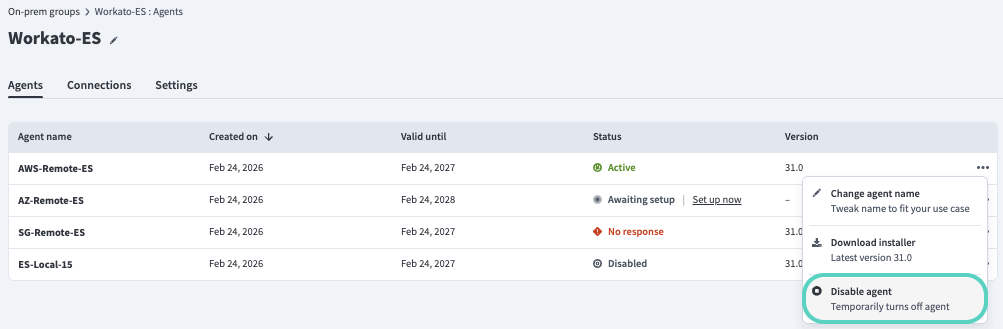 Workatoで古いエージェントを無効化します。
新しいエージェントが正常に動作しており、実行中のレシピにエラーがないことを確認します。
古いエージェントのバージョン列に移動し、...(省略記号)をクリックして、エージェントを削除を選択します。または、問題が発生した場合に新しいエージェントを無効にして古いエージェントを再起動できるよう、無効のままにしておくこともできます。
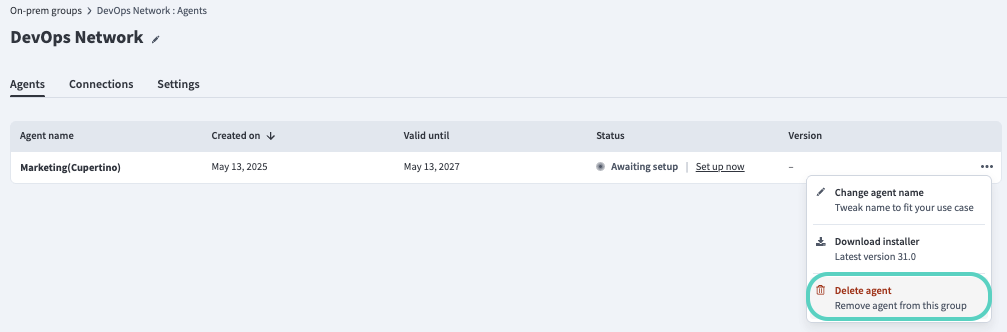 古いエージェントを削除します。
古いエージェントを置き換えて既存のエージェントをアップグレード
既存のエージェントを停止し、最新バージョンに置き換えることでアップグレードできます。
既存のエージェントを置き換える手順は、オペレーティングシステムによって異なります:
Windows
Workatoにサインインします。
ツール > オンプレミスグループに移動し、アップグレードするエージェントを含むオンプレミスグループを選択します。
バージョン列に移動し、更新をクリックしてアップグレードウィザードを開きます。
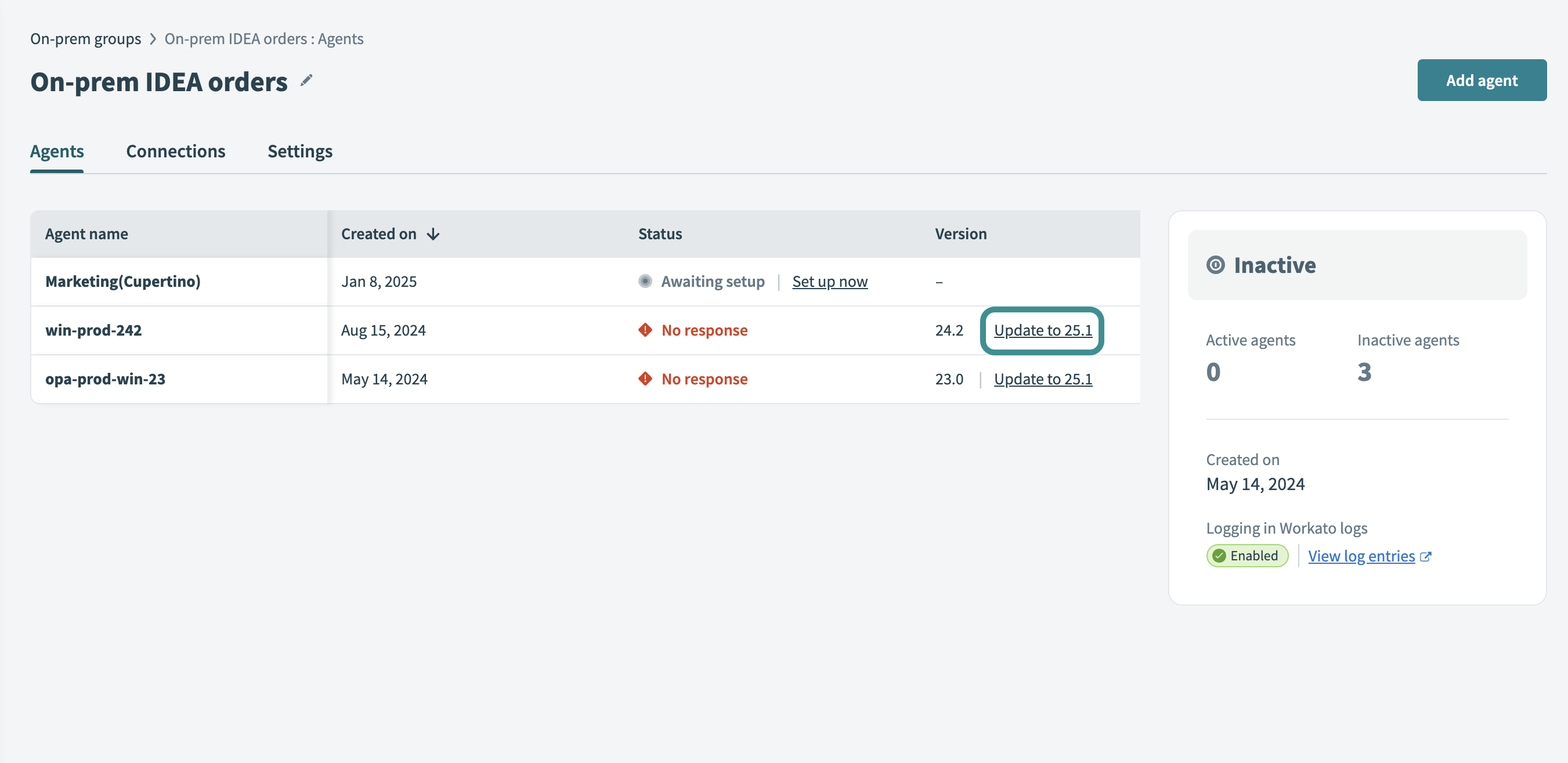 オンプレミスエージェントを最新バージョンに更新
リリースノートを読み、次へをクリックします。
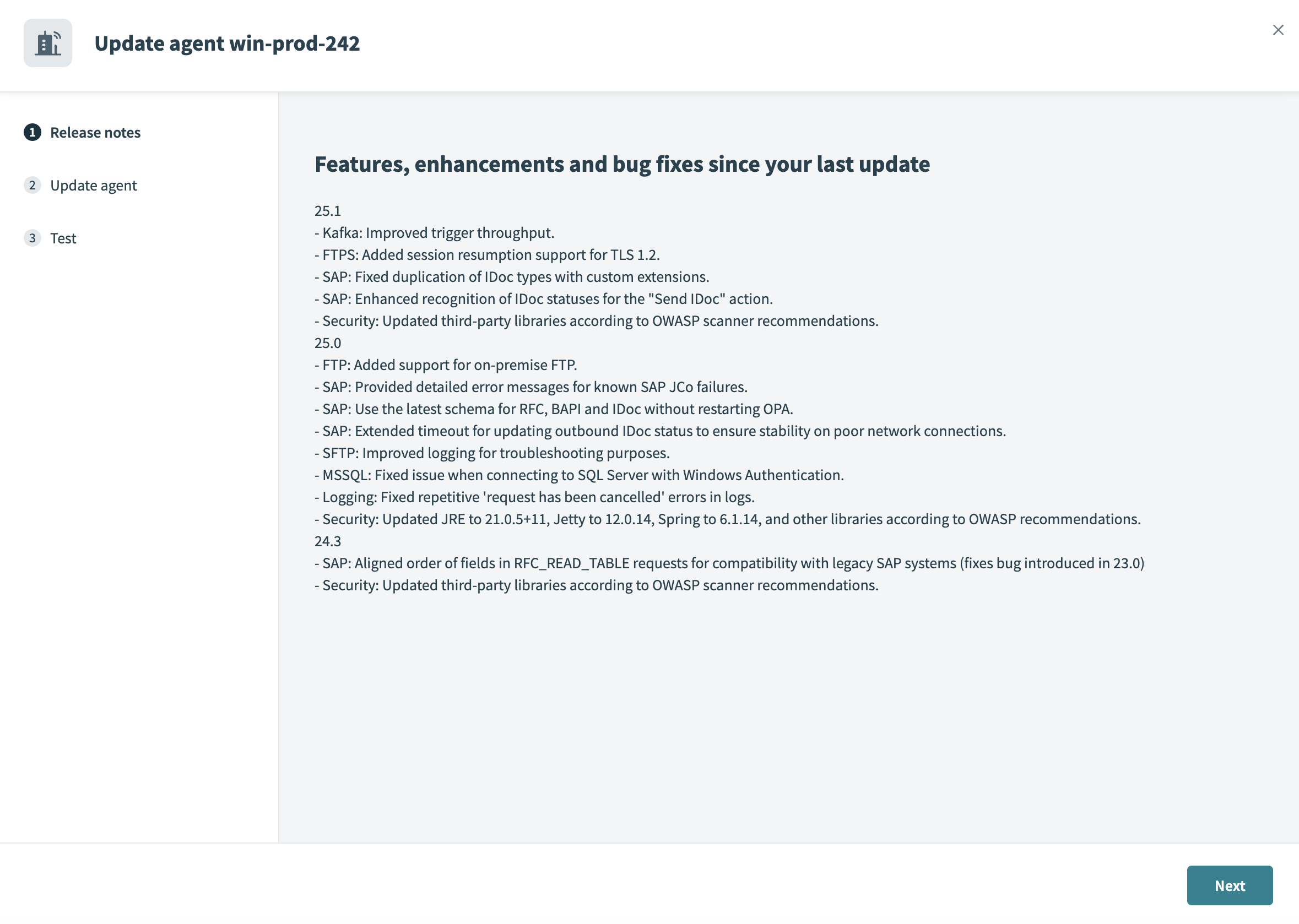 オンプレミスエージェントアップグレードウィザード
Workatoオンプレミスエージェント Windowsサービスまたはコンソールベースのエージェントを終了して、既存のエージェントを停止します。
古いエージェントをアンインストールします(例:スタートメニュー > Workato > アンインストールに移動)。
アンインストール後に残るファイル
config.ymlや証明書ファイル(cert.key、cert.pem)などの一部のファイルは、エージェントをアンインストールした後にOPAディレクトリに残る場合があります。潜在的な問題を回避するため、これらのファイルを手動で削除します。エージェントをアップグレードする予定がある場合は、confフォルダとlib_extフォルダを保持します。
インストーラーを実行します。インストーラーはデフォルトで、エージェントをC:\Program Files\Workato Agentに保存し、スタートメニューにWorkatoグループを作成し、Workato on-prem agentというWindowsサービスをインストールします。
OPA WINDOWSサービスユーザーアカウント
OPAバージョン2.18.0以降、Workato OPA Windowsサービスユーザーアカウントは、以前のバージョンで使用されていたLocal Systemではなく、Local Serviceに設定されます。
OPA Windowsサービスユーザーアカウントの設定にアクセスするには、次の手順を実行します:
Win + Rを押し、services.mscと入力して、Enterを押します。
サービスウィンドウに移動し、エージェントを見つけます。
エージェントを右クリックし、プロパティを選択します
新しいエージェントの設定
コネクションの設定にconfig.ymlファイルを使用している場合は、古いエージェントから新しいエージェントにコピーします。これにより、エージェントは同じリソースに接続できます。さらに、パスワード暗号化を使用している場合、暗号化はエージェント固有のキーに基づくため、新しいエージェント用にパスワードを再度暗号化する必要があります。
プロンプトが表示されたら、Workatoからアクティベーションコマンドをコピーして貼り付けます。コードは1時間有効です。有効期限が切れた場合は、セットアップウィザードでコードを再生成をクリックして新しいコードを生成します。
または、エージェントを手動でアクティベートを選択し、インストール後にアクティベーションスクリプトを使用してOPAをアクティベートできます。
インストール後にエージェントを有効化する
コマンドスクリプトを使用してエージェントを有効化するには、次の手順を完了します:
OPAインストールフォルダ内のbinフォルダに移動します。 WindowsのデフォルトパスはC:\Program Files\Workato Agentです。
activate.cmdスクリプトを実行します。プロキシで使用するためにactivate.cmdスクリプトを設定するには、オンプレミスエージェントのプロキシアクセスの設定ページを参照してください。
--helpパラメータを指定してactivate.cmdスクリプトを実行すると、受け入れられる入力プロパティの完全なリストを表示できます。
プロンプトが表示されたら、WorkatoのOPAセットアップウィザードからアクティベーションコマンドを入力します。コードは1時間有効です。有効期限が切れた場合は、セットアップウィザードでコードを再生成をクリックして新しいコードを生成します。
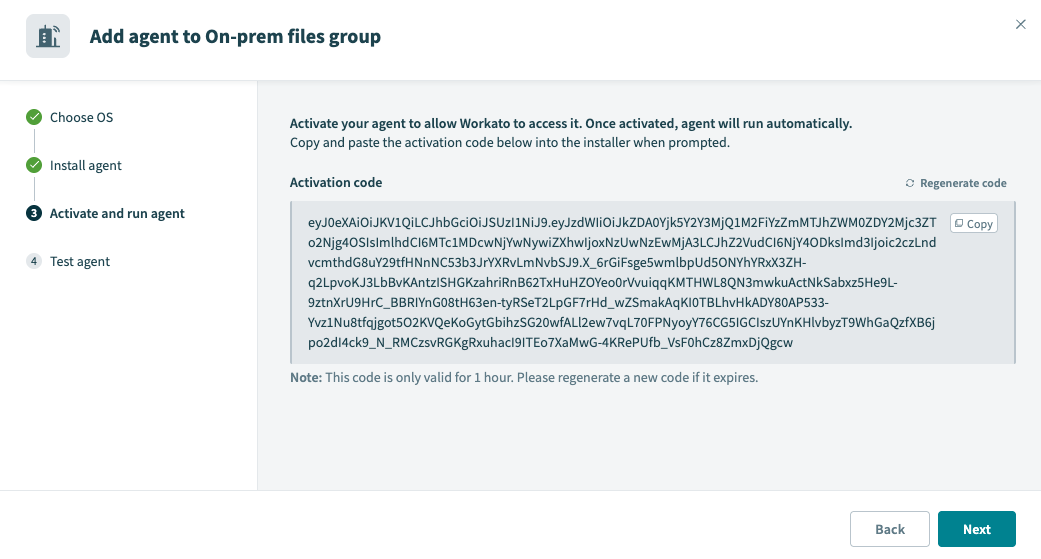 アクティベーションコードをコピーして貼り付け
Workatoでツール > オンプレミスグループに移動し、オンプレミスグループを選択して、新しいエージェントがアクティブで、正しいバージョン番号であることを確認します。
Linux
エージェントをアップグレードするコマンドは、パッケージ形式によって異なります:
systemdベースのディストリビューションでは、サービスが自動的に停止、アップグレード、再起動されます。サービスが開始しない場合は、手動で開始する必要があります。
米国以外のデータセンター
Workatoはデータセンター固有のOPAバージョンを公開しなくなりました。接尾辞-eu、-sg、-jp、-auが付いたパッケージは引き続き機能しますが、サポート対象外になりました。
データセンター固有のエージェントをアップグレードするには、古いパッケージをアンインストールし、単一パッケージディストリビューションの最新バージョンをインストールします。 confおよびlib_extフォルダを保持できます。
2.15.0より古い既存のエージェントをアップグレードし、Workatoでコネクションを直接設定
オンプレミスエージェントバージョン2.15.0以降、Workatoはクラウドプロファイルを導入しました。これにより、config.ymlファイルを介さずに、Workatoでコネクションを直接設定できます。
バージョン2.15.0より古いエージェントを、クラウドプロファイルを使用する新しいバージョンにアップグレードするには、次の手順を完了します:
新しいオンプレミスグループを開き、既存のエージェントと同じマシンに新しいエージェントをインストールします。
必要なコネクションをWorkatoで直接設定します。新しいオンプレミスエージェントを使用して正常に接続できることを確認します。
レシピを複製または編集し、新しいクラウドプロファイルエージェントに切り替えます。すべてのレシピコネクションが更新されていることを確認します。
古いエージェントのバージョン列に移動し、...(省略記号)をクリックして、エージェントを無効化を選択します。または、Windowsマシンにインストールされたエージェントの場合は、Workato Agent Windowsサービスまたはコンソールベースのエージェントを終了して、古いエージェントを停止できます。新しいエージェントは受信ジョブの処理を続行します。
Workatoで古いエージェントを無効化します。
アップグレードプロセスについてサポートが必要な場合は、Workatoアカウント担当者にお問い合わせください。
最終更新日: