オンプレミスエージェントを実行する
このガイドでは、既存のオンプレミスエージェント(OPA)を起動する方法について説明します。エージェントをインストールして有効化するには、エージェントの追加ガイドを参照してください。
サーバーからWorkatoへのトラフィックを許可
OPAを使用するには、サーバーからWorkatoへのトラフィックが許可されていることを確認してください。 Workatoを許可リストに追加するには、セキュリティ許可リストを参照してください。
Windowsでエージェントを実行する
セットアップに応じて、エージェントをWindowsサービスとして、またはコマンドを使用して起動するには、次の手順を実行します:
Linuxでエージェントを実行する
Linuxでエージェントを起動するには、次の手順を実行します:
エージェントサービスをバックグラウンドで起動するには、次のコマンドを使用します:
sudo systemctl start workato-agent.service任意。エージェントが自動的に起動するようにするには、次のコマンドを使用します:
sudo systemctl enable workato-agent.serviceMacでエージェントを実行する
オンプレミスエージェントを実行するには、次のコマンドを使用し、<YOUR_DIRECTORY>をディレクトリ名に置き換えます:
sh <YOUR_DIRECTORY>/bin/run.shSSHスクリプト設定
スクリプトの末尾にnohupコマンド(&)を追加すると、SSH経由でサーバーにアクセスし、シェルセッションから独立してバックグラウンドでエージェントを実行できます。 > file_nameコマンドを含めることで、出力がログに記録されるようにすることもできます。
sh <YOUR_DIRECTORY>/bin/run.sh > opa_output.txt &Dockerを使用してエージェントを実行する
エージェントをDockerコンテナーとして実行するには、次のコマンドを使用します。<YOUR_DIRECTORY>をディレクトリ名に、<VERSION>をエージェントのバージョンに置き換えます:
docker run -d -v /<YOUR_DIRECTORY>/conf:/var/lib/workato-agent/conf daa34553.workato.com/semi-public/amd64/workato-agent:<VERSION>エージェントをWorkatoに再接続する
停止すると、エージェントはWorkatoへのコネクションを失います。エージェントをWorkatoに再接続するには、次の手順を実行します。
API連携
または、Developer APIまたはEmbedded APIを使用して、エージェントのenabledステータスをtrueに更新します。
ホストマシンでエージェントを起動するには、次のいずれかのセクションを参照してください。
ツール > オンプレミスグループに移動し、再接続するエージェントを含むオンプレミスグループを選択します。
エージェントのバージョン列に移動し、...(省略記号)をクリックして、エージェントを有効化を選択します。
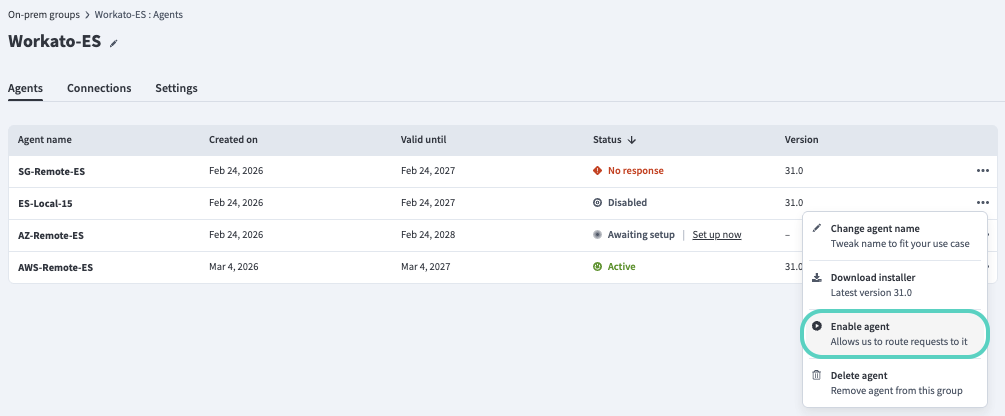
Workatoはコネクションを確立するために、オンプレミスエージェントにリクエストを送信します。正常なコネクションリクエストにより、アクティブステータスが返されます。
最終更新日: