Macへのオンプレミスエージェントのインストール
Macオペレーティングシステム(OS)にオンプレミスエージェント(OPA)をインストールするには、次の手順を実行します:
前提条件
オンプレミスエージェントを設定する前に、オンプレミスグループを作成する必要があります。
Workatoアカウントにサインインします。
ツール > オンプレミスグループに移動し、エージェントを追加するグループを選択します。
エージェントを追加をクリックします。エージェントの追加ダイアログが開きます。
エージェント名を入力し、オペレーティングシステムドロップダウンメニューを使用してMacを選択してから、次へをクリックします。
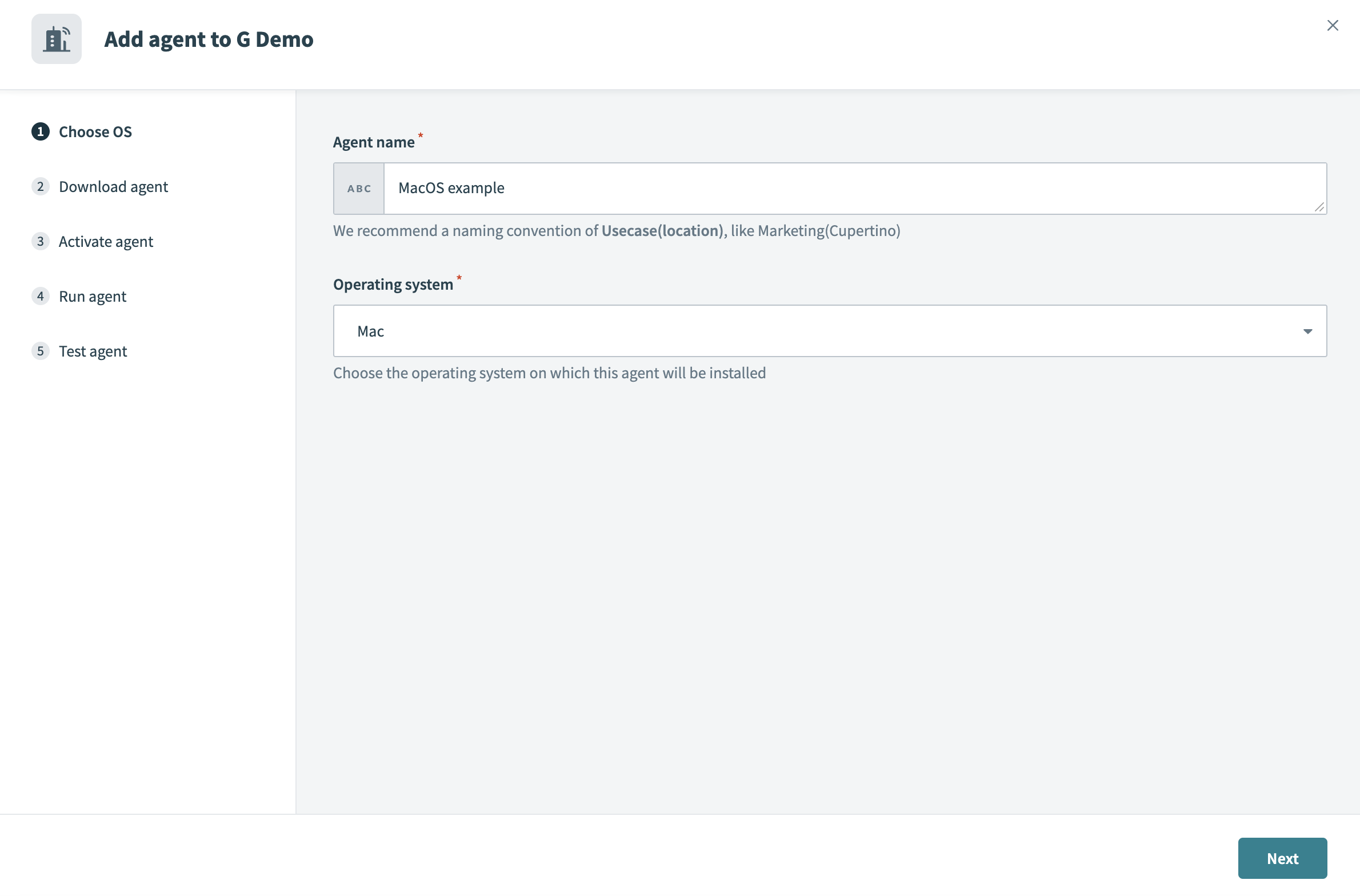 オペレーティングシステムとしてMacを選択
エージェントパッケージをダウンロードをクリックしてから、次へをクリックします。これにより、必要なMacパッケージが.tar.gzアーカイブファイルとしてマシンにダウンロードされます。
設定に使用する予定のフォルダにパッケージを展開します。
ダウンロードパッケージを含むフォルダをターミナルで開きます。
Workatoからアクティベーションコマンドをコピーしてターミナルに貼り付け、実行します。エージェントキーと証明書は、エージェントパッケージ内に自動的に作成されます。
プロキシを使用したエージェントのアクティベーション
プロキシを使用している場合は、アクティベーションコマンドに--proxy-host=<host-ip-address>および--proxy-port=<port number>パラメーターを追加する必要があります。詳細については、オンプレミスエージェントのプロキシアクセスを設定するガイドを参照してください。
activateスクリプトを--helpパラメーター付きで実行して、受け付けられる入力プロパティのリストを表示します。
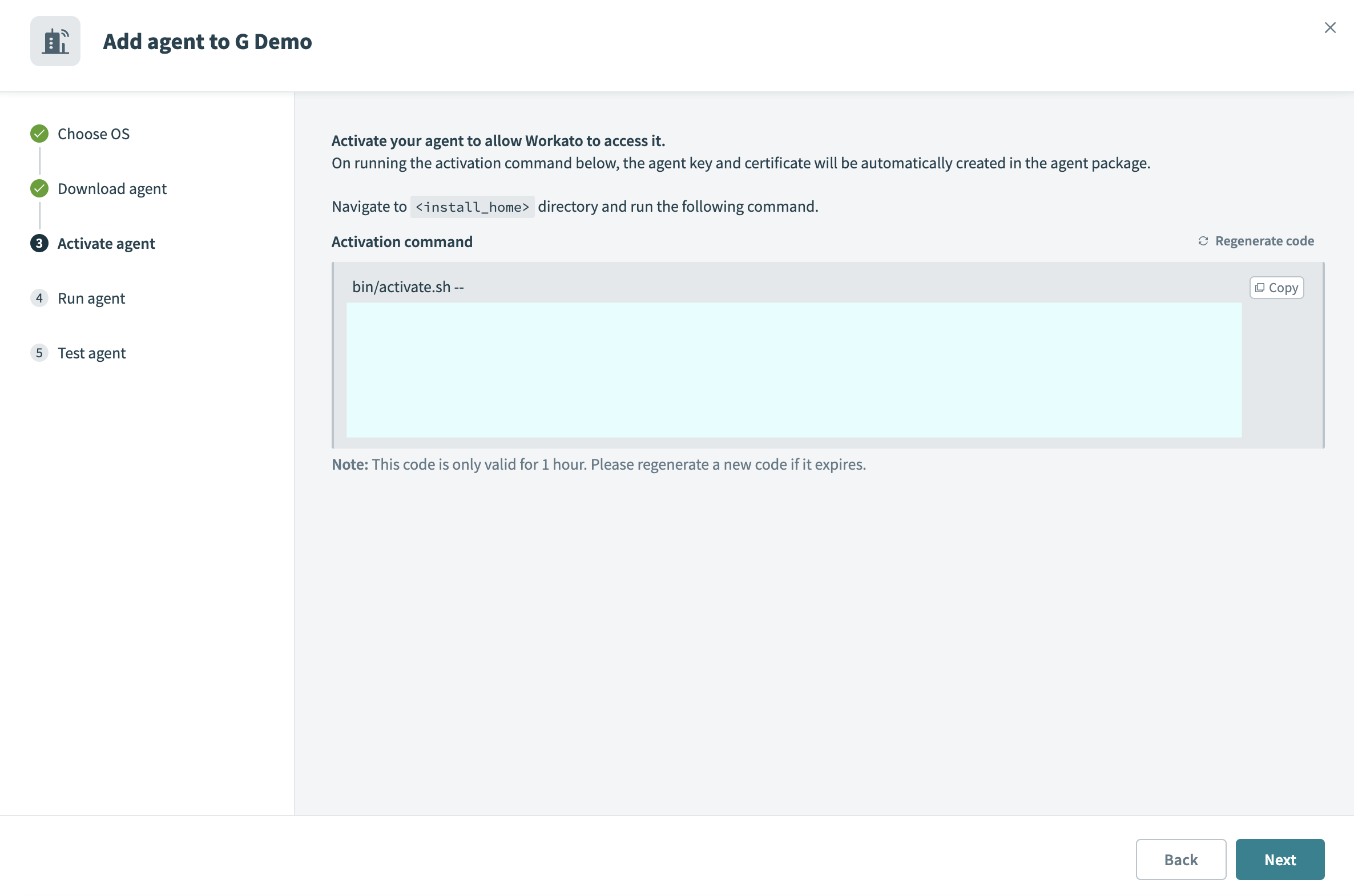 アクティベーションコマンドをコピーして貼り付け
コードの有効期限は1時間
コードは1時間有効です。有効期限が切れた場合は、コードを再生成をクリックして新しいコードを生成します。
サーバーからWorkatoへのトラフィックを許可
OPAを使用するには、サーバーからWorkatoへのトラフィックが許可されていることを確認してください。 Workatoを許可リストに追加するには、セキュリティ許可リストを参照してください。
Workatoオンプレミスウィンドウに戻り、次へをクリックします。
オンプレミスエージェントを実行するには、次のコマンドを使用し、<YOUR_DIRECTORY>をディレクトリ名に置き換えます:
sh <YOUR_DIRECTORY>/bin/run.shSSHスクリプト設定
スクリプトの末尾にnohupコマンド(&)を追加すると、SSH経由でサーバーにアクセスし、シェルセッションから独立してバックグラウンドでエージェントを実行できます。 > file_nameコマンドを含めることで、出力がログに記録されるようにすることもできます。
sh <YOUR_DIRECTORY>/bin/run.sh > opa_output.txt &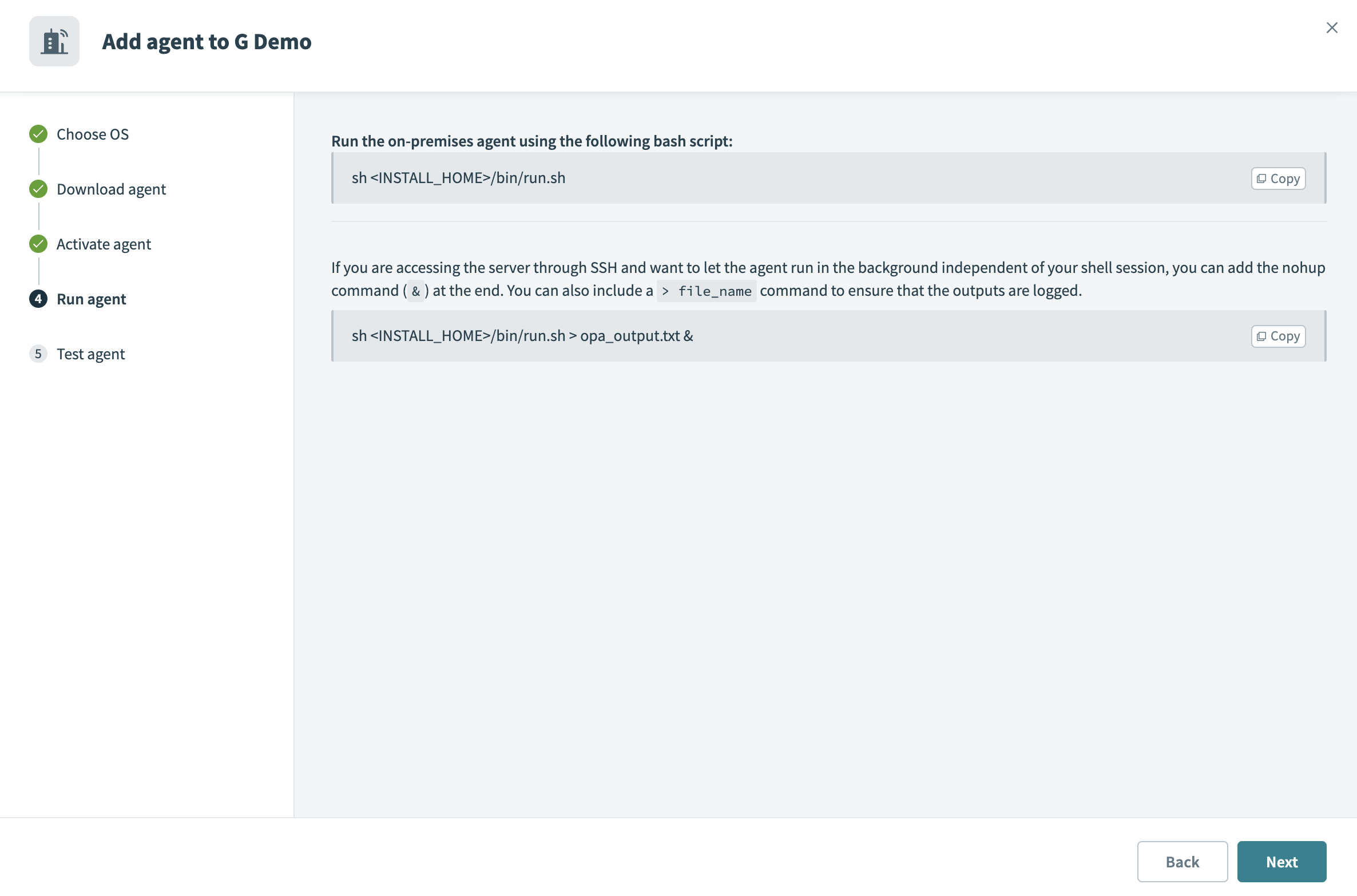 オンプレミスエージェントを実行
次へをクリックします。
エージェントをテストをクリックして、オンプレミスエージェントが想定どおりに動作していることを確認します。
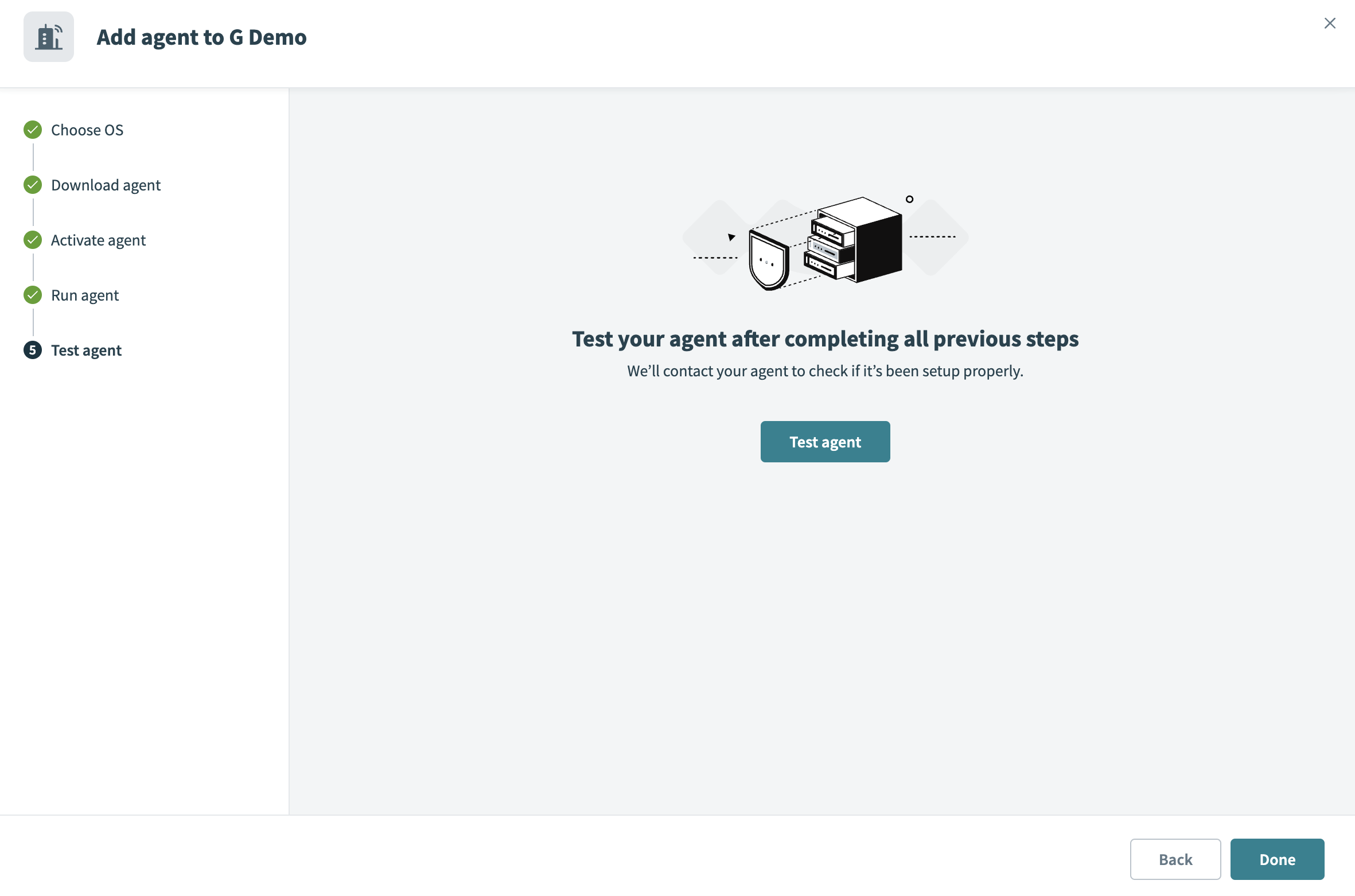 オンプレミスエージェントをテスト
完了をクリックしてインストールを完了します。
秘密鍵
Workatoは、OPAのconfフォルダにある秘密鍵ファイル(cert.key)にアクセスできません。このファイルを不正アクセスから保護してください。
最終更新日: