RPM Linuxパッケージを使用したオンプレミスエージェントのインストール
Red Hat、Fedora、CentosなどのオペレーティングシステムでRPM Linuxパッケージを使用してオンプレミスエージェントをインストールするには、次の手順を完了します:
前提条件
RPM Linuxパッケージを使用してオンプレミスエージェントをインストールするには、次の前提条件を満たす必要があります:
- エージェントをインストールする予定のマシンで
sudo権限を取得します。 - サーバーからWorkatoへのトラフィックが許可されていることを確認します。 Workatoを許可リストに追加するには、セキュリティ許可リストを参照してください。
- オンプレミスグループを作成。
Workatoシステムユーザーを使用する
OPAインストーラーはworkatoシステムユーザーを自動的に作成します。 Workatoは、有効化中の権限エラーを回避するために、このシステムユーザーとしてセットアップコマンドを実行することを強く推奨します。詳細については、オンプレミスのセットアップとインストールの問題ガイドを参照してください。
Workatoアカウントにサインインします。
ツール>オンプレミスグループに移動し、エージェントを有効化する予定のグループを選択します。
新しいエージェントを追加をクリックします。エージェントを追加ダイアログが開きます。
Agent name(エージェント名)を指定し、Operating system(オペレーティングシステム)ドロップダウンメニューを使用してLinuxを選択し、Installation method(インストール方法)ドロップダウンメニューを使用してRPM package(RPMパッケージ)を選択します。 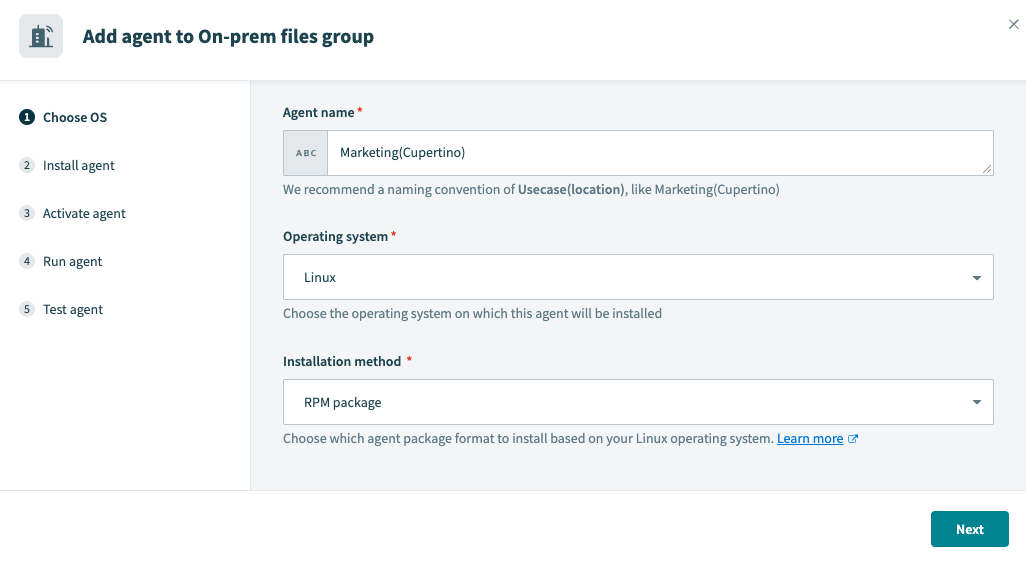 OSの選択
OSの選択
次へをクリックします。
Workatoに戻り、次へをクリックします。
ウィザードで提供されたコマンドをコピーし、エージェントがインストールされているディレクトリで実行します。これにより、エージェントパッケージ内にエージェントキーと証明書が自動的に作成されます。権限エラーを回避するために、このコマンドはworkatoシステムユーザーとして実行することを強く推奨します。詳細については、オンプレミスのセットアップとインストールの問題ガイドを参照してください。
アクティベーションコードは1時間有効です。有効期限が切れた場合は、コードを再生成をクリックして新しいコードを生成します。
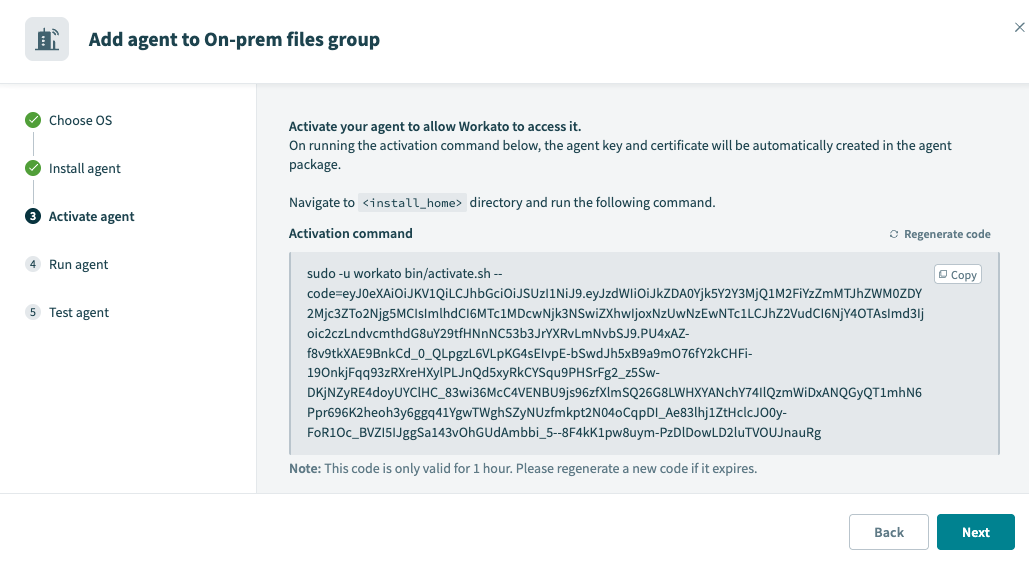 有効化
有効化
プロキシを使用したエージェントのアクティベーション
プロキシを使用している場合は、アクティベーションコマンドに--proxy-host=<host-ip-address>および--proxy-port=<port number>パラメーターを追加する必要があります。詳細については、オンプレミスエージェントのプロキシアクセスを設定するガイドを参照してください。
activateスクリプトを--helpパラメーター付きで実行して、受け付けられる入力プロパティのリストを表示します。
Workatoに戻り、次へをクリックします。
エージェントサービスをバックグラウンドで起動するには、次のコマンドを使用します:
sudo systemctl start workato-agent.service任意。エージェントが自動的に起動するようにするには、次のコマンドを使用します:
sudo systemctl enable workato-agent.serviceWorkatoに戻り、次へをクリックします。
エージェントをテストをクリックして、オンプレミスエージェントが想定どおりに動作していることを確認します。
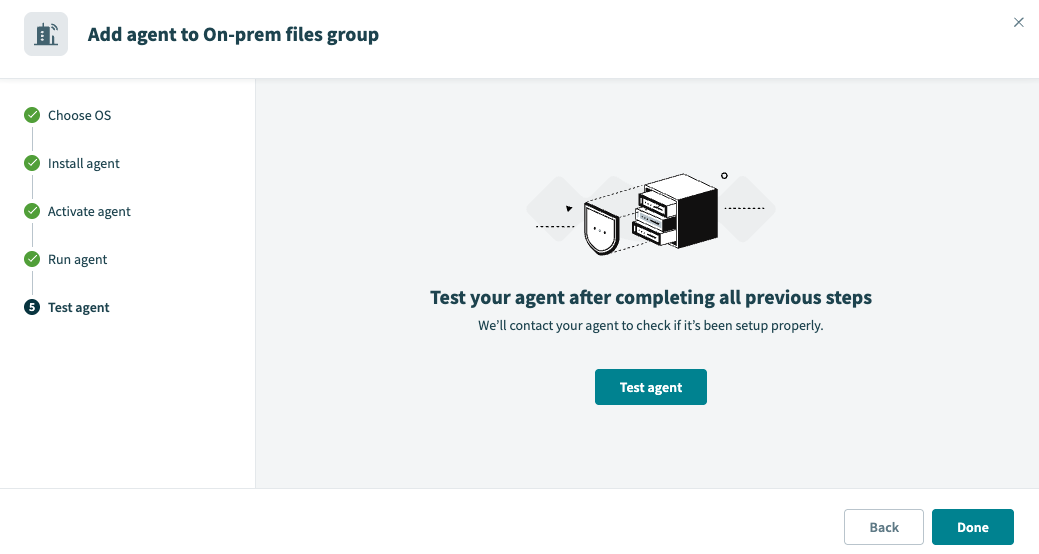 エージェントをテストをクリック
完了をクリックしてセットアップを完了します。
秘密鍵
Workatoは、OPAのconfフォルダにある秘密鍵ファイル(cert.key)にアクセスできません。このファイルを不正アクセスから保護してください。
最終更新日: