レシピ差分を使用したレシピ変更の比較
Workatoは、レシピとスキルに加えられたすべての変更を追跡します。スキルまたはレシピが保存されると、スキルまたはレシピの新しいバージョンが作成されます。
レシピ差分機能を使用すると、2つのスキルまたはレシピのバージョンを視覚的に比較し、変更を確認できます。
このガイドでは、以下について説明します。
仕組み
このビデオガイドをご覧ください
レシピ差分(または差分)機能は、任意の2つのスキルまたはレシピのバージョンを視覚的に比較し、その差分を強調表示します。
GitHubのようなツールでは、差分機能によってテキスト比較が表示されます。例:

Workatoでは、レシピ差分機能によって2つのスキルまたはレシピのバージョン間の視覚的な差分が表示されます。 レシピ差分を使用すると、レシピDevelopmentライフサイクルの一環として変更を確認し、議論しやすくなります。例:
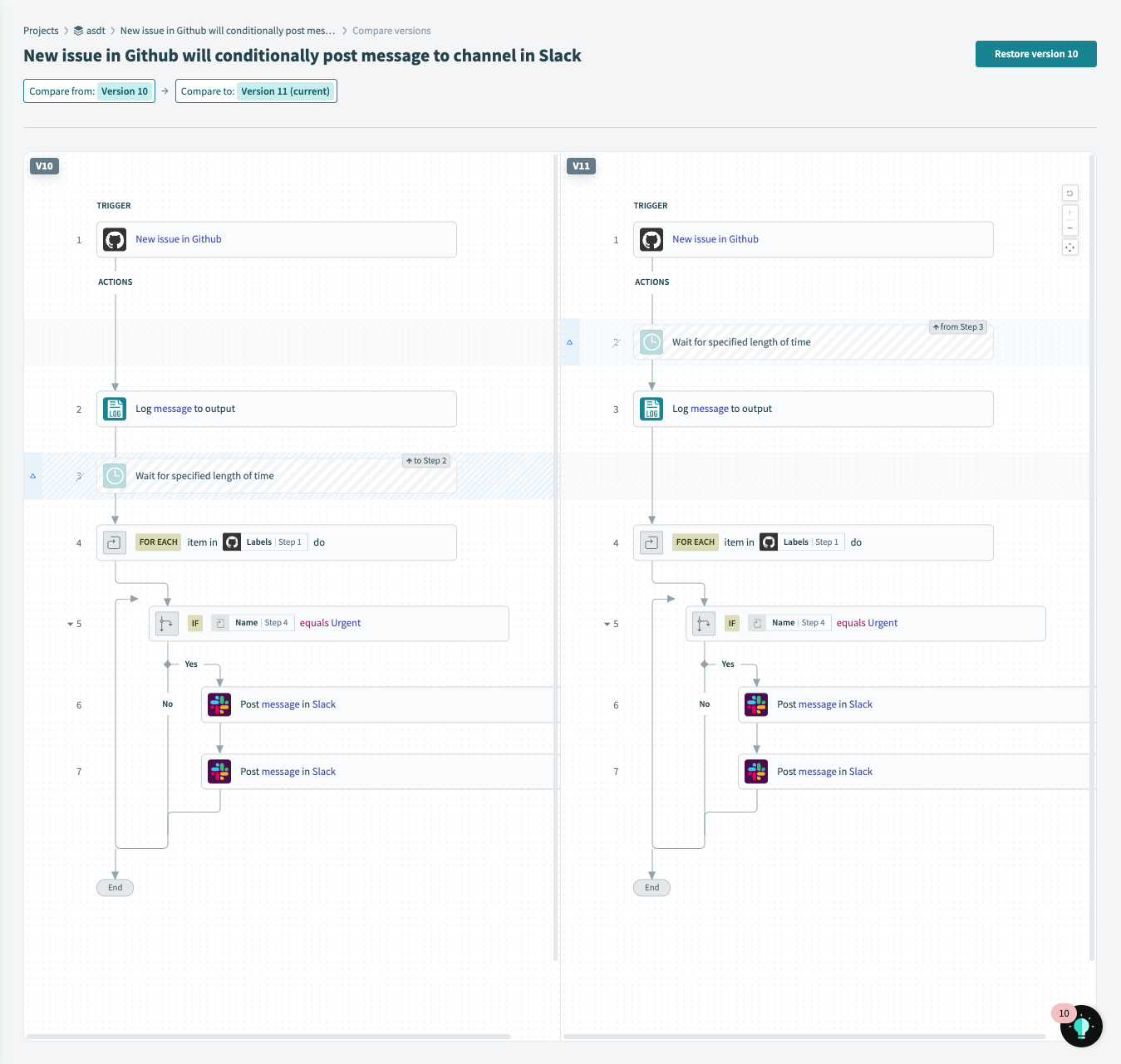
変更の表示方法は、変更の種類によって異なります。
変更の種類
レシピ差分機能は、次の種類のレシピ変更を追跡します:
注: 次の変更は任意の組み合わせで1つのステップに発生する可能性があります。たとえば、ステップの位置または設定が変更され、同時にスキップ(またはスキップ解除)やネスト(またはネスト解除)されることがあります。
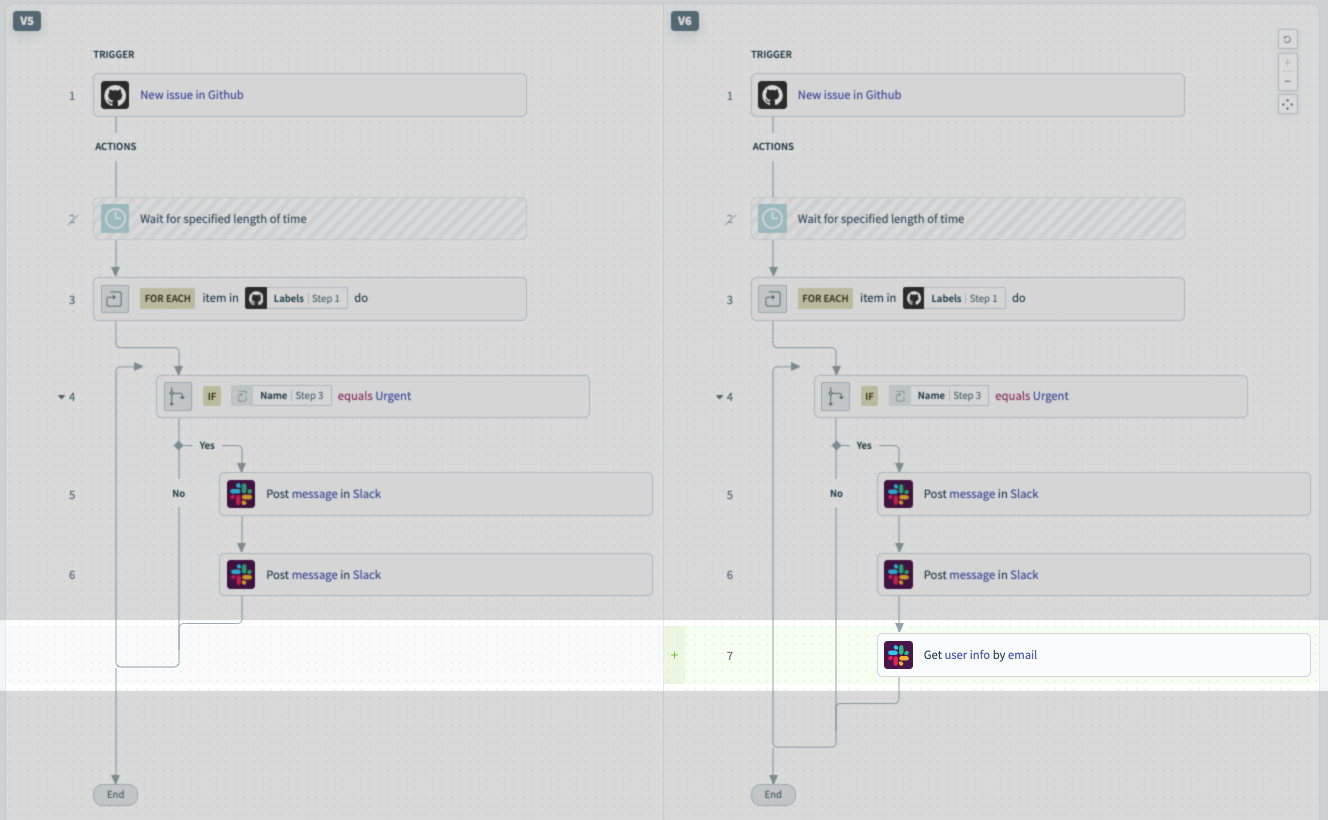
ステップの追加
スキルまたはレシピのバージョンに新しいステップが追加されると、そのステップは緑で強調表示されます:
ステップの削除
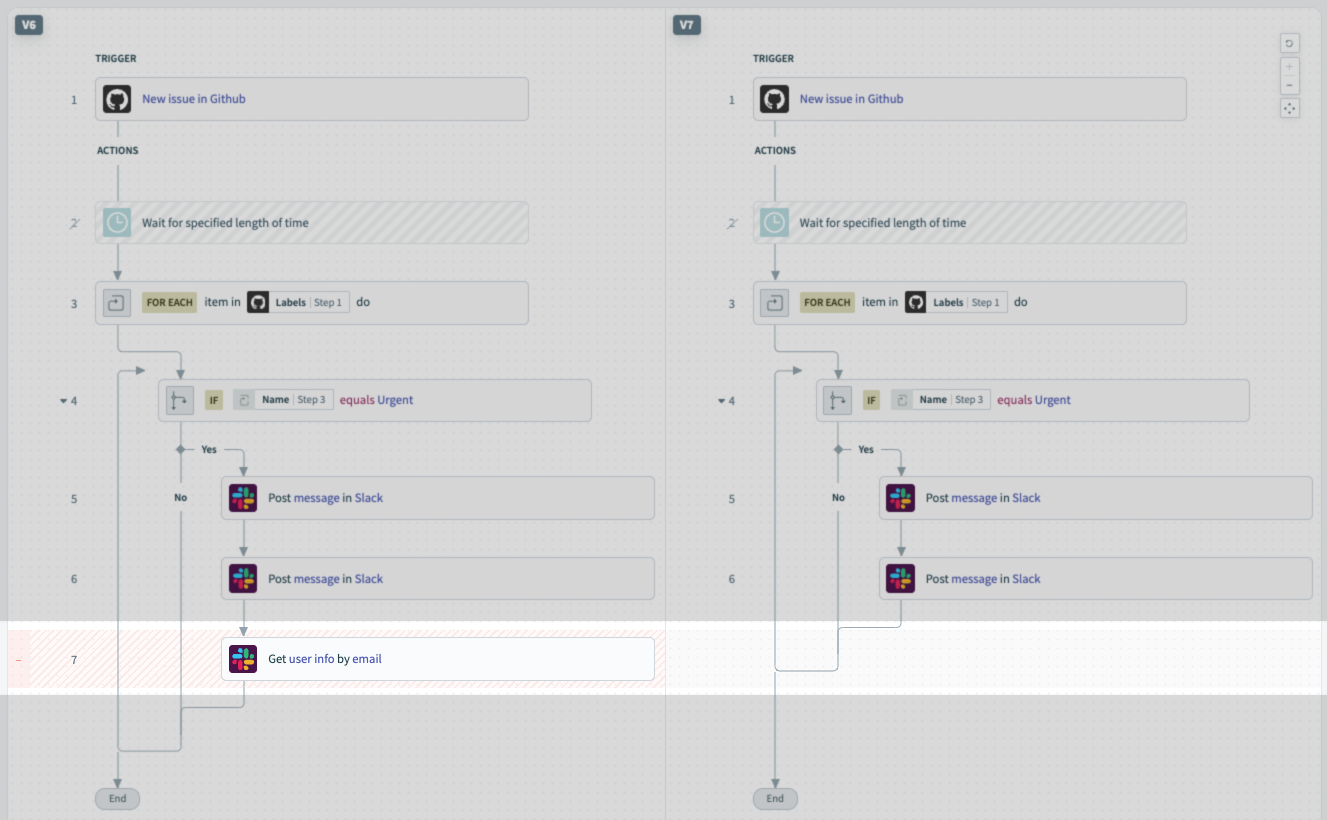
スキルまたはレシピのバージョンからステップが削除されると、そのステップは赤で強調表示されます:
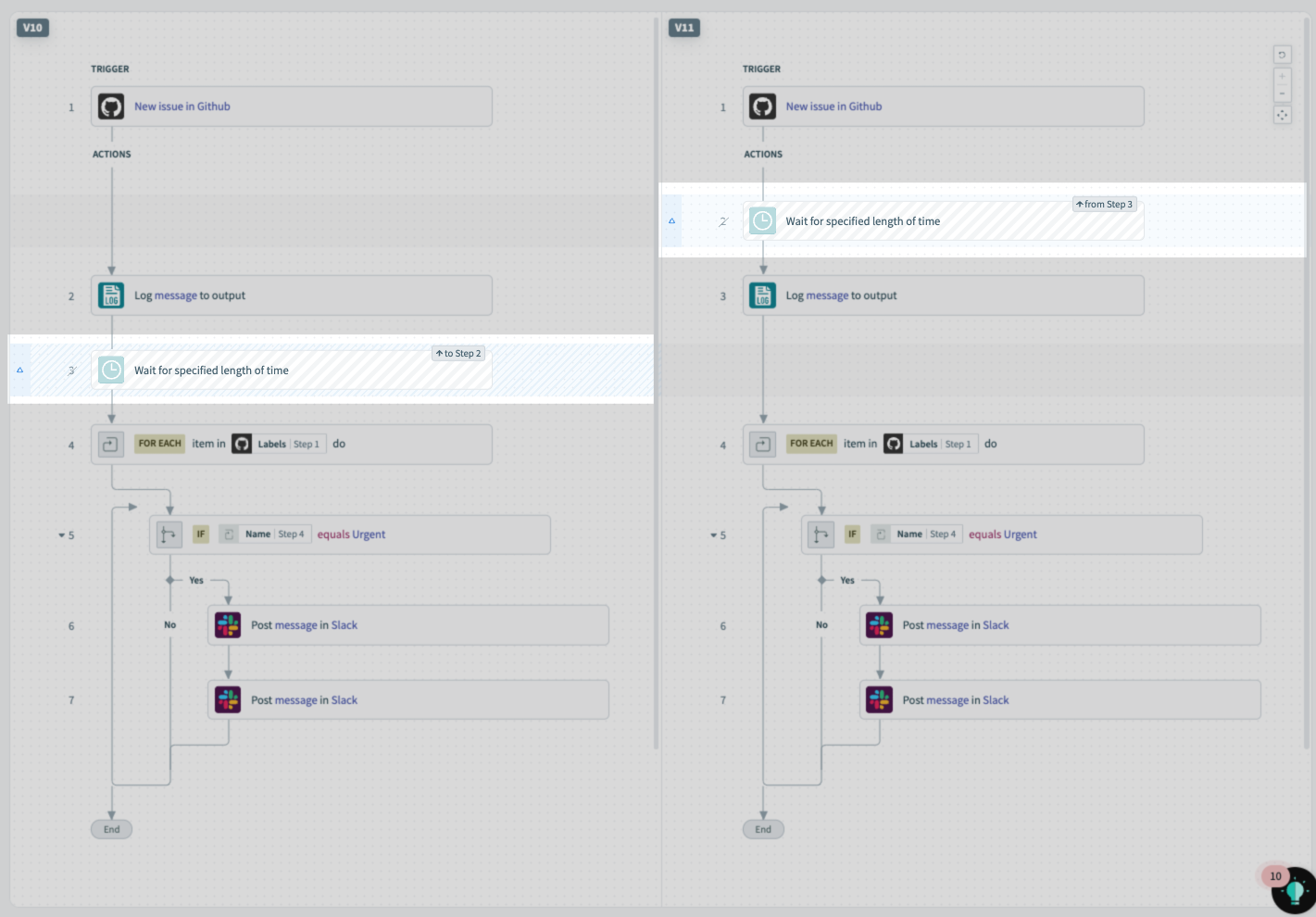
ステップの移動
スキルまたはレシピのバージョンでステップが移動されると、そのステップは青で強調表示され、移動を説明するラベルが表示されます:
ステップのネストまたはネスト解除
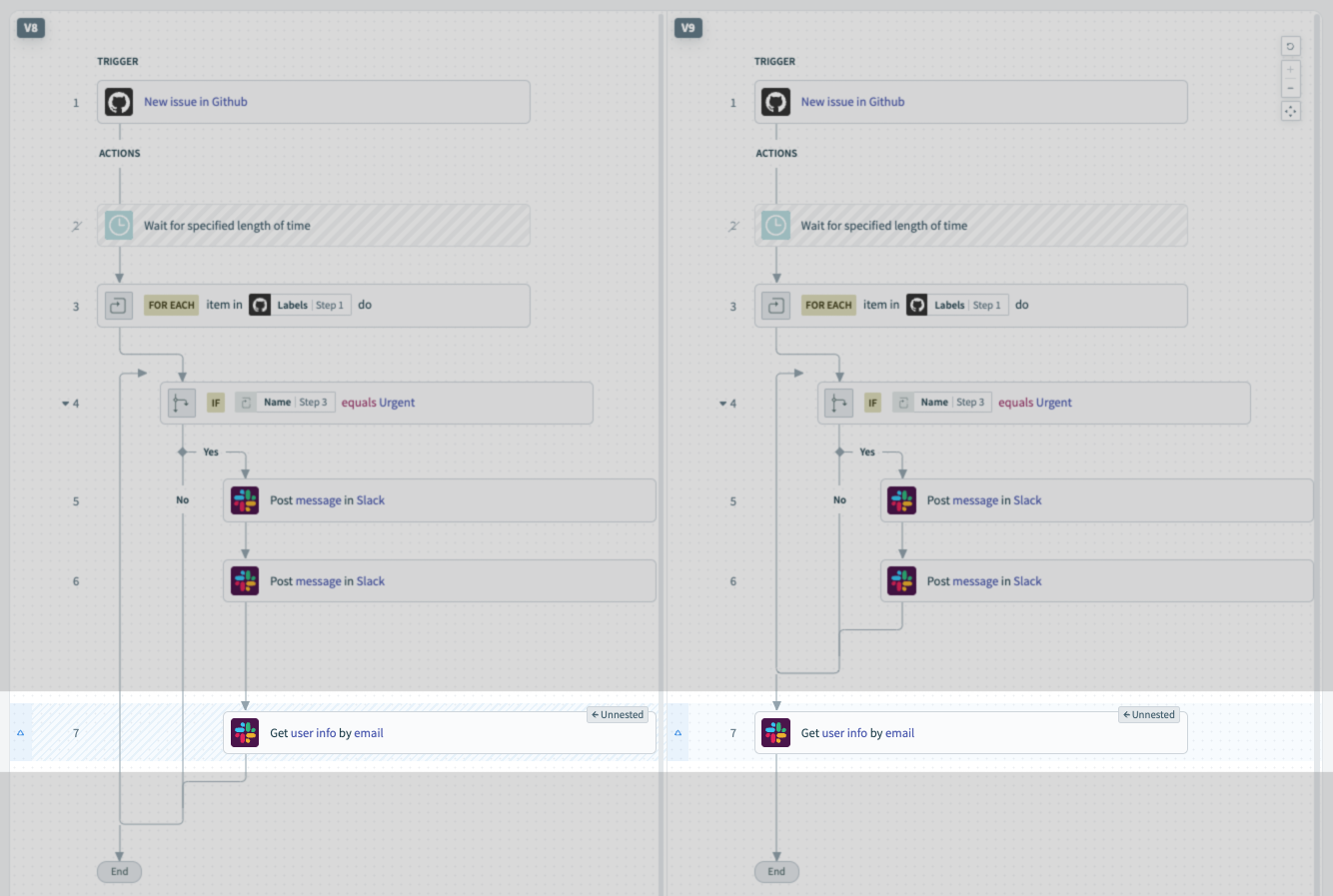
スキルまたはレシピのバージョンでステップがネストまたはネスト解除されると、そのステップは青で強調表示され、ネスト済みまたはネスト解除済みラベルが表示されます:
ステップ設定の更新
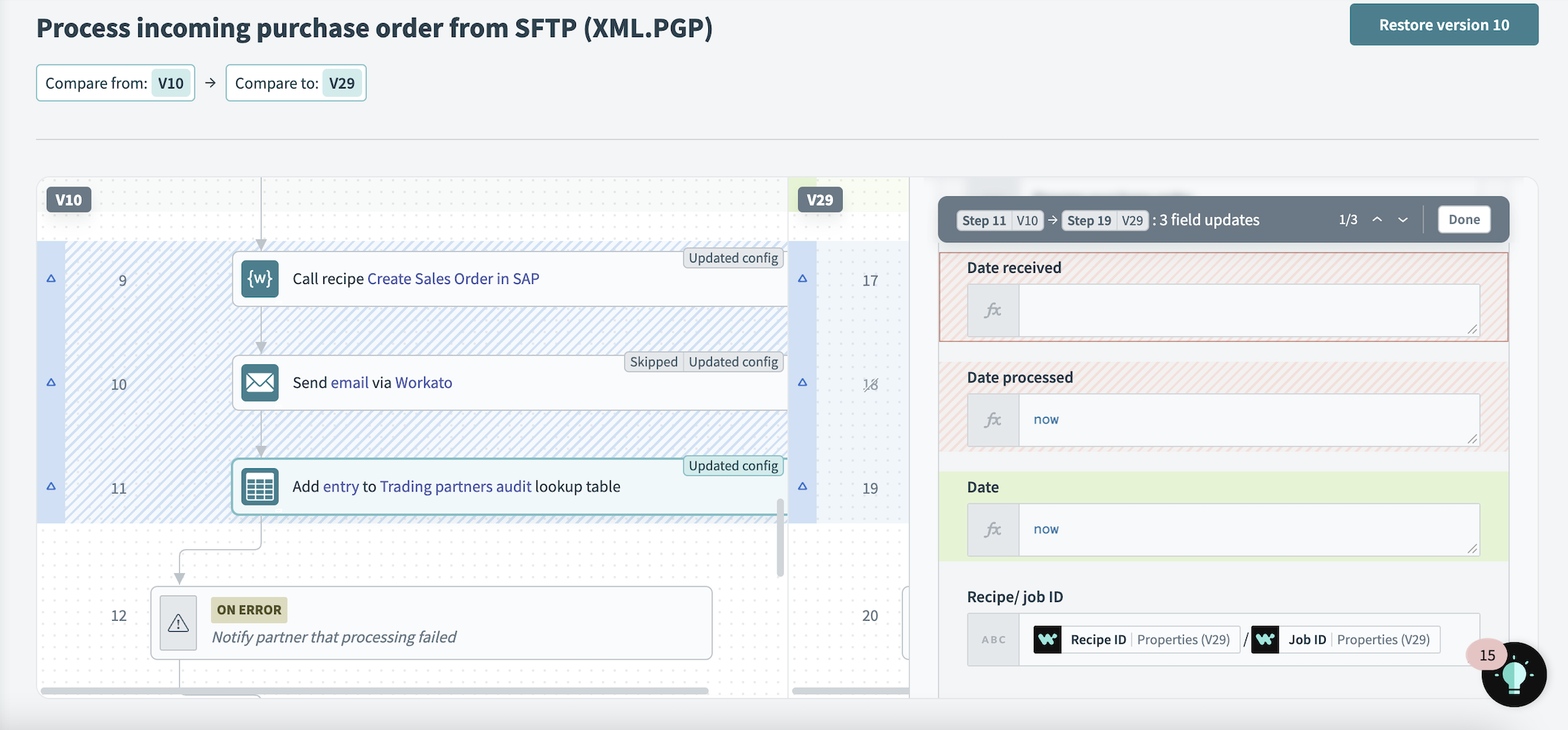
ステップの設定が変更されると、そのステップは青で強調表示され、設定を更新済みラベルが表示されます。さらに、ステップ設定内でフィールドの追加、削除、更新が表示されます。
ステップレベルの変更の表示
フィールドの更新とデータピルの変更が差分に表示されます。
- フィールドの追加(緑)
- フィールドの削除(赤)
- フィールドの更新(グレー)- これにはデータピルとFormulaの切り替えが含まれます
ステップのスキップまたはスキップ解除
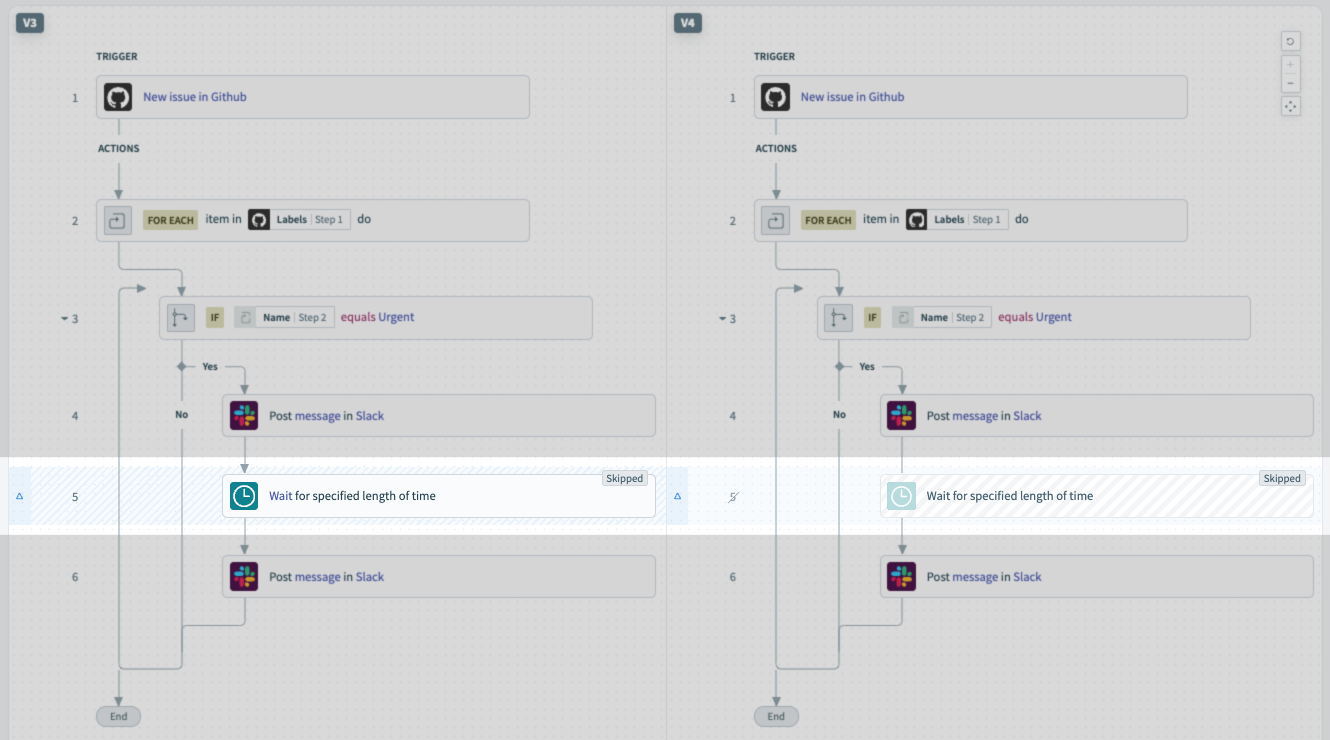
スキルまたはレシピのバージョンでステップがスキップまたはスキップ解除されると、そのステップは青で強調表示され、スキップ済みまたはスキップ解除済みラベルが表示されます:
差分の使用
Workatoアカウントにサインインします。
レシピを開きます。
バージョンタブをクリックします。
レシピ差分機能には、次の方法でアクセスできます:
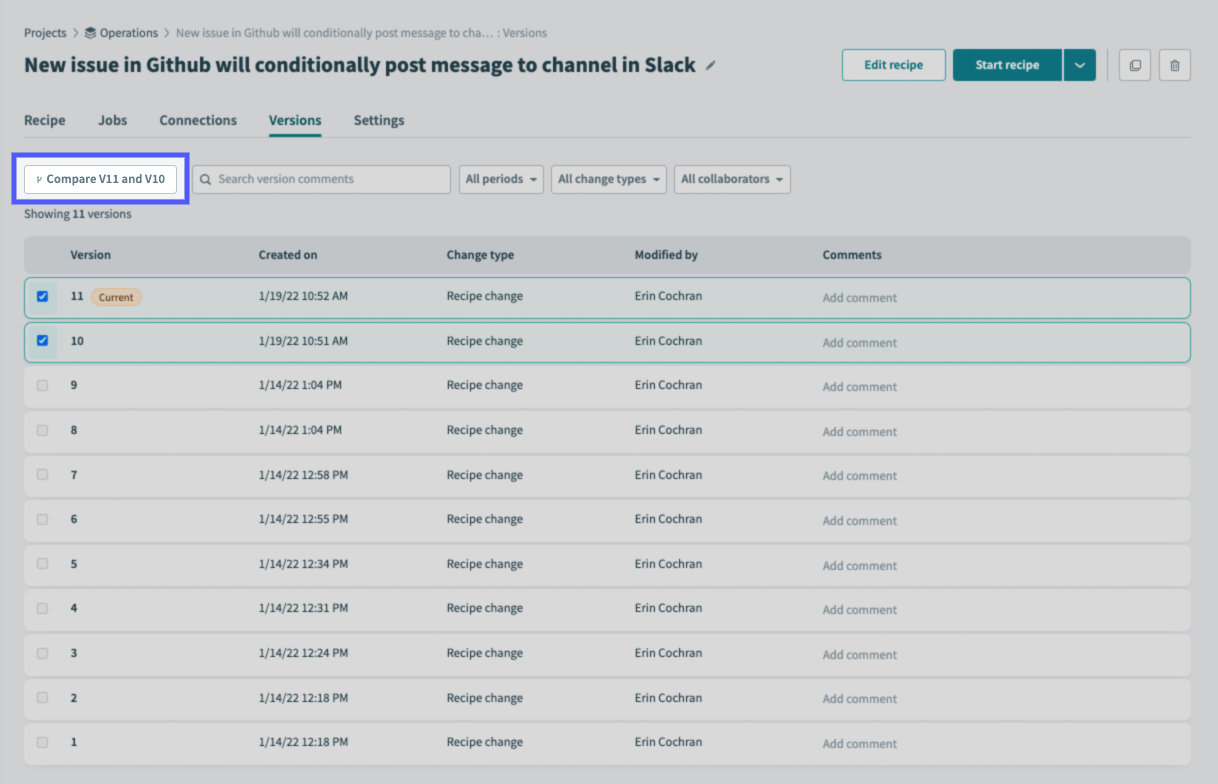
バージョン履歴ページから:
比較するバージョンのチェックボックスをオンにします:
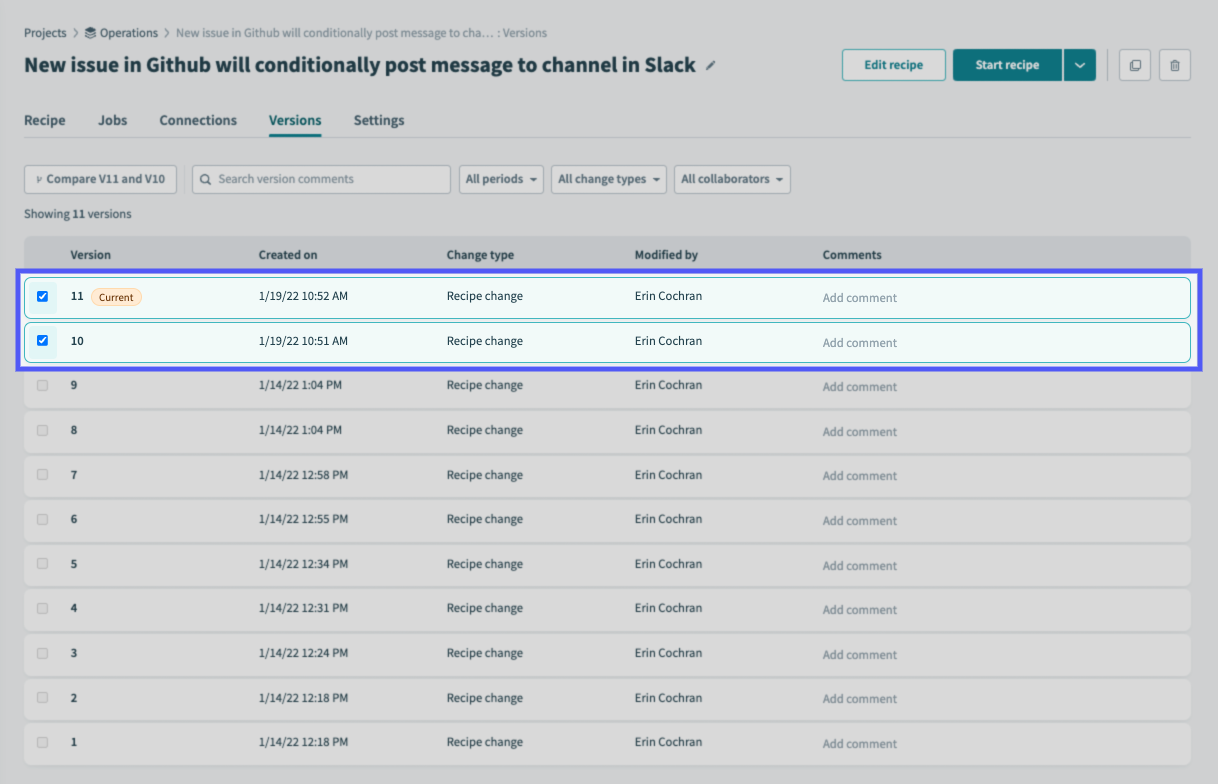
VXXとVXXを比較ボタンをクリックします:
バージョン詳細ページから:
スキルまたはレシピのバージョンをクリックします。
バージョン詳細ページで、ページ右上付近の現在のバージョンと比較をクリックします:
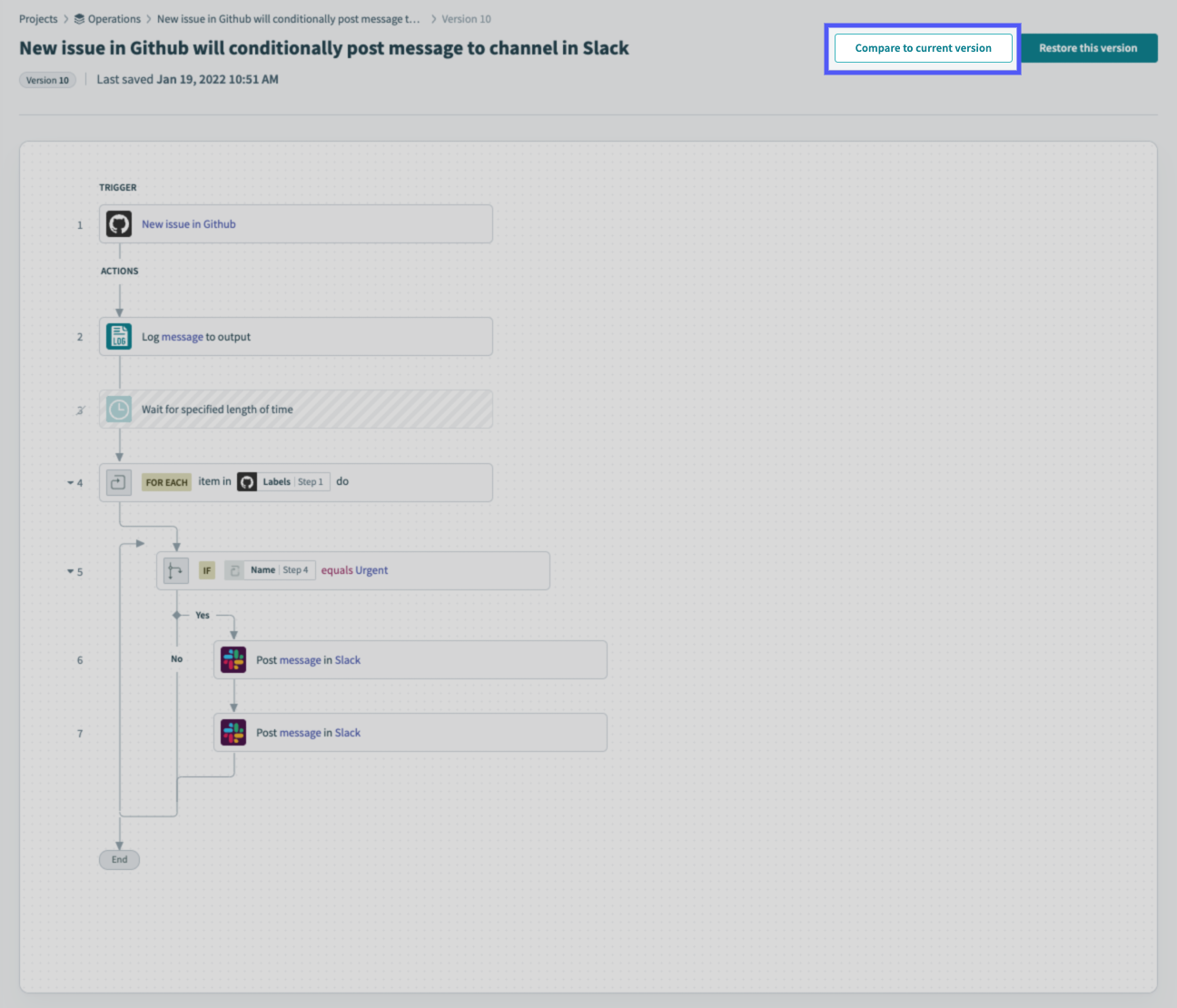
スキルまたはレシピの現在のバージョンを表示している場合、ボタンには以前のバージョンと比較と表示されます。
比較するバージョンを変更するには、比較元メニューと比較先メニューを使用します:
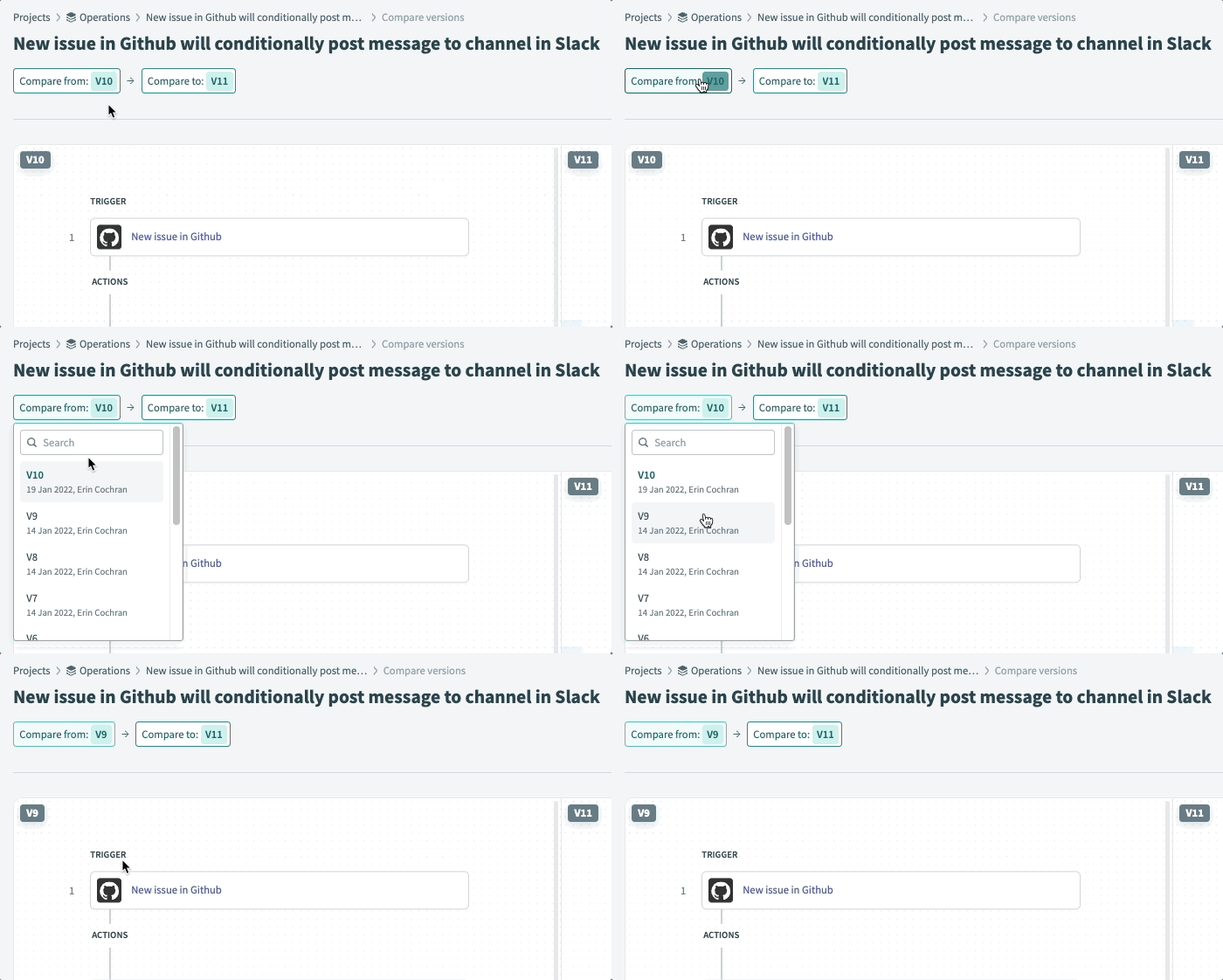
比較ビューは、選択したバージョンに合わせて自動的に更新されます。
最終更新日: