エクスポート: レシピと依存関係のパッケージ化
パッケージをエクスポートして、関連するレシピとその依存関係を含む配布可能なファイルを作成できます。レシピライフサイクルマネジメントにおけるこのステップは通常、レシピとアセットのDevelopmentが完了した後、またはビジネスプロセスの変更によりレシピの編集が必要になった場合に実行します。 Workatoは、これらのレシピとアセットをzipファイルにパッケージ化します。このzipファイルには、エクスポートされた各項目を表すJSONファイルが含まれます。パッケージは次の目的で使用できます。
- レシピをEnvironment間で移動し、Developmentからテスト、次にプロダクションへ移行する。
- レシピをgitなどの従来のバージョン管理システムに保存する。
エクスポートプロセスが完了したら、別のWorkatoインスタンスでパッケージをインポートして変更を適用できます。
機能強化のためのEnvironmentの確認
レシピライフサイクルマネジメント(RLCM)をEnvironmentsと統合して、レシピDevelopmentエクスペリエンスを強化します。
EnvironmentsはRLCMと同じ原則に基づいて構築されており、統合されたワークスペース全体でシームレスなデプロイメントエクスペリエンスを提供します。詳細については、Environmentsを参照してください。
目次
このセクションでは、Workatoレシピと依存関係を、パッケージと呼ばれる共有可能なアセットに変換する方法について説明します。すでにパッケージをエクスポートしている場合は、次の他のセクションに進むことができます。
- ライフサイクルマネジメントの計画
- エクスポート: レシピと依存関係のパッケージ化 (現在)
- インポート: デプロイメント
- 外部ソース管理システムの使用
エクスポートマニフェスト
パッケージをエクスポートするには、エクスポートマニフェストを定義する必要があります。マニフェストは、エクスポートおよび再エクスポート用に選択したすべてのレシピと依存関係の記録です。マニフェストは、最初の作成と初回エクスポート後いつでも編集できます。
プロジェクト作成権限の要件
All projectsをエクスポートするには、プロジェクト作成権限が必要です。
レシピを更新し、同じオブジェクトのセットを再度エクスポートする予定がある場合は、既存のマニフェストを再利用します。
新しいアセットを追加する、不要になったアセットを削除するなど、指定したエクスポートフォルダの変更を反映するようにマニフェストを変更できます。特定のレシピをエクスポートから除外する予定がある場合は、編集プロセス中にこれらの調整を行えます。
マニフェストの作成
Workatoでマニフェストを作成するには、次の手順を実行します。
Workato内でコンテンツを識別するためのマニフェスト名を入力します。
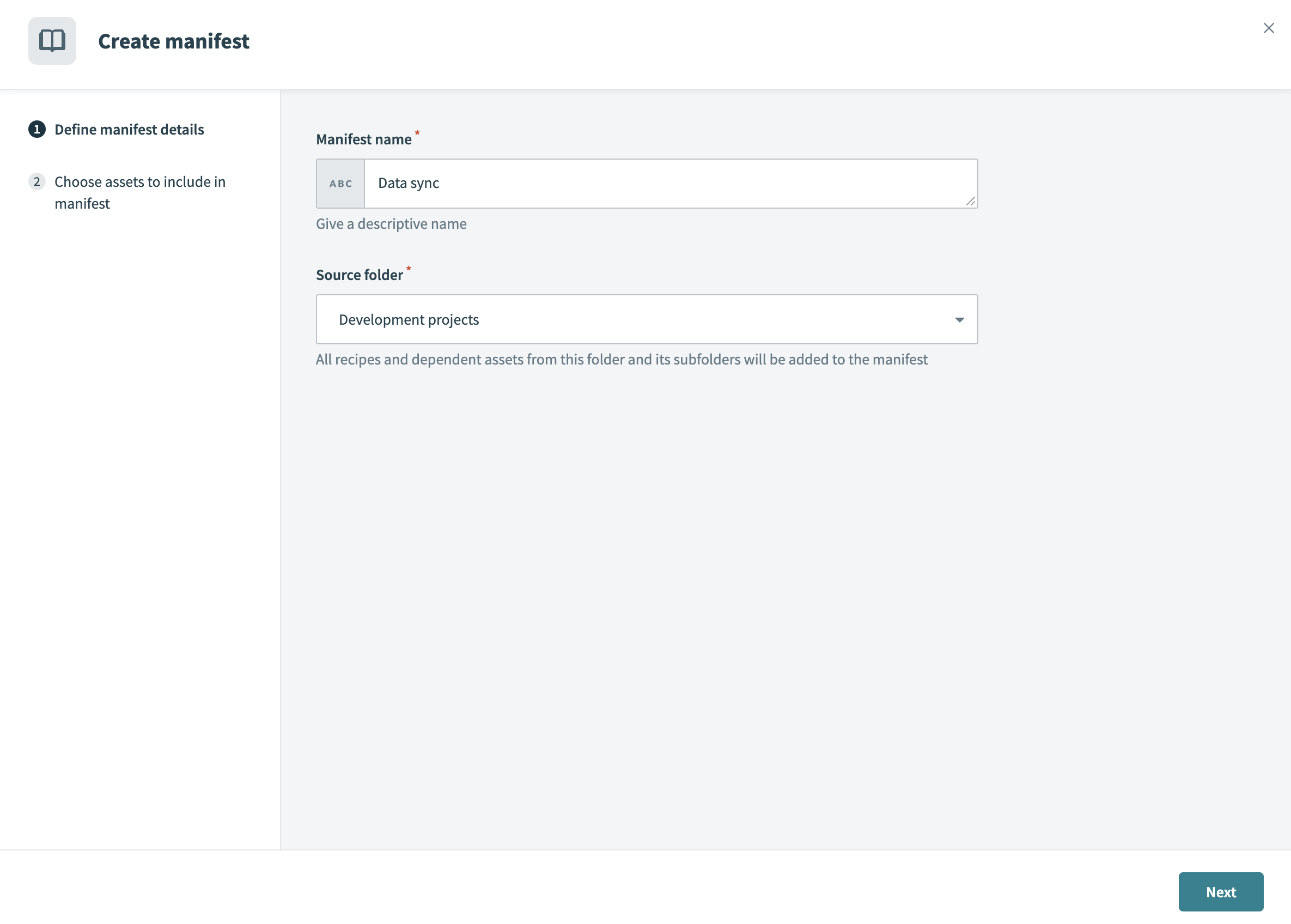 マニフェスト名とソースフォルダを指定
マニフェストのソースフォルダを選択し、次へをクリックします。 Workatoは、選択したフォルダとそのサブフォルダにあるすべてのレシピと依存アセットをマニフェストに自動的に追加します。
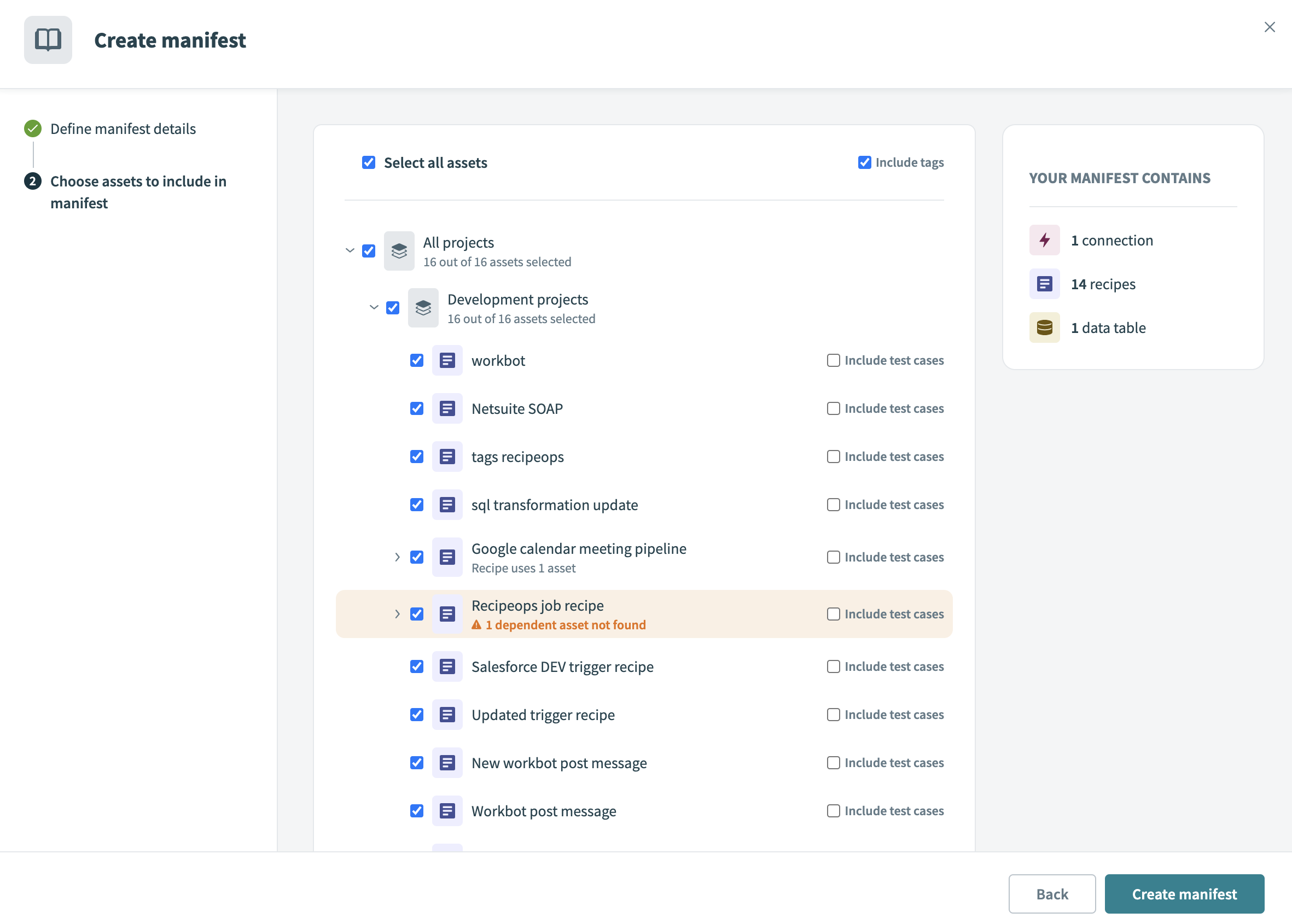 レシピと依存関係を含むマニフェストの例
利用可能なすべてのアセットをエクスポートマニフェストに含めるには、すべてのアセットを選択チェックボックスを選択します。特定のアセットを個別に選択するには、このチェックボックスをオフにします。このオプションを使用すると、どのコネクション、カスタムコネクター、ルックアップ テーブル、レシピ関数、およびその他のアセットをマニフェストに含めるかをカスタマイズできます。 Workatoアカウント内のすべてのEnvironment propertiesがこのページに表示されます。
アセットに関連付けられたタグをマニフェストに含めるには、タグを含めるチェックボックスを選択します。選択すると、選択したアセットに関連するすべてのタグがエクスポートに含まれます。
他のプロジェクトの依存関係
マニフェストのアセットを選択するときに、選択したフォルダの外部にあるアセットがある場合、Workatoが通知します。たとえば、必要なコネクションがフォルダにない場合は、次の手順を実行します。
- アプリコネクションページに移動します。
- コネクションを適切なフォルダに移動します。ホームフォルダに保存されているコネクションは共有され、どのフォルダからでもエクスポートできます。依存アセットなしでエクスポートを続行する予定がある場合は、オレンジ色の警告メッセージを無視できます。
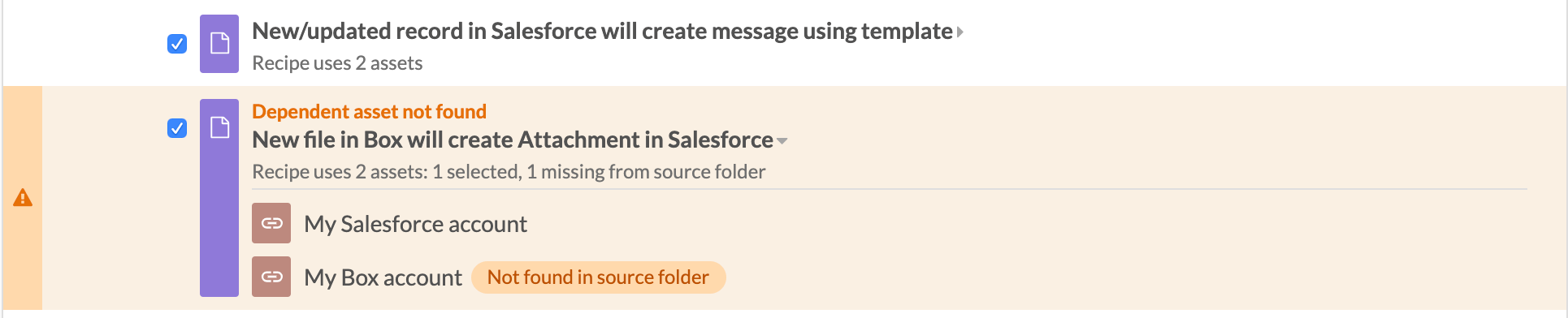 異なるフォルダ内のコネクションに関する警告
マニフェストの設定中に依存関係の選択を解除すると、Workatoはオレンジ色の警告を表示し、最終的にエクスポートされるパッケージで依存関係が欠落する可能性があることを示します。各レシピ行を展開して、選択を解除したアセットを再選択します。選択を解除した依存関係がエクスポートされたパッケージで不要な場合は、この警告を無視できます。
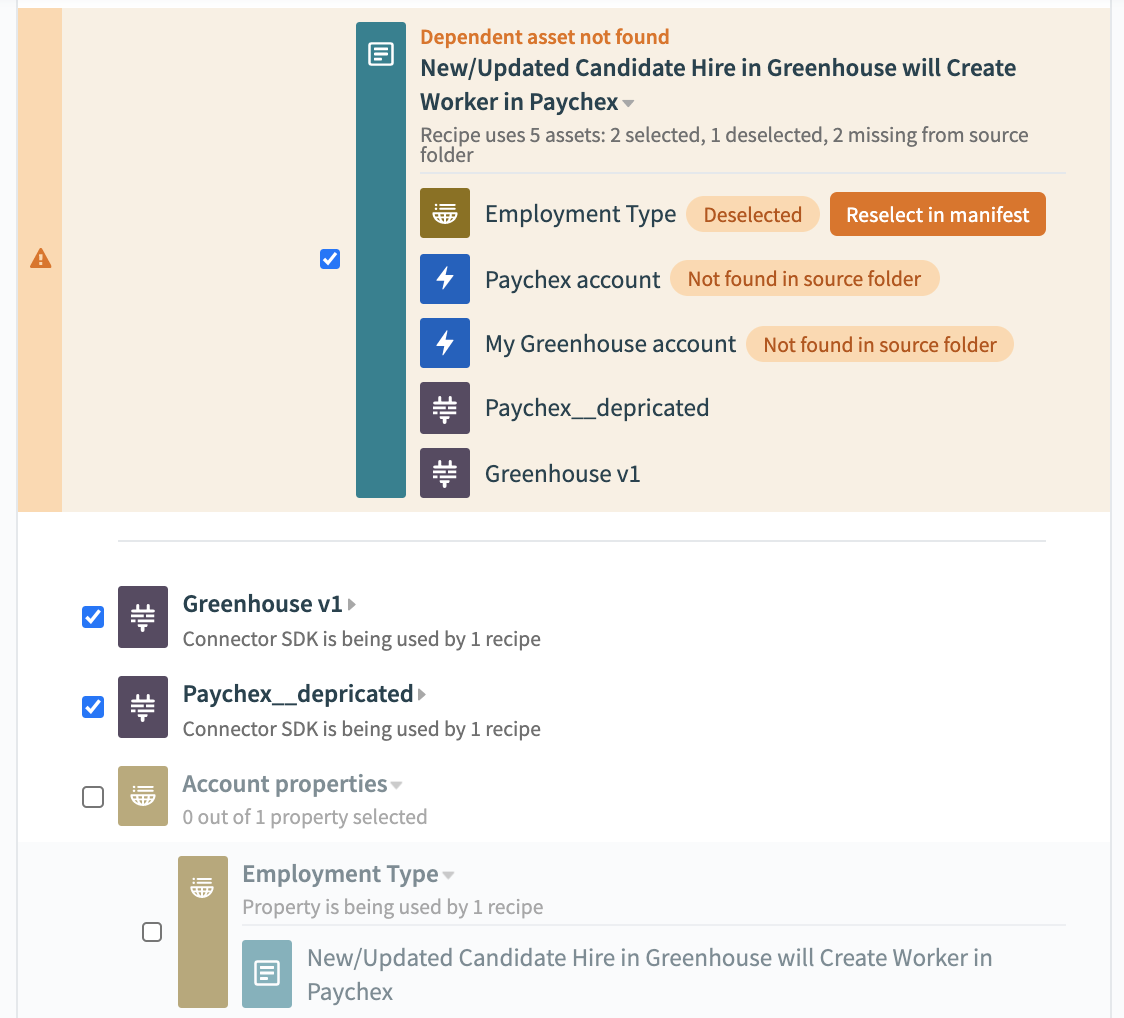 オブジェクトの選択解除時の警告
異なるアカウント間で共有されるコネクションは、ルートまたはHomeフォルダに配置することをお勧めします。これにより、選択したソースフォルダに関係なく、コネクションをエクスポートできます。
個々のルックアップ テーブルのデータをエクスポートするかどうかを選択できます。各テーブルについて、すべての行をエクスポートするにはデータを含めるを、ヘッダーのみをエクスポートするにはデータを無視を選択します。この設定のデフォルトはデータを無視です。
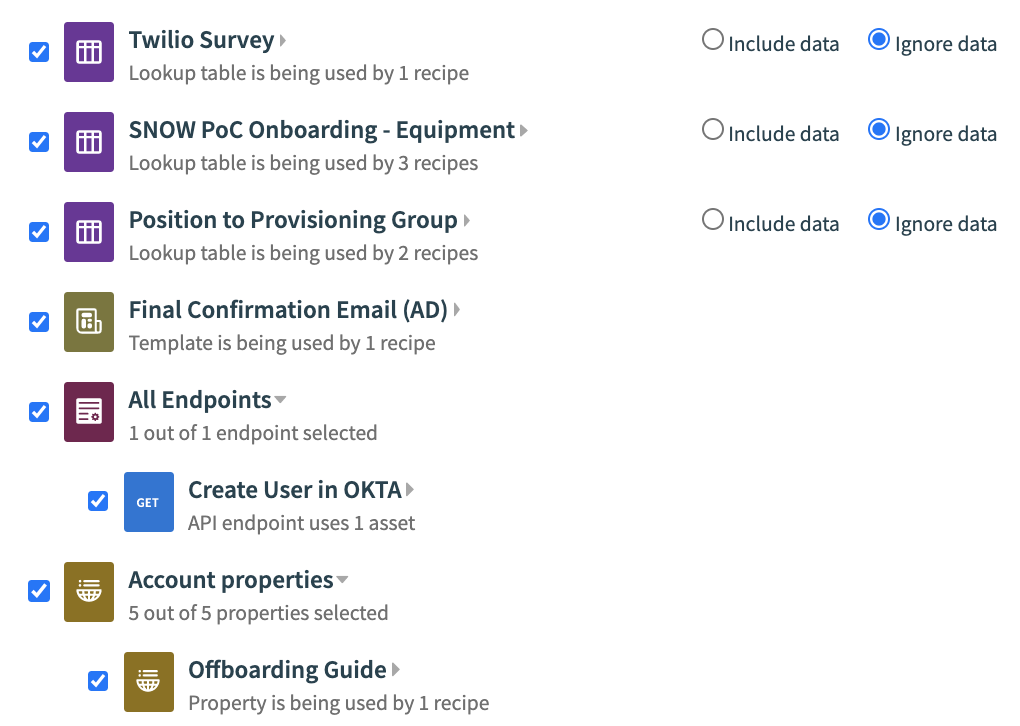 データを無視または各ルックアップ テーブルでデータを含める
マニフェストを設定したら、保存します。 Workatoは、保存済みのマニフェストをレシピライフサイクルマネジメントインターフェースのエクスポートタブに保存します。このマニフェストを再利用して、追加のパッケージを作成できます。
異なるプロジェクトのアセット
異なるプロジェクトのアセットは、マニフェストに自動的には含まれません。レシピが他のプロジェクトのレシピ関数を呼び出す場合、マニフェストに含めるには、これらのレシピを同じプロジェクトに再編成する必要があります。
マニフェストの並べ替え
Workatoは、エクスポートおよびインポートマニフェストの並べ替えオプションを提供します。マニフェストを最新のアクティビティまたは名前(A -> Z) でソートし、コンテンツを効率的に整理できます。
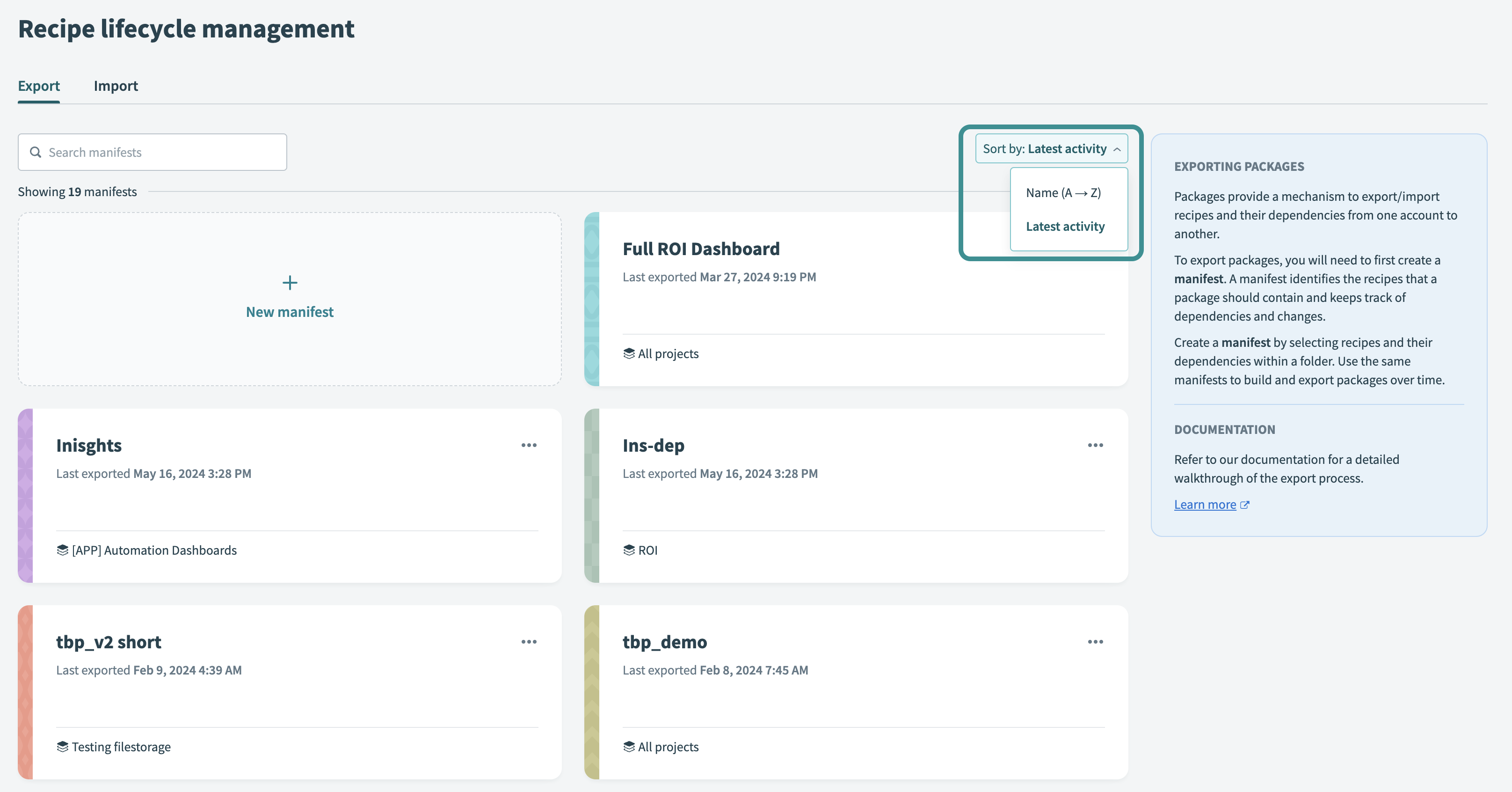 マニフェストの並べ替え
マニフェストをパッケージとしてエクスポート
マニフェストを作成した後、パッケージをビルドしてエクスポートボタンをクリックして、パッケージとしてエクスポートできます。
このボタンをクリックすると、.zipファイルパッケージが作成され、エクスポートステータスを表示するポップアップが開きます。 .zipファイルのビルドが完了したら、ダウンロードできます。
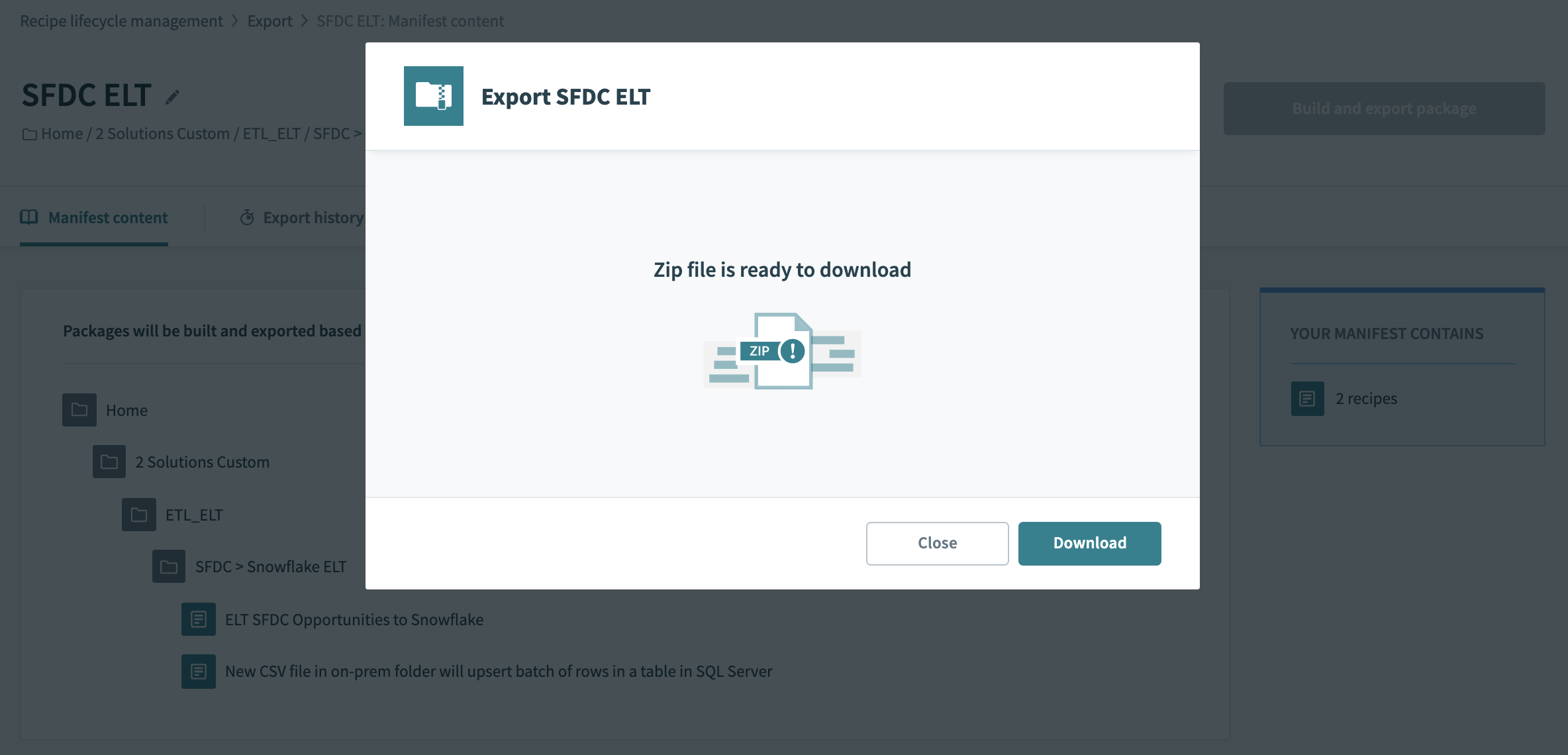 エクスポート後にzipファイルをダウンロード
Workatoは、エクスポートに関連するすべてのアクティビティをマニフェストのエクスポート履歴タブに記録します。パッケージの以前のバージョンをダウンロードするには、履歴テーブルの最後の列にあるzipファイルをダウンロードボタンをクリックします。パッケージバージョンは、エクスポート時点のマニフェストの状態に対応します。各パッケージは、ワークスペースで設定されたデータリテンション期間中に利用できます。ワークスペースのデータリテンション期間を確認するには、ワークスペース管理者 > 設定 > データリテンションに移動します。
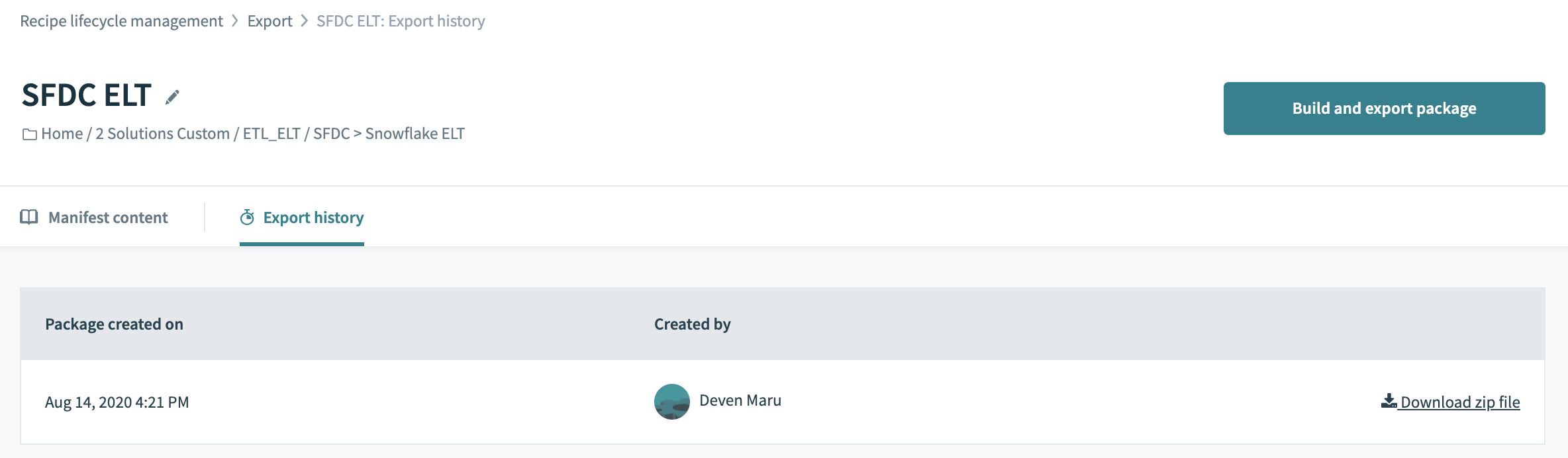 エクスポート履歴タブで過去のエクスポートを確認
マニフェストエクスポートエラーのトラブルシューティング
マニフェストをエクスポートするときに、次のエラーメッセージが表示される場合があります。
 マニフェストエクスポートエラー
このエラーは、マニフェストで参照されている一部のアセットが見つからないことを示します。これらのアセットは、マニフェストを作成した後に削除されたか、別のフォルダに移動された可能性があります。このエラーを解決するには、次の手順を実行します。
エラーメッセージのポップアップで不足しているアセットを確認ボタンをクリックします。このアクションにより、不足しているアセットのリストが表示されます。または、マニフェストを編集をクリックして、同じリストにアクセスできます。
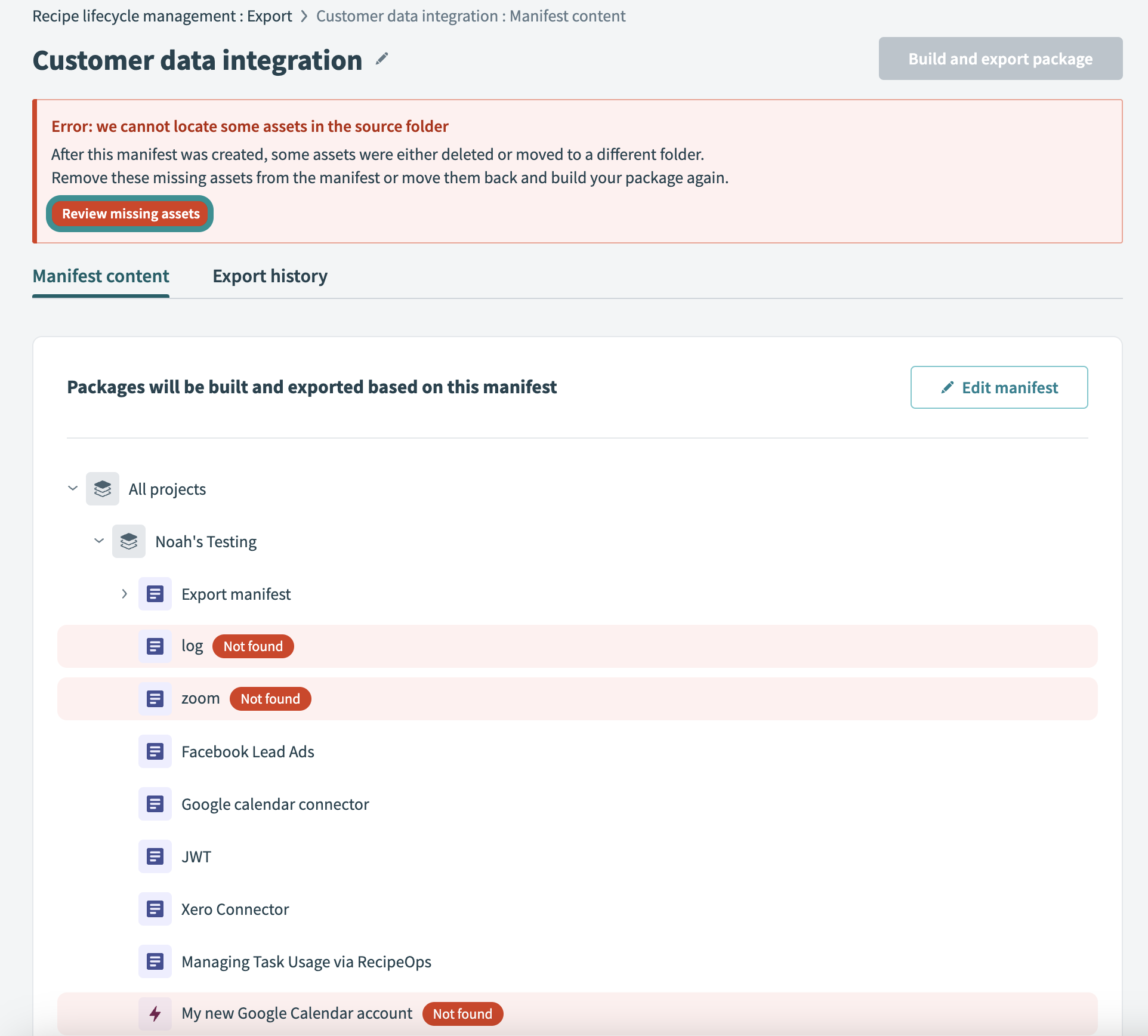 不足しているアセットを確認
マニフェストに一覧表示されているアセットが、元の場所に引き続き存在することを確認します。不足しているアセットには見つかりませんと表示されます。
移動されたアセットを元の場所に復元するか、新しい場所を反映するようにマニフェストを更新します。
利用できないアセットの選択を解除するか削除し、マニフェストを更新をクリックして変更を保存します。
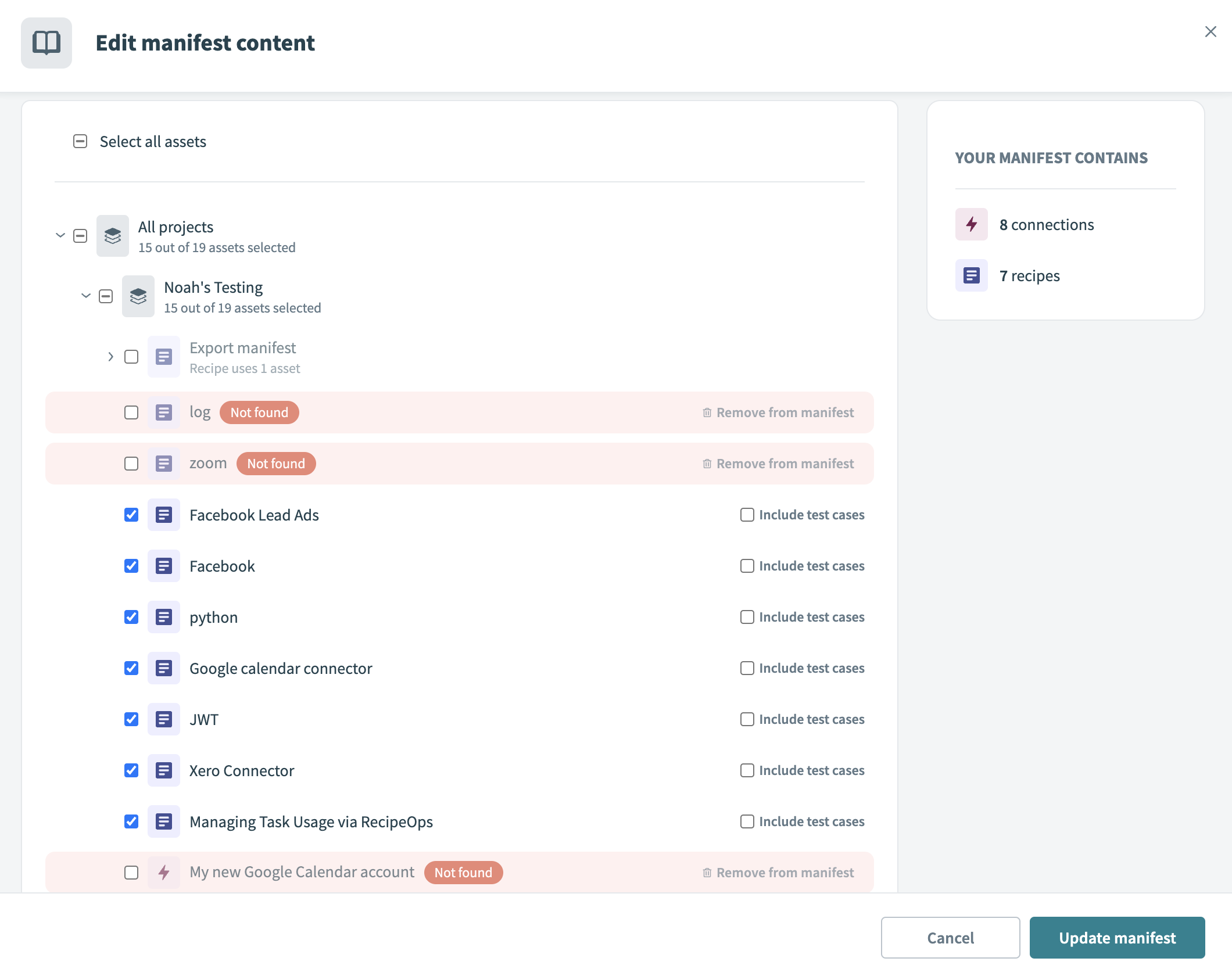 マニフェストを編集
不足しているアセットに対処した後、パッケージをビルドしてエクスポートボタンをクリックしてエクスポートプロセスを再試行します。
既存のマニフェストに戻る
同じフォルダでレシピの開発を続ける場合、既存のマニフェストに戻ってそのコンテンツを再エクスポートする必要がある場合があります。このプロセス中に、次の変更が発生する可能性があります。
- アセットが削除された
- アセットが別のフォルダ/サブフォルダに移動された
- アセットの名前が変更された
- アセットが編集された
- アセットが追加された
削除、移動、または名前変更されたアセット
Workatoは、マニフェストをエクスポートする前に、インスタンス間の相互互換性と同期を確保するためのチェックを自動的に実行します。アセットの削除、移動、名前変更などの変更は、マニフェストの構造に影響します。 Workatoはこれらの変更を検出すると、変更を強調表示し、確認を促します。
エクスポートを続行するには、マニフェストを確認し、削除されたファイルへの参照を削除するか、行われた変更を確認するかを決定する必要があります。
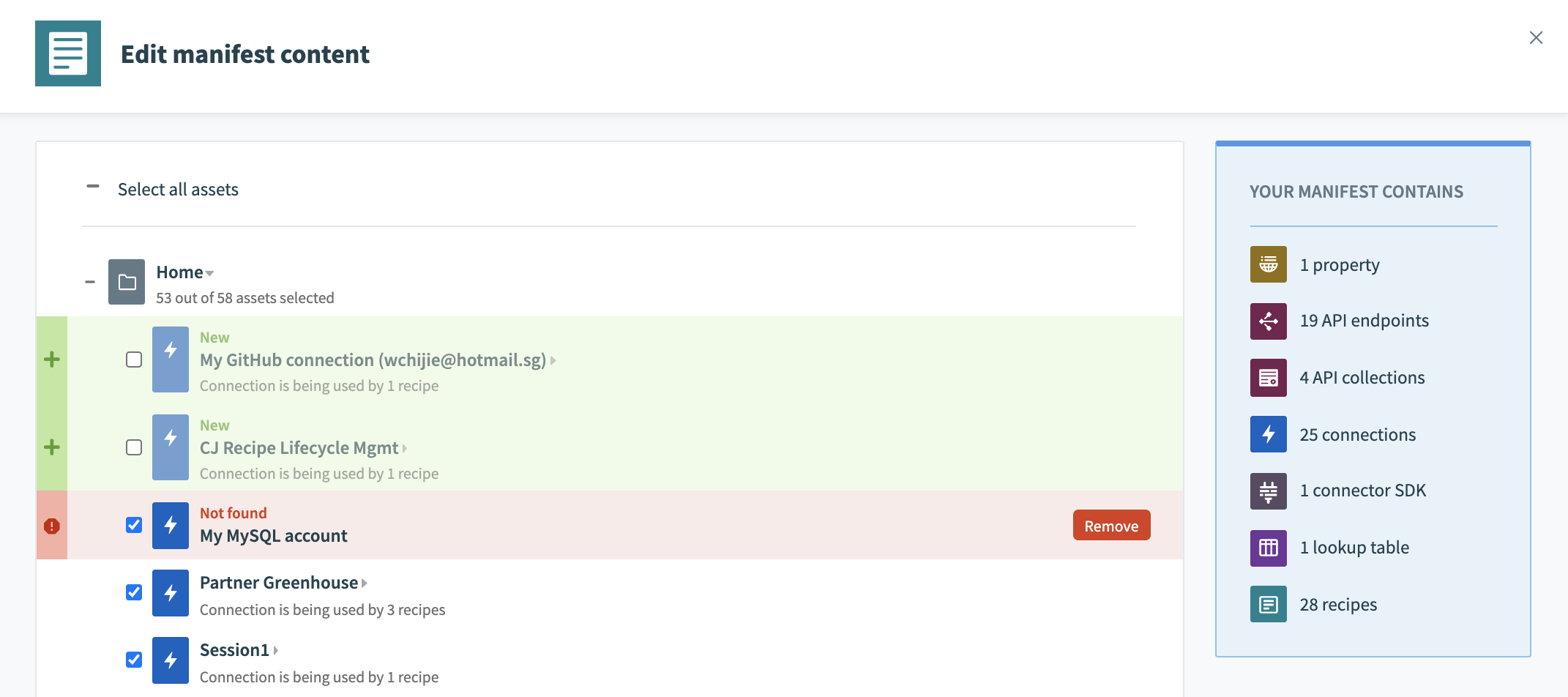 選択解除されたオブジェクトの警告
編集されたアセット
レシピアクション、マッピング、ルックアップ テーブルの追加など、マニフェスト内のアセットを編集すると、青色の更新済みタグで強調表示されます。
これらの編集がエクスポートの目的に影響しない場合は、変更を無視してパッケージをビルドをクリックして無視できます。これにより、マニフェストの既存の構造を維持しながら、各アセットの最新バージョンを含むパッケージを作成できます。
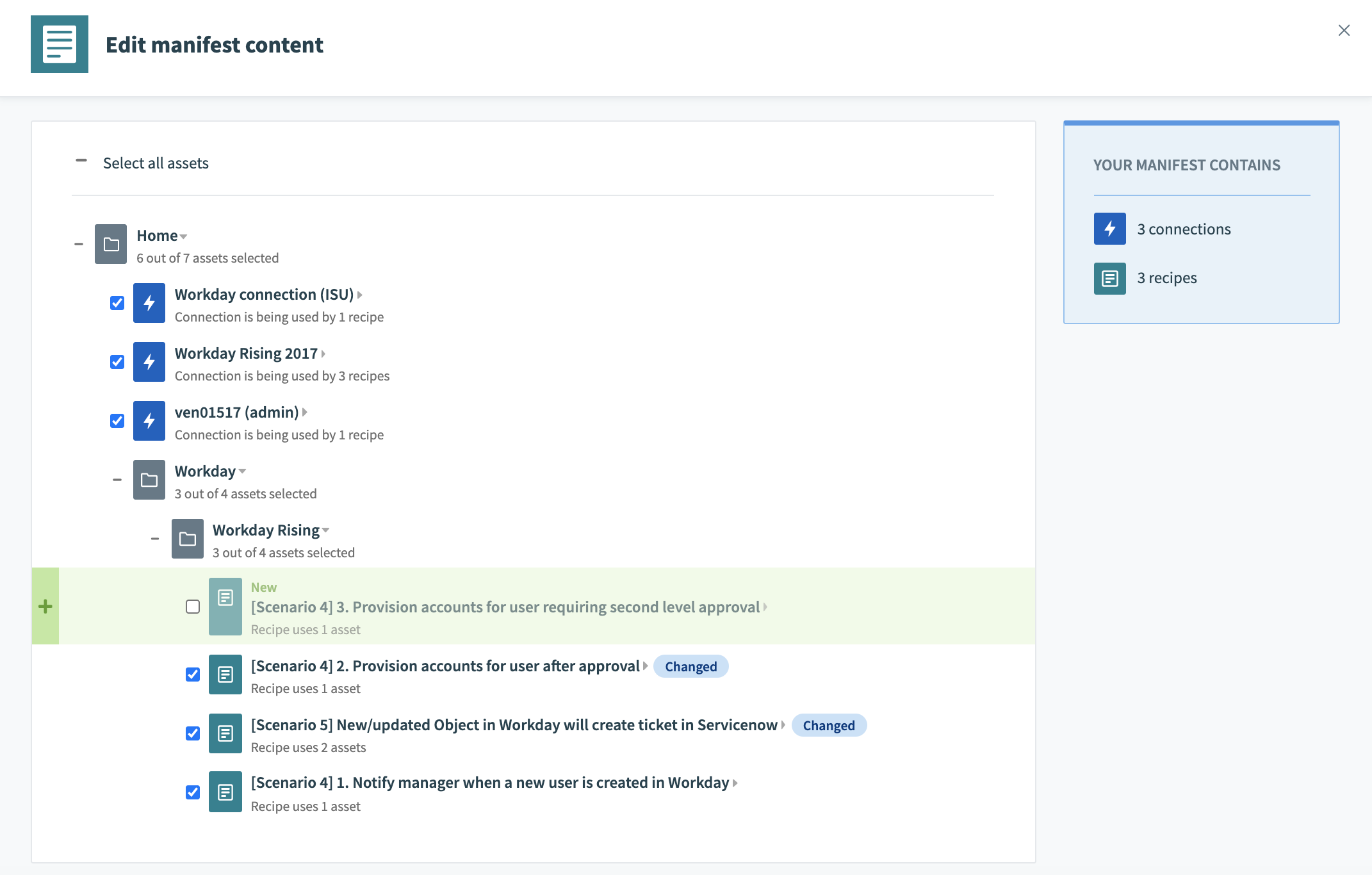 編集されたレシピと新しいレシピの例
新しいアセット
新しいレシピまたは依存関係をフォルダに追加すると、Workatoはこの変更を検出し、緑色の追加済みタグで強調表示します。新しいアセットをマニフェストに含めるには、次の手順を実行します。
マニフェストコンテンツタブでマニフェストの変更を確認をクリックします。
緑色の追加済みタグが付いたアセットを見つけ、その横にあるチェックボックスを選択します。
マニフェストを更新をクリックします。このアクションにより、新しいアセットでマニフェストが更新され、最新のマニフェストバージョンの一部として保存されます。
ハイパーリンクでアセットに移動
Workatoのマニフェストインターフェースには各アセットのハイパーリンクが含まれており、マニフェスト内を直接移動する方法を提供します。アセットを手動で検索する代わりに、マニフェスト内のハイパーリンク付きアセット名をクリックして、その詳細ページを新しいタブで開くことができます。これにより、各アセットの最新情報にすぐにアクセスでき、レビュープロセスの効率が向上します。
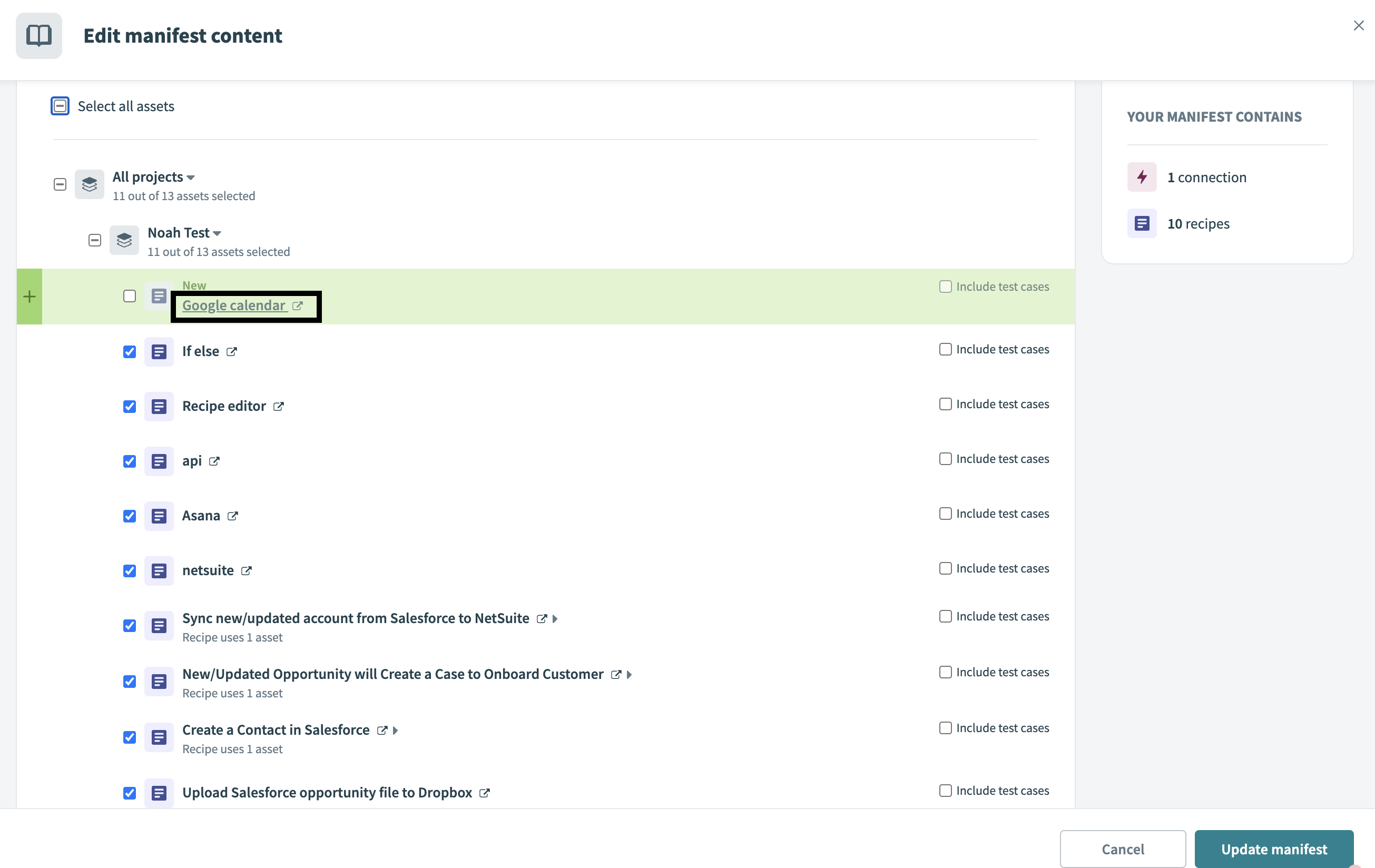 ハイパーリンクでアセットに移動
最終更新日: