インポート: デプロイメント
パッケージのインポートは、レシピDevelopmentライフサイクルの最後のステップです。このステップでは、完成したレシピがWorkatoインスタンスにデプロイされます。レシピと依存関係をWorkatoワークスペースにインポートするには、エクスポートされたアセットを含むパッケージが必要です。
テスト済みのパッケージは、複数の方法で新しいEnvironmentにデプロイできます:
- パッケージインポートUI パッケージzipファイルは、パッケージインポートUIを使用して手動でデプロイできます。
- デプロイメントAPI パッケージzipファイルは、WorkatoプラットフォームAPIを使用してデプロイできます。たとえば、CI/CDサーバーからcURLリクエストを使用してデプロイメントを開始できます。
機能強化のためのEnvironmentの確認
レシピライフサイクルマネジメント(RLCM)をEnvironmentsと統合して、レシピDevelopmentエクスペリエンスを強化します。
EnvironmentsはRLCMと同じ原則に基づいて構築されており、統合されたワークスペース全体でシームレスなデプロイメントエクスペリエンスを提供します。詳細については、Environmentsを参照してください。
目次
このセクションでは、Workatoレシピと依存関係をターゲットワークスペースにデプロイ(インポート)する方法について説明します。パッケージをすでにインポートしている場合は、外部ソース管理システムの操作に関する最後のセクションに進むことができます:
- ライフサイクルマネジメントの計画
- エクスポート:レシピと依存関係のパッケージ化
- インポート: デプロイメント (現在)
- 外部ソース管理システムの使用
インポートクォータ
インポートされるパッケージの最大許容サイズは100 MBです。 一度に1つのパッケージをインポートできます。
パッケージのインポート
パッケージをWorkatoにインポートするには、次の手順を実行します:
プロジェクト作成権限の要件
All projectsをインポートするには、プロジェクト作成権限が必要です。
プロジェクト名は一致している必要があります
Workflow appをインポートするインポート先ワークスペースのプロジェクト名は、インポートされるプロジェクトの名前と一致している必要があります。
Workatoアカウントにサインインします。
サイドバーナビゲーションでツール > レシピライフサイクルマネジメントに移動します。
インポートタブを選択します。
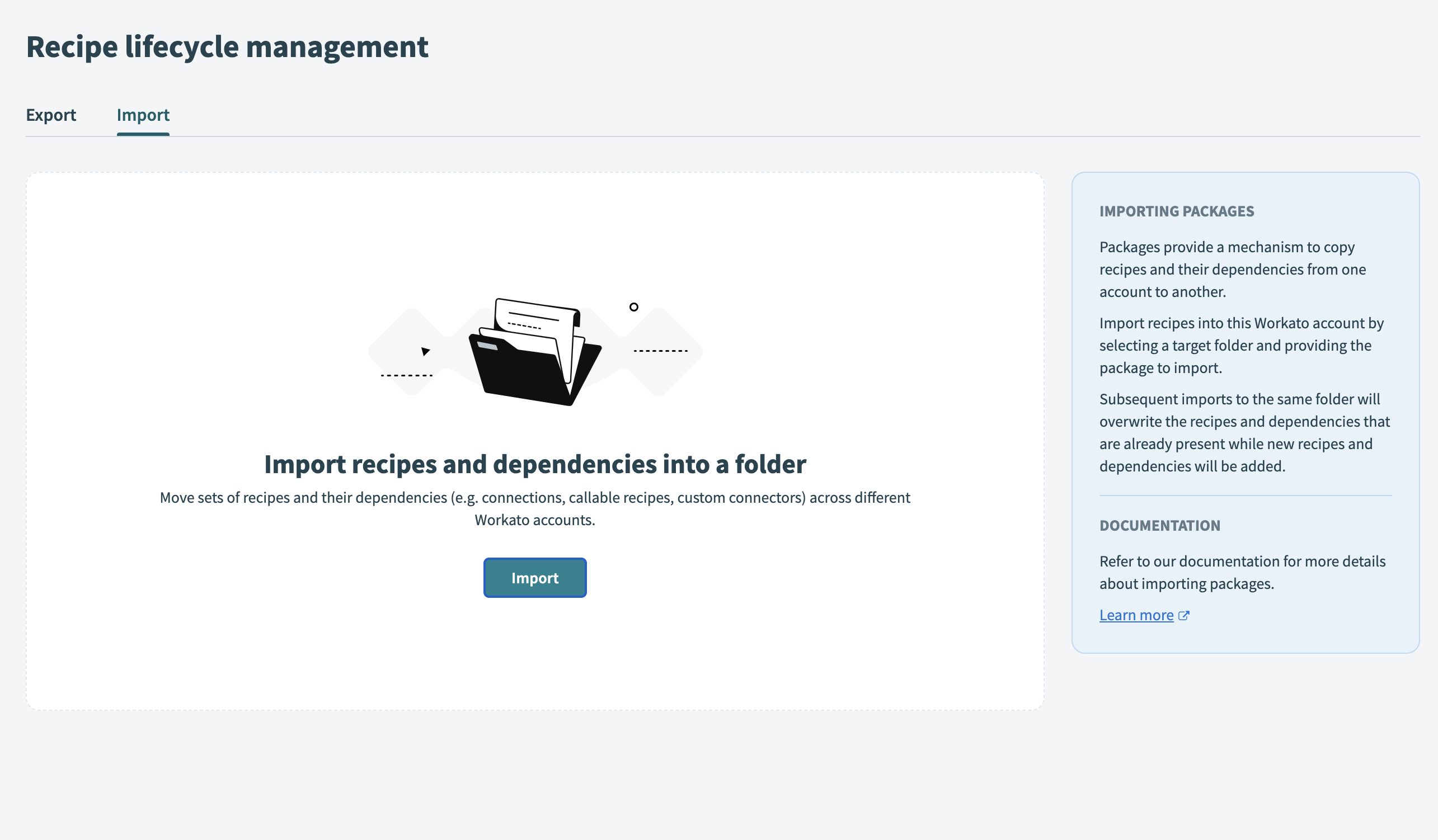 インポートタブを選択
インポートするパッケージを含む.zipファイルをzipファイルを選択フィールドにドラッグアンドドロップするか、デバイスからアップロードをクリックします。
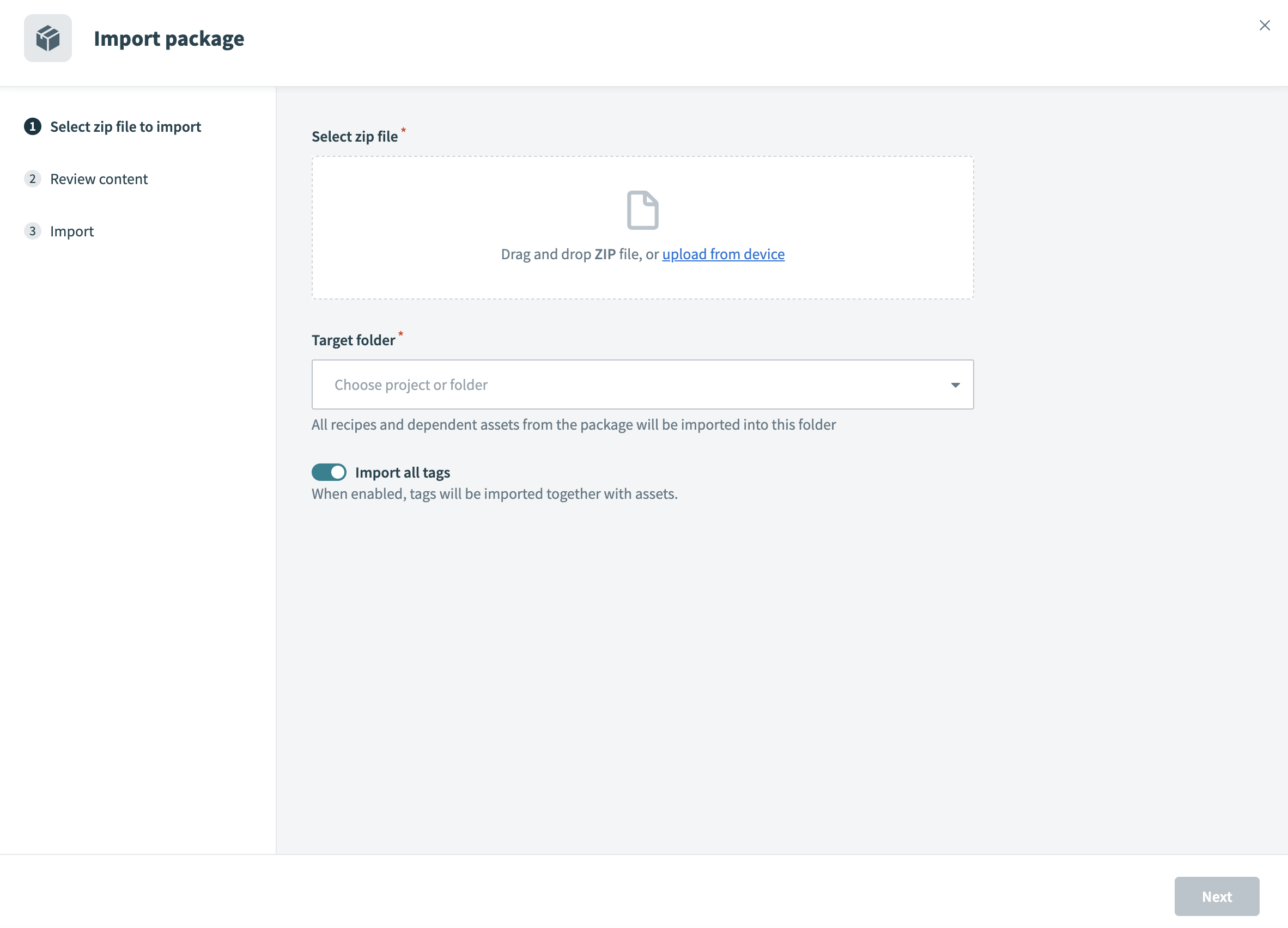
.zipファイルを選択
インポートのターゲットフォルダを選択します。このフォルダはワークスペースにすでに存在している必要があります。必要なフォルダまたはプロジェクトが一覧にない場合は、新規プロジェクトを選択して作成します。
すべてのタグをインポートトグルを有効にして、インポート中にアセットに関連付けられているタグを含めます。有効にすると、インポートされたアセットに関連付けられているすべてのタグがプロセスに含まれます。
Nextをクリックして続行します。ウィザードはパッケージの内容を読み取り、そのデータを読み込み、アカウント内の既存のレシピおよび依存関係と比較します。
マニフェストの並べ替え
Workatoは、エクスポートおよびインポートマニフェストの並べ替えオプションを提供します。マニフェストを最新のアクティビティまたは名前(A -> Z) でソートし、コンテンツを効率的に整理できます。
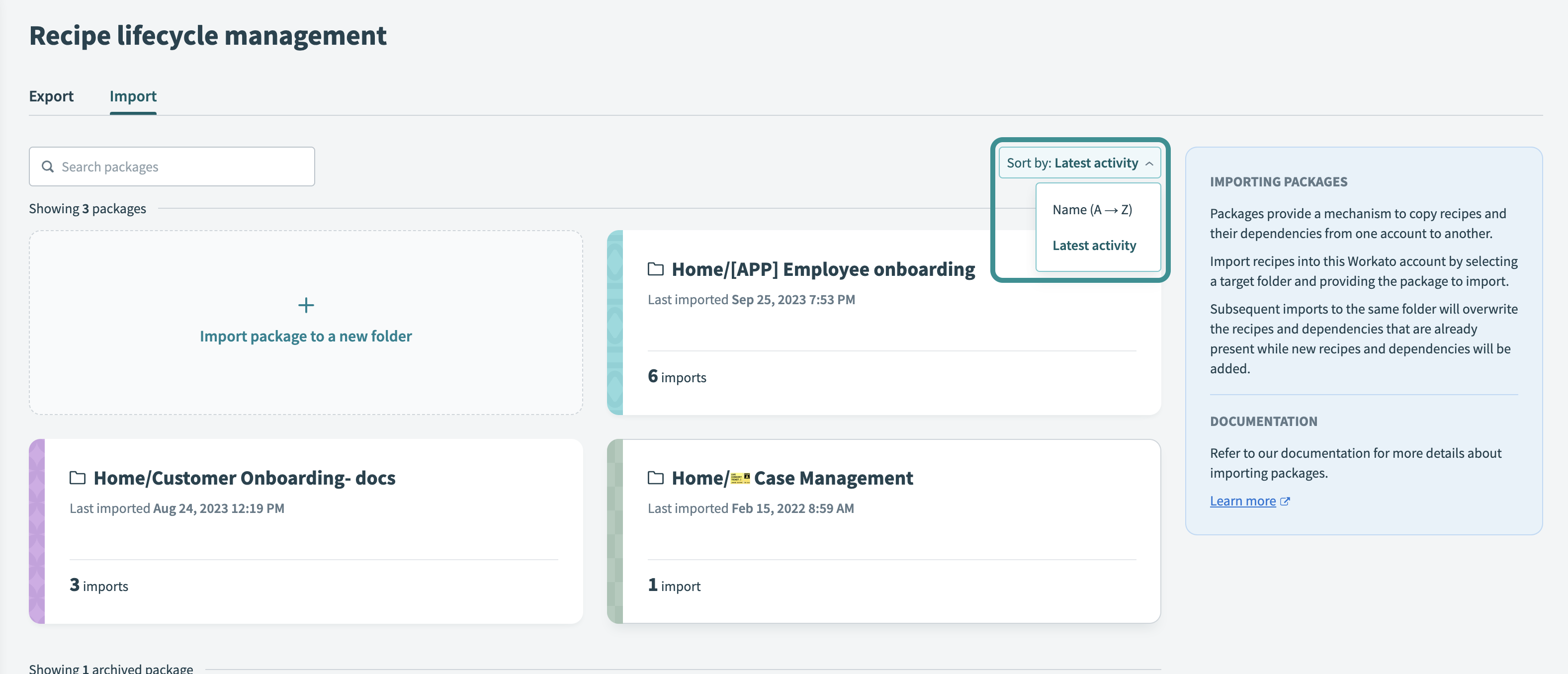 マニフェストの並べ替え
インポートステータスタグ
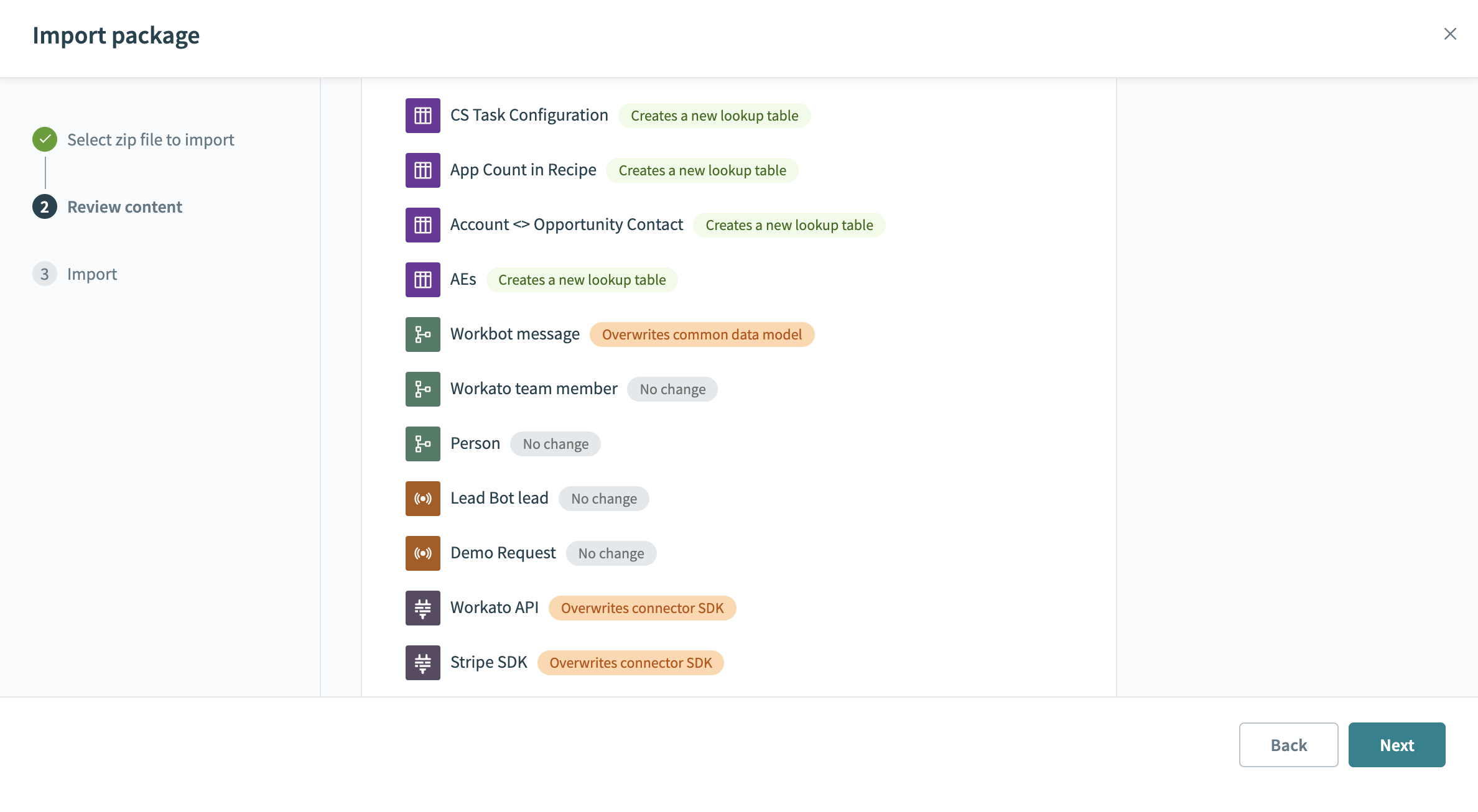
インポートプレビュー画面では、各項目にインポートステータスをユーザーに知らせるタグが割り当てられます。
レシピ
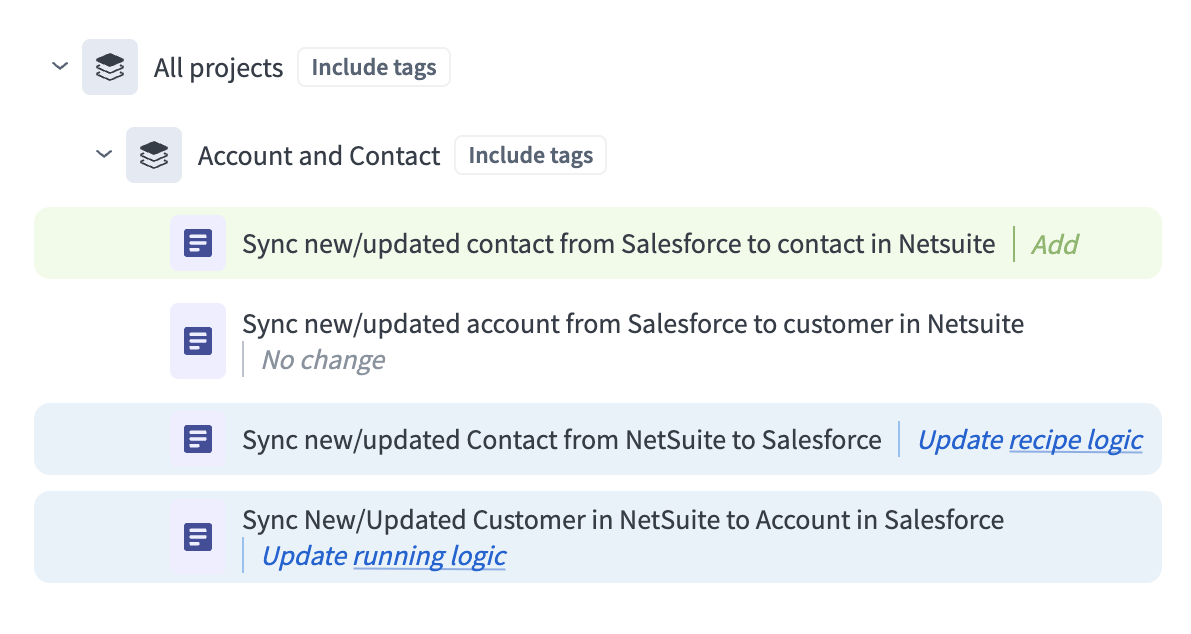 インポートされるレシピとアセットのステータスタグの例
- ターゲットフォルダに存在しないレシピには"追加"というタグが付けられます。
- 存在し、変更されていないレシピには、"No change"のタグが付けられます。
- 存在し、編集済みのレシピには"レシピロジックを更新"というタグが付けられます。
- 実行中のレシピを更新する必要がある場合は、"実行中のロジックを更新"というタグが付けられます。レシピは停止され、更新された後、自動的に再起動されます。
実行中のレシピの更新
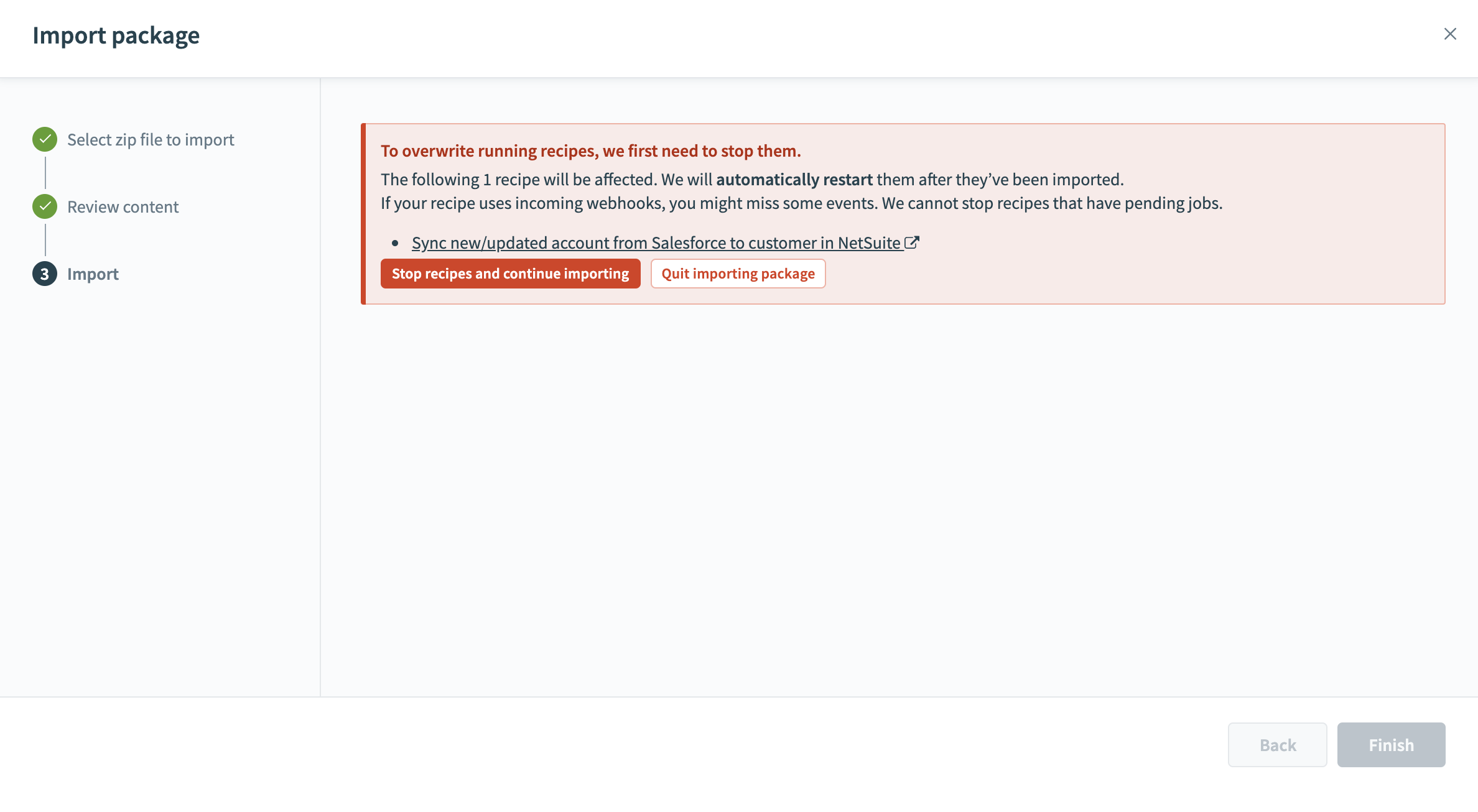 実行中のレシピは停止され、その後自動的に再起動されます
更新が必要な実行中のレシピがある場合、Workatoはレビュープロセス後に警告を表示します。この状況では、保留中のジョブがあるレシピを停止できません。
デプロイメント中のイベント処理
デプロイメント中の動作は、行う変更によって異なります:
Webhookレシピ:
- トリガー条件の変更のみ: ダウンタイムは発生しません。現在のレシピはイベントの処理を継続し、デプロイメントが成功すると、更新されたバージョンが新しいトリガー条件で新しいイベントを処理します。これにより、イベント損失がゼロになります。
- その他のWebhookトリガー設定の変更: レシピが新しい設定で再起動するため、短時間のダウンタイム(404レスポンスなど)が発生する場合があります。
その他すべてのレシピタイプ:
- トリガーの変更: レシピをバックエンドで再起動する必要があるため、レシピのダウンタイムが発生します。
正常にインポートされたレシピは自動的に再起動し、シームレスに実行を継続します。レシピの再起動時に発生したエラーは、手動で修正する必要があります。プロセスが完了すると、新規または更新されたレシピと依存関係が正常にインポートされ、再起動されます。
インポートプロセス後にレシピの起動でエラーが発生した場合は、レシピへのリンクを選択し、エラーを解決してからレシピを手動で再起動する必要があります。
実行中のレシピは、次のシナリオで再起動する必要があります:
- レシピのトリガーまたはトリガー入力が変更された場合(Webhookトリガー条件の変更を除く)
- トリガーコネクションが別のコネクションに切り替えられた場合
コネクション
ライフサイクルフェーズごとにアカウントを分ける主な利点の1つは、それぞれが独自のコネクションセットを持つことができ、それらを異なるものにできることです。たとえば、Developmentアカウントではレシピにアプリケーションのサンドボックスアカウントを使用し、プロダクションアカウントではライブデータを含むプロダクションアプリケーションアカウントを使用できます。
セキュリティ上の理由から、パッケージをエクスポートしても、アプリケーションへのコネクションを確立するために必要な認証情報、キー、その他のプライベートデータはエクスポートされません。これらはプライベートに保たれます。コネクション名、アプリケーションタイプ、その他の非機密情報のみがエクスポートされます。ここで、プレースホルダーコネクションが作成されます。このプレースホルダーには、アプリケーションとコネクションの名前のみが含まれます。インポート後にこのプレースホルダーへの認証が必要です。
パッケージをインポートする際、Workatoはインポート先アカウント内の既存のコネクションを使用して、コネクションの詳細を自動的に入力しようとします。 Workatoは、このコネクションタイプが存在すること、およびそのタイプの複数のコネクションがないこと(たとえば、複数のGmailアカウント)を確認します。これらの条件が満たされている場合、インポートされたレシピで必要なコネクションは自動的に設定されます。これができない場合は、インポート後にレシピで必要なコネクションを手動で再確立する必要がある場合があります。
ルックアップ テーブル
zipファイル内のルックアップ テーブルには常にスキーマデータ(名前と列名)が含まれますが、データが含まれる場合と含まれない場合があります。インポート中に、ユーザーはテーブルデータを上書きするか無視するかを指定できます。
ルックアップ テーブルにデータが含まれていない場合、列名のみで作成または更新されます。ルックアップ テーブルにデータが含まれている場合は、ラジオボタンを使用して、データを上書きするか無視するかを選択します。
 インポートする個別のルックアップ テーブルで'Import data'または'Ignore data'を選択
‘Overwrite’を選択すると、すべてのテーブルデータが上書きされ、テーブル内のすべてのデータが完全に置き換えられます。 ‘Ignore’を選択すると、テーブルがデータ付きでエクスポートされていても、すべてのテーブルデータが無視されます。
Workatoでは、これらのオプションの使用に関するルールと手順を定めることをお勧めします。最も簡単な方法は、デフォルトを使用することです。エクスポート時は“include data”、インポート時は“overwrite data”を使用します。ただし、これはインポート先アカウントのルックアップ テーブルが、インポートされるパッケージに含まれないレシピに影響を与えずに安全に上書きできることを前提としています。
その他の依存関係
その他のレシピ依存関係には、そのステータスに応じて次のタグが付けられます。
- 新しいレシピまたは依存関係が追加されます(Creates a new dependency)
- 変更が検出されない場合、アセットには‘No change’タグが付けられます
- 現在のレシピまたは依存関係は、インポートの変更で上書きされます(Overwrites dependency)
パッケージのインポート動作
次の表では、インポートされたパッケージのアセットがWorkatoアカウントに移動される方法について詳しく説明します。
| 依存関係タイプ | パッケージがインポートされたときにWorkatoが実行する処理 | 場所 |
|---|---|---|
| レシピ | 同じ名前のレシピがフォルダに存在する場合、レシピを上書きします。 同じ名前のレシピがフォルダに存在しない場合、新しいレシピを作成します。 | 選択されたフォルダ |
| カスタムコネクター | 同じ名前のコネクタがWorkatoアカウントにすでに存在する場合、既存のカスタムコネクタを上書きします。同じ名前のコネクタがWorkatoアカウントに存在しない場合、新しいコネクタを作成します。 | Connector SDK |
| コネクション | コネクションプレースホルダーを作成します。ユーザーはインポート後にアプリケーションを接続する必要があります。同じ名前のコネクションがすでに存在する場合、何も実行されません。 | アプリコネクション |
| ルックアップ テーブル | ヘッダー行を含むルックアップ テーブルを作成します。エクスポート時およびインポート時に選択されている場合、ルックアップ テーブルデータをインポートします。 | ルックアップ テーブル |
| Environment properties | Workatoアカウント内の既存のプロパティにプロパティを追加します。同じ名前のプロパティがすでに存在する場合、何も実行されません。 | Environment properties |
| プロジェクトプロパティ | 指定したターゲットフォルダに、プロジェクトレベルにスコープ設定されたプロパティを追加します。 Workatoは、ルートフォルダ(All projects)へのプロジェクトプロパティを含むパッケージのインポートをサポートしておらず、これを試みるとエラーメッセージが表示されます。 | 選択されたフォルダ |
| Common data model | Workatoアカウント内の既存の共有スキーマにスキーマを追加するか、同じ名前のスキーマがすでに存在する場合は更新します。 | Common data model |
| メッセージテンプレート | Workatoアカウント内の既存のテンプレートにメッセージテンプレートを追加するか、同じ名前のテンプレートがすでに存在する場合は更新します。 | メッセージテンプレート |
| Event streams | インポートしたイベントストリームをフォルダまたはプロジェクトに配置します。移行期間中にフォルダ情報がないイベントストリームは、デフォルトのEvent Streamsプロジェクトに配置されます。このプロジェクトは、最初に必要になったときにWorkatoが作成します。移行期間の終了後は、インポートするパッケージに各イベントストリームのフォルダ情報を含める必要があります。 Workatoは、元のイベントストリームの保持期間設定を維持します。 | 選択したフォルダ / Event Streamsプロジェクト |
最終更新日: