ジョブデバッグトレース
ネットワークトレースを使用して3分でエラーをトラブルシューティング
統合プロジェクトは、その性質上、複数のビジネスシステムが関係するため、中程度から非常に複雑になります。 Salesforce、Workday、NetSuite、Marketoなどのクラウドアプリケーションへの接続やレコードの更新は、Workatoのような統合プラットフォームを使用すると簡単に実行できます。従業員オンボーディング(HR)や見積から入金(営業オペレーション)など、さまざまなユースケースでは、通常、Workday、Salesforceなどの多くのビジネスシステムやクラウドアプリケーションが自動化の一部になります。これにより、レシピを構築している開発者やアナリストがHTTP 404 Not Foundなどのエラーに遭遇した場合に課題が生じます。追加情報がないと、デバッグやトラブルシューティングが困難になります。
概要
ジョブデバッグトレースを使用すると、各アクション行の詳細なHTTPリクエストとレスポンスを簡単に確認できます。 HTTP URL、リクエストヘッダー、レスポンスヘッダー、リクエストペイロード、レスポンスなどの詳細により、開発者やアナリストが問題の根本原因を特定するための詳細情報が豊富に提供されます。
レシピ内の各アクション行について、ジョブデバッグトレースは以下を提供します
- リクエストの送信先HTTP URL
- HTTPリクエストヘッダー
- HTTPレスポンスヘッダー
- HTTPリクエストペイロード
- HTTPレスポンス
ジョブデバッグトレースは特定のユーザーが利用できます。詳細については、Customer Success Managerにお問い合わせください。
ジョブデバッグトレースの有効化と無効化
ジョブデバッグトレースを有効または無効にするには:
ワークスペース管理者 > 設定 > ネットワークトレースに移動します。
ネットワークトレースを有効化トグルをクリックします。
保存をクリックします。
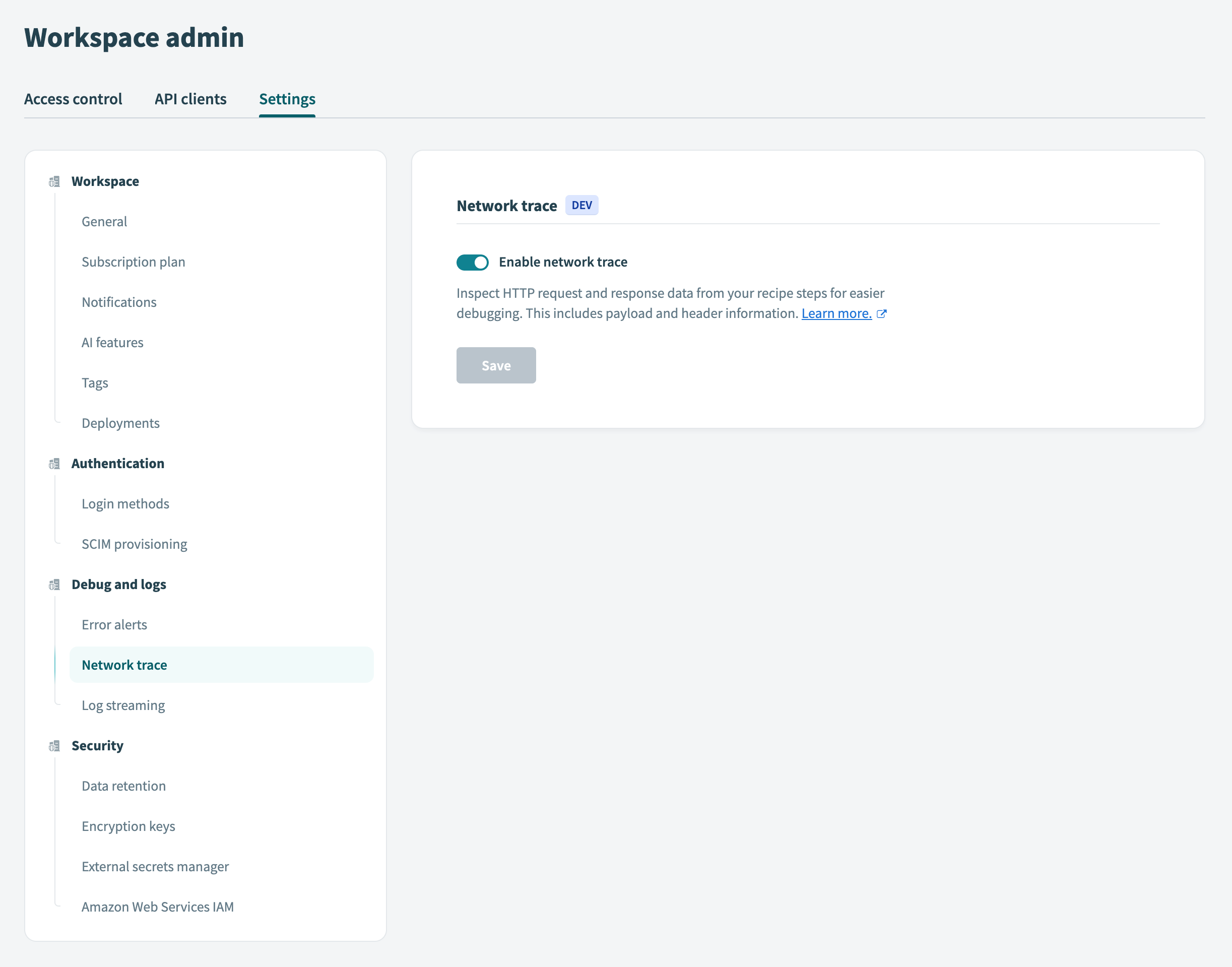 ジョブデバッグトレースの有効化または無効化
デバッグトレース権限
デフォルトでは、デバッグトレース権限は管理者ロールを持つユーザー、またはWorkatoアカウントの所有者であるユーザーが利用できます。
カスタムロールを作成して、デバッグトレース権限を割り当てることもできます。カスタムロールを作成した後、チーム内の任意の開発者またはアナリストに割り当てることができます。カスタムロールへの権限の割り当てを必ず保存してください。
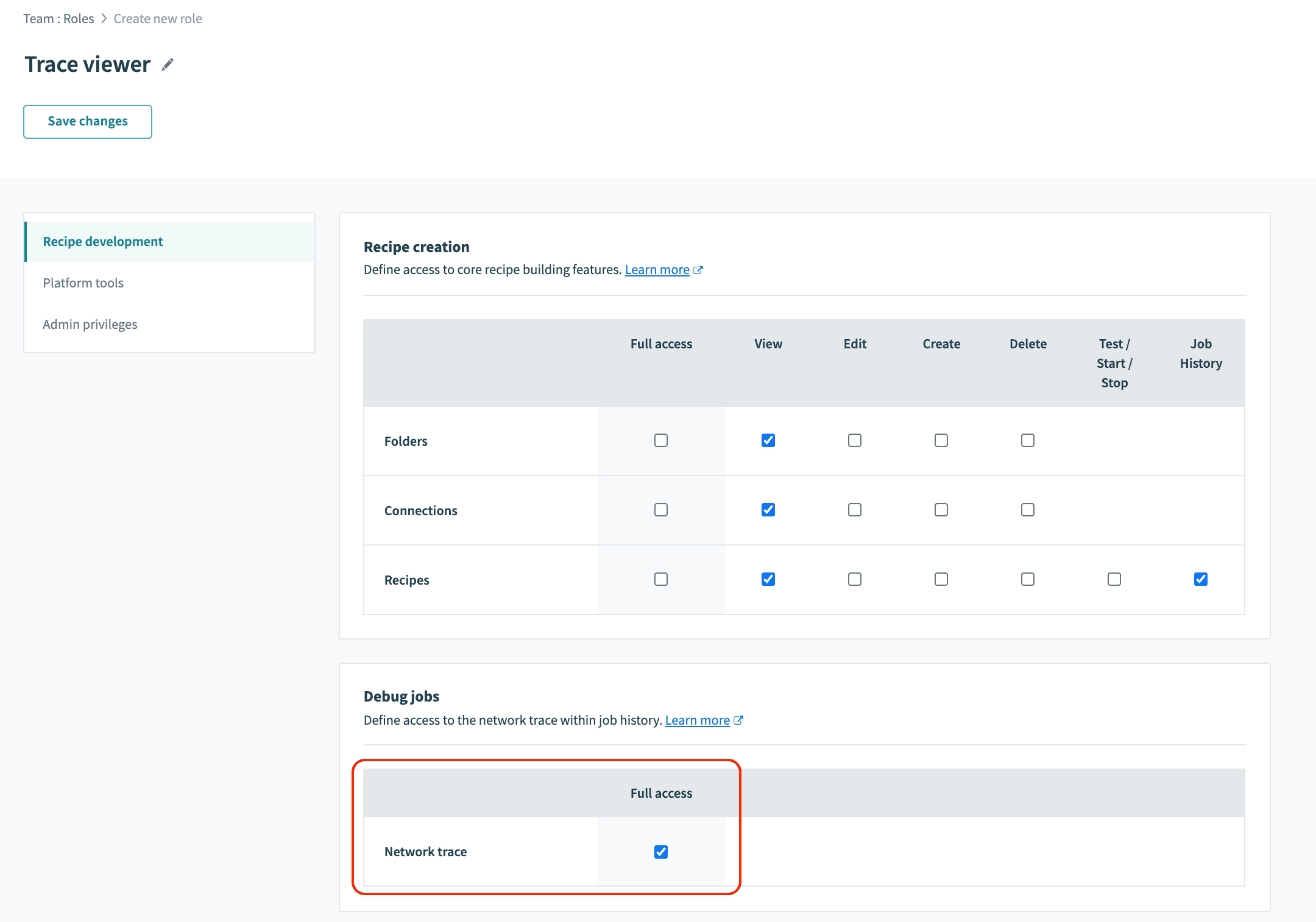 ネットワークトレース権限の割り当て
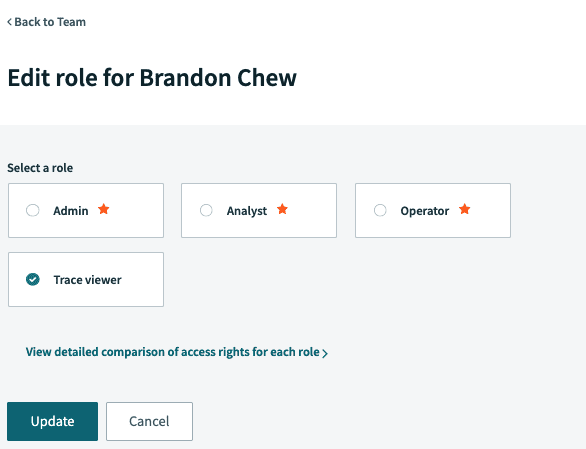 ユーザーへのカスタムロールの割り当て
機密データ
Workatoは、お客様にとってデータセキュリティが非常に重要であることを理解しています。また、機密データを許可されたユーザーだけに表示するための制御が必要であることも理解しています。そのため、最大限の柔軟性を提供する2層の制御を用意しました。
- まず、アカウントレベルでデバッグトレースを完全にオフにして、どのユーザーもデバッグトレースを表示できないようにできます。詳細については、ジョブデバッグトレースの有効化と無効化を参照してください。
- 次に、デバッグトレースデータを表示する権限を持つユーザーを制御できます。詳細については、デバッグトレース権限を参照してください。
ジョブデバッグトレースの表示
デバッグトレースまたはネットワークトレースは、次の場合に利用できます:
レシピ編集モードでテストジョブが実行されている場合。 Development中に、テストジョブインターフェースでレシピをテストすると、ネットワークトレースを表示できます。
ジョブが繰り返された場合。正常終了または失敗にかかわらず、完了したジョブは、ネットワークトレースを表示するために繰り返すことができます。
テストレシピ
ネットワークトレースは、エラーを早期に検出して回避することで、レシピをより堅牢にするためのツールを提供します。 Development中は、テストジョブタブに移動してテストボタンをクリックすることで、レシピをテストできます。レシピをテストすると、レシピの機能と実装を検証できます。テストジョブは、デバッグタブにネットワークトレースを提供します。
開発者は、入力と出力だけでなく、アクションに対して行われたHTTP呼び出しのネットワークトレースも表示できます。レシピのアクションとエンドアプリケーションの間を流れるHTTPヘッダー、リクエスト、レスポンス内の情報を確認および検証できます。
アクションのHTTPリクエスト例
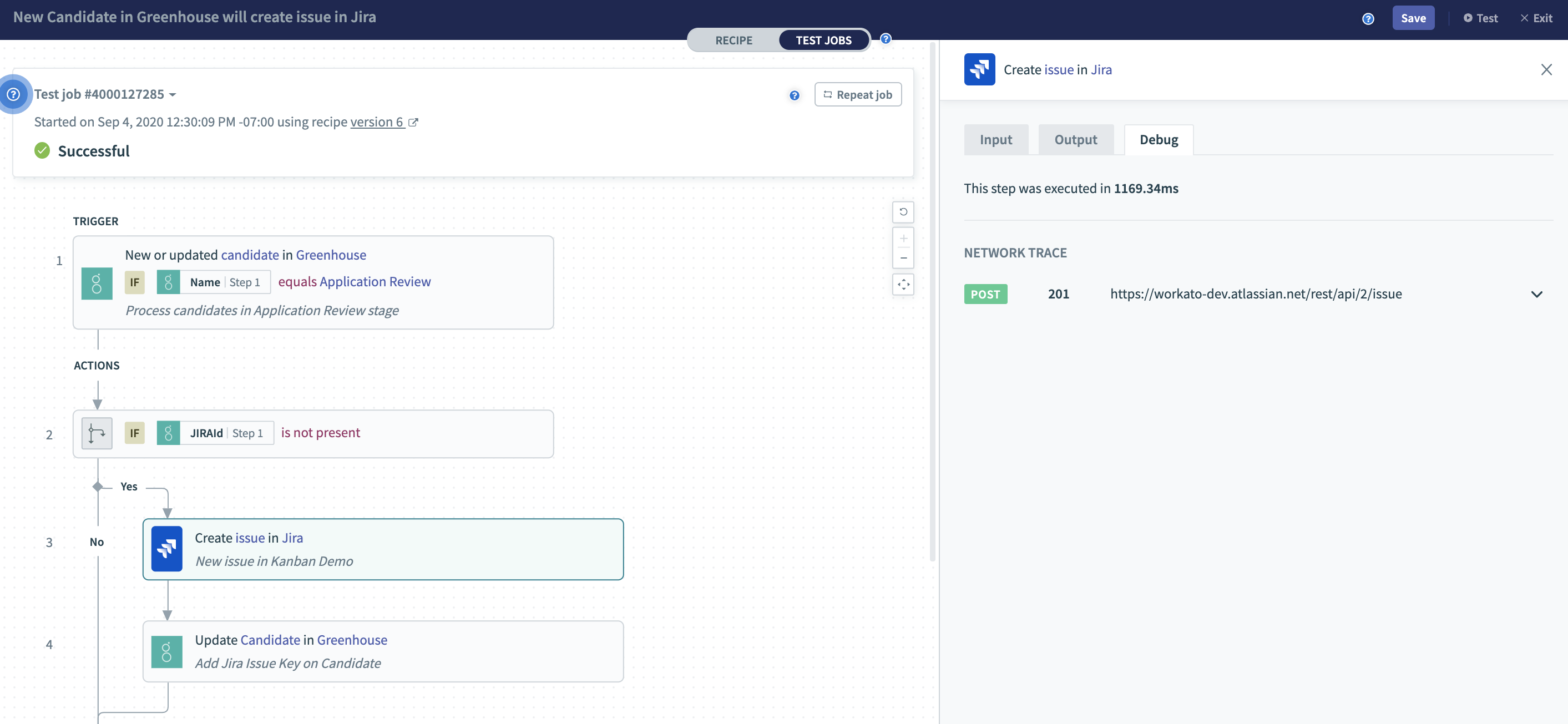 テストジョブ: 新しいJira課題を作成するアクションのネットワークトレース
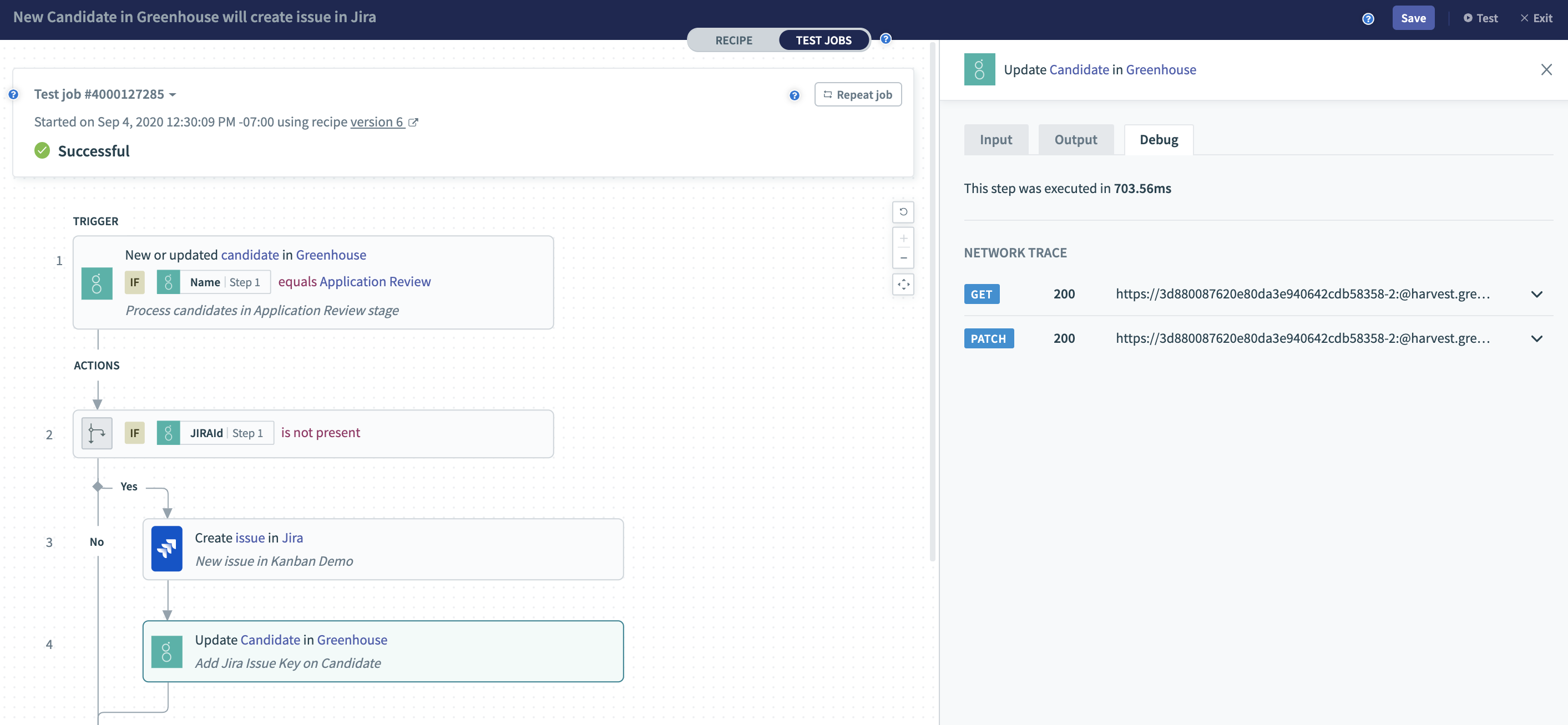 テストジョブ: Greenhouseの候補者を更新するアクションのネットワークトレース
アクションの実行時にアプリケーションに対して行われたAPI呼び出しから、ヘッダー、リクエスト、レスポンスを含むHTTPネットワークトレースを表示できます。スクリーンショットには、HTTPリクエストで送受信されたヘッダー、リクエスト、レスポンスが表示されています。
HTTPリクエスト詳細を伴う成功したアクション
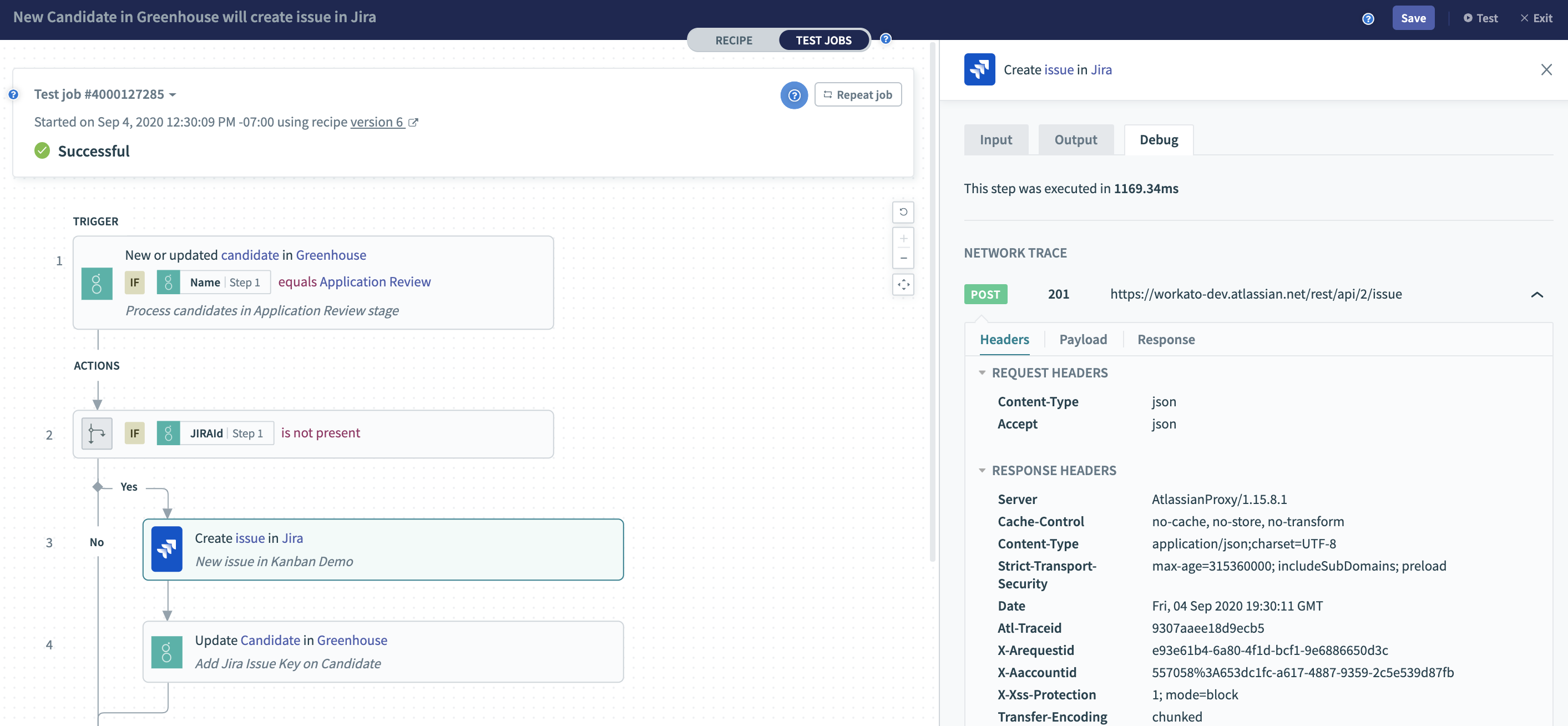 テストジョブ: アプリケーションAPIに送信されたHTTPヘッダー
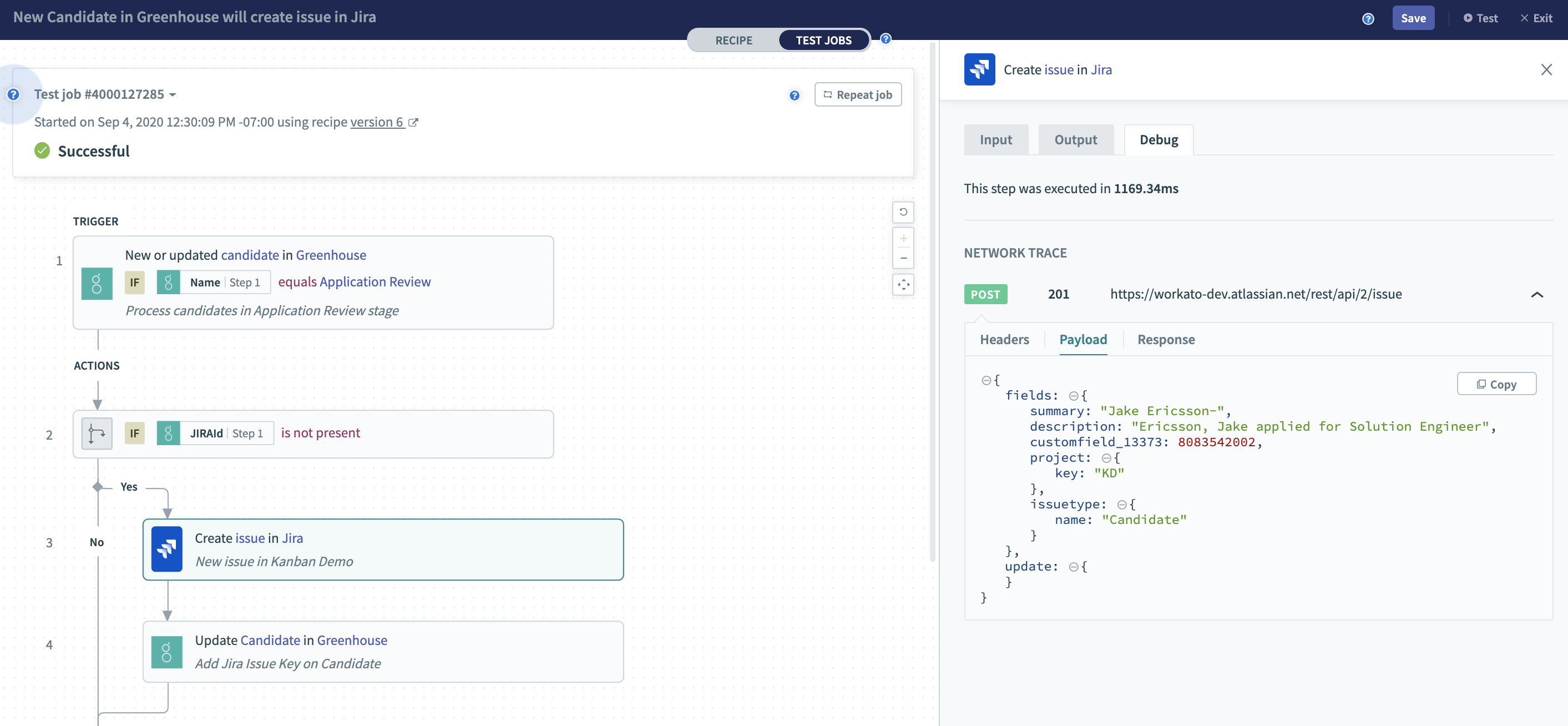 テストジョブ: アプリケーションAPIに送信されたHTTPリクエストペイロード
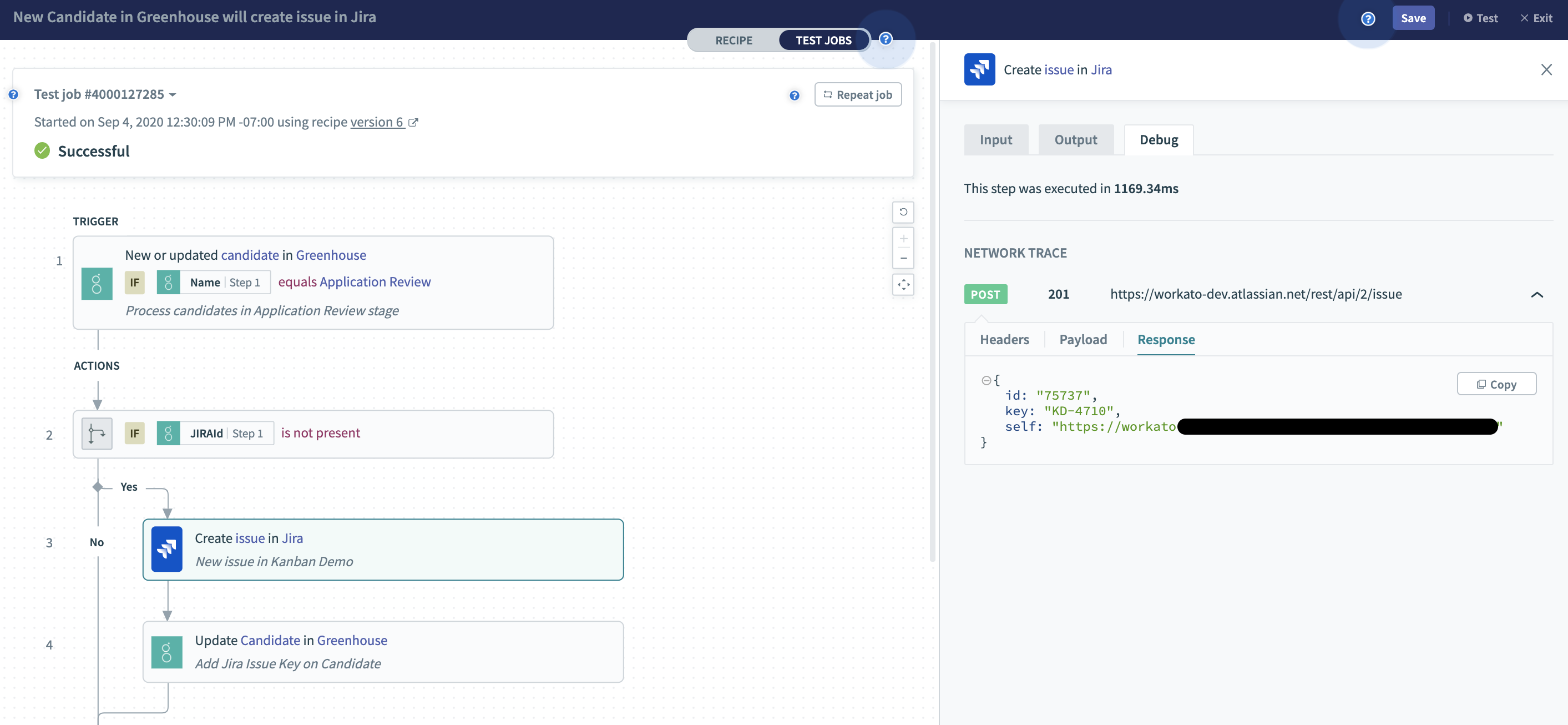 テストジョブ: アプリケーションAPIから受信したHTTPレスポンス
HTTPエラーで失敗したアクション
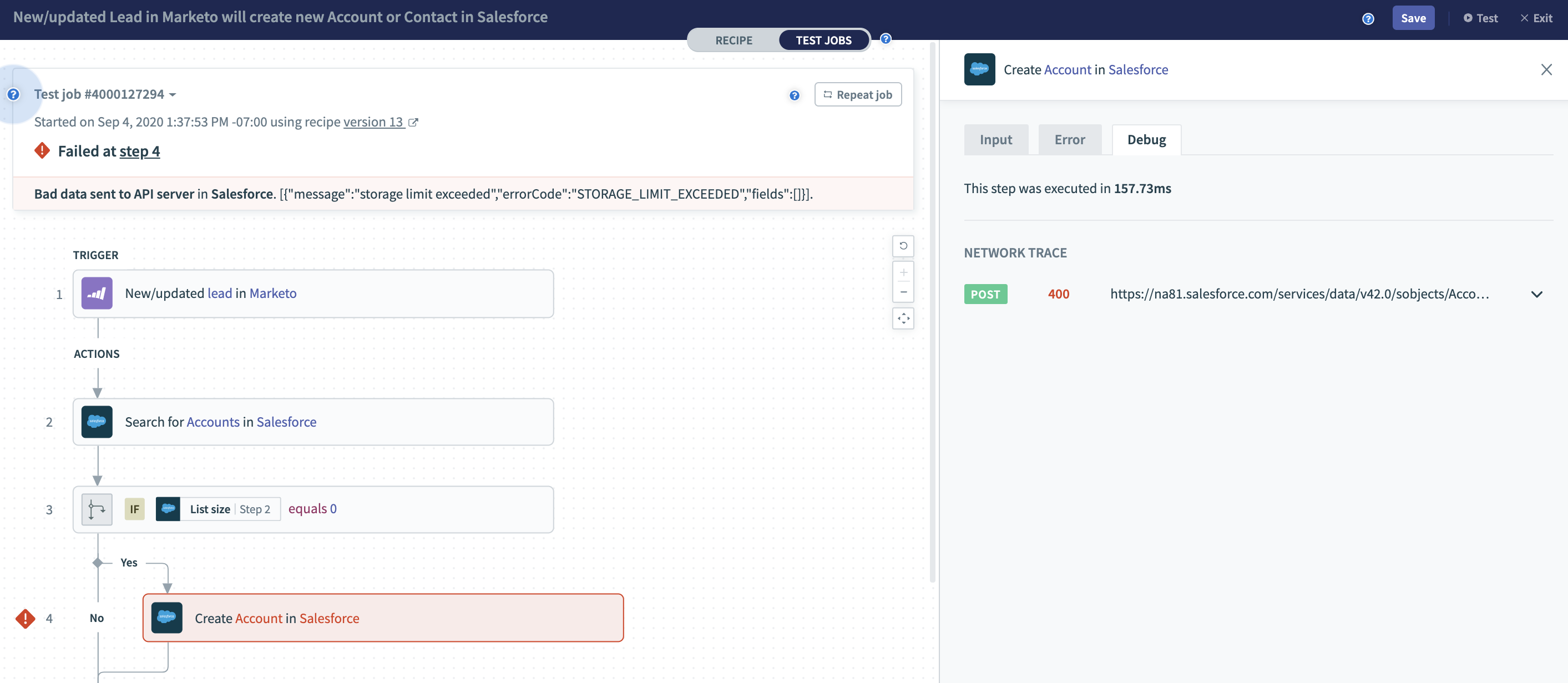 テストジョブ: HTTP 400エラーコードを伴う失敗したHTTPリクエスト
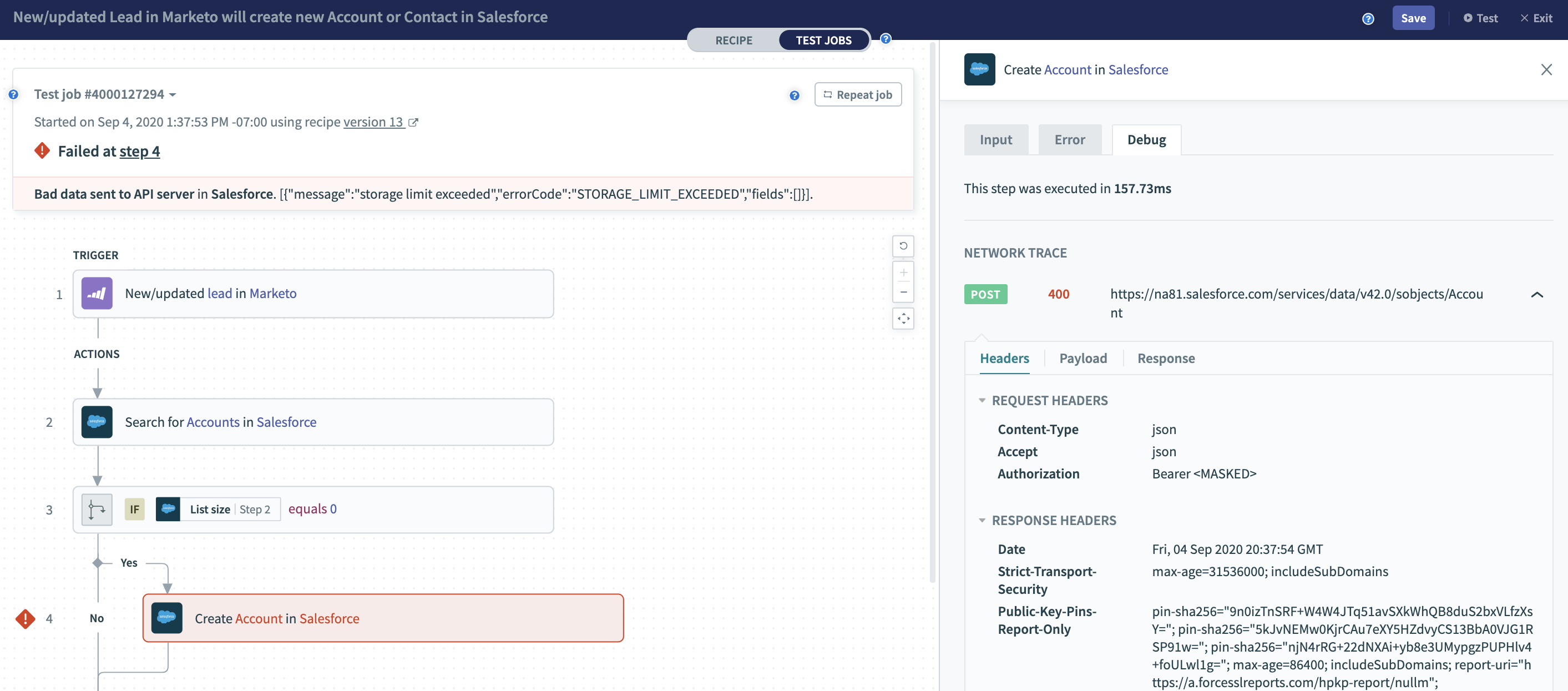 テストジョブ: アプリケーションAPIに送信されたHTTPヘッダー
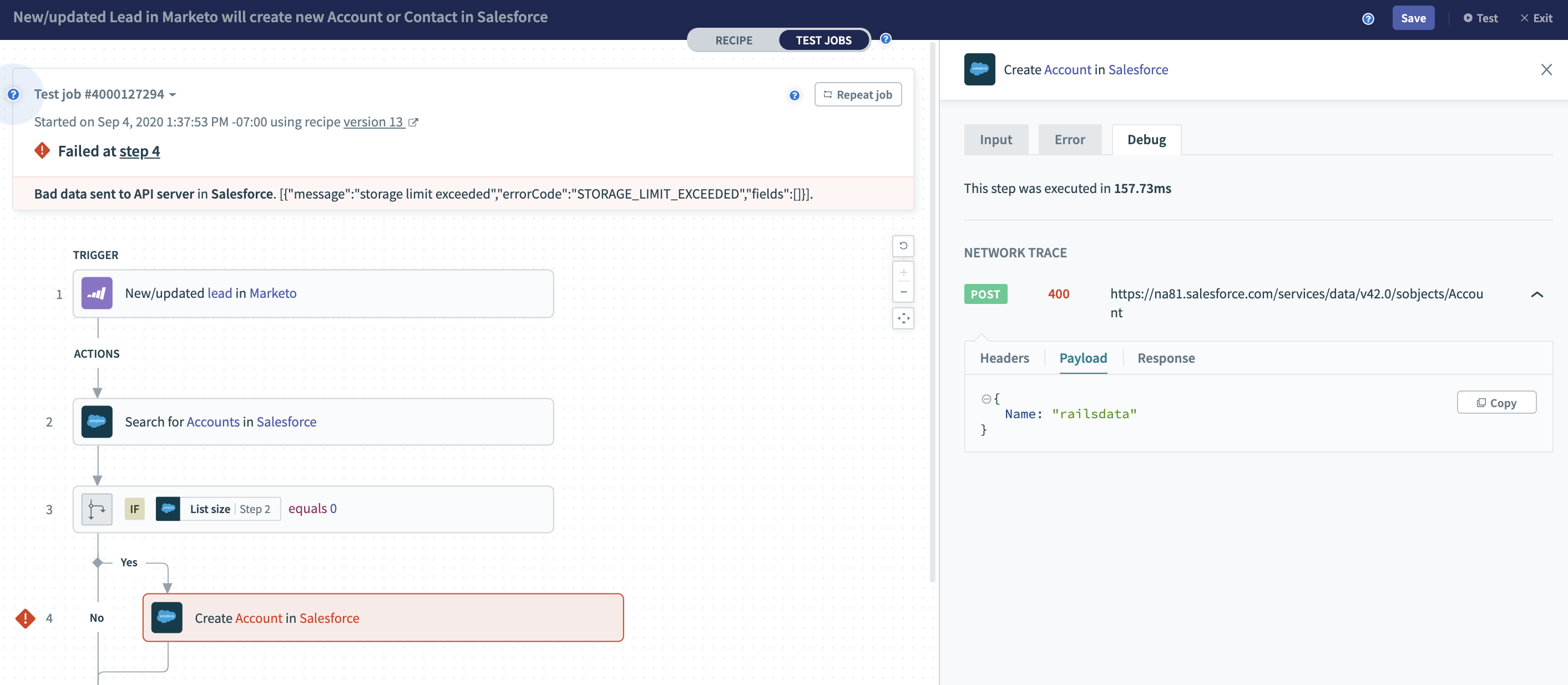 テストジョブ: アプリケーションAPIに送信されたHTTPリクエストペイロード
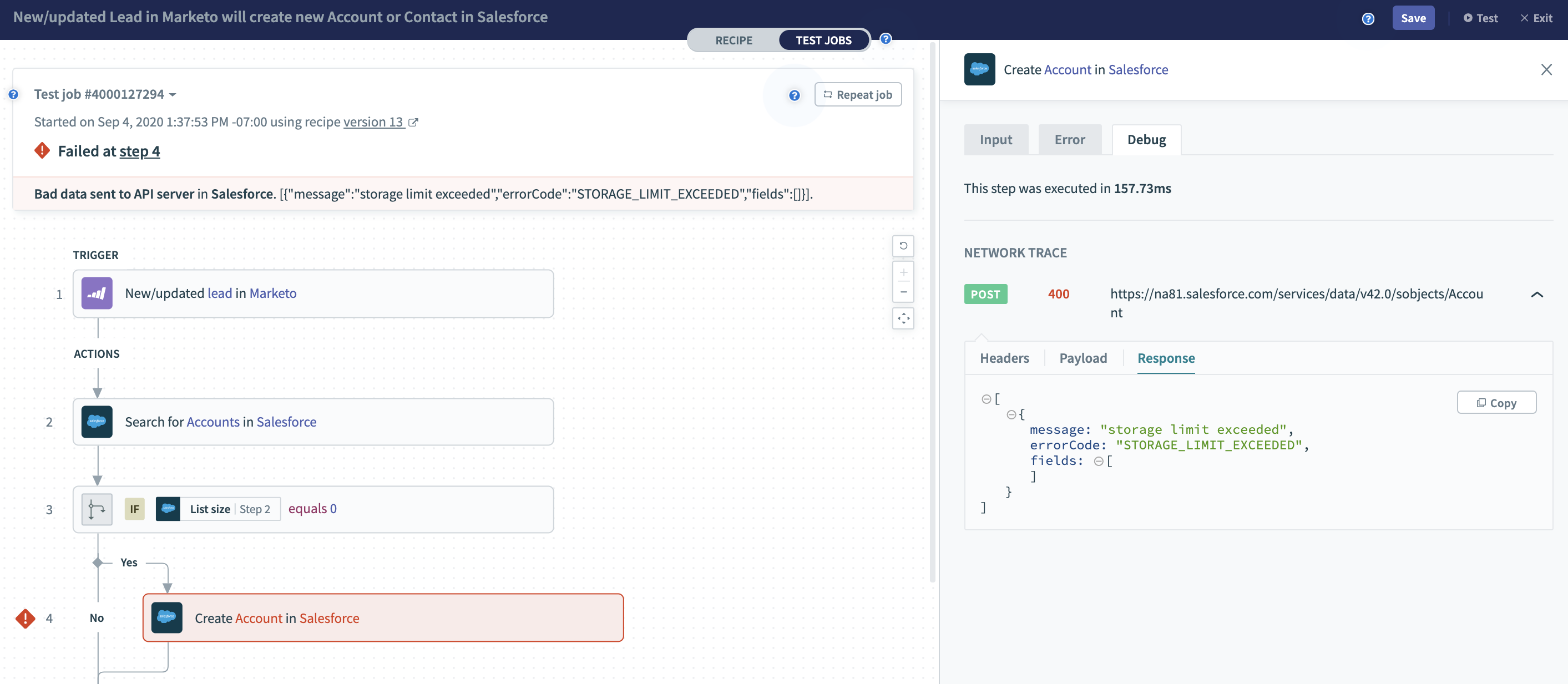 テストジョブ: アプリケーションAPIから受信したHTTPエラーレスポンス
エラー状態のジョブ
ジョブがエラーになっているレシピのデバッグトレースを生成して表示するには、以下の手順に従います。
この例では、Update incident in ServiceNowレシピにエラー状態のジョブがあります。
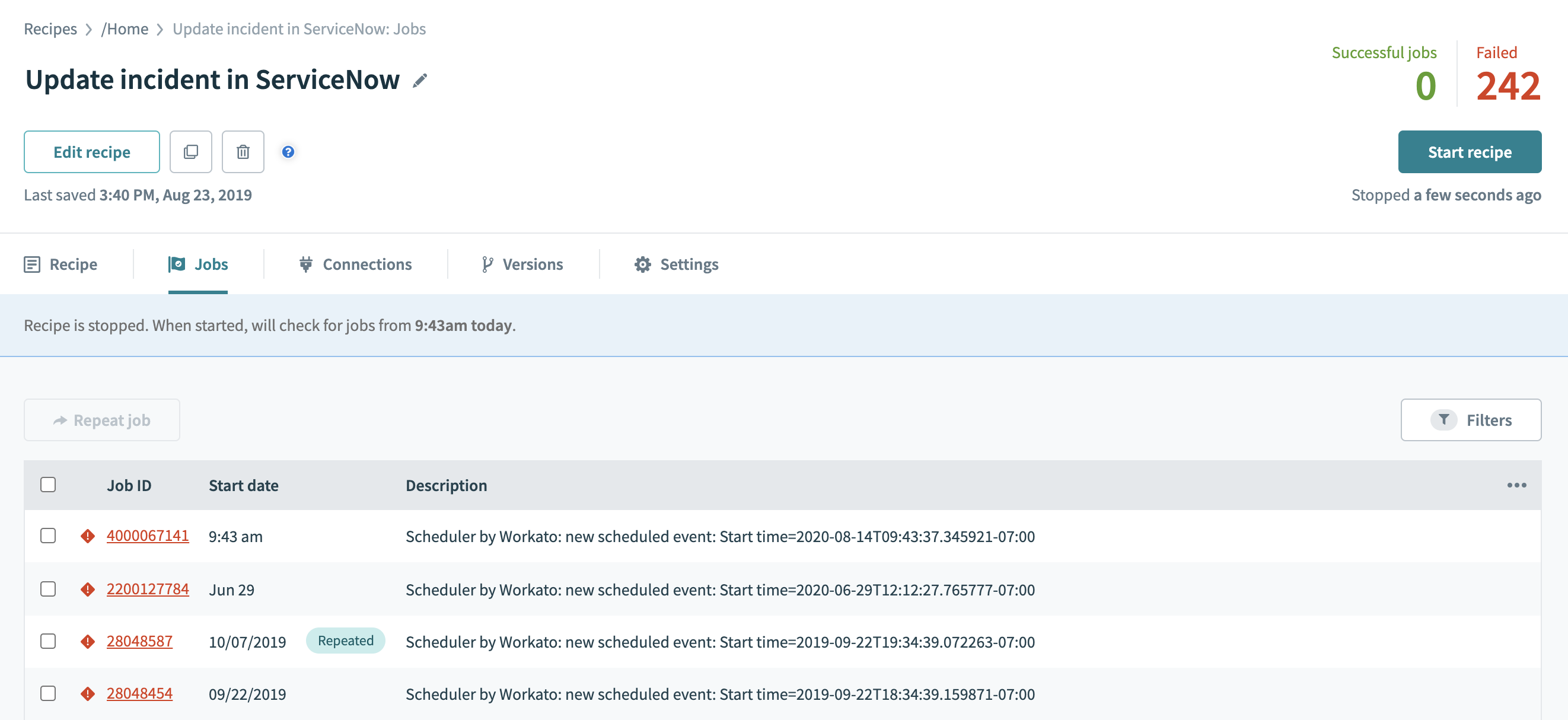 エラー状態のジョブ
デバッグトレースを生成するには、ジョブを繰り返す必要があります。
ジョブの繰り返し
ジョブ詳細ページで、ジョブを繰り返すをクリックしてデバッグトレースを生成します。
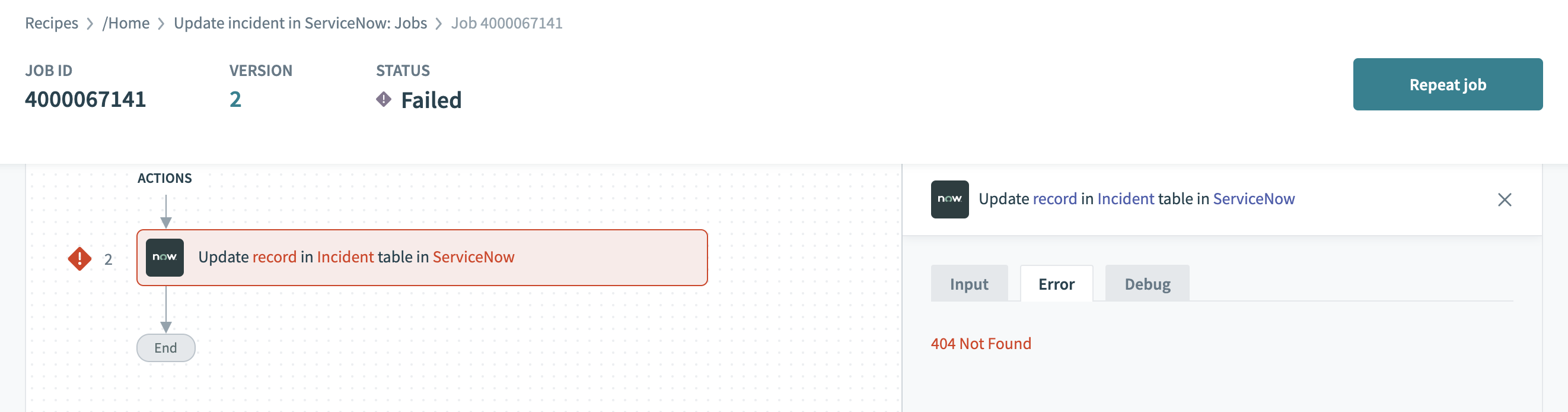 ジョブを繰り返す
ジョブデバッグトレースの例
HTTP 404 Not Found、400 Bad Request、または403 Forbiddenを確認し、エラーの詳細情報が必要だった場合、ジョブデバッグトレースで確認できるようになりました。ここでは、ServiceNowのインシデントテーブルの更新が404 Not Foundエラーで失敗するシナリオの例を示します。ジョブデバッグトレースでは、より詳細な情報が提供されるため、エラーの根本原因を迅速かつ効率的に把握できます。
デバッグトレースの表示
ジョブを繰り返すと、そのジョブの最新の繰り返しに、アクション行のデバッグタブでデバッグトレースが表示されます。
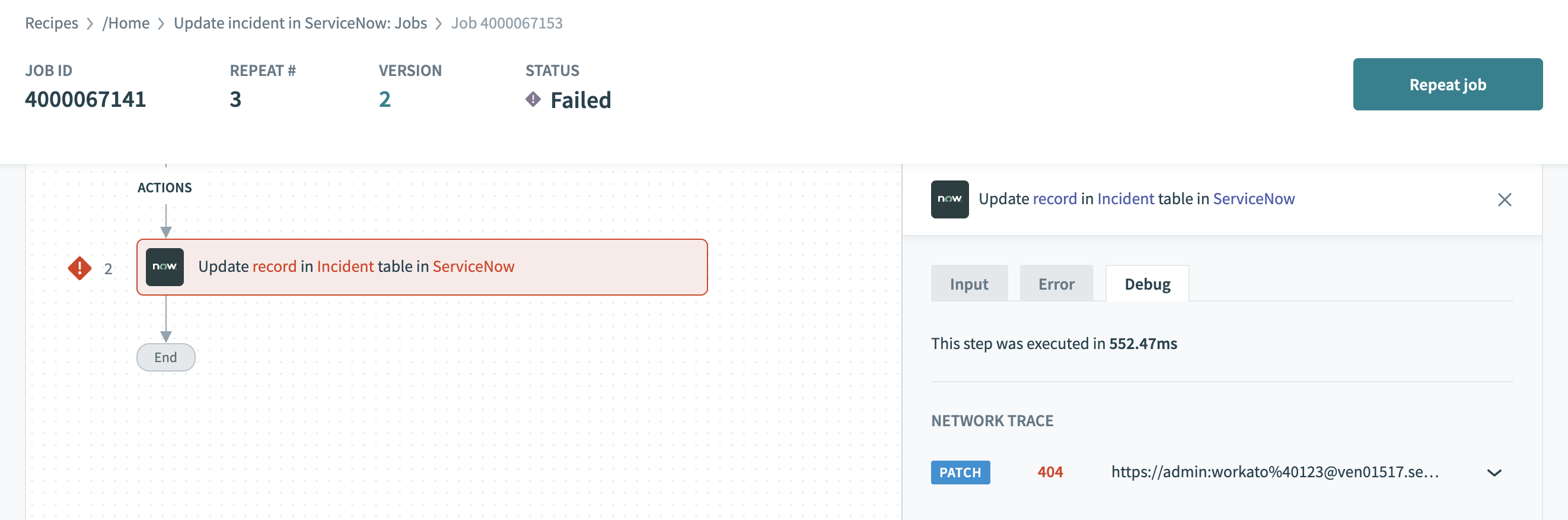 404 Not Found
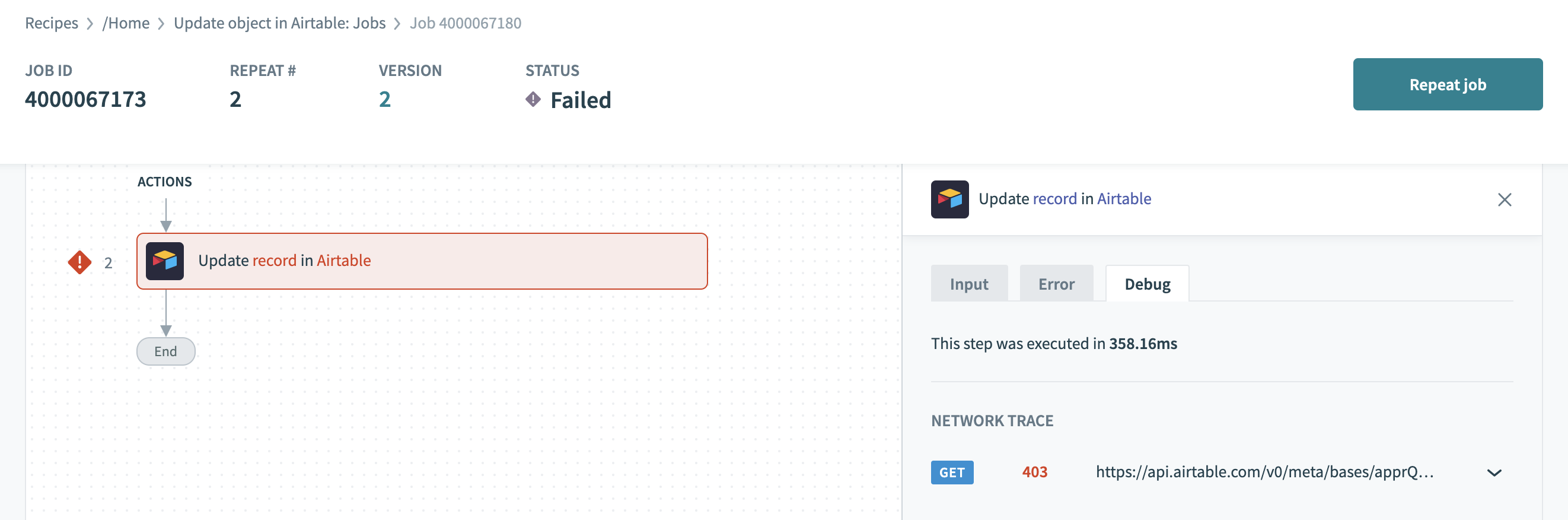 403 Forbidden
HTTPリクエスト行を選択して展開し、リクエストに関する詳細情報を取得します。
HTTPヘッダー、リクエスト、レスポンス
リクエストの一部として送信されたヘッダーを表示するには、Headersタブを選択します。
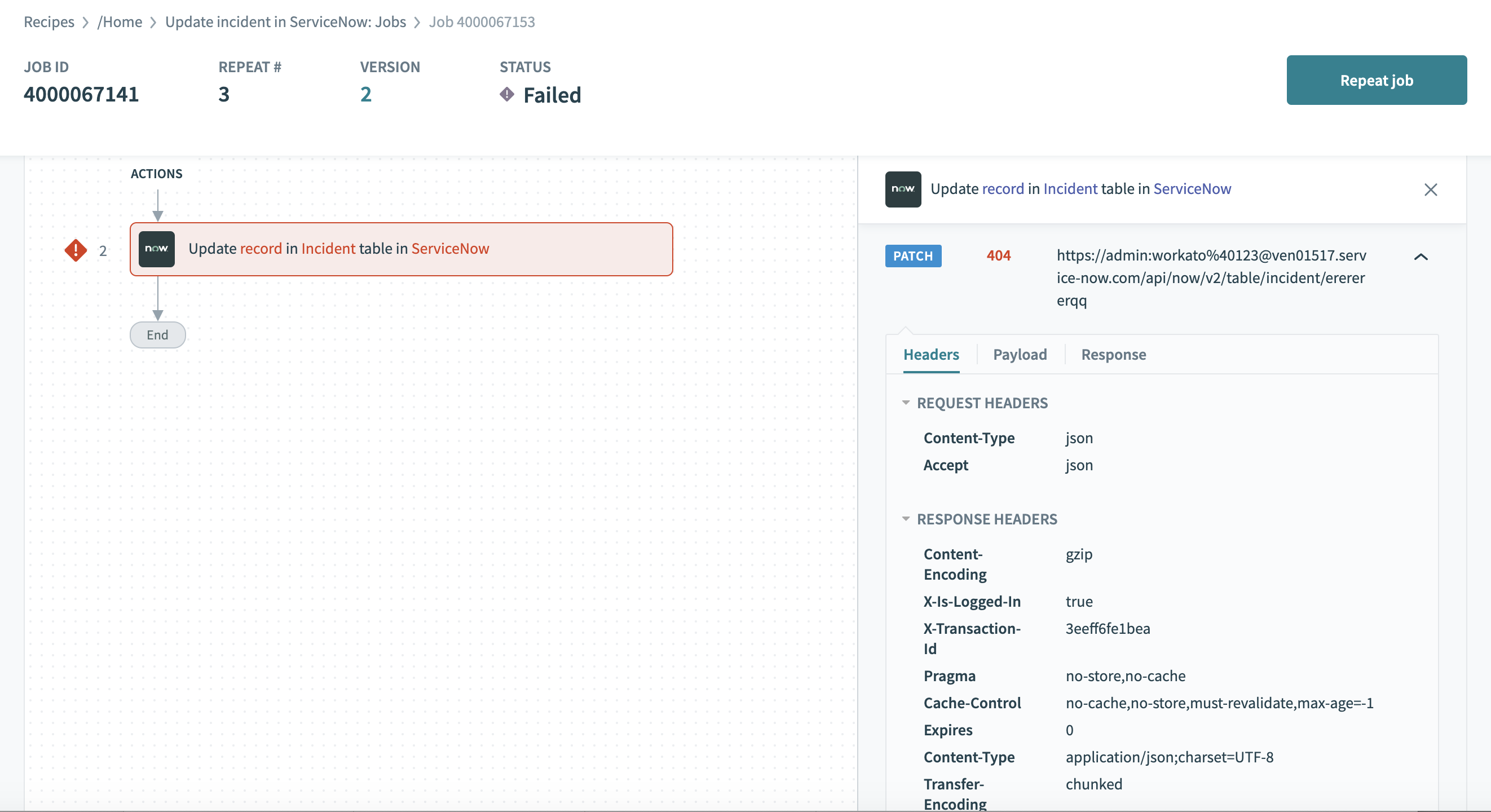 HTTPリクエストヘッダーとレスポンスヘッダー
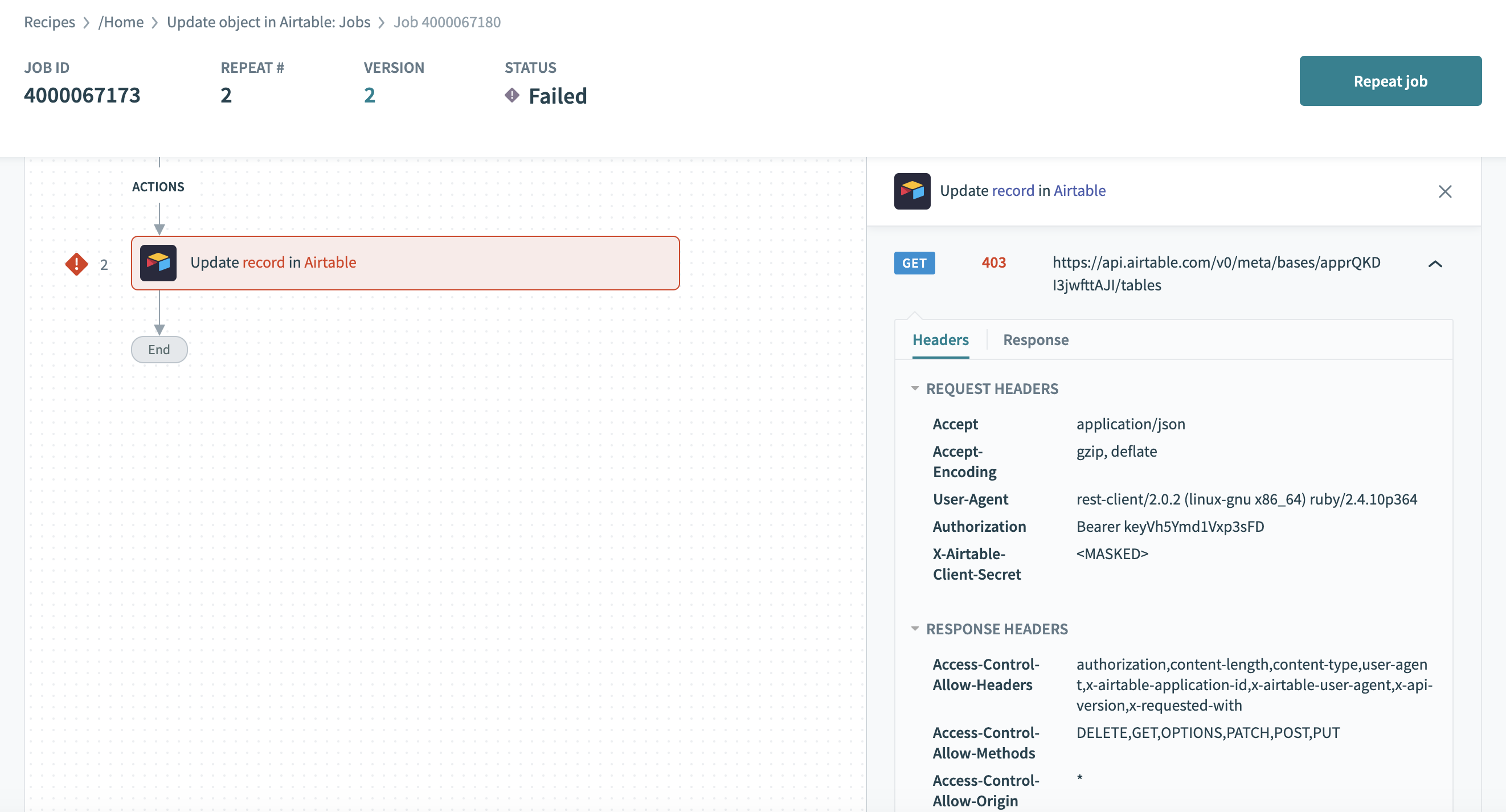 HTTPリクエストヘッダーとレスポンスヘッダー
Payloadタブには、リクエストとともに送信されたリクエストペイロードが表示されます。
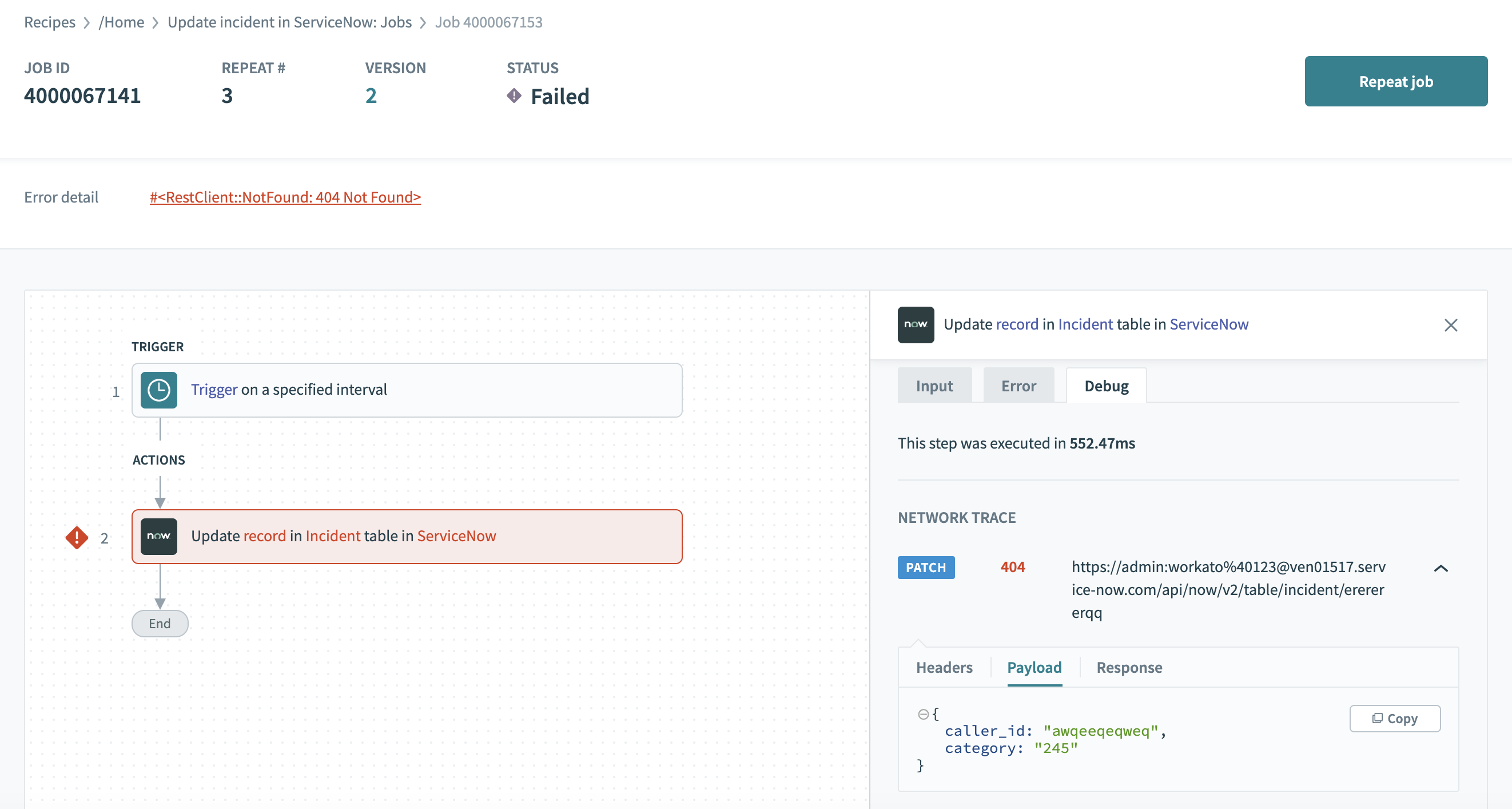 リクエストペイロード
HTTPリクエストによって返されたレスポンスを表示するには、Responseタブを選択します。
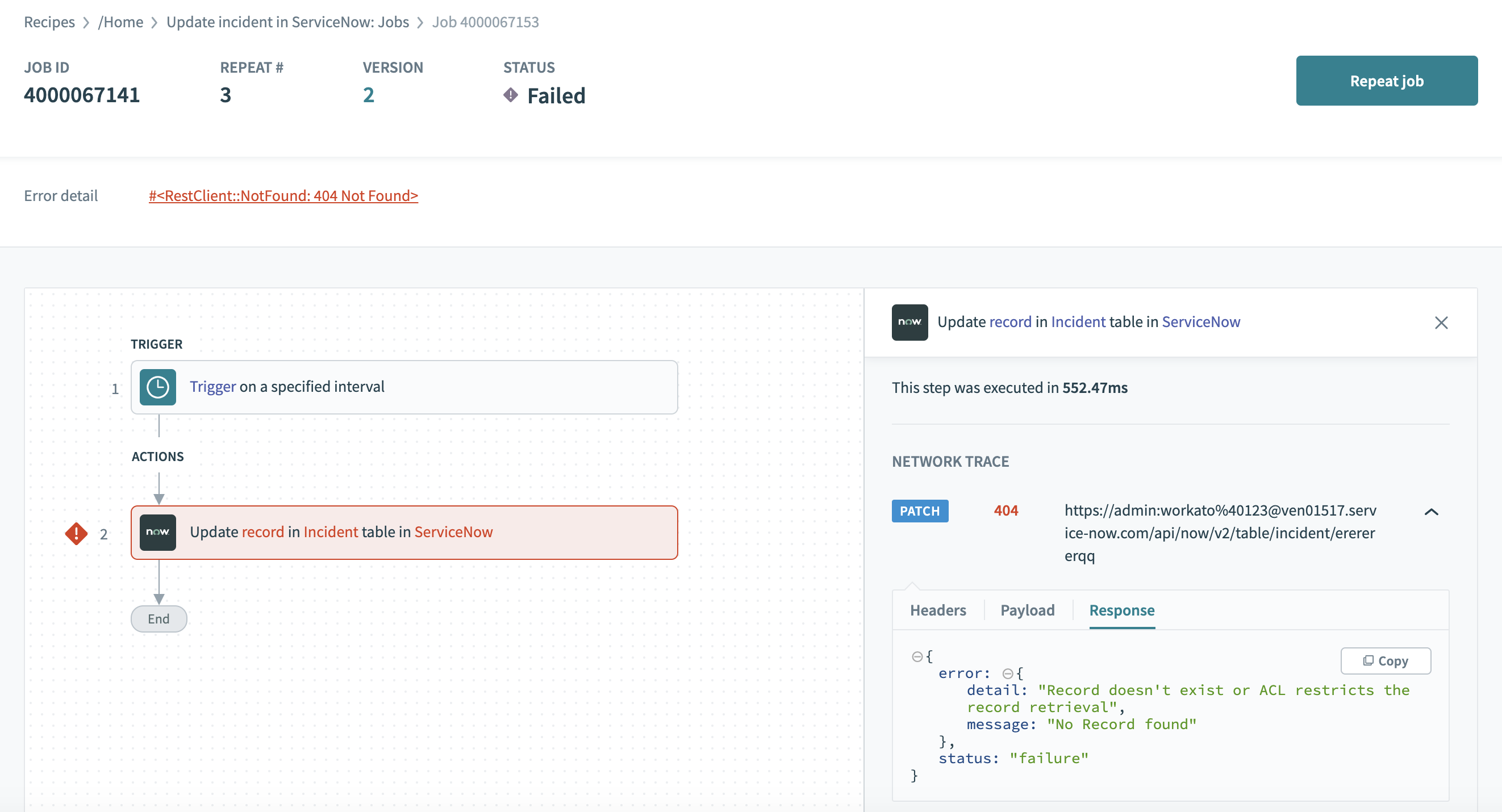 APIから受信したHTTPレスポンス
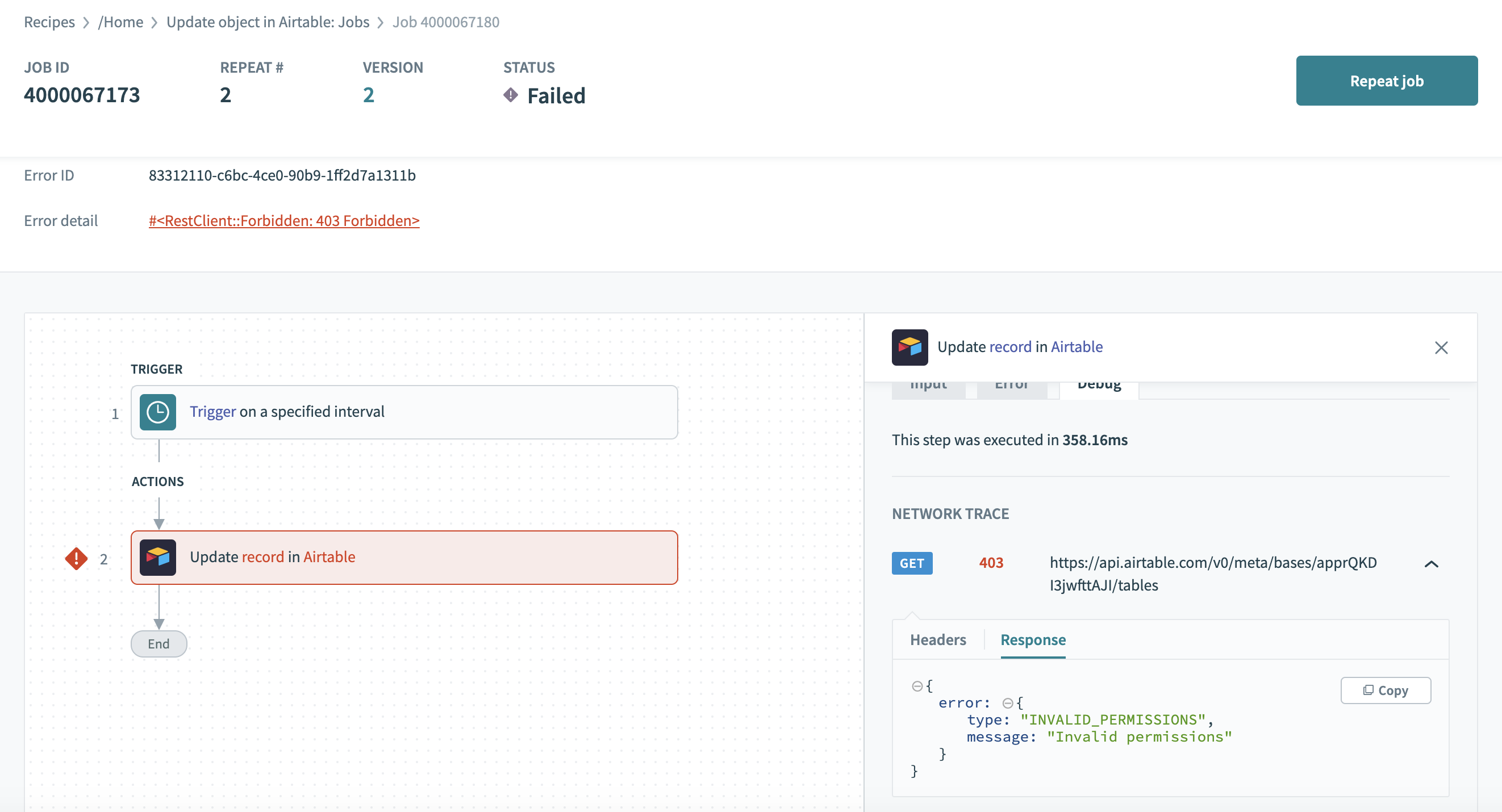 APIから受信したHTTPレスポンス
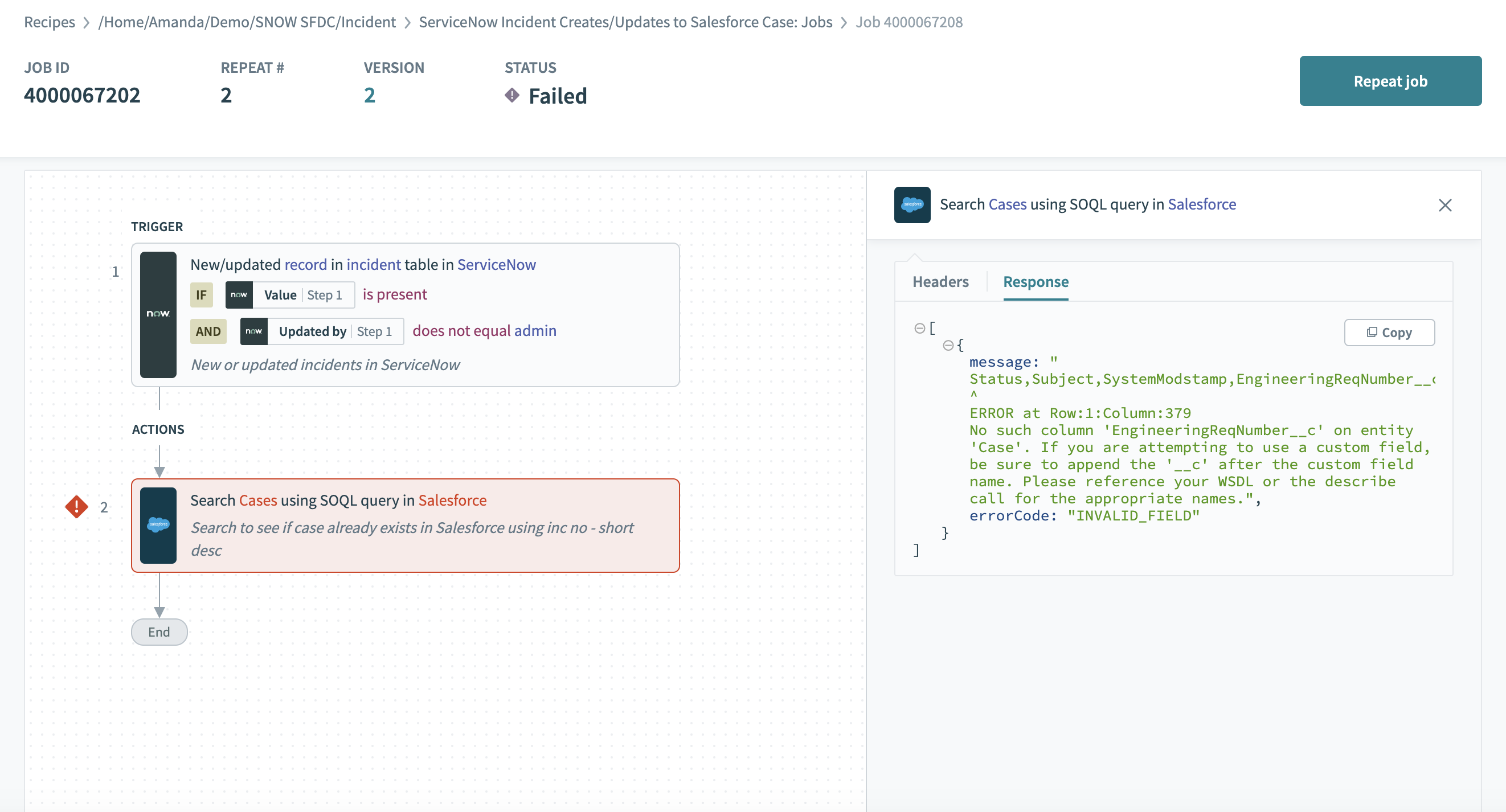 APIから受信したHTTPレスポンス
FAQ
トレースデータはどのくらいの期間利用できますか
トレースデータは、ジョブを繰り返して生成された時点から1日間利用できます。 1日後にデータにアクセスする場合は、ジョブを繰り返してデバッグトレースを生成できます。
サポートされていないコネクターのリスト
- Active Directory
- ADP
- Ariba
- AWS Cognito
- AWS SNS
- メール
- eTapestry
- Expensify
- FTP
- Google Drive
- JDBC
- JMS
- Kafka
- MSSQL
- MYSQL
- NetSuite
- オンプレミスファイル
- Oracle
- Oracle Fusion
- Redshift
- Salesforce Marketing Cloud
- SFTP
- SMS
- Snowflake
- SOAP
最終更新日: