ステップを元に戻すまたはやり直す
元に戻す機能とやり直し機能を使用すると、レシピ内のステップに対する直近10件の変更を取り消したり、直近10件の取り消しを再適用したりできます。
プライベートベータ
この機能はプライベートベータ版です。プライベートベータ機能は、プロダクションで一部のユーザーに提供されます。この機能を有効にするには、Customer Success Managerにお問い合わせください。
Workatoは、プライベートベータ期間中、事前の通知なしに機能の機能性を更新したり、提供状況を変更したりする場合があります。
次のステップの変更を元に戻すまたはやり直すことができます:
- ステップの追加
- ステップの削除
- ステップの貼り付け
- ステップへのコメントの追加
- ステップのスキップ
- ステップデータのマスク
アクションの変更やステップの設定の更新など、レシピステップに対するその他の変更は、レシピ履歴をリセットします。つまり、元に戻す機能またはやり直し機能を使用して、ステップを以前の状態に戻すことはできません。たとえば、+ ステップを追加をクリックしてアクションに追加またはIF 条件を選択した場合、元に戻すボタンをクリックするか、command + zキーボードショートカットを使用して、ステップの追加を元に戻すことができます。ただし、+ ステップを追加とアクションに追加またはIF 条件をクリックしてから、SalesforceやJiraなどのアプリをアクションまたは条件に追加すると、元に戻す操作は無効になります。アプリまたは設定済みのアプリアクションがあるステップは、レシピから手動で削除する必要があります。
ダイアログでの選択は元に戻す操作とやり直しに自動的に適用されます
ステップへの変更がレシピ内の現在のステップ以外に影響する場合、ダイアログが表示されます。たとえば、データを含むトリガーがあるステップに上書きして貼り付けた場合、ダイアログには、Only paste actionsやPaste trigger and actionsなど、続行方法のオプションが表示されます。 Workatoは選択内容を記憶し、後でレシピのDevelopmentでステップへの変更を元に戻すまたはやり直すときに、自動的に適用します。
ステップの変更を元に戻すまたはやり直す
レシピエディターの元に戻すボタンとやり直しボタン、またはキーボードショートカットを使用して、レシピ内のステップに対するサポート対象の変更を元に戻すまたはやり直すことができます。
ステップへの変更を元に戻すには、←元に戻す(戻る)矢印をクリックします。
ステップへの変更をやり直すには、→やり直し(進む)矢印をクリックします。
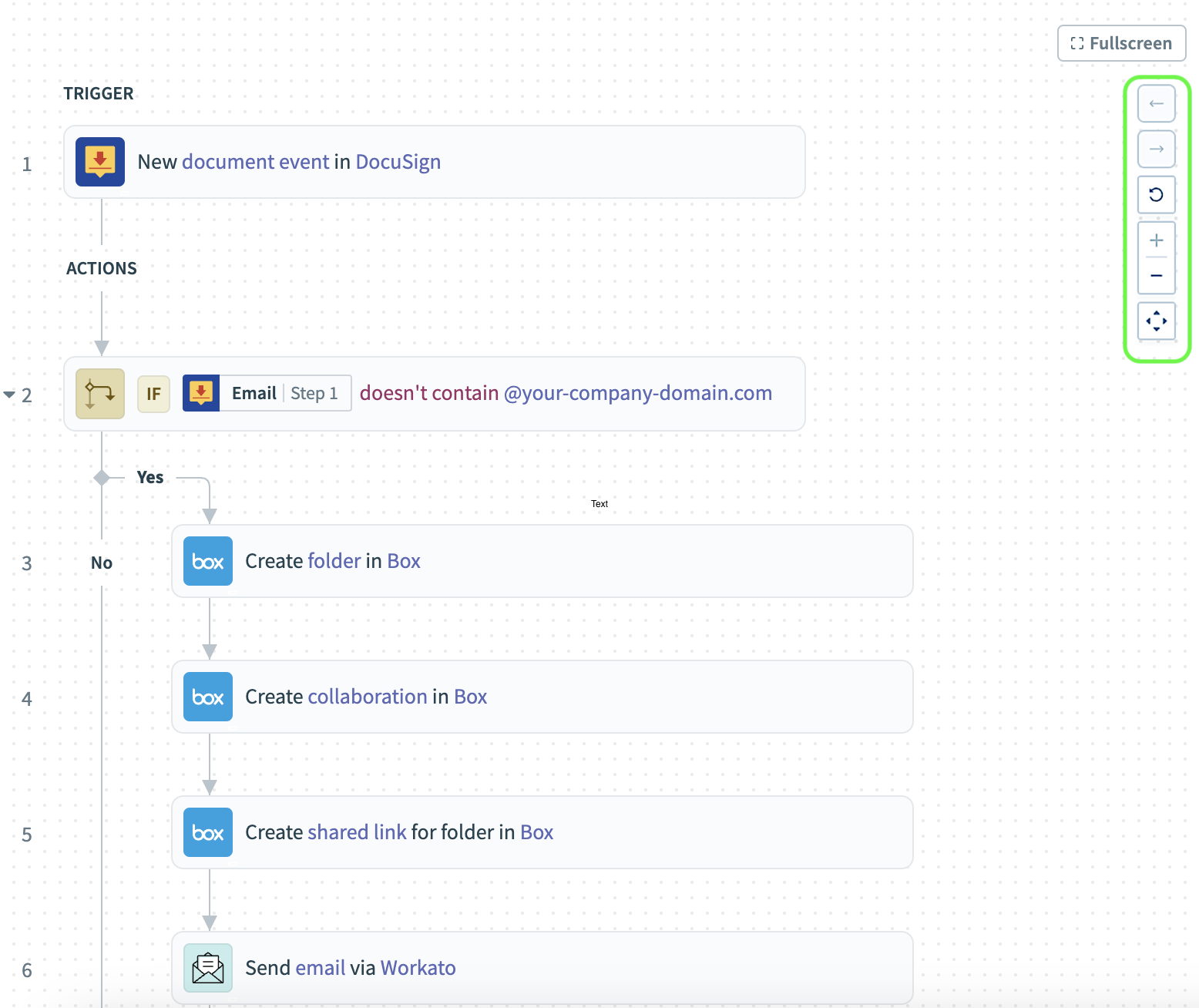 レシピエディターのボタン
または、次のキーボードショートカットを使用して、ステップへの変更を元に戻すまたはやり直すことができます:
- Mac
元に戻す
command+zやり直し
command+shift+z
- Windows
元に戻す
Ctrl+zやり直し
Ctrl+shift+z
レシピ設計でサポートされるキーボードショートカットの完全な一覧については、レシピのキーボードショートカットを参照してください。
最終更新日: