プロジェクトレベルのSecrets management用にCyberArk Conjurを設定する
ワークスペースレベルにスコープ設定された既存の外部シークレット参照は、プロジェクト固有のSecrets managementに切り替えると機能しなくなります。
機能の提供状況
Secrets managementは、特定の料金プランのお客様が利用できます。詳細については、ご利用の料金プランおよび契約を参照してください。
Workato向けConjurホスト設定
WorkatoとConjurの連携は、ホスト/ワークロードAPIキー認証に基づいています。
WorkatoがConjurインスタンスからシークレットを取得するには、CyberArk Conjurコネクターの設定時に指定されたパラメーターに基づいて、まずAPI認証リクエストがConjurサーバーに送信されます。認証情報が有効な場合、Conjurは有効期間の短いアクセストークンを返します。その後、ホストに必要なexecuteおよびread権限がある場合、Workatoはこのアクセストークンを使用して、Conjurに保存されている実際のシークレット値を取得します。
Conjurのポリシーは.ymlファイルとして記述されます。 CyberArk Conjurドキュメントのポリシーのベストプラクティスを参照してください。次の手順では、ポリシーファイルの作成方法について説明します。
ポリシー構文演算子の詳細については、CyberArk Conjurドキュメントを参照してください。
ルートポリシーでグループを宣言します:
- !policy
  id: workato-app
  body:
- !group workato-secret-users変数を宣言し、グループに[read, execute]権限を割り当てます。
この例では、SQLデータベースのパスワードとホスト名を保存するsql-password-prod変数とsql-host-prod変数を作成します:
- &variables
  - !variable
    id: sql-password-prod
    kind: password
  - !variable
    id: sql-host-prod
    kind: password
- !permit
  role: !group /workato-app/workato-secret-users       # group declared earlier
  privileges: [read, execute]
resources: *variablesホスト、レイヤーを宣言し、ホストのメンバーシップをレイヤーに割り当てます:
- !host workato-us-prod-1
- !layer workato-us-prod
- !grant
     role: !layer workato-us-prod
     members:
- !host workato-us-prod-1レイヤーのメンバーシップをグループに付与します:
- !grant
  role: !group workato-app/workato-secret-users
member: !layer workato-app/ workato-us-prod選択した変数に対してグループにexecuteおよびread権限を付与します:
- !permit
  role: !group /workato-app/workato-secret-users     # layer declared earlier
  privileges: [read, execute]
resources: !variable ddog-api-key完全なポリシーの例を展開
- !policy
  id: workato-app-dev
  body:
    - !group workato-secrets-dev
    - &variables
        - !variable
            id: sql-password-prod
            kind: password
        - !variable
            id: sql-host-prod
            kind: password
    - !permit
        role: !group /workato-app-dev/workato-secrets-dev       # group declared earlier
        privileges: [read, execute]
        resources: *variables
    - !host workato-us-dev-1
    - !layer workato-us-dev
    - !grant
        role: !layer workato-us-dev
        members:
            - !host workato-us-dev-1
    - !grant
        role: !group workato-secrets-dev
        member: !layer workato-us-dev
想定されるレスポンスは次のとおりです:
{
    "created_roles": {
        "workato:host:workato-app-dev/workato-us-dev-1": {
            "id": "workato:host:workato-app-dev/workato-us-dev-1",
            "api_key": "1q3ye3gxxxx"
        }
    },
    "version": 1
}
Secrets managementのプロジェクトレベルスコープの選択
Workatoワークスペースにサインインします。
ワークスペース管理者 > 設定 > セキュリティ > 外部シークレットマネージャーに移動します。
Scopeで、Set up secrets management for each project individuallyオプションを選択します。
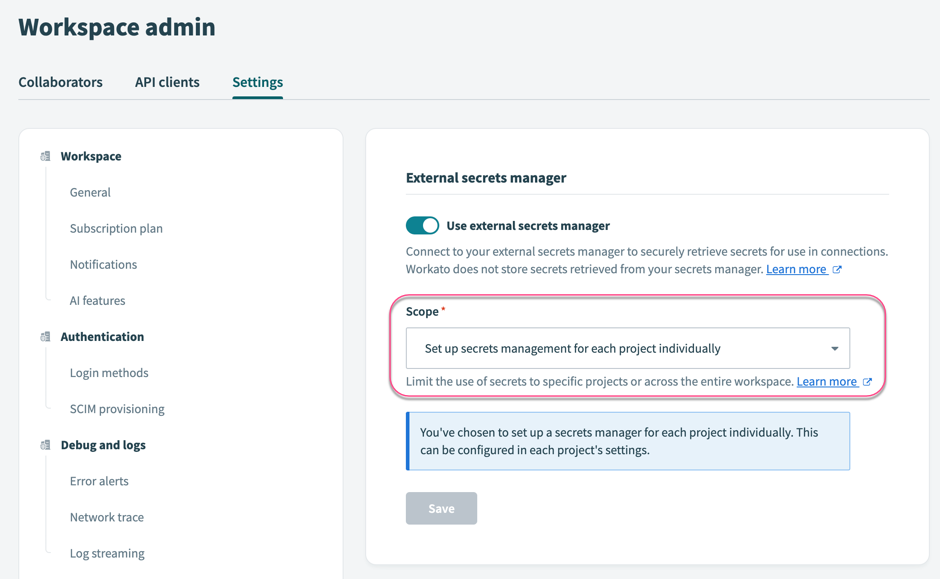 各プロジェクトにSecrets managementを個別に設定
保存を選択します。
プロジェクトを選択
Workatoでプロジェクトに移動します。
Secrets managementを設定するプロジェクトを選択します。
プロジェクトで、ワークスペース管理者 > Settings > External secrets managerに移動します。
Which secrets manager do you want to use?フィールドで、CyberArk Conjurを選択します。
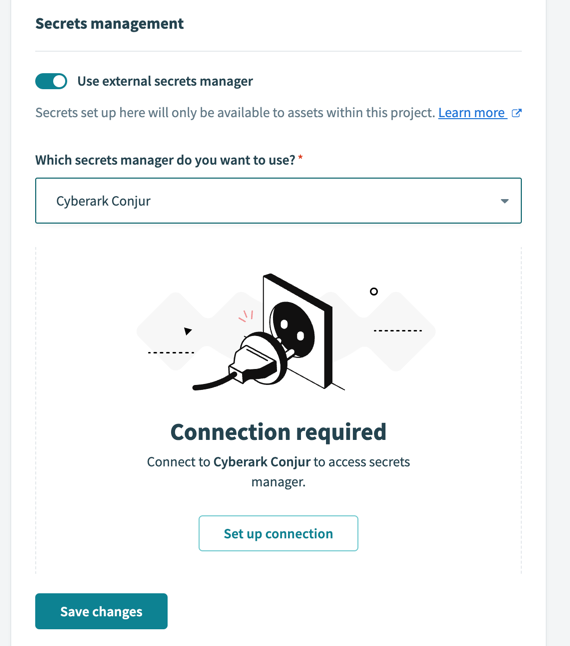
Set up connectionをクリックします
Workatoでのコネクションの設定
Workatoで次のフィールドを設定します:
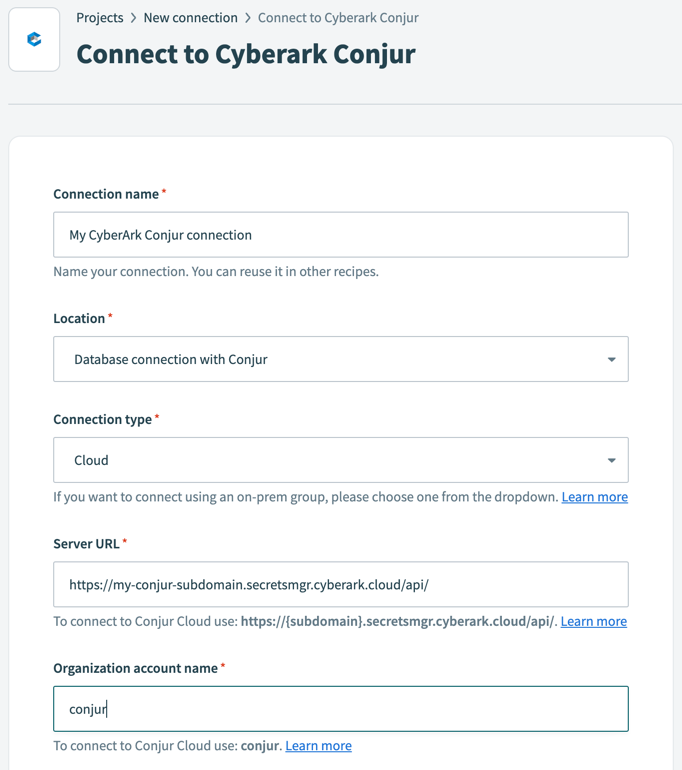 CyberArk Conjurコネクションの設定
コネクション名
CyberArk Conjurコネクションに名前を付けます。
コネクションタイプ
Workatoは、クラウドとオンプレミスの両方のコネクションタイプをサポートしています。オンプレミスグループを使用する予定の場合は、ドロップダウンから1つ選択します。
サーバーURL
Conjur Cloudに接続するには、サーバーURLが次の形式に従っている必要があります:
htmlhttps://<subdomain>.secretsmgr.cyberark.cloud/api/組織アカウント名
Conjur Cloudに接続するには、
conjurを入力します。ログインID
ホスト認証では、IDの先頭に
host/を付ける必要があります。例:host/workato-app/workato-user-1。APIキー
Conjurは、ユーザーリソースの作成時に各ユーザーのAPIキーを生成します。 APIキーの生成の詳細については、CyberArk Conjurのドキュメントを参照してください。
最終更新日: