アカウントのメールアドレスの更新
このガイドでは、個人アカウントプロファイルに関連付けられているメールアドレスを管理する方法を説明します。このメールアドレスは、Workatoで認証するときに使用します。ワークスペース全体のメールアドレスを管理する方法については、メール通知ガイドを参照してください。
前提条件
開始する前に、現在のメール受信トレイと新しいメール受信トレイの両方にアクセスできることを確認してください。
個人アカウントプロファイルに関連付けられているメールアドレスを更新するには、次の手順を実行します。
1
ユーザーアイコンをクリックし、ドロップダウンメニューからプロファイル設定を選択します。
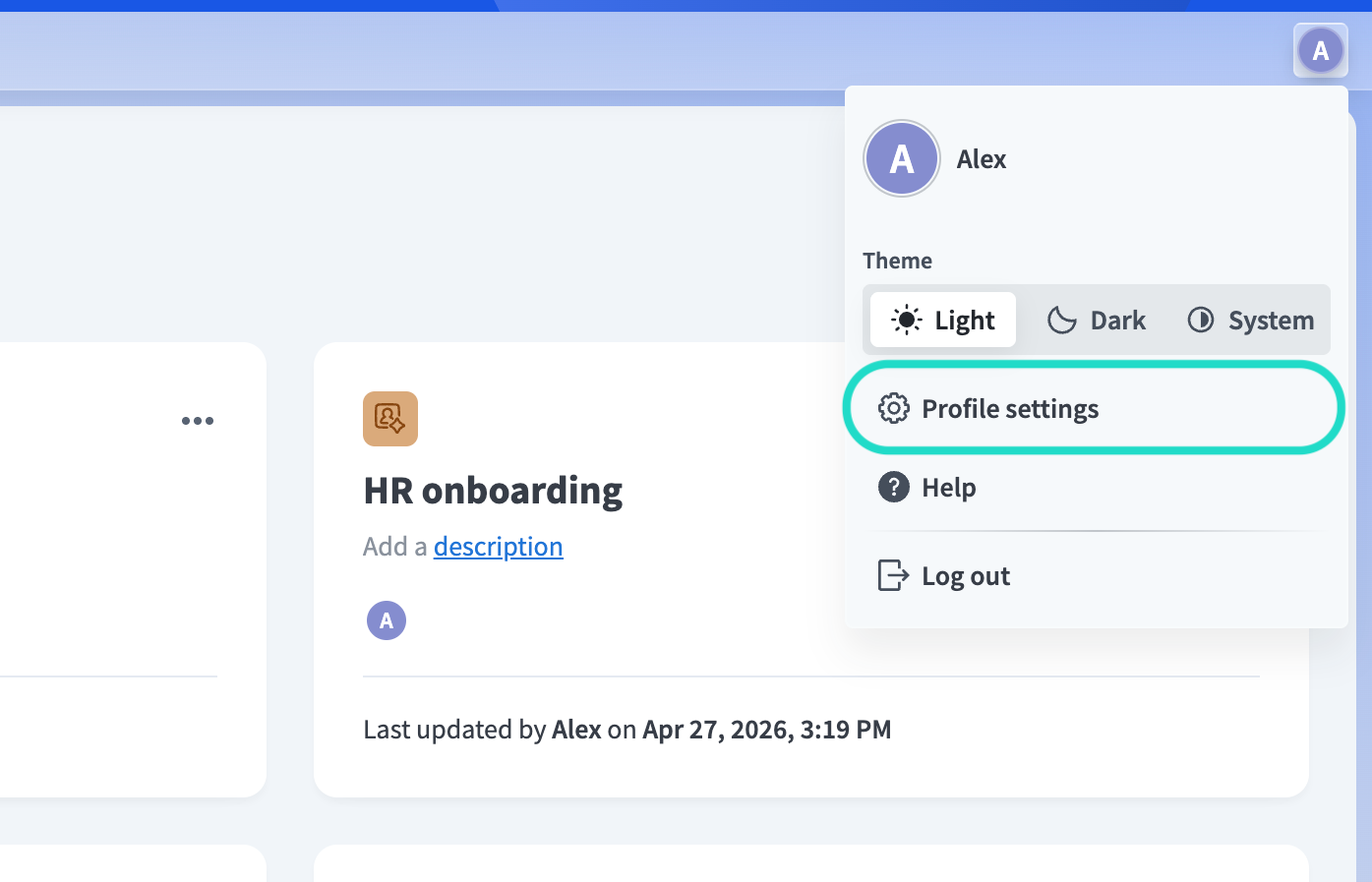 プロファイル設定を選択
2
新しいメールアドレスをアカウントのメールアドレスフィールドに入力します。
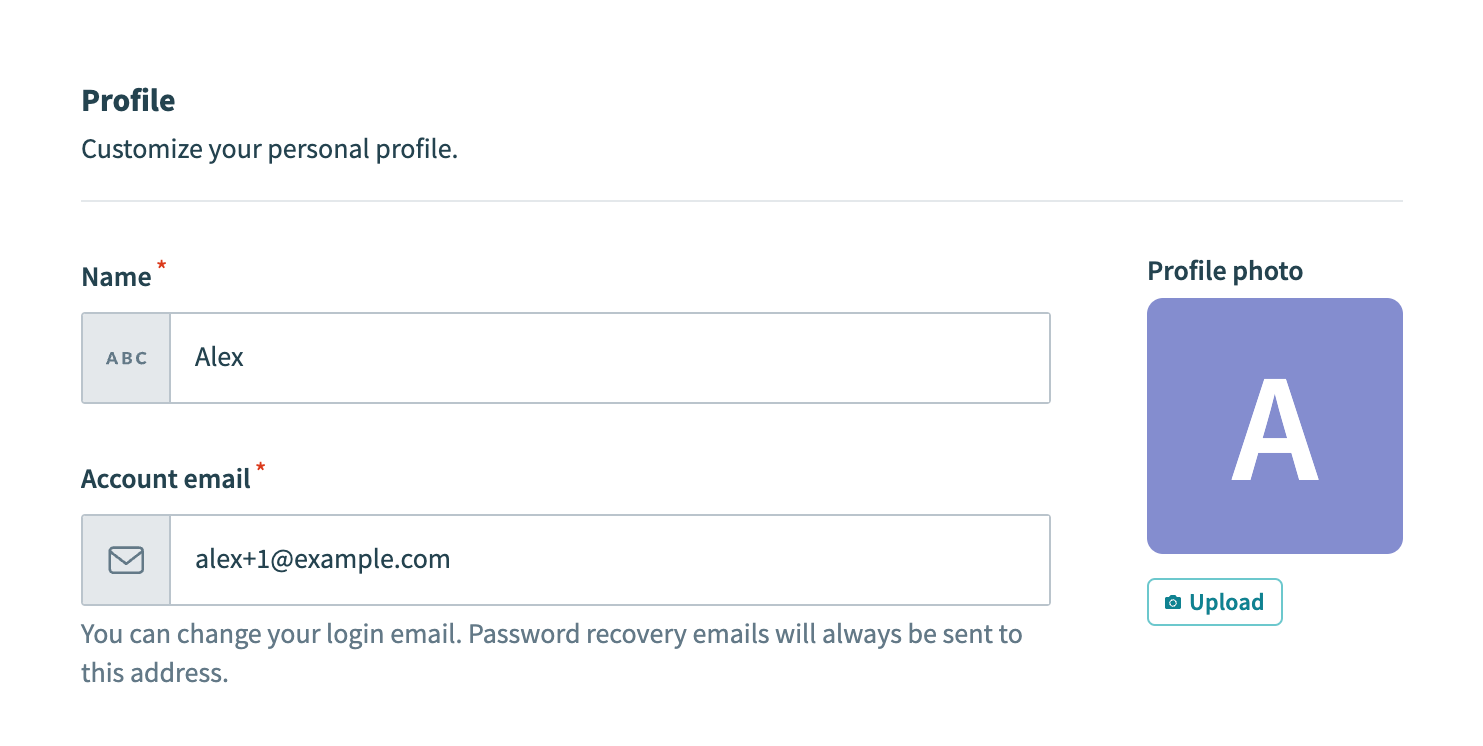 新しいメールアドレスを入力
3
保存をクリックします。 Workatoにより、パスワードの確認が求められます。
4
パスワードを入力し、パスワードを確認をクリックします。
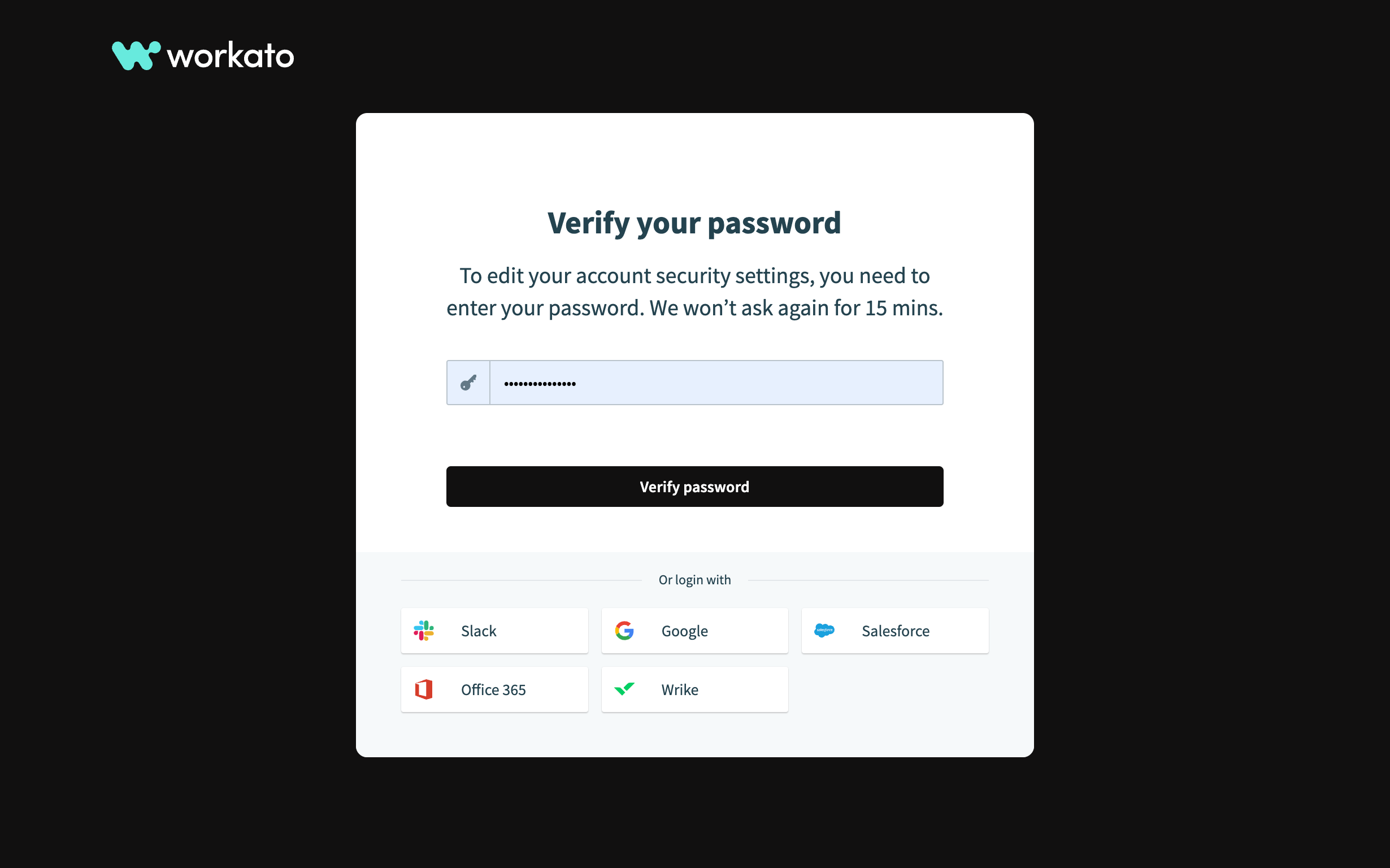 パスワードを確認
5
確認後、フォームがリセットされ、元のメールアドレスが表示されます。新しいメールアドレスをアカウントのメールアドレスフィールドに再入力します。
6
もう一度保存をクリックします。
7
Workatoにより、新しいアドレスに確認メールが送信されます。通知により、メールが送信されたことが確認されます。
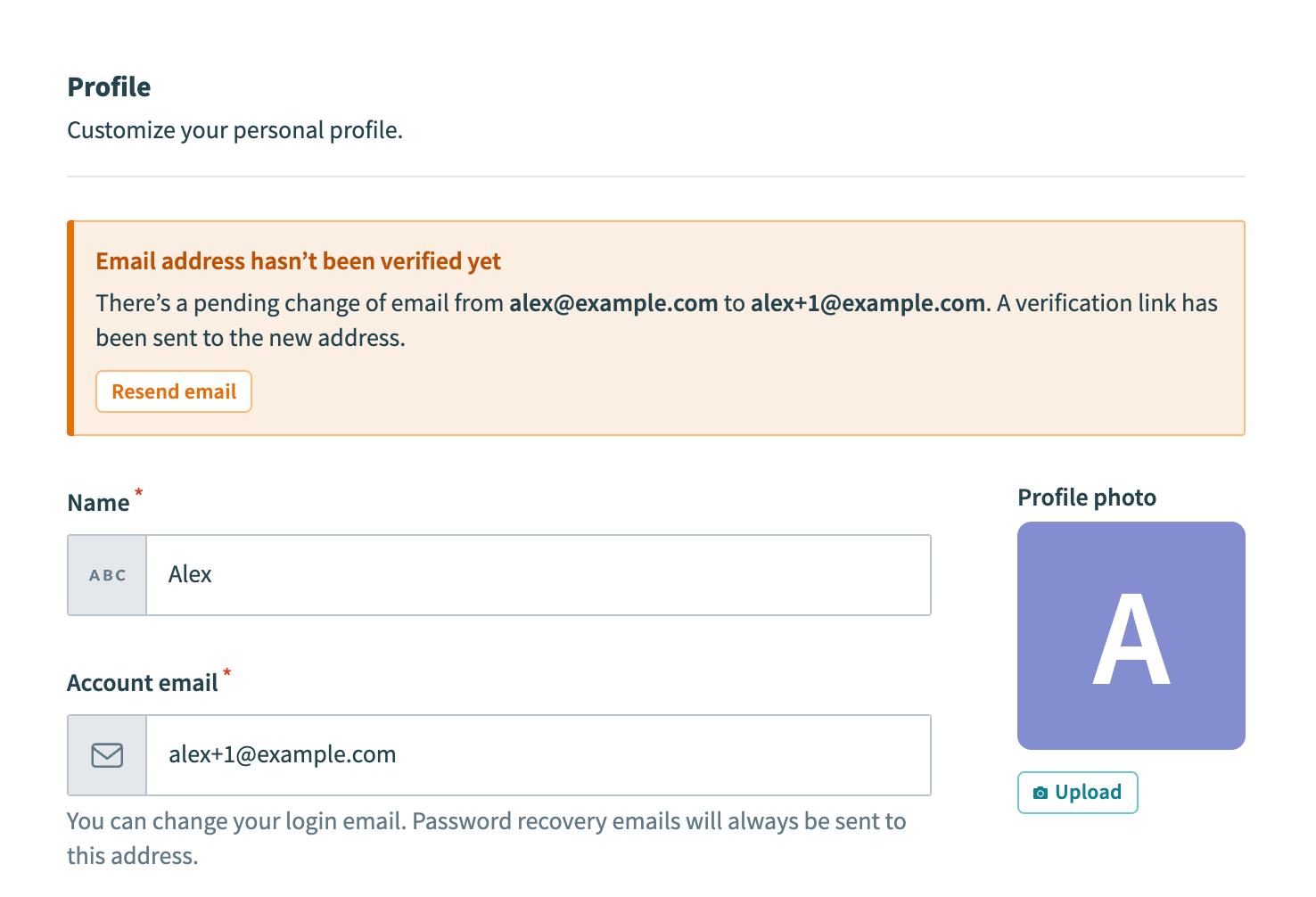 メールを確認
8
受信トレイを確認し、メールアドレスを変更または未加工の確認リンクをクリックして、新しいメールアドレスを確認します。
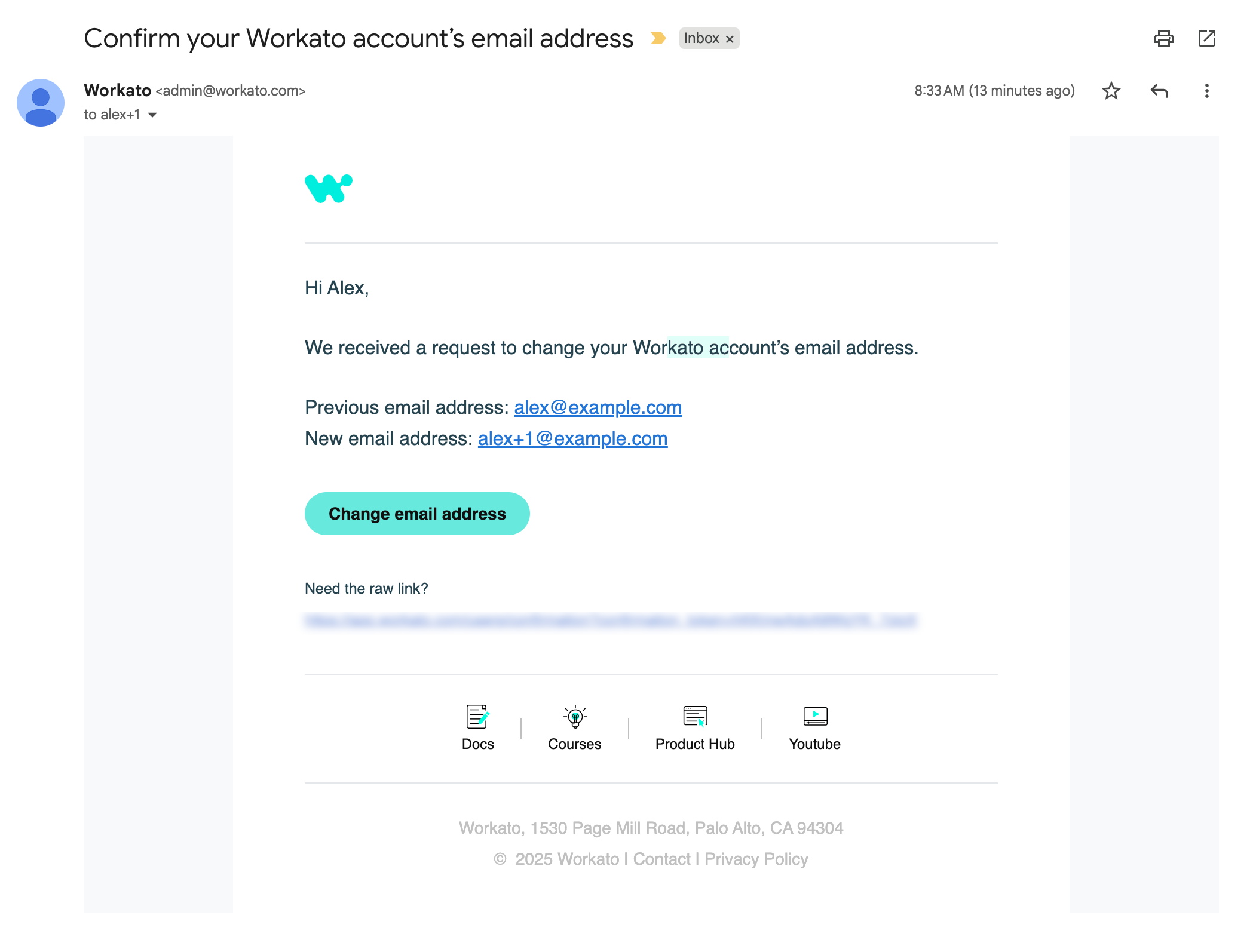 新しいメールアドレスを確認
9
新しいメールアドレスを確認した後、Workatoアカウントにアクセスするためのメインのメールアドレスとして使用します。
最終更新日: