エンドユーザーアカウント管理
Workato Identityを使用すると、Workato IDアカウントを管理できます。 Workato IDアカウントの設定、Genieなどのワークスペース機能への招待へのアクセス、パスワードのリセット、アカウントのロック解除を行うことができます。
Workato IDの設定
システムがメールアドレスを認識しない場合は、Workato IDアカウントを手動で設定する必要があります。
Workato IDを設定するには、次の手順を実行します。
メールに移動し、Workato IDの設定メールを開きます。
開始するをクリックします。
名前フィールドに名前を入力します。
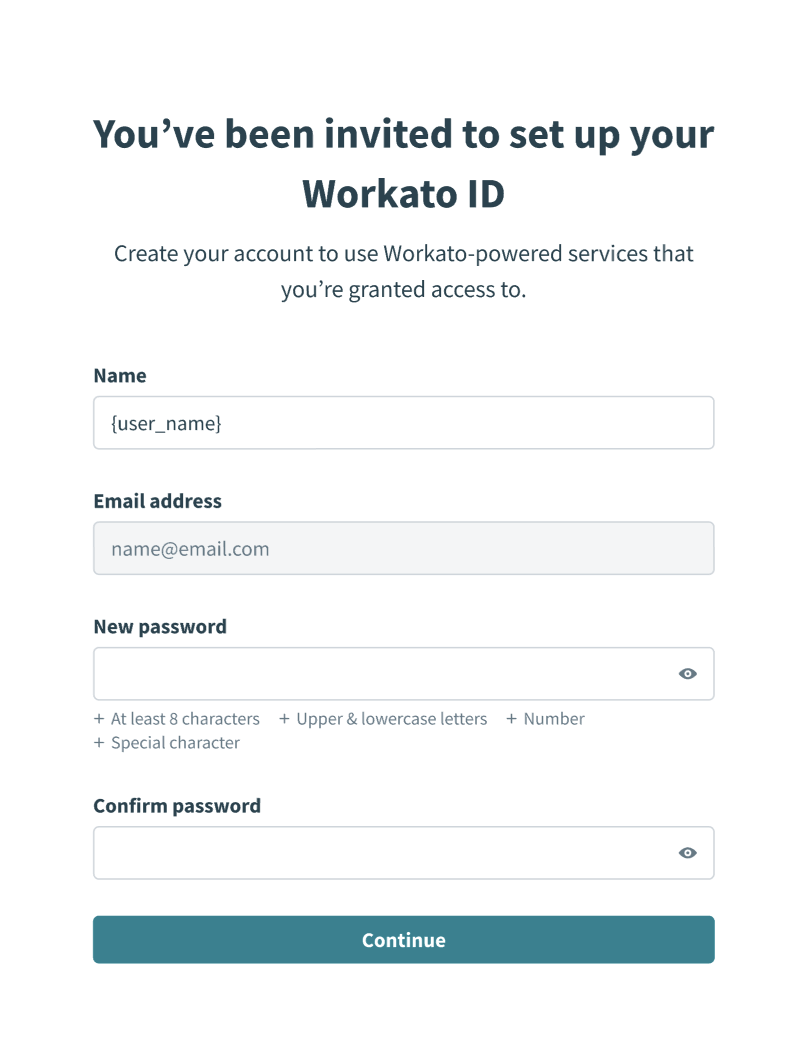 Workato IDの設定
メールアドレスフィールドにメールアドレスを入力します。
使用する予定のパスワードを新しいパスワードフィールドに入力します。パスワードは8文字以上で、大文字と小文字、数字、特殊文字を含める必要があります。
パスワードの確認フィールドにパスワードをもう一度入力します。
続行をクリックします。
Workato IDの設定が完了したら、完了をクリックします。
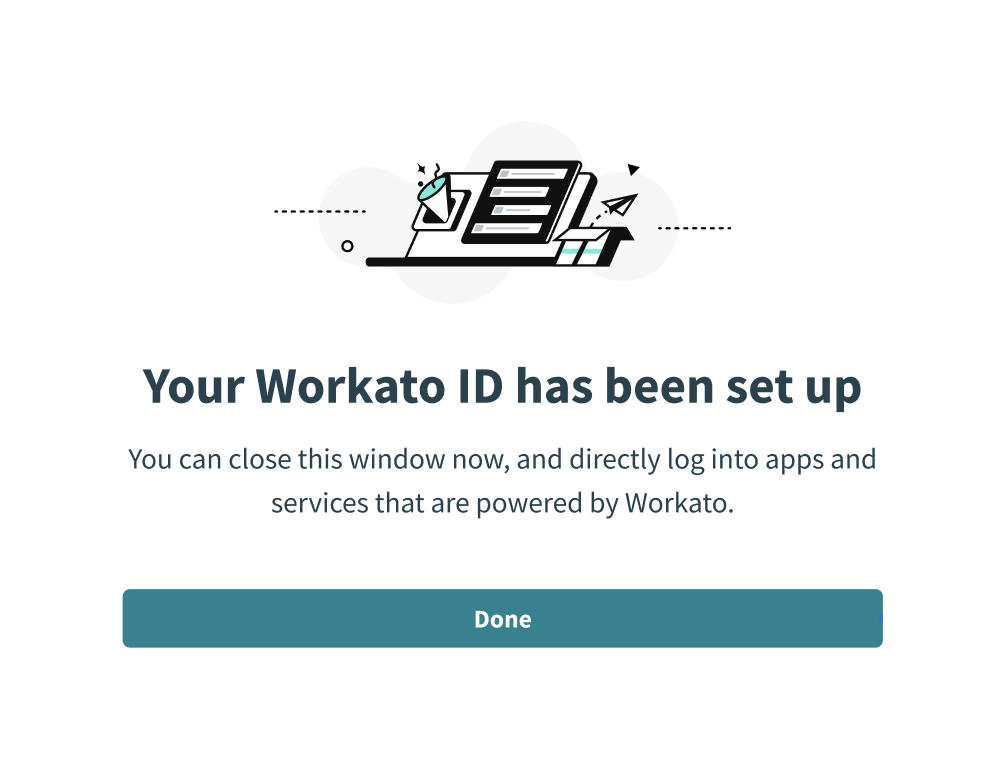 完了をクリック
Workato IDでサインイン
Genieなどの機能にアクセスするためにWorkato IDでサインインするには、次の手順を実行します。
Workato IDログインページに移動します。
サインイン方法を選択します。
Workato IDパスワードのリセット
Workato IDログインページからパスワードをリセットできます。
パスワードをリセットするには、次の手順を実行します。
Workato IDログインページに移動します。
パスワードをお忘れですか?リンクをクリックします。
メールアドレスフィールドにメールアドレスを入力します。
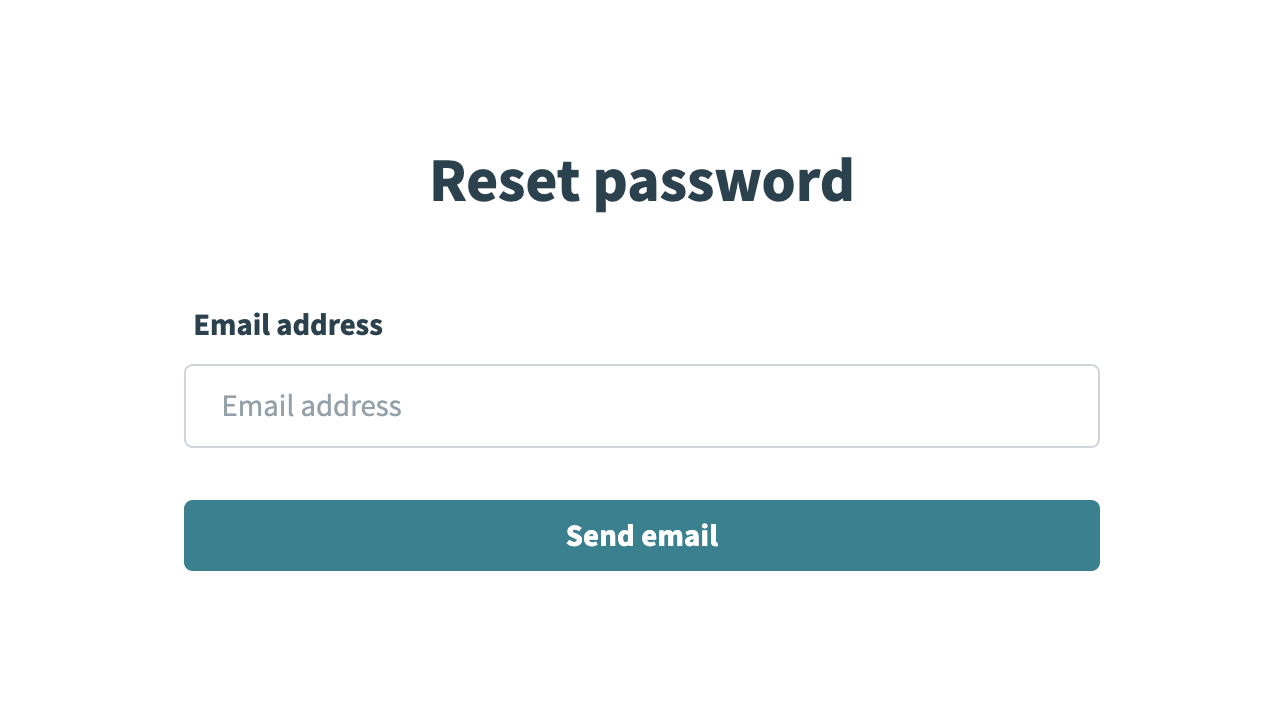 メールアドレスを入力
メールを送信をクリックします。
メールに移動し、Workatoからのメッセージを開きます。
パスワードをリセットをクリックします。
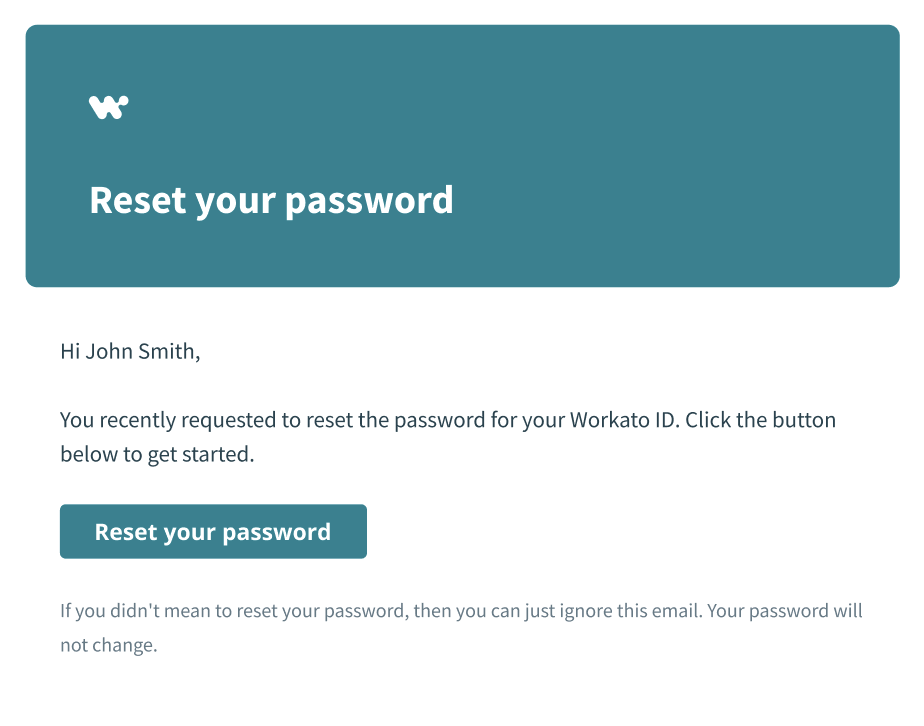 パスワードをリセットをクリックします。
プロンプトに従ってパスワードをリセットします。
Workato IDアカウントのロック解除
ログイン試行の失敗回数が多すぎると、Workato IDアカウントは自動的にロックされます。 Workato IDアカウントからロックアウトされると、ロック解除手順が記載されたメールが送信されます。
アカウントのロックを解除するには、次の手順を実行します。
メールに移動し、Workatoからのメッセージを開きます。
アカウントのロックを解除をクリックします。
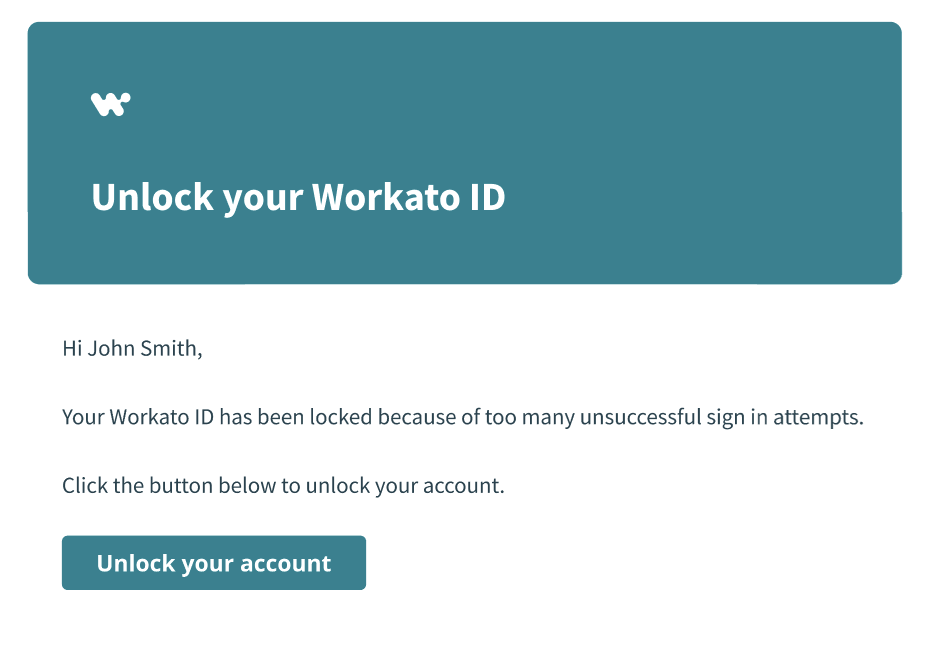 アカウントのロックを解除をクリックします。
プロンプトに従ってパスワードをリセットします。
最終更新日: