手動プロビジョニング
ユーザープロビジョニングを手動で設定します。このオプションでは、IdPからユーザーまたはグループを同期できません。ユーザーを手動で追加するときは、そのユーザーのEnvironmentアクセス権とユーザーグループメンバーシップを定義する必要があります。
手動プロビジョニングを設定するには、次の手順を実行します:
Workatoアカウントにサインインし、ワークスペース管理者に移動します。
サイドバーで認証とグループをクリックします。
設定するEnvironmentを選択します。 Environmentのエンドユーザーグループページがデフォルトで表示されます。
Environmentの利用可能状況
Environmentがプロビジョニングされていないワークスペースでは、利用可能なEnvironmentは1つだけです。
認証タブを選択します。
SAMLベースのSSO認証トグルが有効になっていることを確認します。
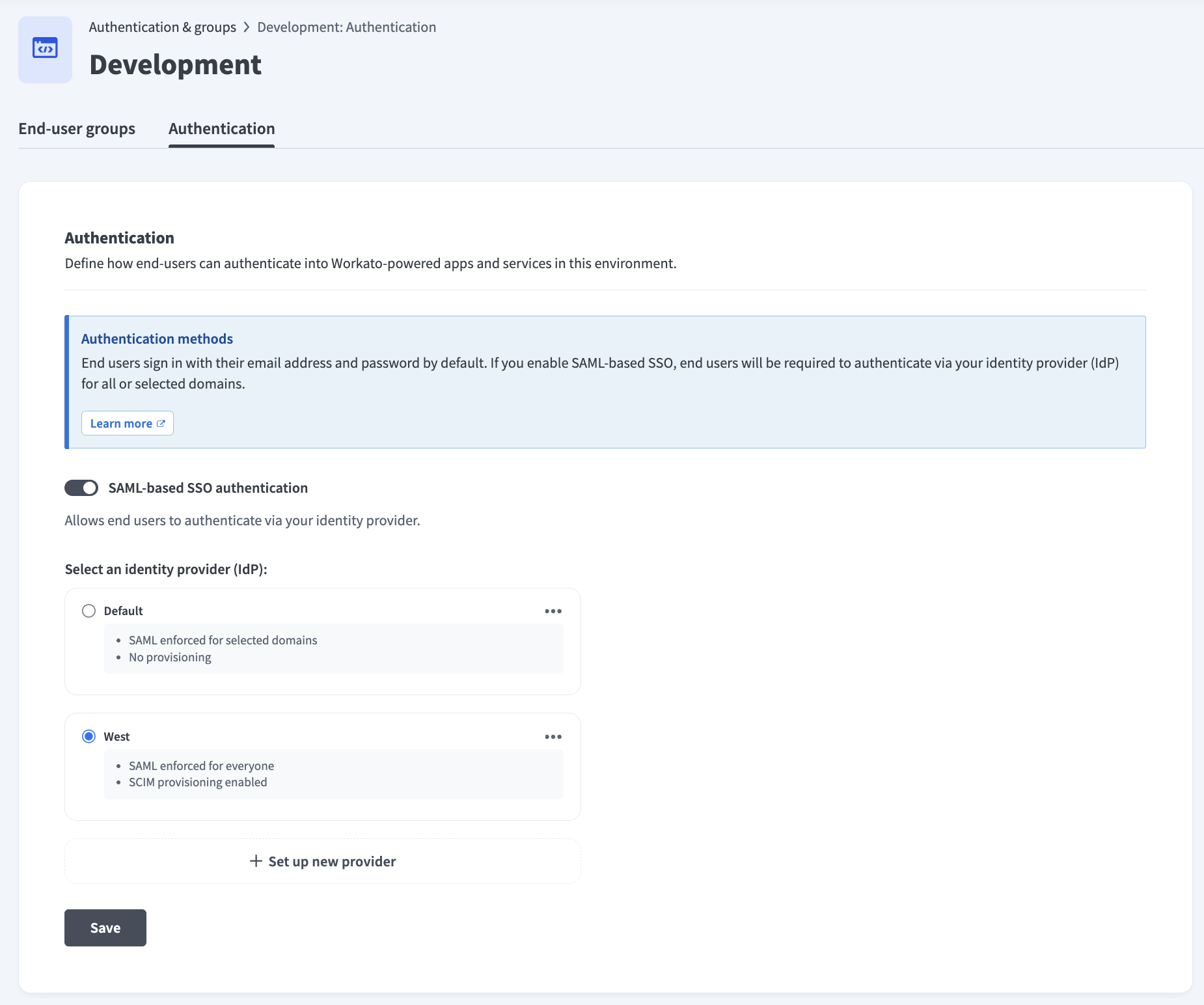 SAMLベースのSSO認証トグルが有効になっていることを確認します
IDプロバイダー(IdP)の選択セクションに移動し、+ 新しいプロバイダーを設定をクリックします。
IDプロバイダー(IdP)名フィールドにIdPの名前を入力します。例: Okta Dev。
SAML認証の適用対象セクションに移動し、すべてのドメインまたは選択したドメインを選択します。
次へをクリックします。
シングルサインオンURLの指定とサービスプロバイダー(SP)エンティティIDの値をコピーし、それぞれの値をIdPに貼り付けて、Workatoを利用したアプリとサービスへのアクセスを有効にします。
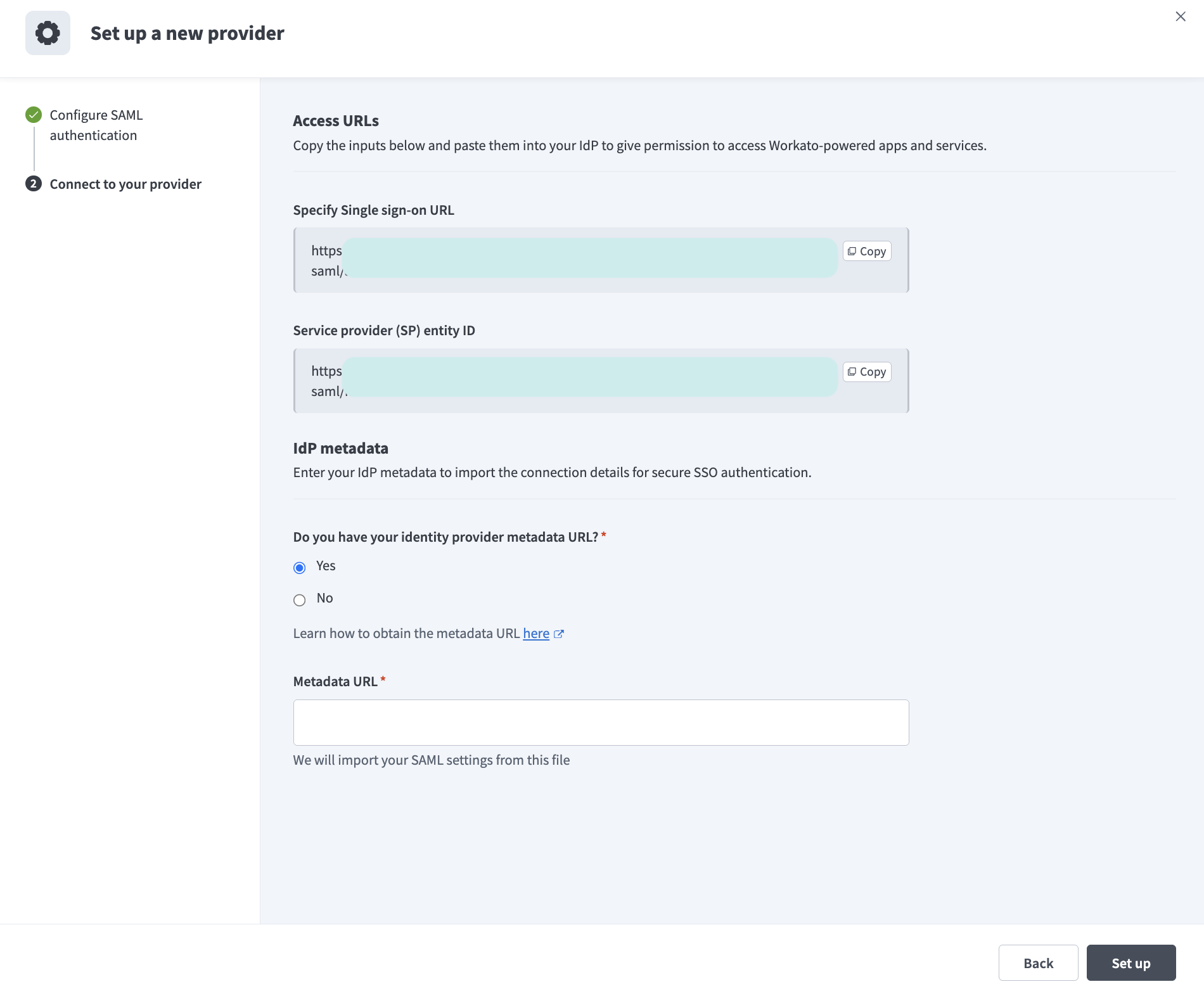 Single sign-on URLを指定とサービスプロバイダー(SP)エンティティIDの値をコピーします
IDプロバイダーのメタデータURLがありますか?フィールドを見つけ、IdPメタデータURLにアクセスできるかどうかに応じてはいまたはいいえを選択します。
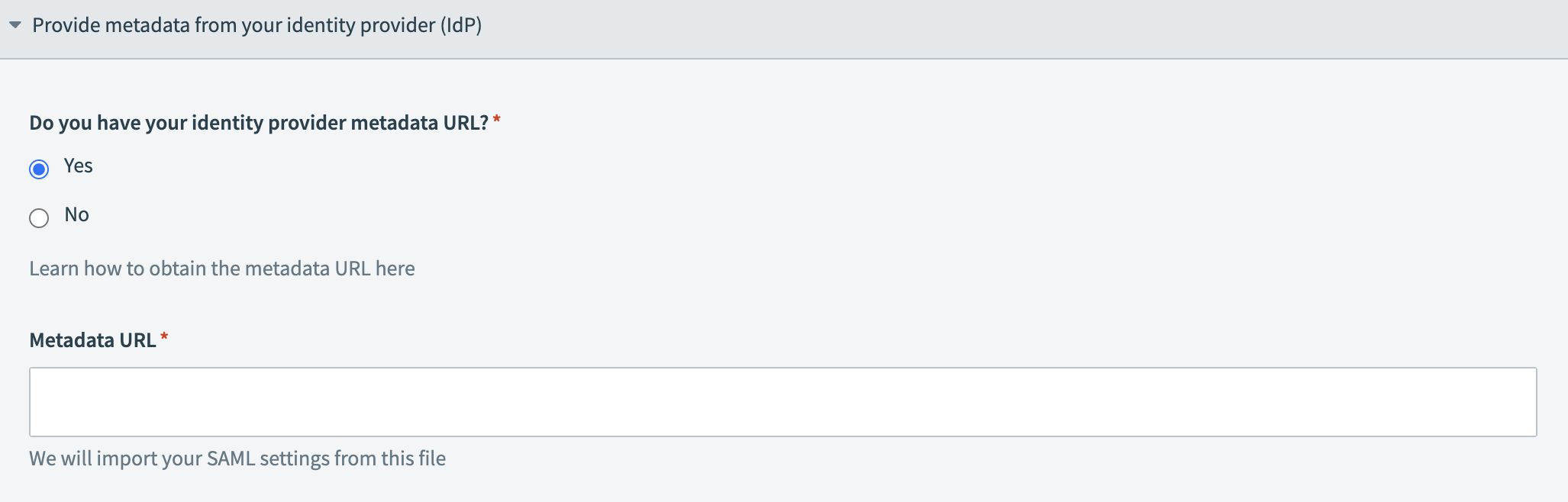 メタデータURLを指定
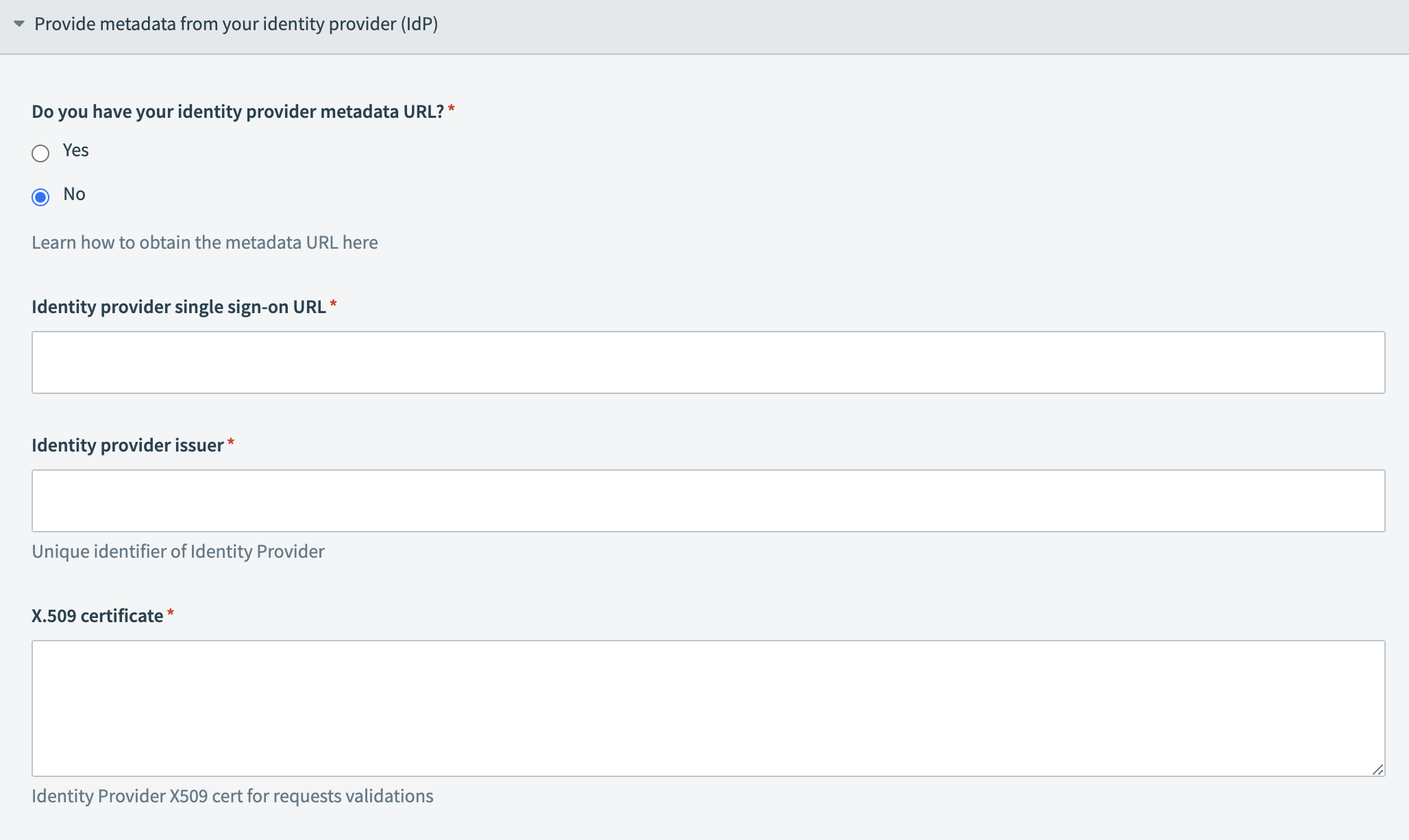 IdP情報を指定
Set upをクリックします。設定したIdPが表示される認証タブにリダイレクトされます。
前の手順で設定したIdPに移動し、設定をクリックします。
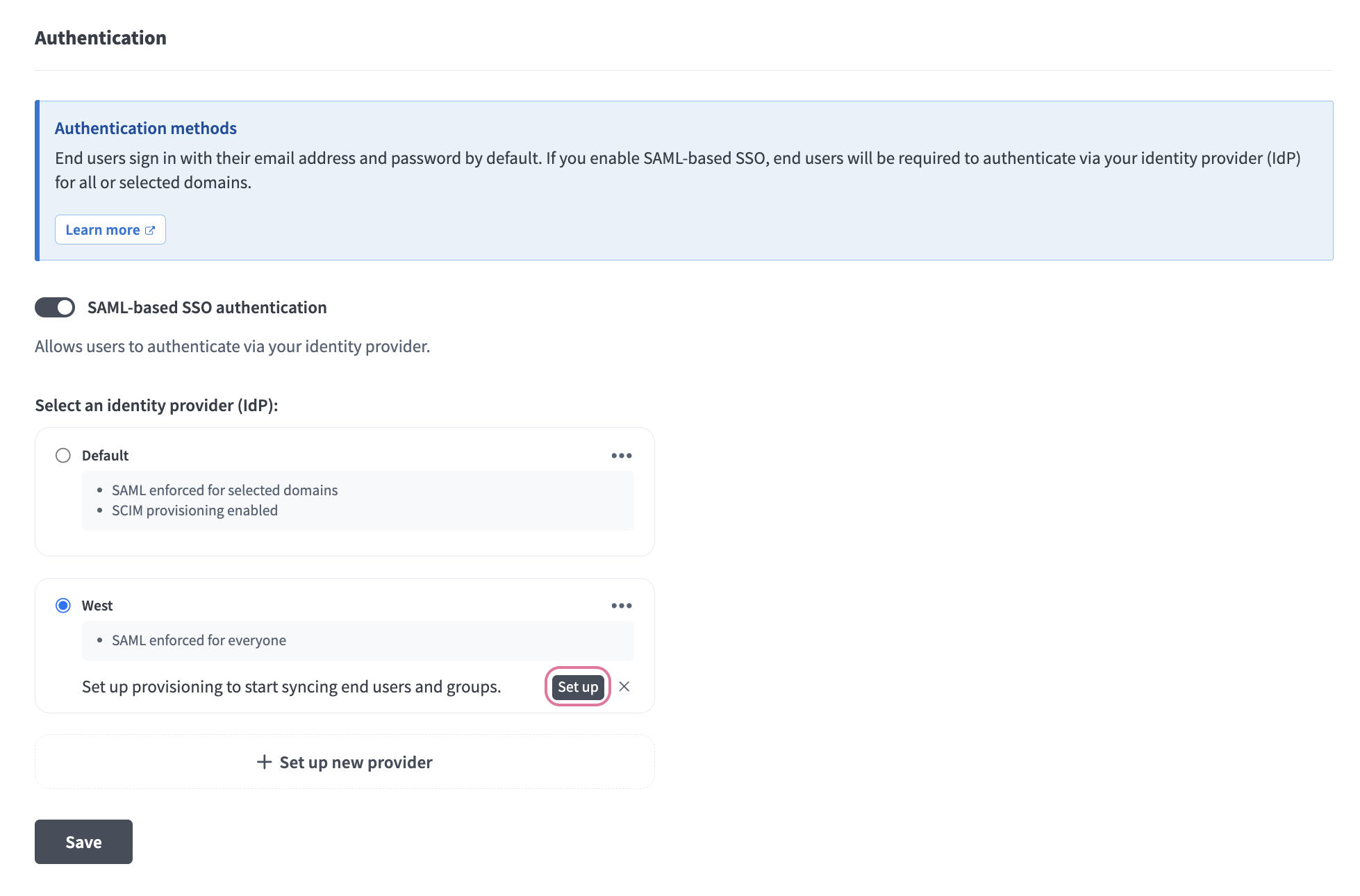 セットアップをクリックします。
プロビジョニングモーダルで手動プロビジョニングをクリックします。
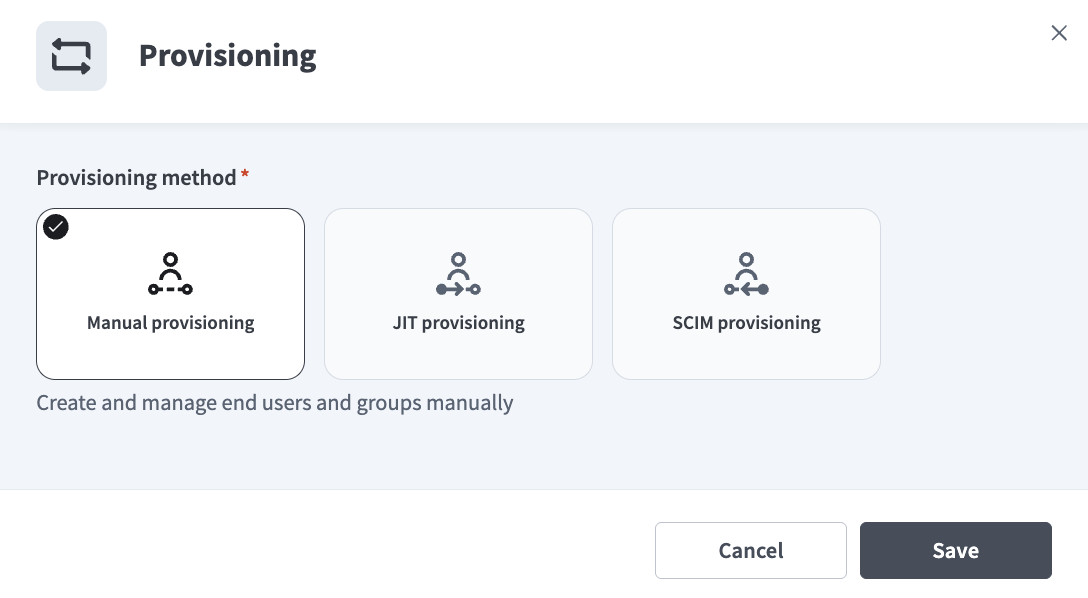 手動プロビジョニングを選択します。
保存をクリックします。
次の手順については、エンドユーザーを手動で追加を参照してください。
最終更新日: