エンドユーザーグループ管理
Workato Identityでは、エンドユーザーグループを作成および管理できます。エンドユーザーとエンドユーザーグループをカスタマイズしたEnvironmentアクセスで保存し、特定のグループにアクセス権を割り当てることができます。これにより、ユーザーアクセスの範囲をより安全に設定できます。
ユーザーグループ同期を有効にして、IDプロバイダーのグループ情報に基づいてWorkato内のユーザーグループメンバーシップを自動的に更新することもできます。
エンドユーザーグループ
エンドユーザーグループは、特定のEnvironment内で作成されます。ユーザーグループに割り当てる前に、外部IdPにエンドユーザーを追加するか、エンドユーザーを手動で追加する必要があります。各エンドユーザーグループには、少なくとも1人のエンドユーザーが割り当てられている必要があります。
エンドユーザーグループの作成
エンドユーザーグループはEnvironmentごとに固有です。グループを作成する前に、Environmentを選択する必要があります。
Environmentの利用可能状況
Environmentがプロビジョニングされていないワークスペースでは、利用可能なEnvironmentは1つだけです。
Environmentでエンドユーザーグループを作成するには、次の手順を完了します:
Workatoにサインインします。
サイドバーでワークスペース管理者をクリックします。アクセス制御ページがデフォルトで表示されます。
サイドバーで認証とグループをクリックします。
グループを作成するEnvironmentを選択します。 Environmentのエンドユーザーグループページがデフォルトで表示されます。
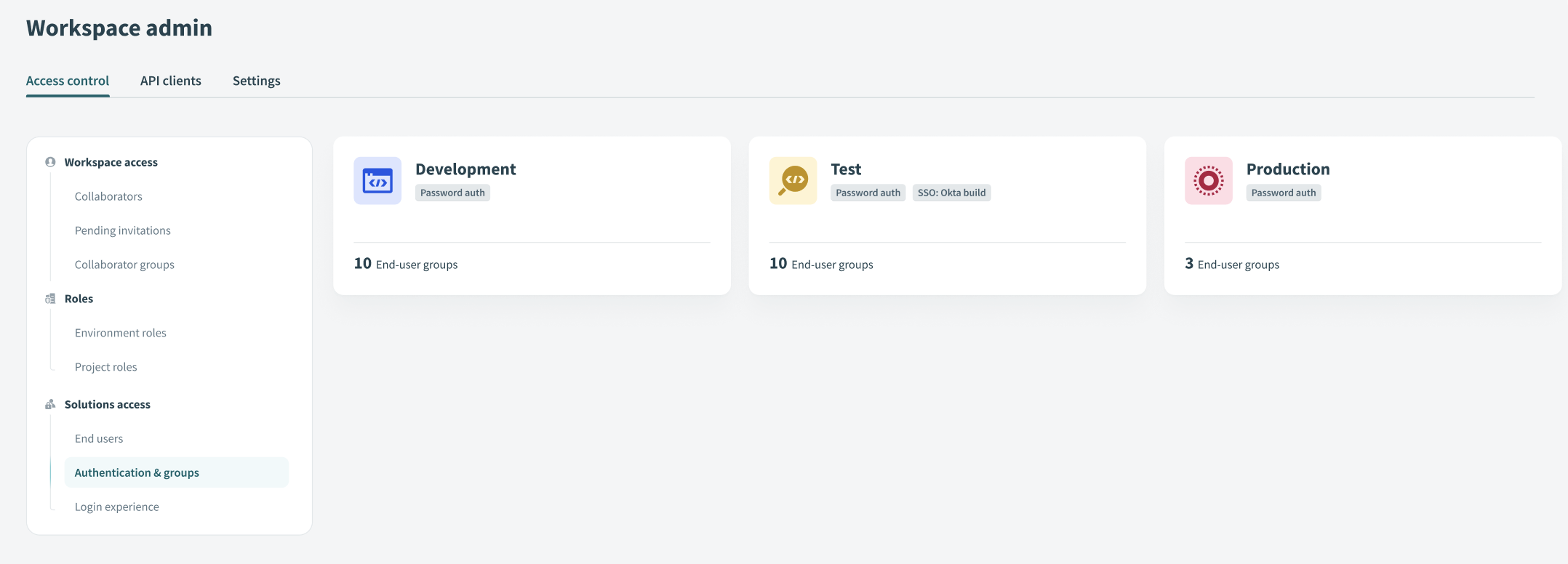 Environmentを選択
+ エンドユーザーグループを作成をクリックします。
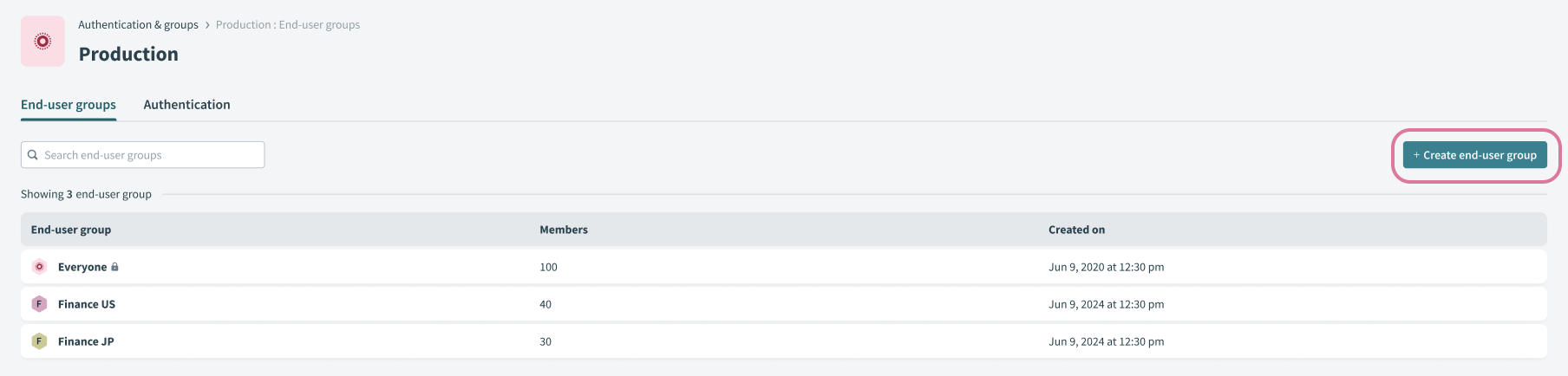 + エンドユーザーグループを作成をクリック
グループ名フィールドにグループの名前を入力します。
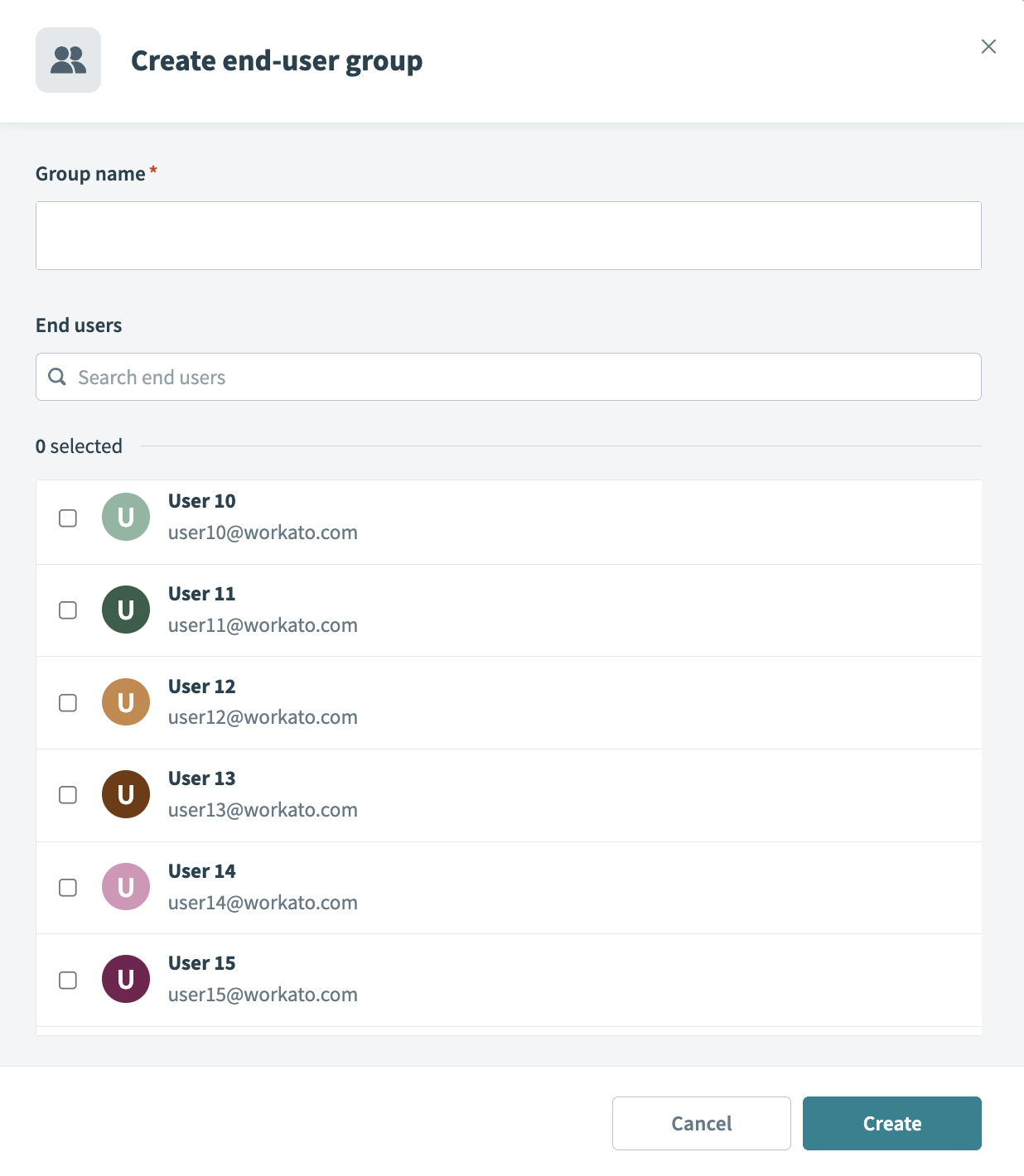 エンドユーザーグループを作成
エンドユーザーグループに追加するエンドユーザーを選択します。各エンドユーザーグループには、少なくとも1人のエンドユーザーを含める必要があります。
Createをクリックします。
ユーザーおよびグループへのアクセス権の付与
個々のユーザーおよびグループに機能アクセスを付与できます。
ユーザーおよびグループにアクセス権を付与するには、次の手順を完了します:
Workatoにサインインします。
ユーザーまたはグループアクセスを追加する機能のエンドユーザーアクセスページに移動します。例:
- AI Hub > Agent Studio > End user accessに移動します。
- AI Hub > Enterprise MCP > End user accessに移動します。
エンドユーザーを追加をクリックします。
機能アクセスを付与する個々のユーザーまたはグループを選択します。
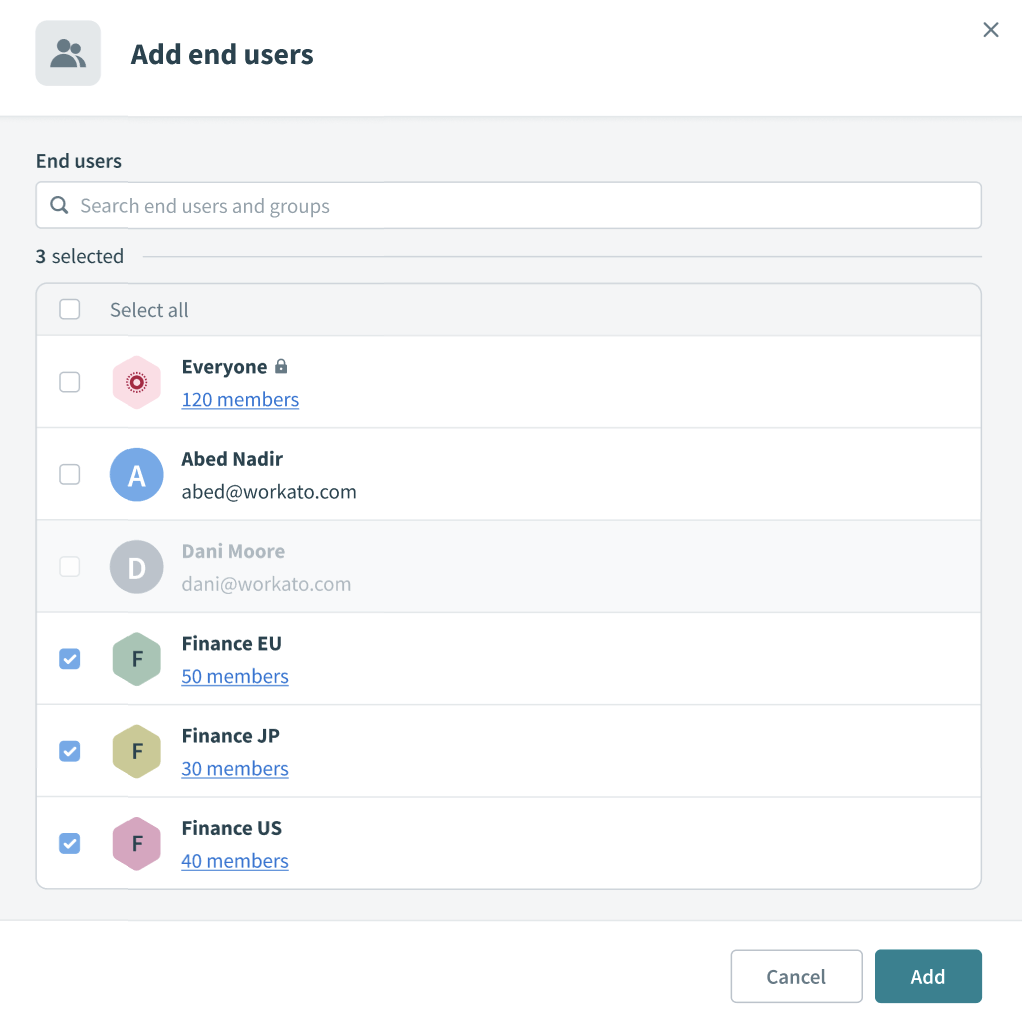 個々のユーザーまたはグループを選択
Addをクリックします。
Environmentへのユーザーアクセスの取り消し
権限が不要になった場合、特定のEnvironmentへのユーザーアクセスを取り消すことができます。
Environmentへのユーザーアクセスを取り消すには、次の手順を完了します:
Workatoにサインインします。
サイドバーでエンドユーザーをクリックします。
Environmentアクセスを取り消すユーザープロファイルを検索して選択します。
Environmentチェックボックスの選択を解除して、ユーザーアクセスを削除します。
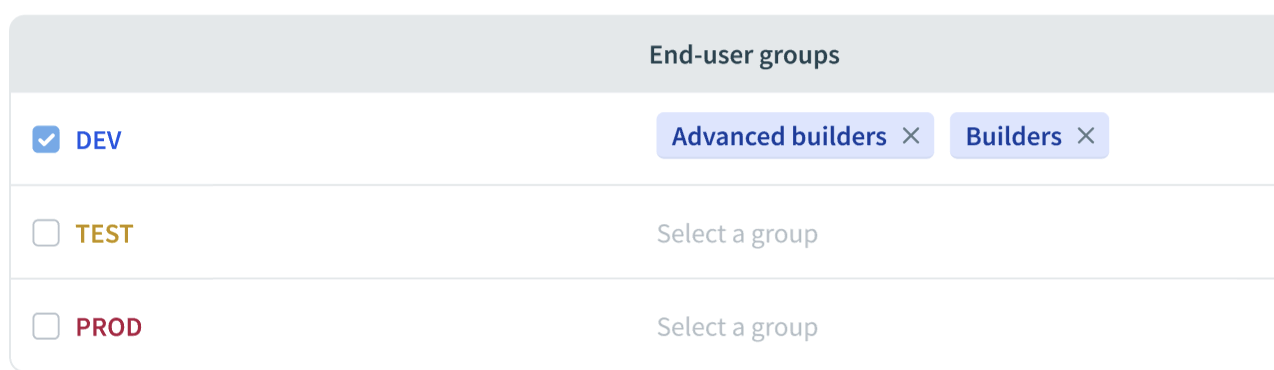 Environmentアクセスを削除
プロンプトが表示されたら、アクセス取り消し確認画面でチェックボックスを選択します。
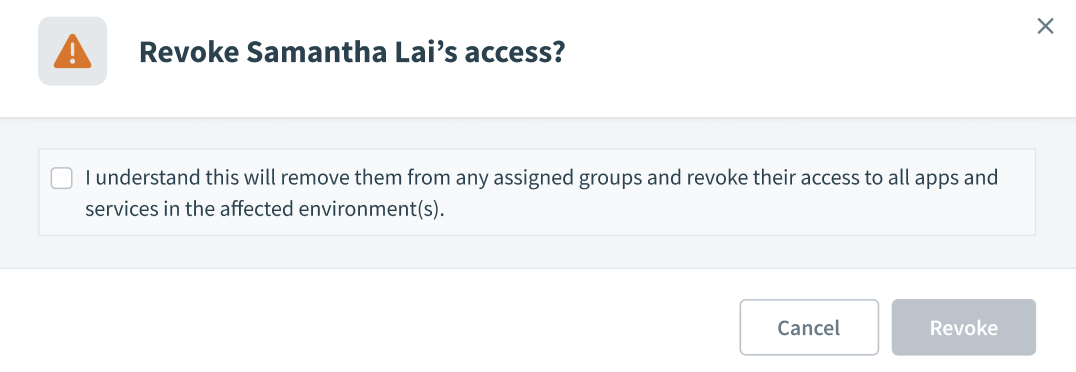 アクセス取り消し確認画面でチェックボックスを選択
保存をクリックします。
エンドユーザーグループのクォータ
| 説明 | クォータ |
|---|---|
| ユーザーをエンドユーザーグループに追加、ユーザーをグループから削除、またはユーザーをワークスペースから削除した内容が有効になるまでの時間 | 最大1時間 |
最終更新日: