OIDCの設定
エージェント、MCPサーバー、およびその他のAgenticアプリの認証とプロファイル取得を有効にするために、OpenID Connect(OIDC)を構成します。
前提条件
OIDCプロファイルを作成する前に、次の要件を完了しておく必要があります。
- アイデンティティプロバイダー(IdP)でOIDCサーバーを構成する
Okta OIDCサーバー構成例
OktaでOIDCサーバーを構成するには、次の手順を実行します。
Security > API に移動し、Add Authorization Server をクリックします。
名前、オーディエンスを定義し、有用な説明を入力します。
サーバーを作成します。
後で使用するために、Discovery URL をコピーして保存します。
OIDCプロファイルの作成
OIDCプロファイルには、IdP内のOIDCサーバーの接続詳細が保存されます。ここには、WorkatoがIdPの公開鍵をどのように取得するか、およびどのオーディエンス値を受け入れるかが含まれます。 Workatoは、これらの詳細を使用して受信リクエスト上のトークンを検証し、呼び出し元のプロファイル情報を取得します。 OIDCプロファイルによって、ワークスペースとAIエージェントの認可が有効になります。
OIDCプロファイルを作成するには、次の手順を実行します。
Workatoアカウントにサインインします。
ワークスペース管理者に移動します。 Access control ページが表示されます。
Solutions access セクションに移動し、OpenID Connect profiles をクリックします。
Create OIDC profile をクリックします。
Name フィールドに、OIDCプロファイルの名前を入力します。
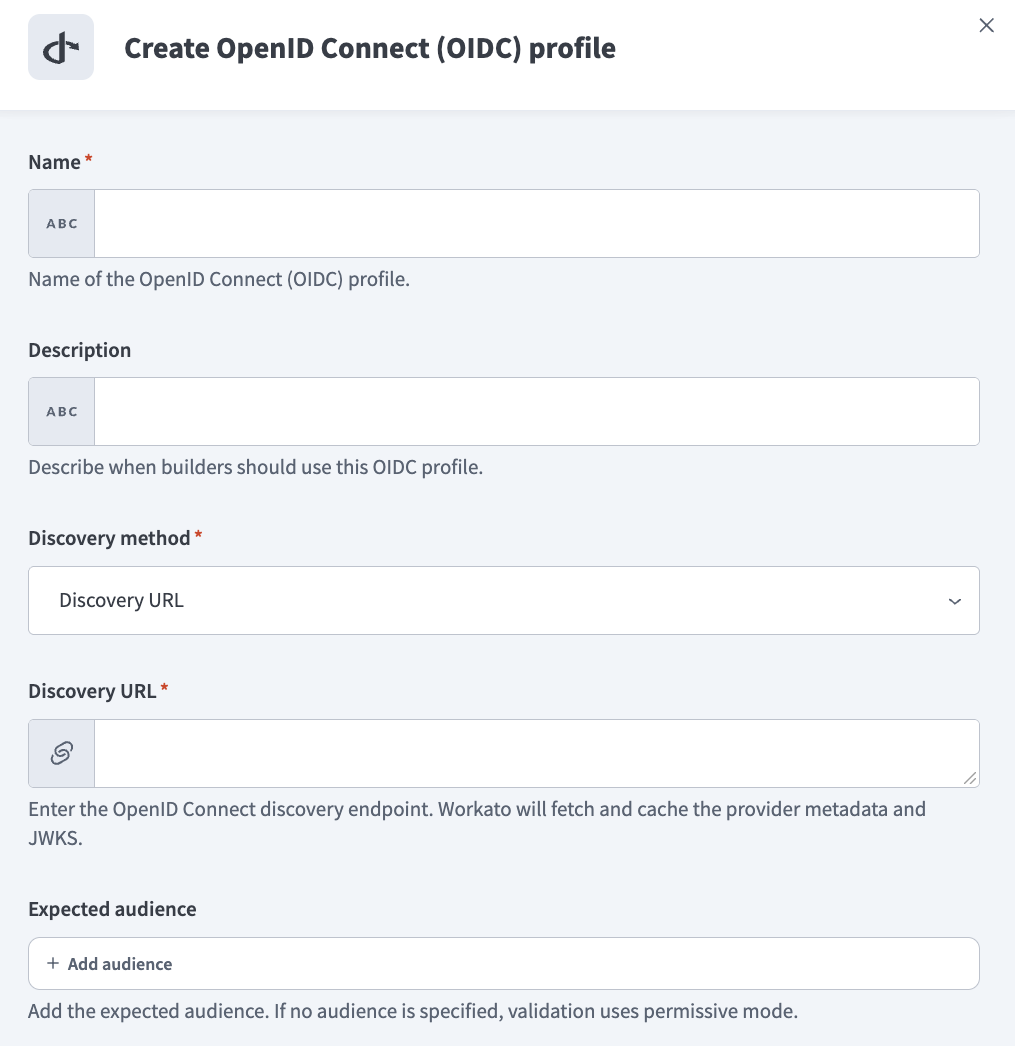 OIDCプロファイルの作成
Discovery method ドロップダウンメニューを使用して、IdPが使用する方法を選択します。
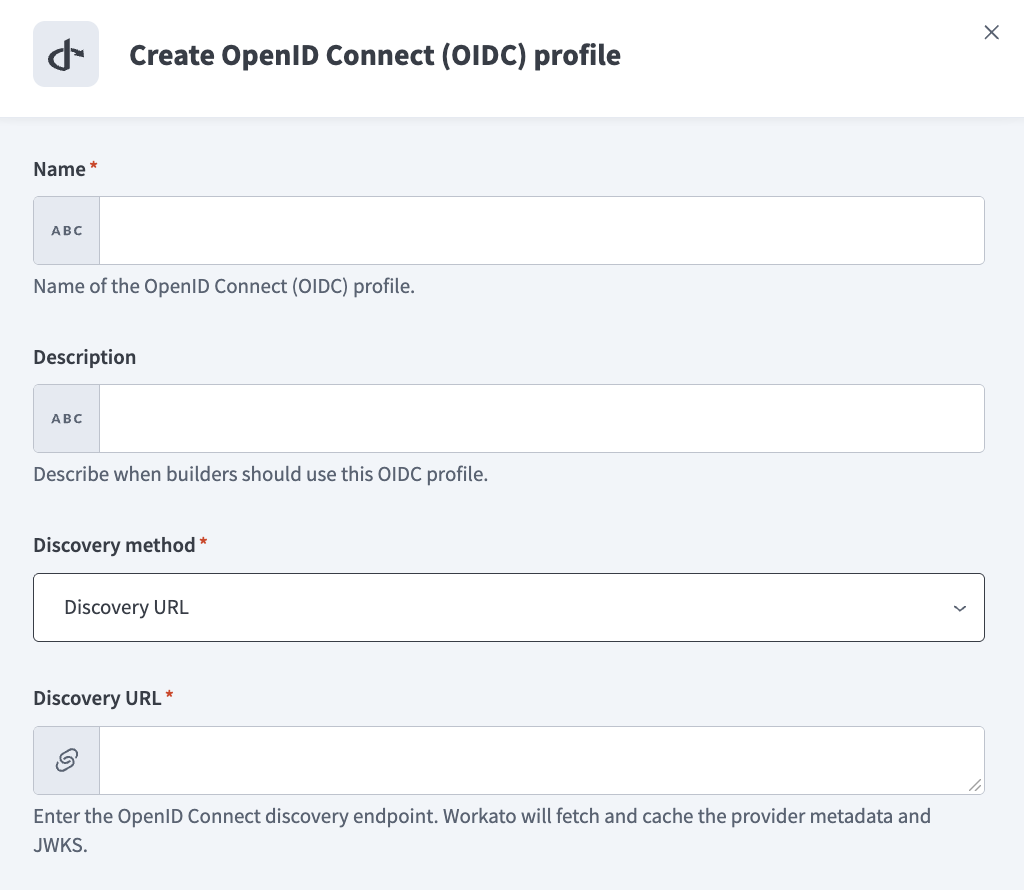 OIDCディスカバリエンドポイントの入力
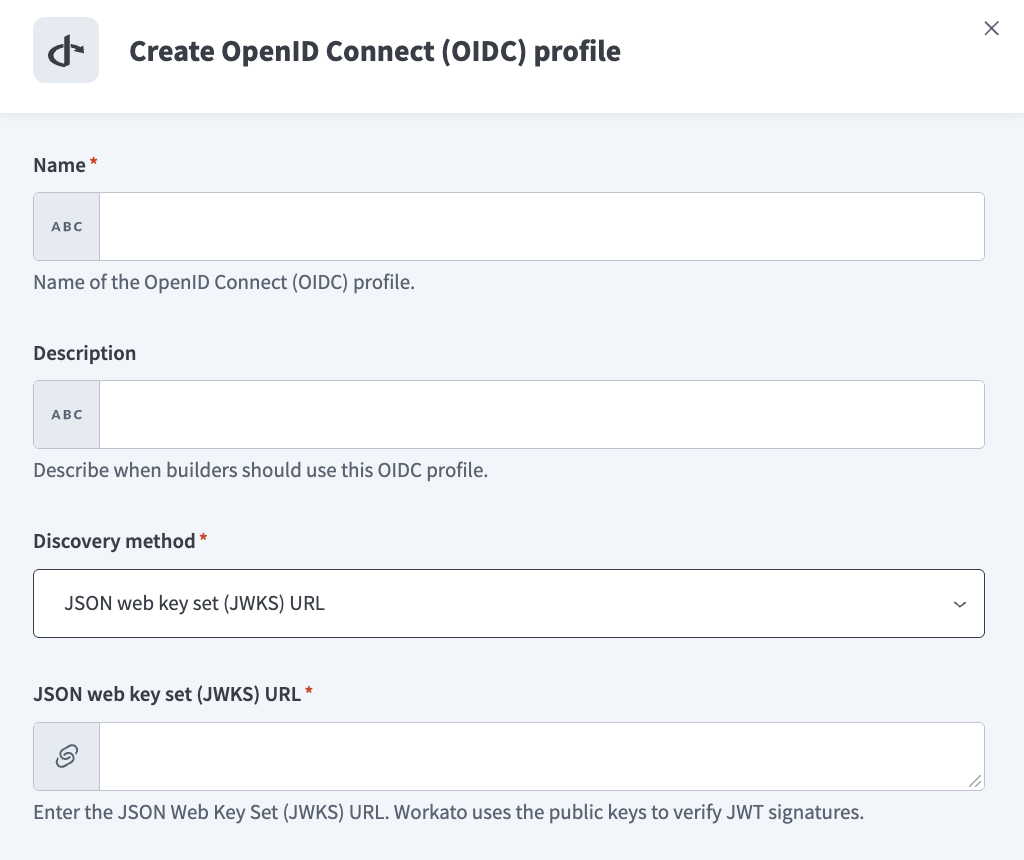 JSON Web Key Set(JWKS)URLの入力
+ Add audience をクリックして、オーディエンス値を追加します。これにより、トークンがWorkato専用に発行されたことが確認されます。例:api://workato-mcp。オーディエンスが指定されていない場合、検証は寛容モードで行われます。
Create profile をクリックします。
OIDC認証の追加
OIDC認証を構成する前に、OIDCプロファイルを作成する必要があります。
OIDCプロファイルをEnvironmentに割り当てると、そのEnvironment内のアセットでそのプロファイルを利用できるようになります。 MCPサーバーなどのアセットは、そのプロファイルを使用して、受信リクエストの認証および認可を行うことができます。
複数のOIDCプロファイルを1つのEnvironmentに割り当てることができます。アセットビルダーは、割り当てられたプロファイルのうち、個々のアセットで使用するプロファイルを選択します。
OIDC認証をOIDCプロファイルに追加するには、次の手順を実行します。
ワークスペース管理者に移動します。 Access control ページが表示されます。
サイドバーの Authentication & Groups に移動します。
設定するEnvironmentを選択します。 Environmentのエンドユーザーグループページがデフォルトで表示されます。
Environmentの利用可能状況
Environmentがプロビジョニングされていないワークスペースでは、利用可能なEnvironmentは1つだけです。
認証タブを選択します。
OpenID Connect authentication トグルが有効になっていることを確認します。
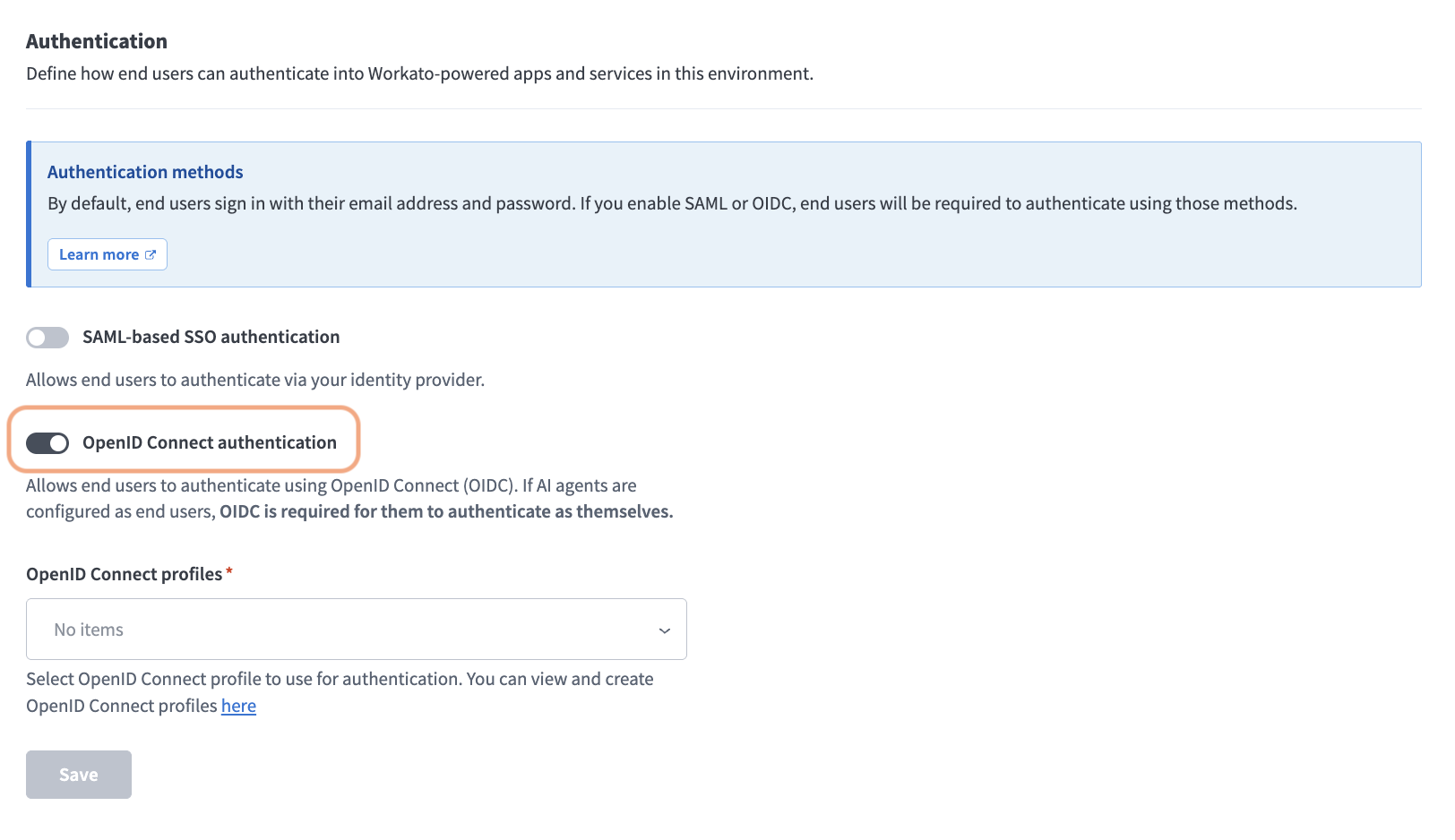 OpenID Connect authentication トグルを有効にする
OpenID Connect profile ドロップダウンメニューを使用して、使用する予定のOIDCプロファイルを選択します。複数のOIDCプロファイルを選択できます。
保存をクリックします。
最終更新日: