Microsoft App Studioを使用してEnterprise Workbotを作成する
Enterprise Botを設定するには、以下が必要です:
Workatoで以下を実行します:
- アクセス権:
- Workbot。アカウントにプラットフォーム > Workbotオプションが表示されない場合は、Customer Success Managerにお問い合わせください。
- Custom OAuth profiles。アカウントにツール > Custom OAuth Profilesオプションが表示されない場合は、Customer Success Managerにお問い合わせください。
- 以下を実行できる権限:
- Workbotを作成および設定します。
- コネクションを作成および設定します。
- Custom OAuth Profilesを作成および設定します。
- アクセス権:
Microsoft組織内の次のいずれかのロール:
- アプリケーション管理者
- クラウドアプリケーション管理者
- グローバル管理者
- 特権ロール管理者
Microsoftでユーザー > 自分(自分の名前を選択) > 割り当て済みロールに移動して、ロールの割り当てを確認します。
MICROSOFT APP STUDIOは非推奨です
2022年1月1日の時点で、MicrosoftはApp Studioを非推奨にしました。 Enterprise Workbotを作成するには、Microsoft Teams Developer Portalガイドを使用します。このガイドは参照用としてのみ保持しています。
ステップ1: WorkatoでWorkbotを作成する
Workatoアカウントにサインインします。
プラットフォーム > Workbotに移動します。
Custom botタブをクリックし、+ New custom botをクリックします。
Applicationフィールドで、Workbot for Microsoft Teamsを選択します。
Nameフィールドに、ボットの名前を入力します。
Create new appをクリックします。
このページは開いたままにします。ボットの設定を完了するために必要です。
ステップ2: Microsoft Teamsアプリを作成する
- ステップ2.1: Microsoft App Studioをインストールする
- ステップ2.2: アプリを作成して設定する
- ステップ2.3: ボットに個人用タブを追加する
- ステップ2.4: ボットの認証情報を取得する
ステップ2.1: Microsoft App Studioをインストールする
次の手順を完了してMicrosoft App Studioをインストールします:
注
App Studioをすでにインストールしている場合は、次のステップに進んでください。
Microsoft Teamsアカウントにサインインします。
左側のナビゲーションメニューで、省略記号(...)をクリックし、App Studio.を検索します。
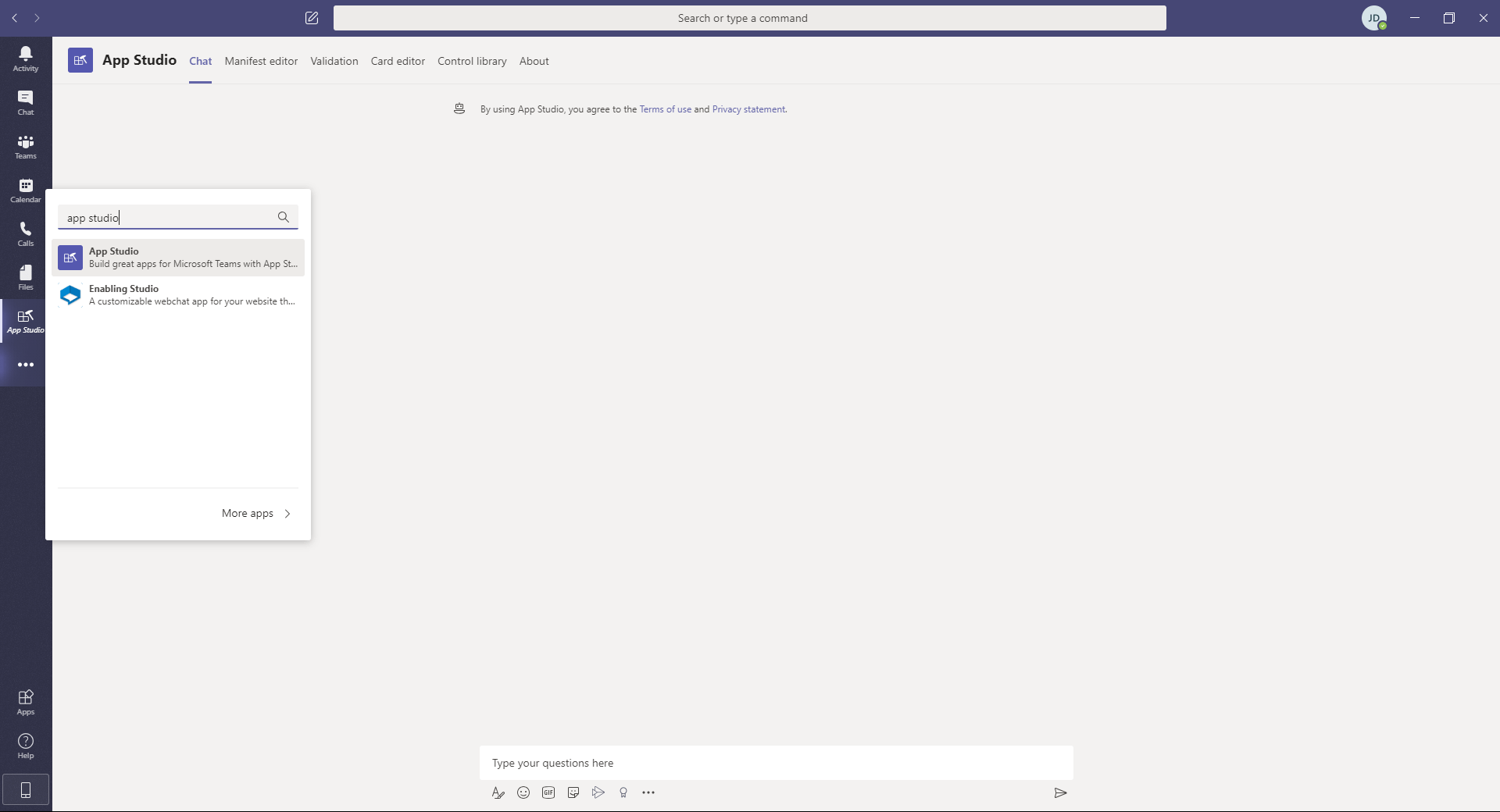
App Studioをクリックしてインストールします。
ステップ2.2: アプリを作成して設定する
App Studioで、マニフェスト editorタブに移動します。
Create new appをクリックします。
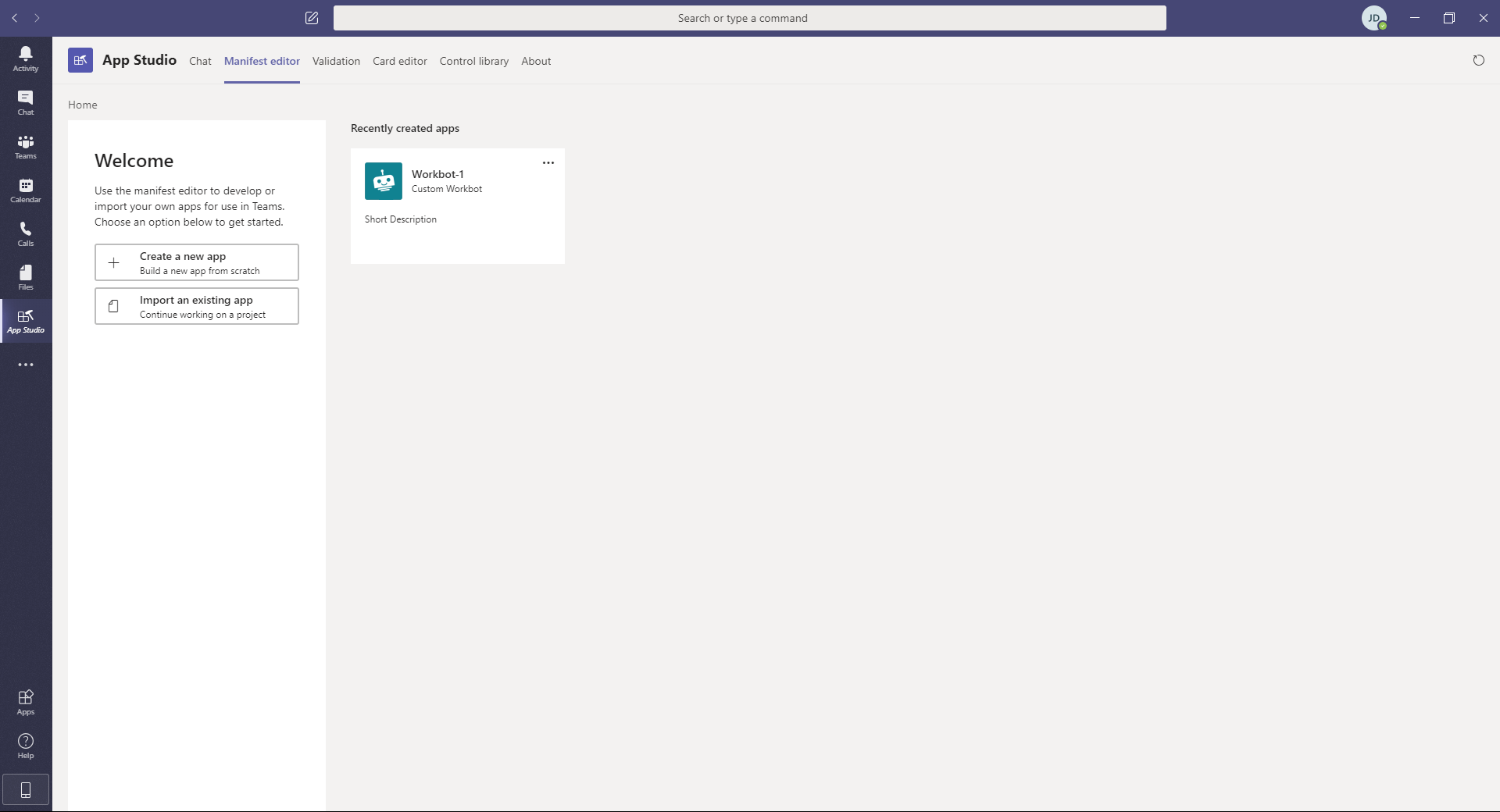
表示されるページで、以下を入力します:
Short name: ボットの短い名前。例:
OpsBotFull name: 任意。ボットの完全な名前。例:
Opportunities BotApp ID: GenerateをクリックしてApp IDを生成します。
この情報を保存してください
App IDを手元に控えておいてください。Workatoでボットの設定を完了するために必要です。
Package name: 逆ドメイン形式でパッケージ名を入力します。例:
com.workato.opsbotバージョン: ボットのバージョンを入力します。新しいボットの場合、バージョンは通常
1.0.0です。Short description: ボットの短い説明を入力します。
Full description: ボットの長い説明を入力します。 Note: Short descriptionと同じテキストが含まれている場合、Microsoftは完全な説明を却下します。
Website:
https://www.workato.comを入力しますPrivacy statement:
https://www.workato.com/legal/privacy-policyを入力しますTerms of use:
https://www.workato.com/legal/terms-of-serviceを入力しますBranding: アプリ独自のアイコンを使用することをお勧めしますが、デフォルトのWorkbotアイコンも使用できます。独自のアイコンを使用する場合は、アイコンがMicrosoftのサイズ要件を満たしていることを確認します。
デフォルトのWorkbotアイコンを使用するには、以下を右クリックして保存します:
フルカラー(192x192ピクセル):

透明なアウトライン(32x32ピクセル: 画像は空白に見えますが、存在します。アクセントカラーとして
#108921を使用します。
ステップ2.3: ボットに個人用タブを追加する
次の手順を完了して、ボットに個人用タブを追加します:
このステップは任意です
ボットに個人用タブを追加しない場合は、次のステップに進んでください。
Capabilities > Tabsをクリックします。
Add a personal tab.をクリックします。
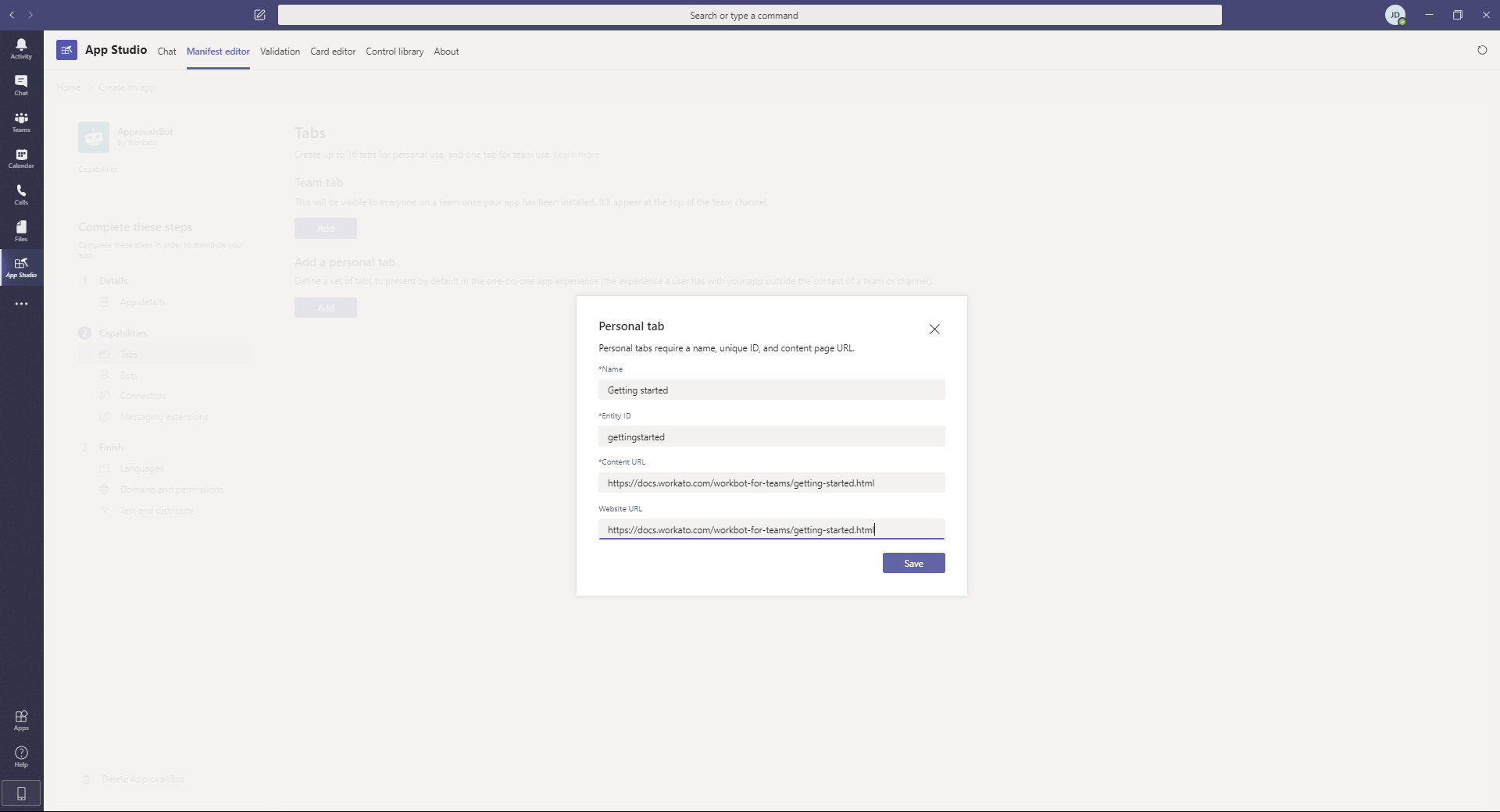
以下のフィールドに入力します:
- Name:
Getting startedを入力します - Entity ID:
gettingstartedを入力します - Content URL:
https://docs.workato.com/workbot-for-teams/getting-started.htmlを入力します - Website URL:
https://docs.workato.com/workbot-for-teams/getting-started.htmlを入力します
保存をクリックします。
完了すると、ページは次のようになります:
ステップ2.4: ボットの認証情報を取得する
ステップ2.4.1: Client IDを取得する
左側のナビゲーションバーで、Capabilities > Botsをクリックします。
Set upをクリックします。
ボットに名前を付けます。例: OpsBot
Scopesで、次のスコープを選択します:
- 個人用
- チーム
- グループチャット
ボットが作成されたら、ボット名の下にあるBot IDを見つけます。 Bot IDはボットのClient IDとして使用されるため、手元に控えておいてください。Workatoで設定を完了するために必要です。
ステップ2.4.2: Client Secretを取得する
App passwordsで、Generate new password.を選択します。
パスワードはボットのClient Secretとして使用されるため、手元に控えておいてください。Workatoで設定を完了するために必要です。
ステップ3: Workatoがアプリと通信するように設定する
ステップ1のWorkatoページに戻ります。
保存をクリックします。
Step 4セクションを展開し、ボットエンドポイントアドレスをコピーします。次のような形式になります:
https://app.workato.com/skype_webhooks/event?coak_id=42これを手元に控えておいてください。次のステップを完了するために必要です。
ステップ4: アプリがWorkatoと通信するように設定する
- ステップ4.1: ボットのエンドポイントアドレスを設定する
- ステップ4.2: Workatoのドメインを許可リストに追加する
- ステップ4.3: ボットのマニフェストをダウンロードする
- ステップ4.4: マニフェストをアプリストアにアップロードする
- ステップ4.5: ボットをチームまたはチャネルに追加する
- ステップ4.6: 認証リダイレクトURLを設定する
ステップ4.1: ボットのエンドポイントアドレスを設定する
Microsoft Teams App Studioに戻ります。
マニフェスト editor > Your bot > Capabilities > Botに移動します。
Messaging endpointセクションで、前のセクションのボットエンドポイントアドレスをBot endpoint addressフィールドに貼り付けます。
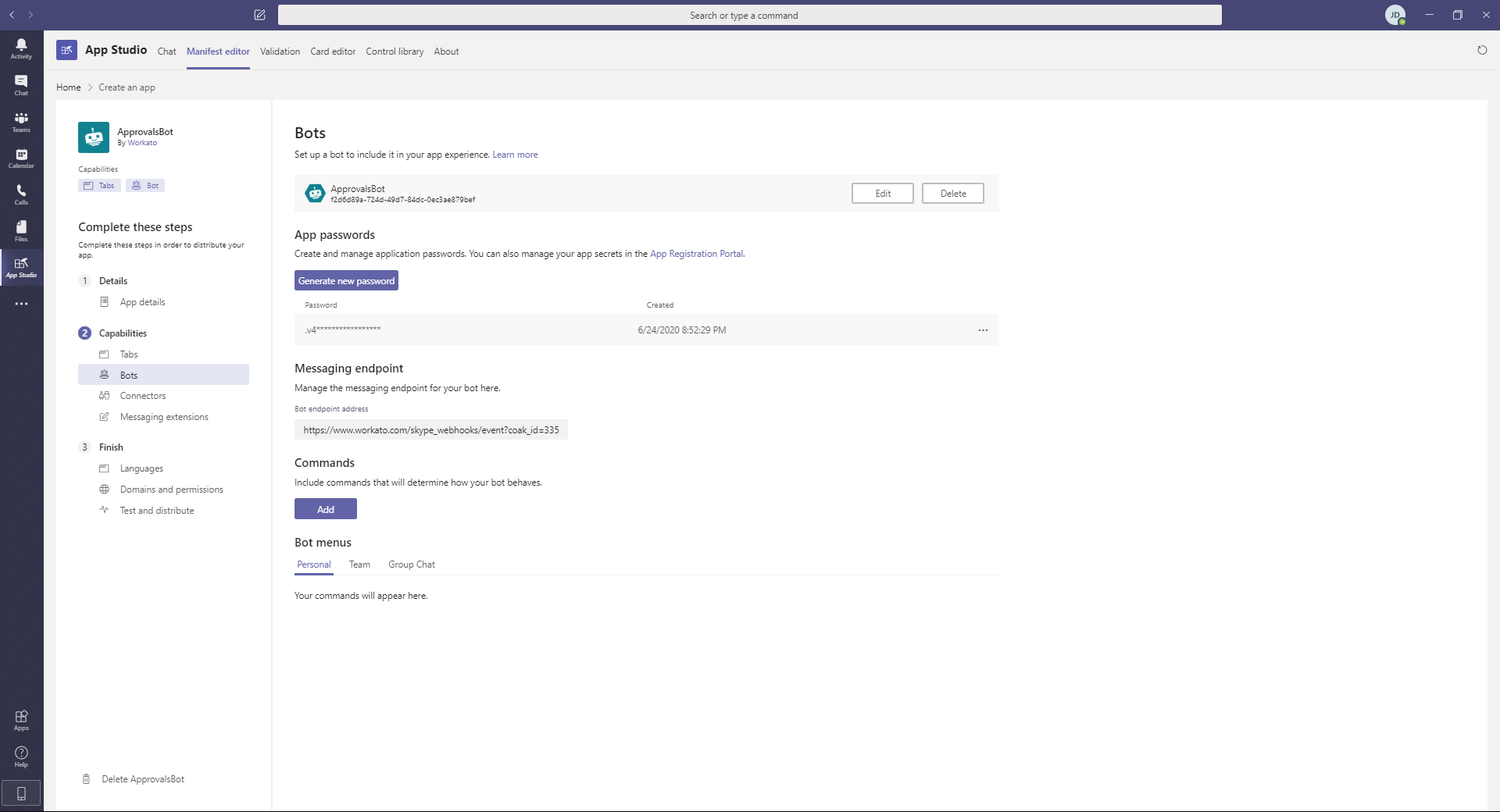
ステップ4.2: Workatoのドメインを許可リストに追加する
左側のナビゲーションバーで、Finish > Domains and permissionsに移動します。
Enter a valid domainフィールドに*.workato.comを入力します。
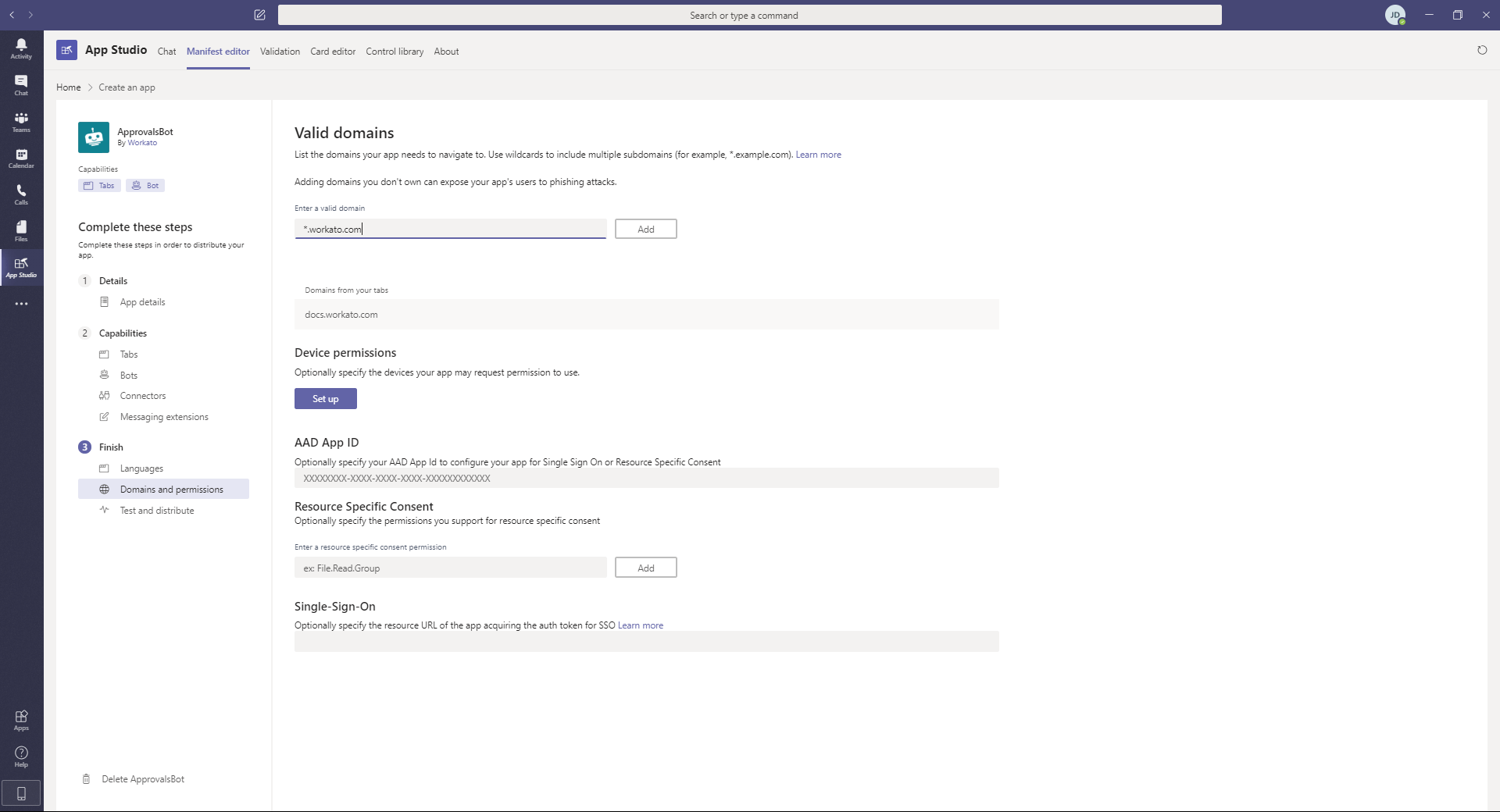
Addをクリックします。ドメインがAdditional valid domainsセクションに追加されます。
ステップ4.3: ボットのマニフェストをダウンロードする
左側のナビゲーションバーで、Finish > テスト and distributeに移動します。
ページの右側にエラーがある場合は、先に進む前に解決してください。未解決のままにすると、インストールまたはアプリパッケージ(別名マニフェスト)をダウンロードする際に問題が発生する可能性があります。これらの問題は通常、Details > App detailsまたはCapabilities > Botsのフィールドに関連しています。
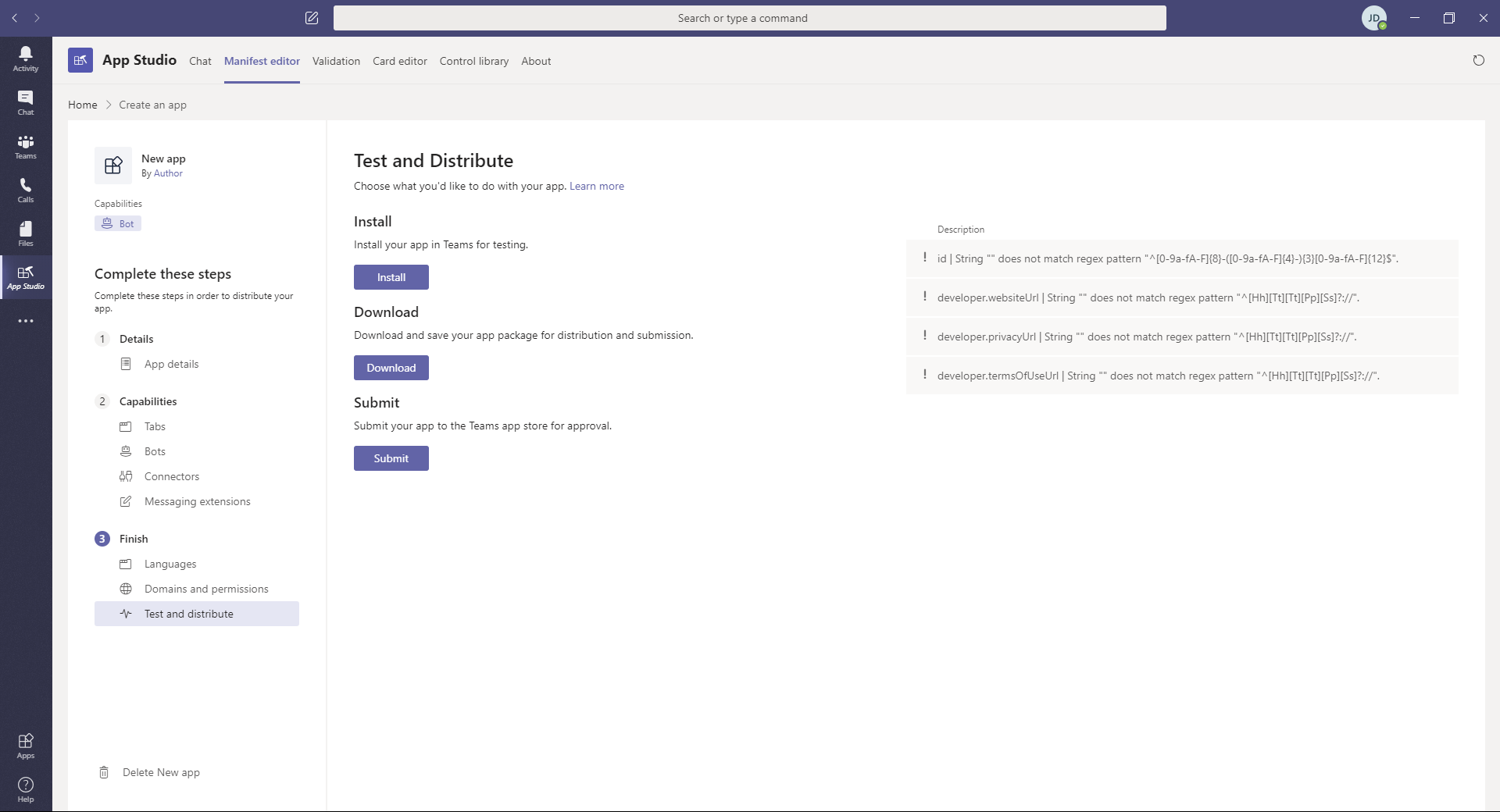
解決したら、次のステップに進みます。
Download(ダウンロード)をクリックします。アプリのマニフェストは、デフォルトのダウンロードフォルダにダウンロードされます。ファイルの場所をメモしておいてください。次のステップを完了するために必要です。
ステップ4.4: マニフェストをアプリストアにアップロードする
新しいブラウザタブを開き、Microsoft Teams Admin Centerに移動します。
左側のナビゲーションバーで、Teams apps > Manage appsに移動します。
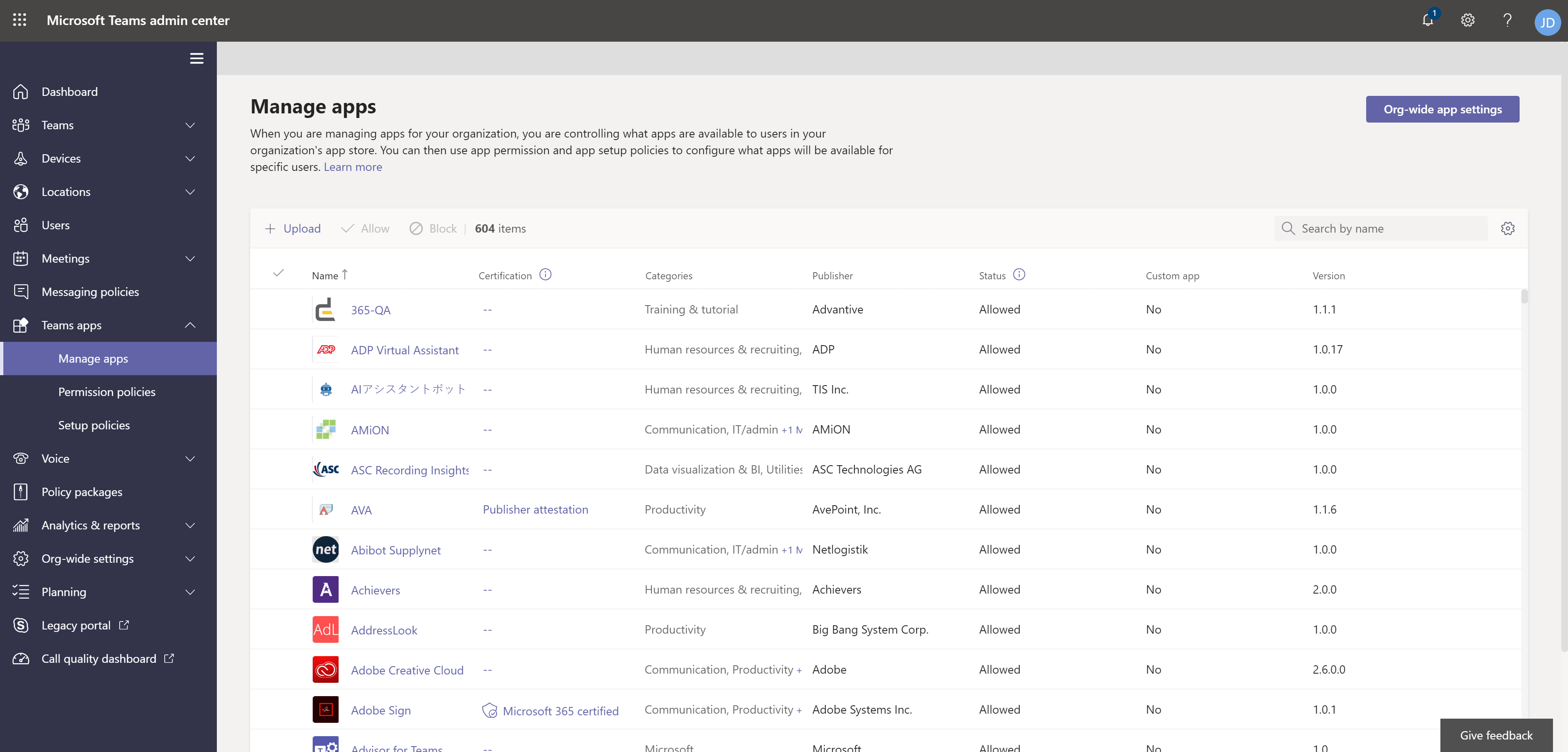
アプリテーブルで、+ Uploadをクリックします。
前のセクションでダウンロードしたマニフェストファイルを選択してアップロードします。これにより、ボットがMicrosoftテナントアプリカタログにアップロードされます。
ステップ4.5: ボットをチーム/チャネルに追加する
Microsoftテナントアプリカタログに移動します。
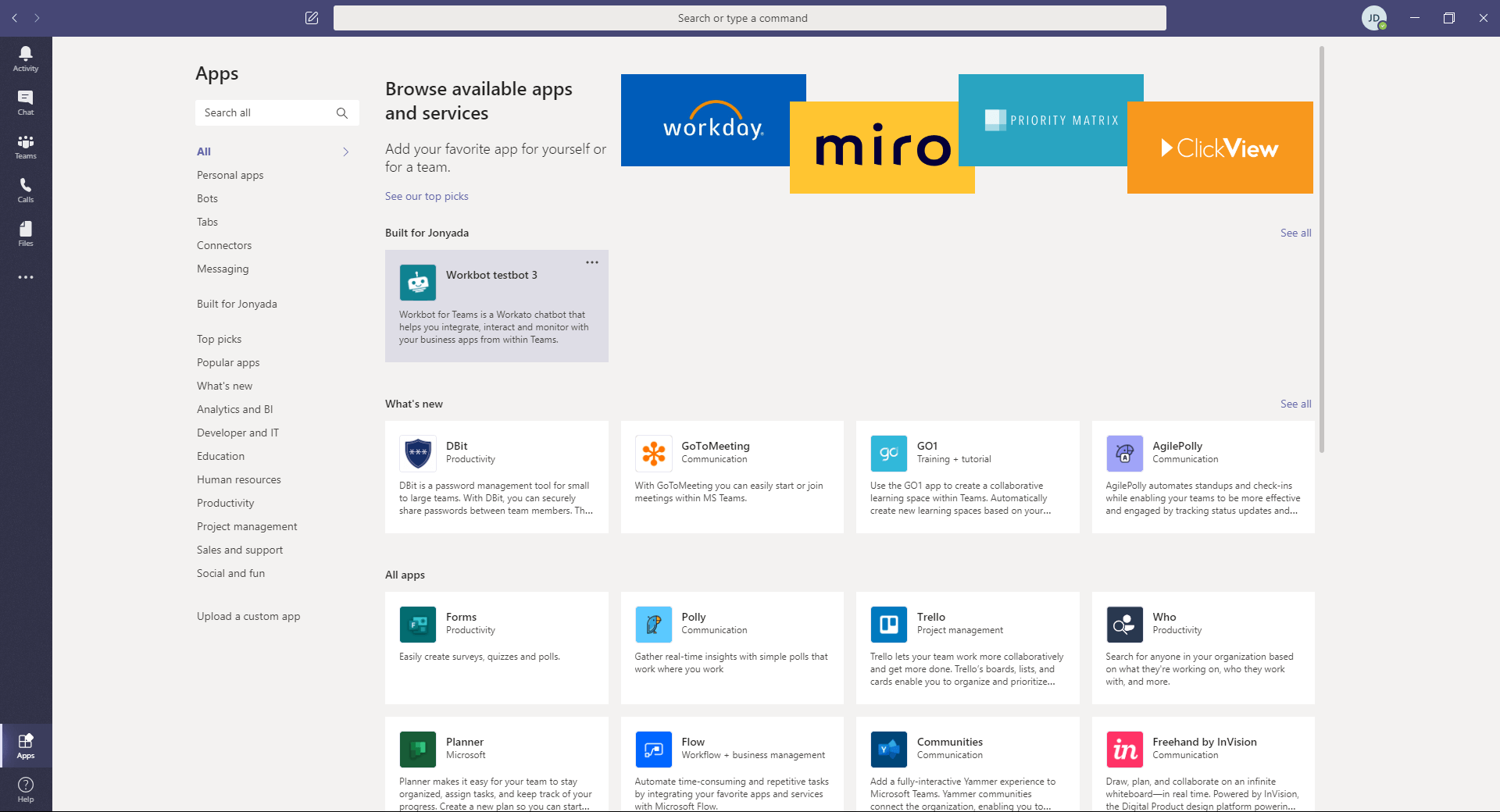
Build for <YOUR_NAME>セクションでアプリを見つけて選択します。アプリが表示されない場合は、Microsoft Teamsからサインアウトし、再度サインインします。
Addボタンの横にある矢印をクリックし、Add to teamを選択します。
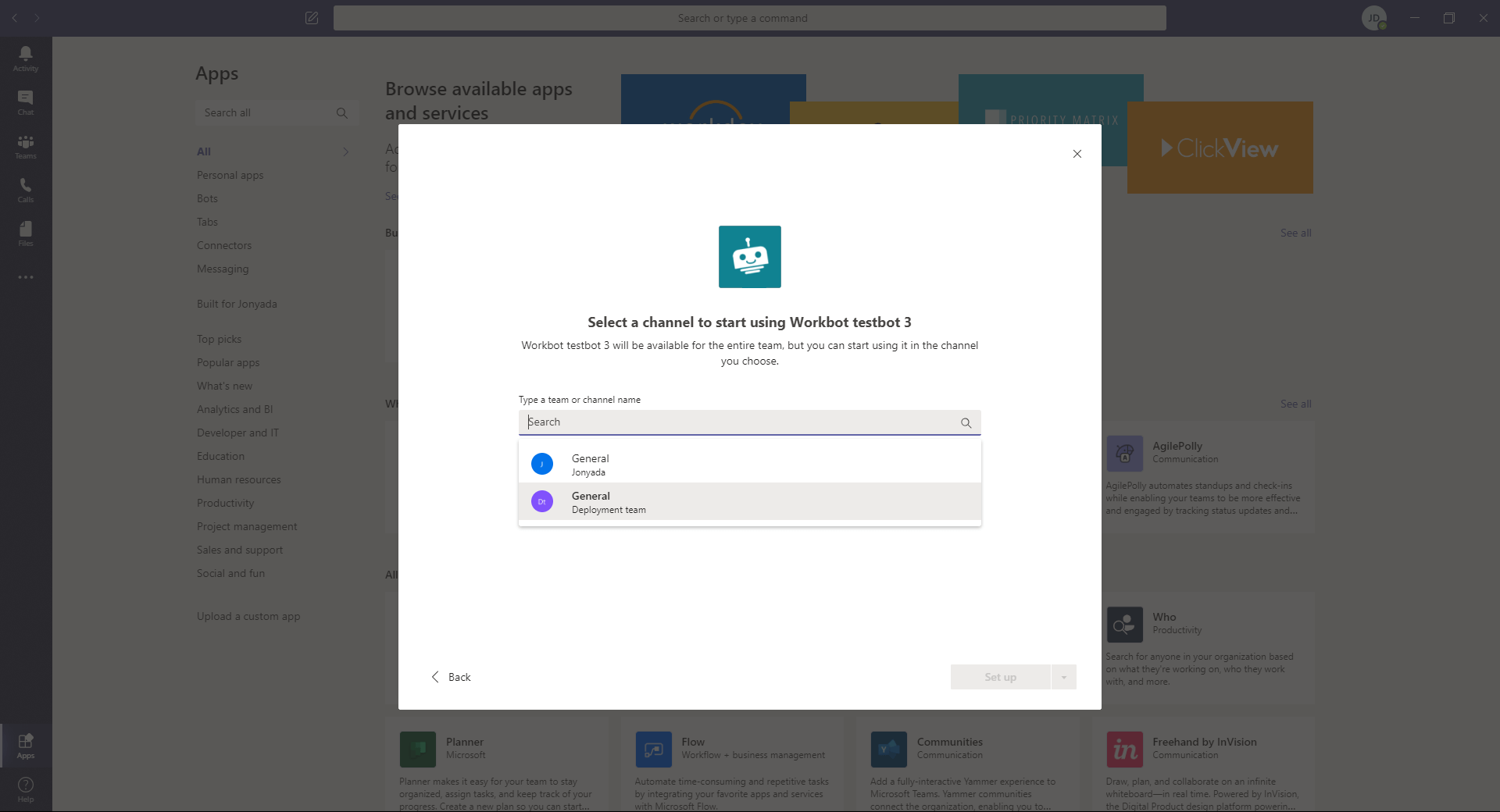
チーム名またはチャネル名を入力します。
ステップ4.6: 認証リダイレクトURLを設定する
Azure portalに移動します。
検索バーにApp Registrationと入力し、結果を選択します。
表示されるページで、ボットをクリックします。
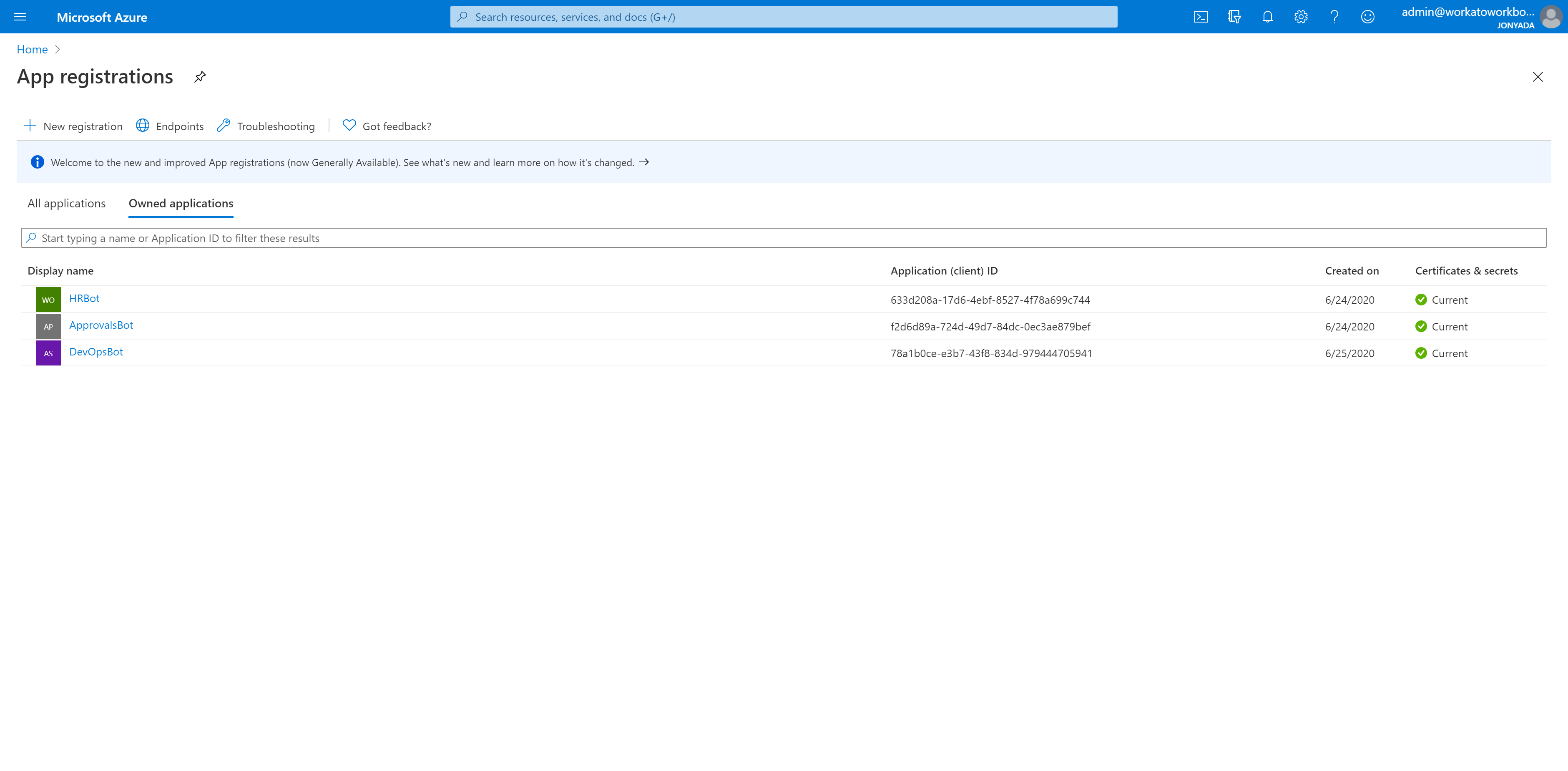
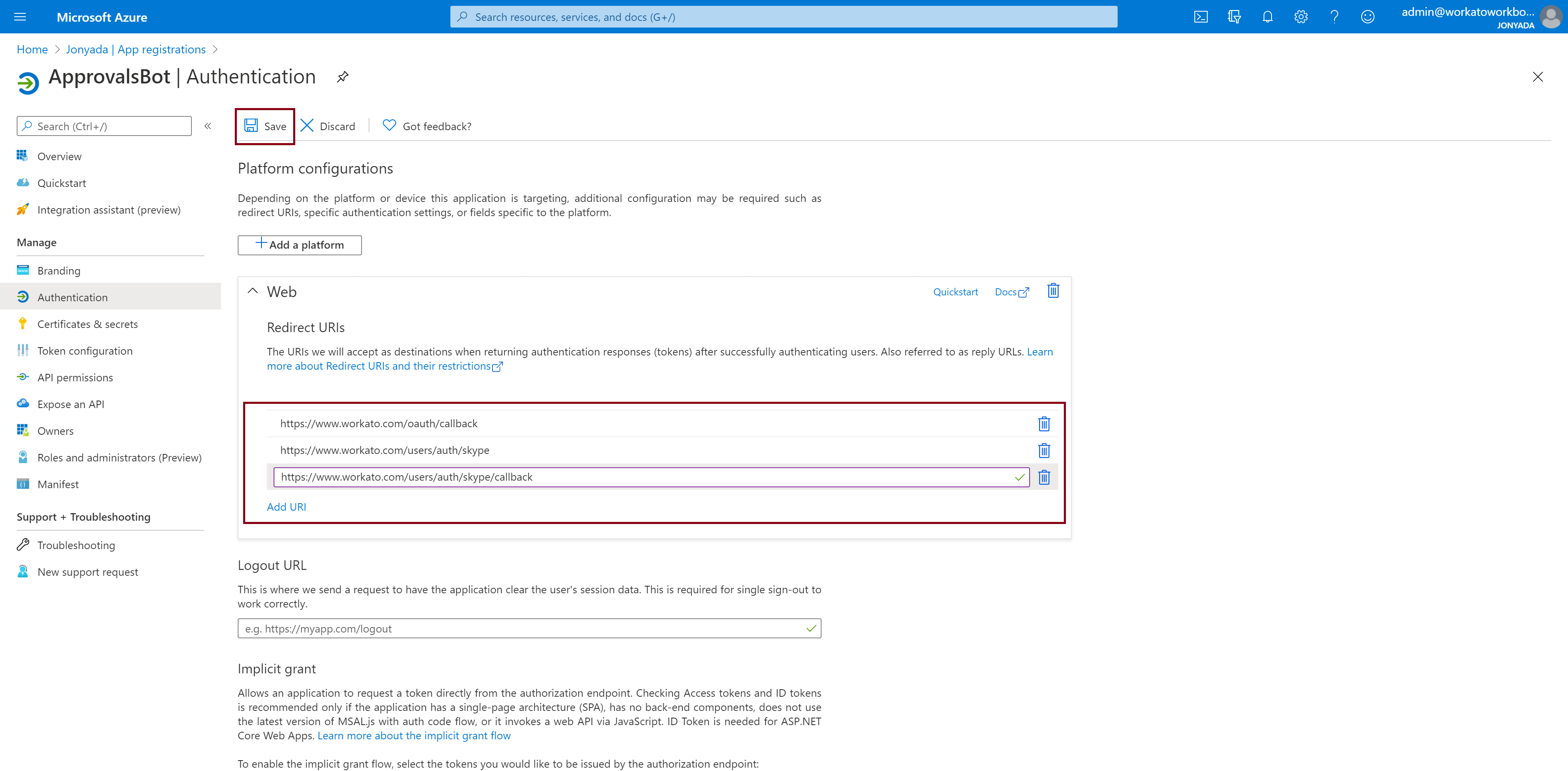
左側のナビゲーションバーで、Authenticationをクリックします。
プラットフォーム configurationsで、+Add a platform/Webをクリックします。
Redirect URIsセクションで、次のURIを追加します:
https://www.workato.com/auth/skype/callbackhttps://www.workato.com/users/auth/skypehttps://www.workato.com/oauth/callback
ページ上部付近にあるSaveをクリックします:
ステップ5: Workbotコネクションを確立する
Workatoアカウントのブラウザタブを開きます。
コネクションに移動します。
Create connectionをクリックします。
アプリのリストでWorkbot for Microsoft Teamsを検索してクリックします。
以下を入力します:
- コネクション name: コネクションの名前を入力します。
- Location: コネクションを保存するフォルダを選択します。
- Advanced settings(詳細設定):API Scope(s)で、ボットに使用するAPIスコープを選択します。デフォルトでは、
User.Read、User.Read.All、およびGroup.Read.Allが要求されます。 - Custom OAuth profile: ボットに使用させるCustom OAuth profileを選択します。
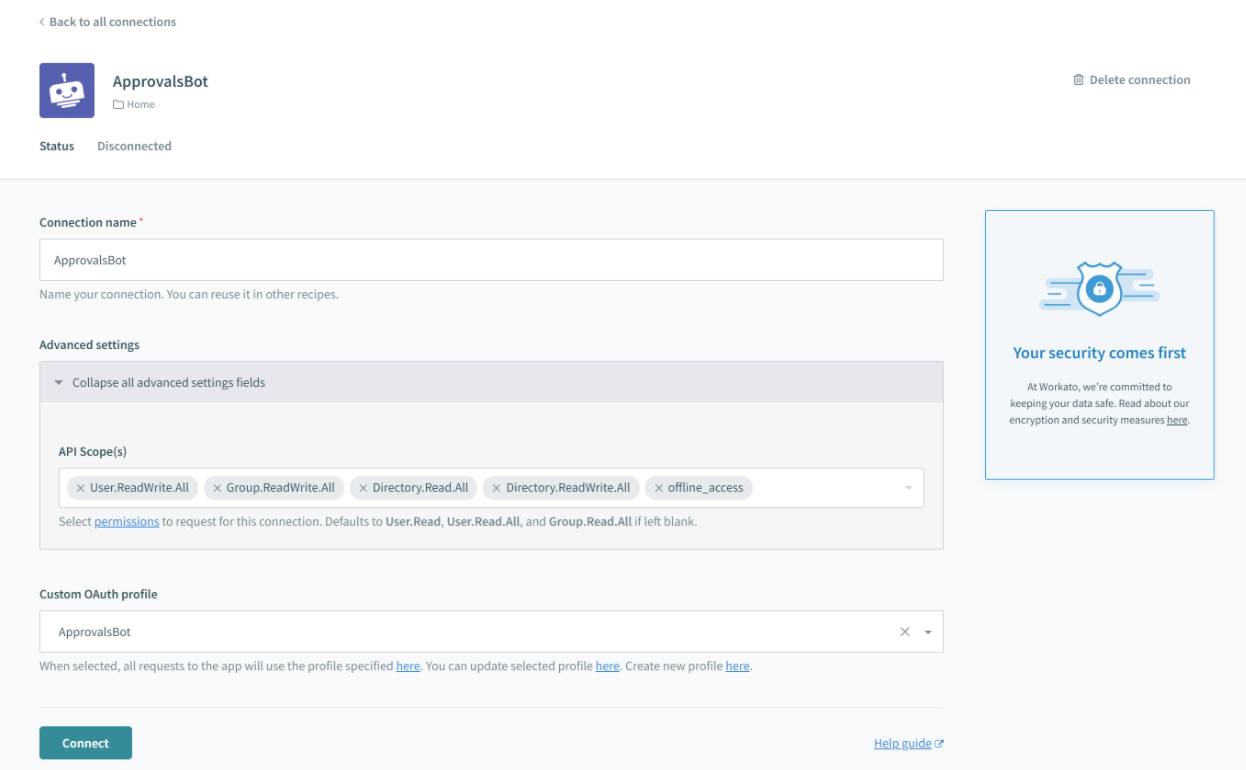
接続をクリックします。 Microsoft Teamsで認証するよう求められます。
プロンプトが表示されたら、認証を行い、ボットの権限を承認します。
トラブルシューティング
アプリのサイドロードまたは認証中に権限の問題が発生した場合は、Microsoft Teams admin centerで次の設定を確認します:
組織全体のアプリ設定
Teams apps > Manage appsに移動します。
Org-wide app settingsをクリックします。
Third-party appsで、Allow third-party appsがOnに設定されていることを確認します。
Custom appsで、Allow interaction with custom appsがOnに設定されていることを確認します。
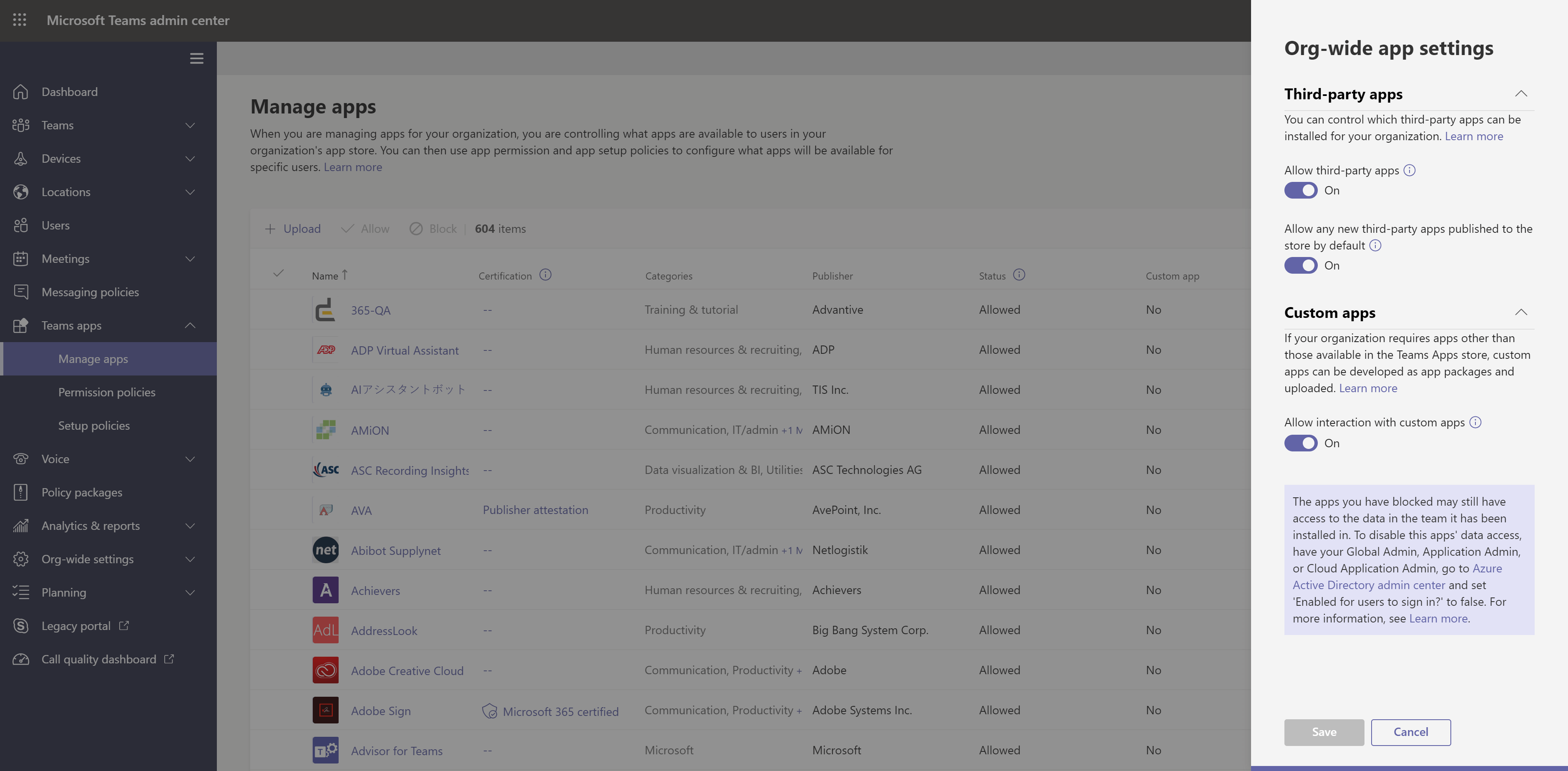
保存をクリックします。
アクセス許可ポリシー
Teams apps > Permission policiesに移動します。
組織全体のポリシーを選択します。
Third-party appsで、Allow all appsが設定されていることを確認します。または、アプリが許可されていることを確認します。
Custom appsで、Allow all appsが設定されていることを確認します。または、アプリが許可されていることを確認します。
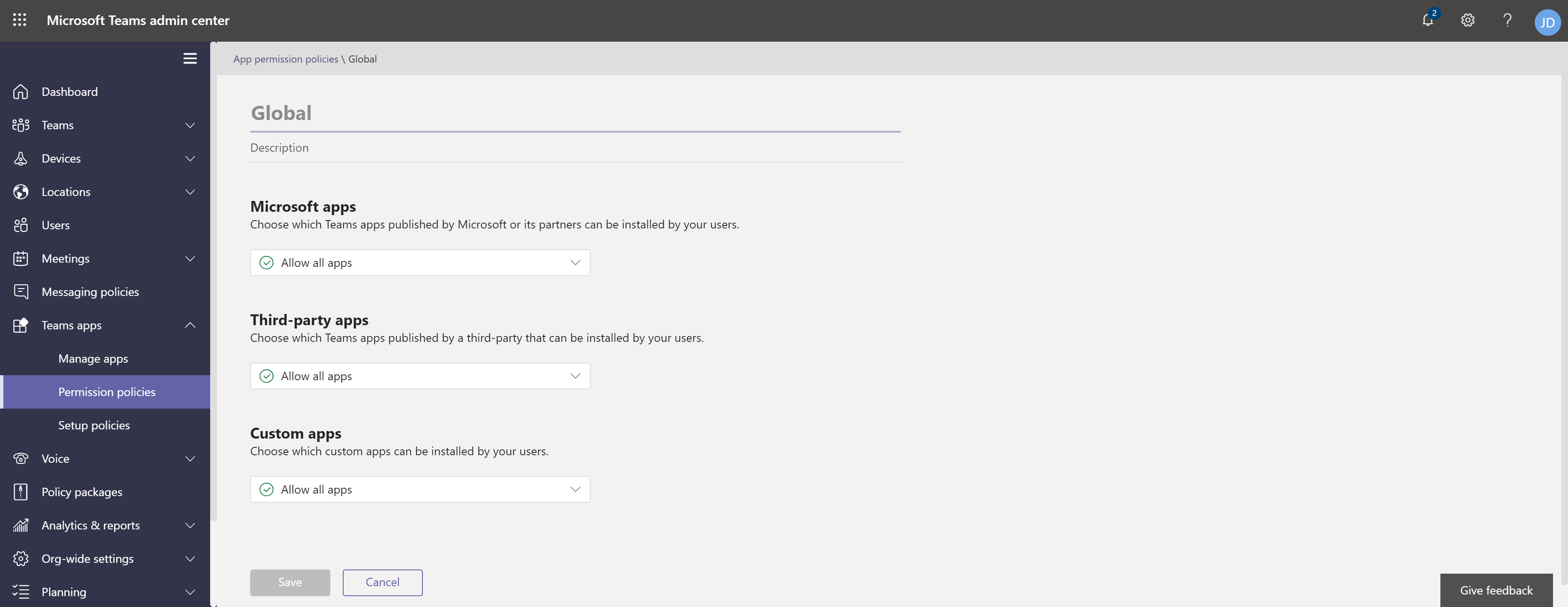
保存をクリックします。
セットアップポリシー
Teams apps > Setup policiesに移動します。
組織全体のポリシーを選択します。
Upload custom appsがOnに設定されていることを確認します。
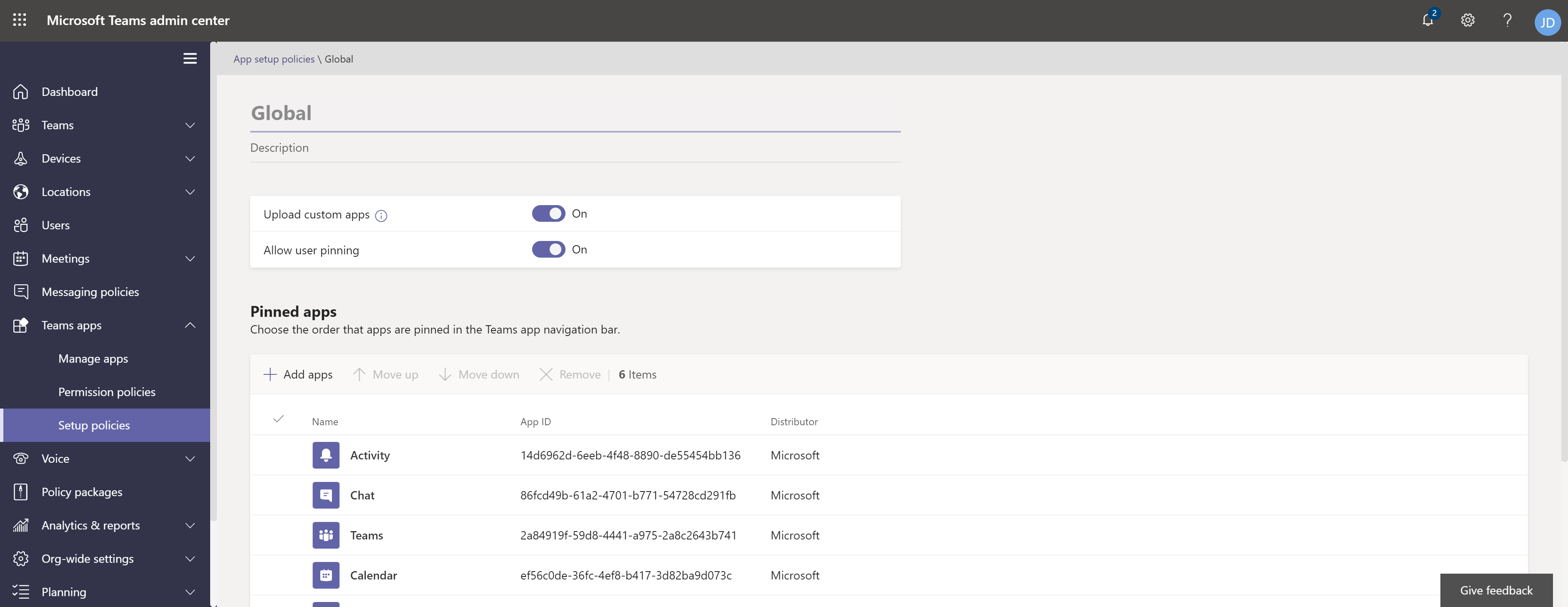
最終更新日: