タブ
Enterprise Workbot向けにリッチで動的かつインタラクティブなタブを作成できます。タブはAdaptive Cardsを使用してレンダリングされるため、完全にカスタマイズ可能です。ボットには複数のタブを設定でき、アプリマニフェストで定義された順序で表示されます。
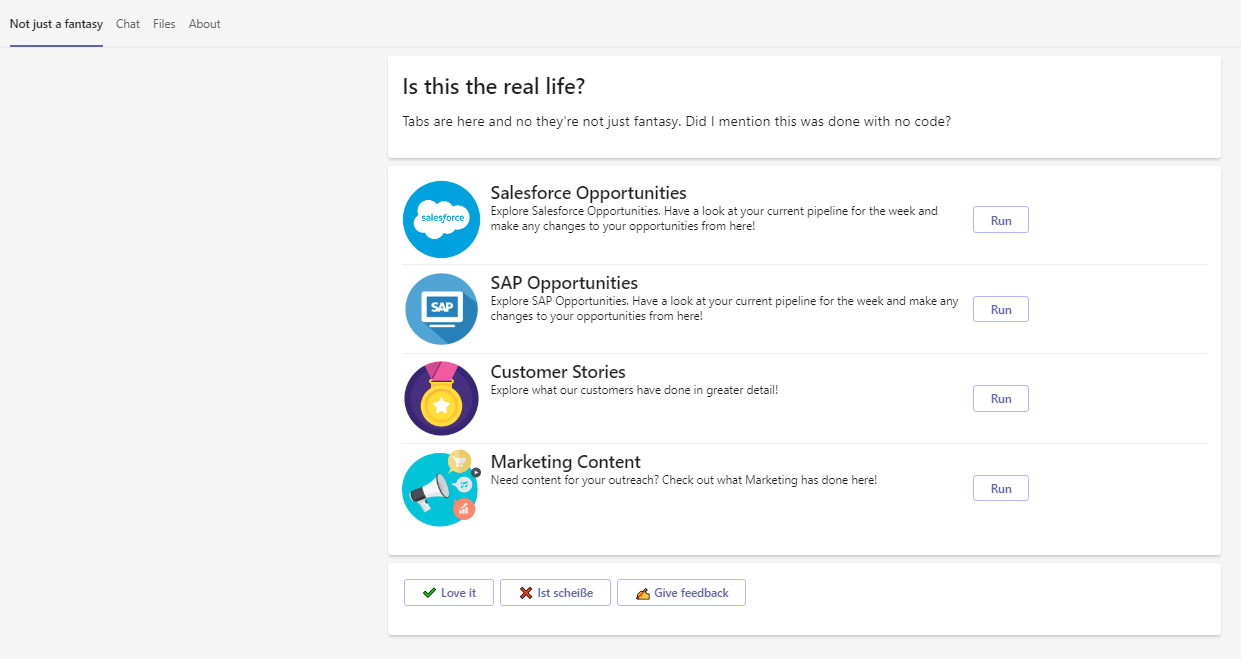
Adaptive Cardsを使用してレンダリングされるタブは、個人用タブとしてのみ利用できます。タブはEnterprise Workbotでのみ利用できます。
非推奨化のお知らせ: MICROSOFT ADAPTIVE CARDSタブ
Microsoftは、Microsoft TeamsタブでのAdaptive Cardsの使用をサポートしていない新しいMicrosoft Teamsクライアントをロールアウトしています。 Workbot Tabsは新しいMicrosoft Teamsクライアントに表示されません。
Microsoftは、この機能に相当する代替手段を提供していません。オンボーディングコンテンツをカスタムヘルプメッセージに配置するか、(Workatoの外部で)独自のWebベースのタブを実装することをお勧めします。
新しいクライアントがお使いのアカウントで自動的に有効になる時期については、Microsoftの新しいTeamsクライアントのリリーススケジュールを参照してください。
この機能は非推奨となっており、Workatoプラットフォームで新しいタブを作成することはできません。
設定要件
タブを設定するには、Enterprise Workbotが必要です。
ステップ1: アプリマニフェストへのタブの追加
Enterprise Workbotを見つけて横方向の省略記号をクリックし、アプリパッケージのダウンロードを選択します。
パッケージの内容を指定した場所に解凍し、manifest.jsonファイルをテキストエディター(Atom、SublimeTextなど)で開きます。
[任意] manifest.jsonファイルを簡単に表示および編集できるように、JSONフォーマッター(例:pretty-json)をテキストエディターにインストールします。
versionを増やします。たとえば、元のバージョンが1.0.0の場合は、1.0.1に更新します。
staticTabsの下にタブを追加します。レシピのセットアップ中にタブが開かれましたトリガーで使用する1語のentityIdを指定します。例:
{
         "entityId": "PendingPTORequests",
         "name": "Pending PTO requests",
         "contentBotId": "{your_bot_id}",
         "scopes": [
            "personal"
          ]
}
注
conversationsタブやaboutタブと同じレベルにタブを配置する必要があります。ボットIDはbotIdで確認できます。
ファイルを保存し、パッケージの残りの内容とともにマニフェストをzip圧縮します。合計3個のファイル(color.png、manifest.json、outline.png)が必要です。
注
タブは表示されている順に、左から右へレンダリングされます。
ステップ2: Enterprise Workbotの更新
Enterprise Workbotを検索し、その名前をクリックします。
新しいバージョンで、ファイルのアップロードをクリックします。
更新済みのmanifest.jsonファイルを含む新しいzipファイルを選択します。
注
正しく完了すると、アプリが正常に更新されたことを示すメッセージが表示されます。
更新されたアプリがMicrosoft Teamsクライアントに表示されるまで、時間がかかる場合があります。
ステップ3: タブレシピの作成
タブレシピを作成するには、次の手順を実行します:
注
各タブには、トリガーするための独自のレシピが必要です。
新しいレシピを作成し、タブが開かれましたトリガーを選択します。
entityIdを入力します。これはマニフェスト内のものと完全に同じである必要があります。
[任意] 他のアプリからアクションを追加して、下流のAdaptive Cardsでタブを表示アクションで使用できるようにします。
Adaptive Cardsでタブを表示アクションを追加し、1つ以上のカードを追加します。
レシピを保存して開始します。
ステップ4: Microsoft Teamsでのタブの表示
Microsoft Teamsクライアントからログオフして閉じます。
Microsoft Teamsを実行し、Enterprise WorkbotとのDMを開きます。
注
上部付近にタブが表示されます。
そのタブをクリックすると、レシピで定義したとおりにカードがレンダリングされます。
最終更新日: