パラメーターの受け渡し
パラメーターは、レシピで使用する追加情報であり、データピルの形式で提供されます。 Workbotトリガーブロックでパラメーターを定義することは、パラメーターをレシピに正常に渡すために不可欠です。これがないと、レシピアクションで使用するデータピルが存在しません。
これらのパラメーターには、ユーザーと別のレシピという2つのソースがあり、これらのパラメーターをレシピに渡す方法は、ラインコマンド、ボタン、タスクモジュール、ピックリストの4つです。
ラインコマンド
レシピのパラメーターが事前に分かっている場合、ユーザーはWorkbotコマンドの後にスペースを入れ、parameter1: value1 parameter2: value2 parameter3: value3などの形式で指定できます。例は、以下のスクリーンショットの右上隅で確認できます。
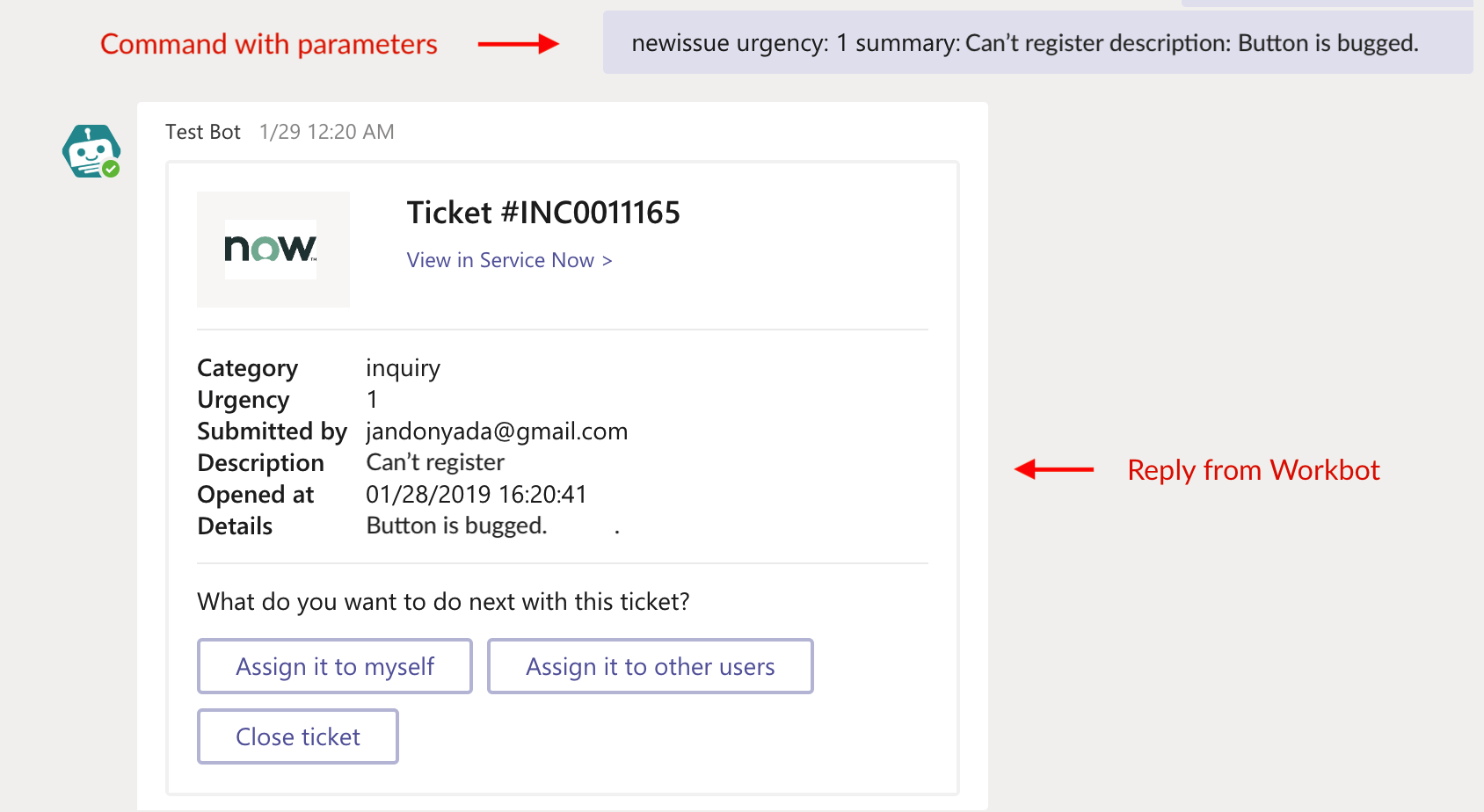 追加パラメーターUrgency、Summary、Descriptionを指定して'newissue'コマンドを送信
ボタン
ボタンは、返信を投稿またはメッセージを投稿アクションで使用できます。
次の表は、ボタンフィールドに入力する内容を示しています。
| 入力フィールド | 説明 |
|---|---|
| ボタンテキスト | ボタンに表示するテキスト。 |
| 送信ボタンコマンド | ボタンがクリックされたときに実行するWorkbotコマンド。例: create_ticket。 Workbot for Microsoft Teamsトリガーブロックでコマンドを設定した後にのみ、そのコマンドがドロップダウンリストに表示されます。 |
| 追加パラメーター | ボタンがクリックされたときに次のレシピに渡すパラメーター値。例: 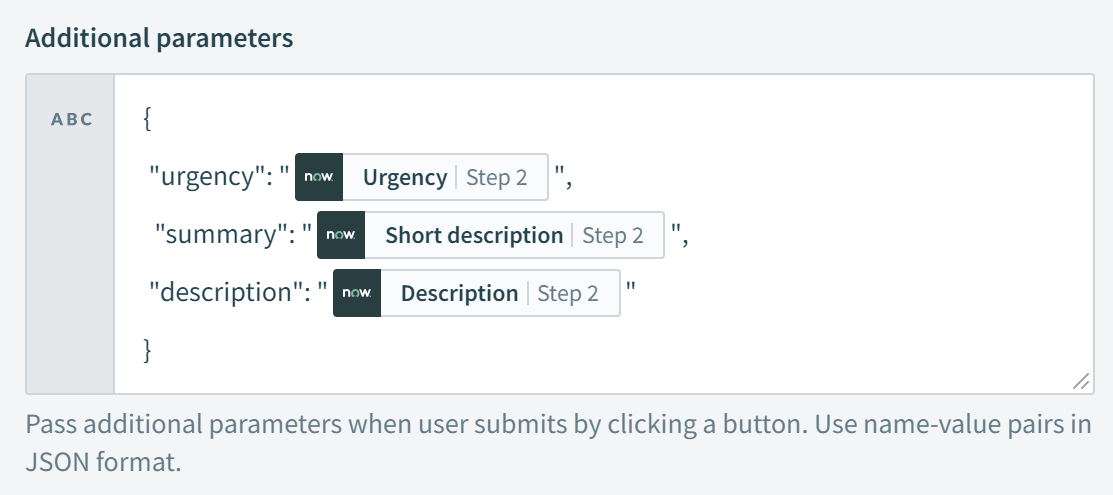 データピルは二重引用符で囲む必要があり、パラメーター名はすべて小文字にする必要があります。これらのパラメーターはユーザーが指定できます。たとえば、ServiceNowの課題の緊急度や、以前のMicrosoft TeamsメッセージのMessage IDなど、特定のレシピの詳細をパラメーターとして指定できます。 データピルは二重引用符で囲む必要があり、パラメーター名はすべて小文字にする必要があります。これらのパラメーターはユーザーが指定できます。たとえば、ServiceNowの課題の緊急度や、以前のMicrosoft TeamsメッセージのMessage IDなど、特定のレシピの詳細をパラメーターとして指定できます。 |
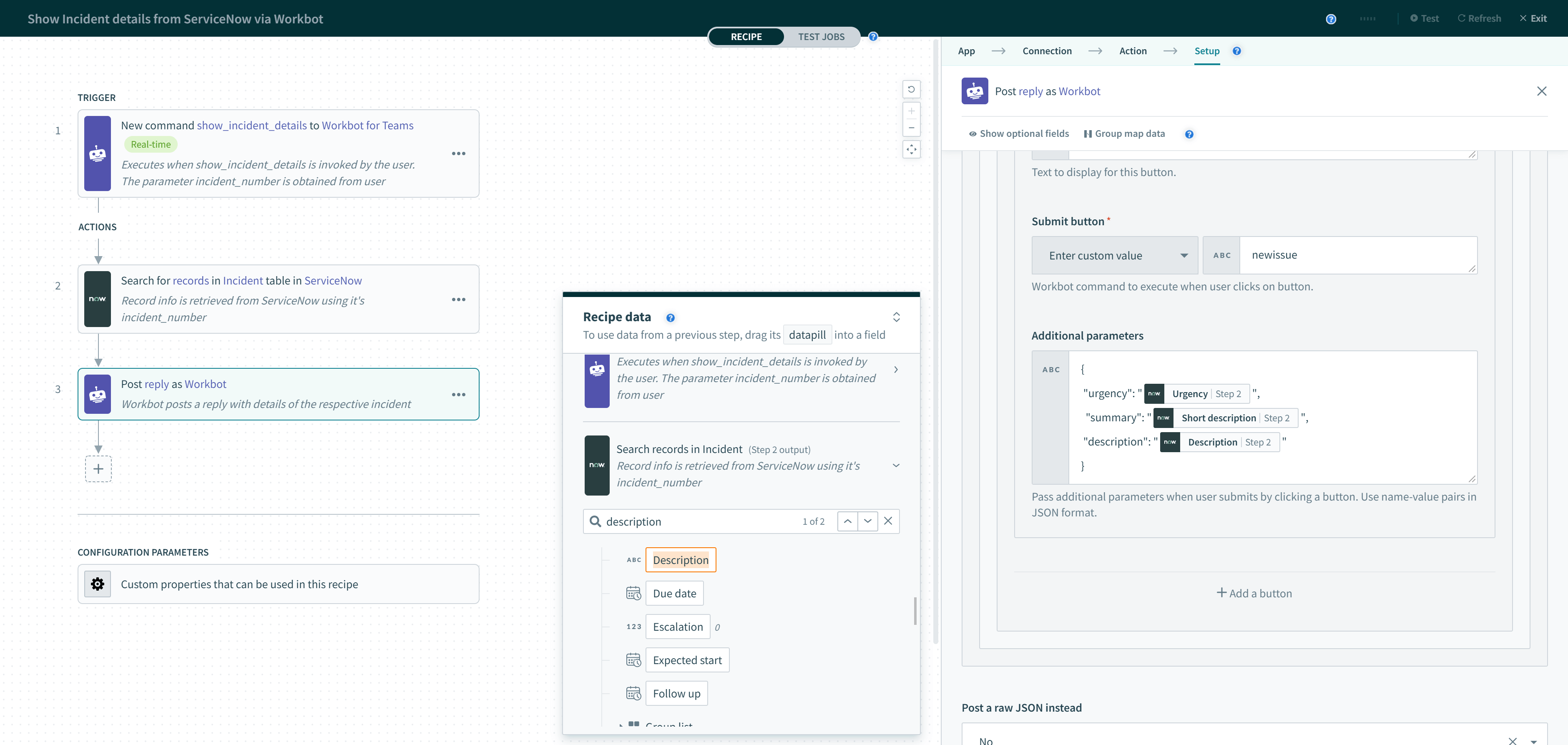 ボタンは、別のレシピのWorkbotコマンドを呼び出すように設定できます
レシピ1のAdditional parametersフィールドのパラメーターは、Submit button commandフィールド内のコマンドによって呼び出されるレシピ2で定義されたパラメーターに渡されます。
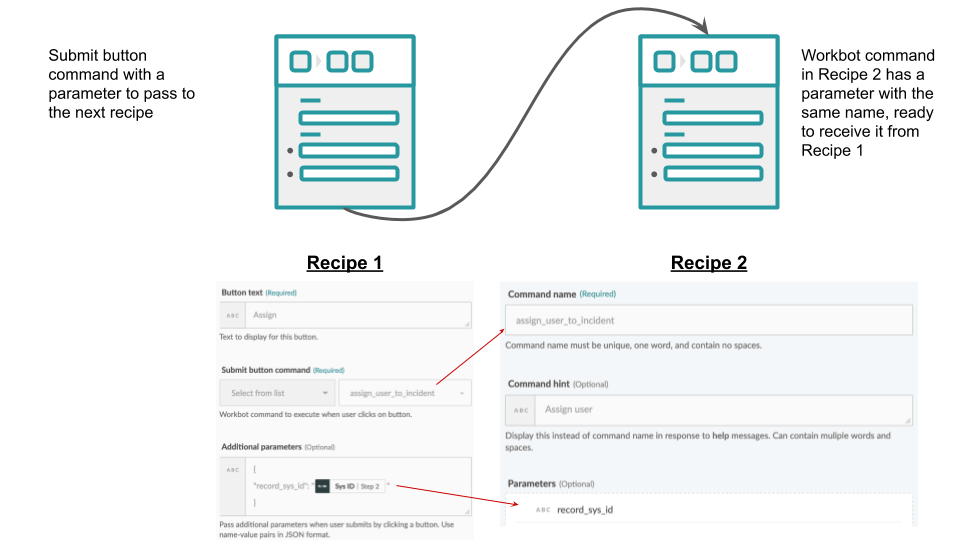
レシピ1で渡されるパラメーターがレシピ2で定義されたパラメーターより多い場合、その余分なパラメーターはレシピ2で取得されず、失われます。
逆に、レシピ1で渡されるパラメーターがレシピ2で定義されたパラメーターより少ない場合、Workbotは正常に渡されたパラメーターを自動入力し、タスクモジュールを起動して、足りないパラメーターの入力をユーザーに促します。
 半分入力されたタスクモジュール
タスクモジュール
タスクモジュールは、Workbotがユーザーからさらにパラメーター値を必要とするときに表示されるダイアログボックスです。
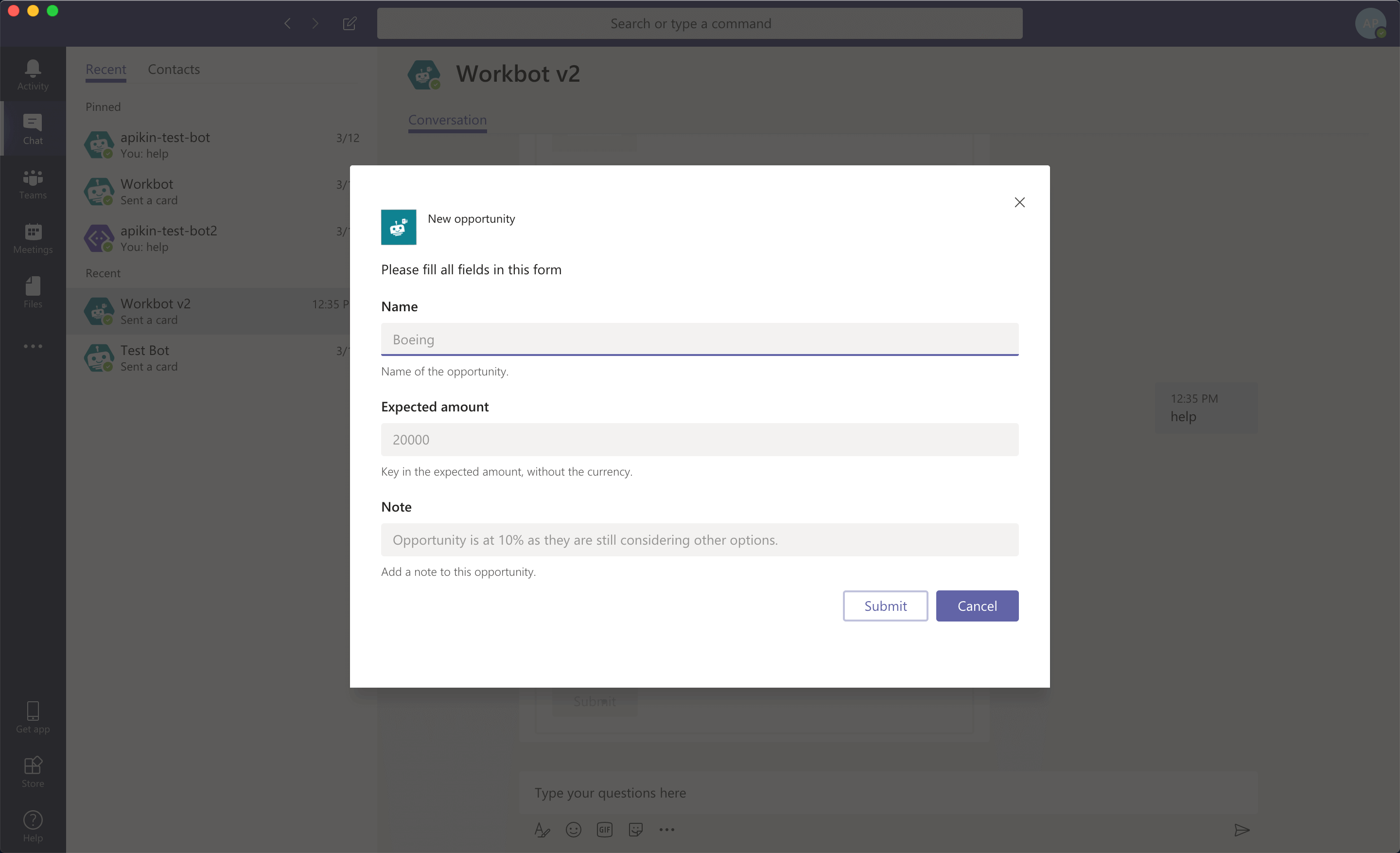 タスクモジュールのダイアログボックス
ユーザーが必須フィールドに入力すると、それらの値はレシピの後続部分で使用できるデータピルに関連付けられます。
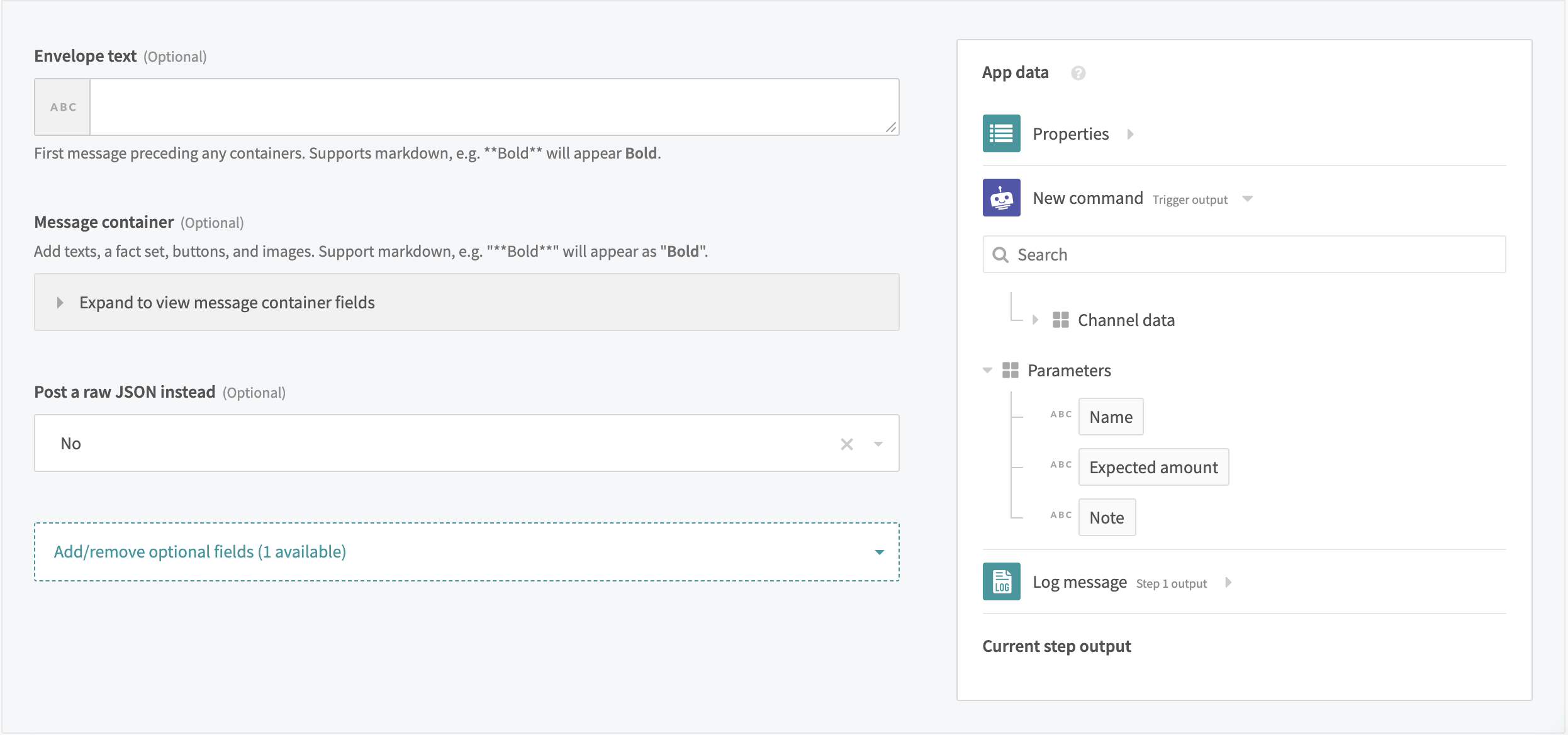 データツリー内のパラメーター
たとえば、ServiceNowでインシデントを作成する場合、Urgency、Summary、Descriptionなどの追加情報の入力をユーザーに求めることができます。 Urgency、Summary、Descriptionをパラメーターとして追加すると、Workbotはタスクモジュールを開き、各パラメーターの入力をユーザーに促します。
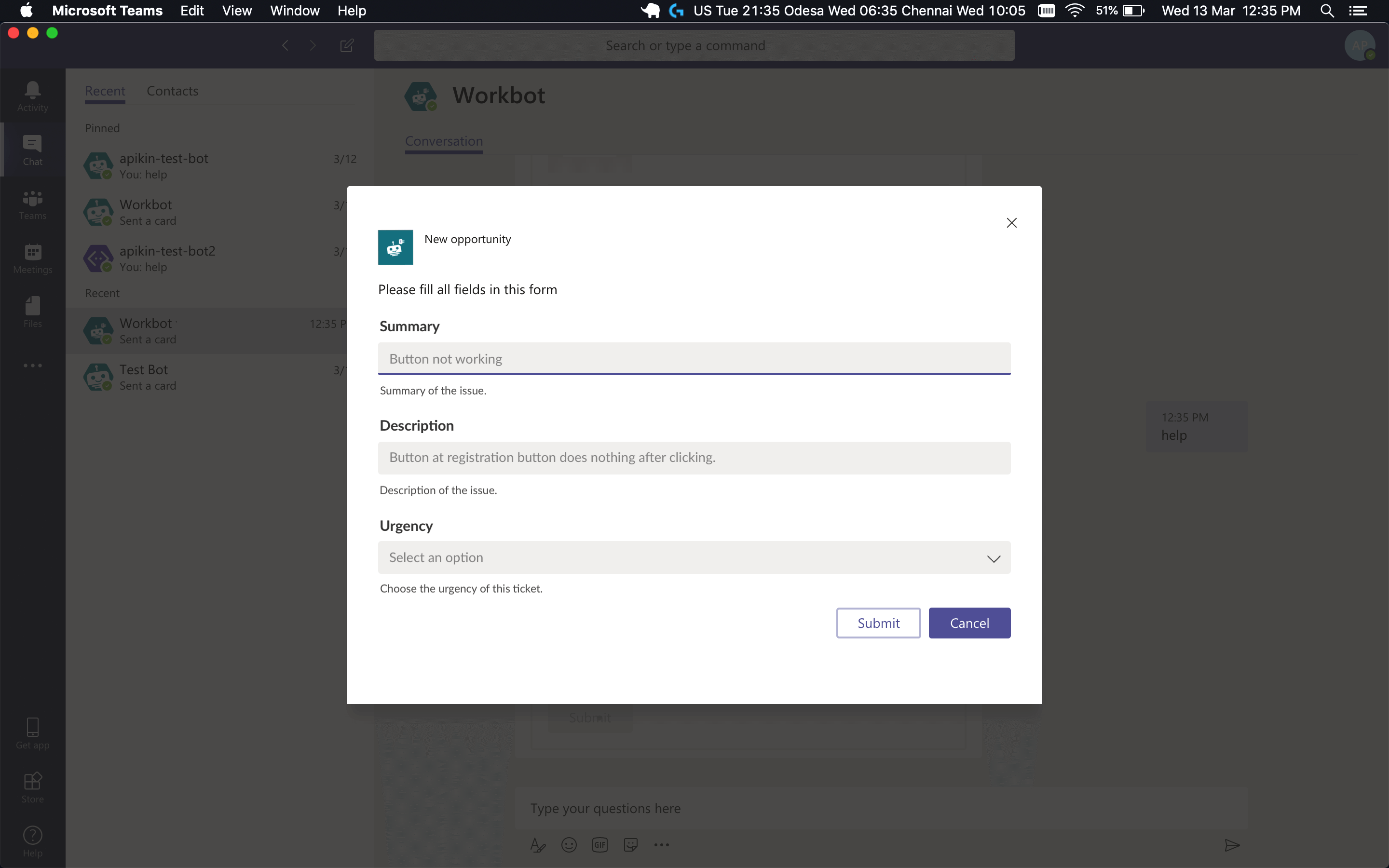 コマンドで追加パラメーターを指定すると、Workbotはユーザーに情報を求めることができます
ピックリスト
ピックリストを使用すると、ユーザーは固定数の選択肢から選択できます。これは、利用可能なオプションが既知の場合に便利です。たとえば、Urgency(High:1, Medium: 2, Low: 3)、Priority(1,2,3,4,5)などです。ピックリストだけではパラメーターを渡すことはできず、渡すにはボタンまたはタスクモジュールと組み合わせる必要があります。
ボタン付きピックリスト
ピックリストは、post replyおよびpost messageアクションにあります。
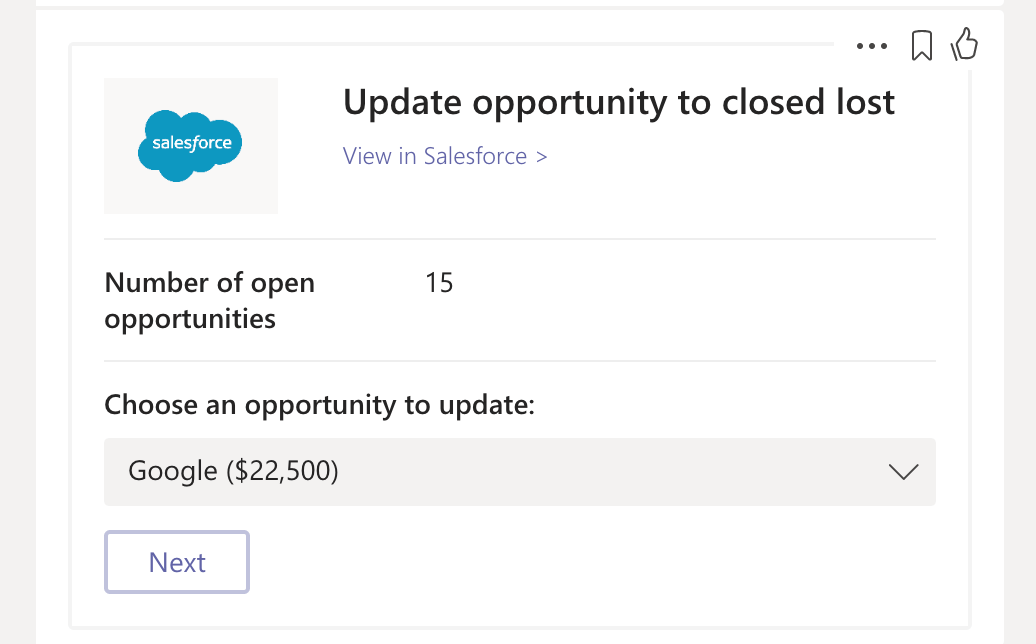 'Next'ボタンは、'Google'の'opportunity_id'も、呼び出すコマンドレシピに渡します
次の表は、ピックリストと選択肢フィールドに入力する内容を示しています。
| 入力フィールド | 説明 |
|---|---|
| ピックリスト名 | ピックリストの名前。選択肢の前に表示され、Markdownをサポートします。 |
| ピックリストスタイル | Compactでは選択肢がドロップダウンメニューに表示され、Expandedではすべての選択肢がラジオボタンで表示されます。 |
| 選択肢パラメーター | 選択肢の値を保存するパラメーター名。これは、別のレシピにパラメーターを渡すときの必須フィールドです。指定しないと値は渡されません。 |
| タイトル | 選択肢に表示するテキスト。 :または,を含めることはできません。 |
| 値 | 選択された場合にChoice parameterに渡す値。 :または,を含めることはできません。 |
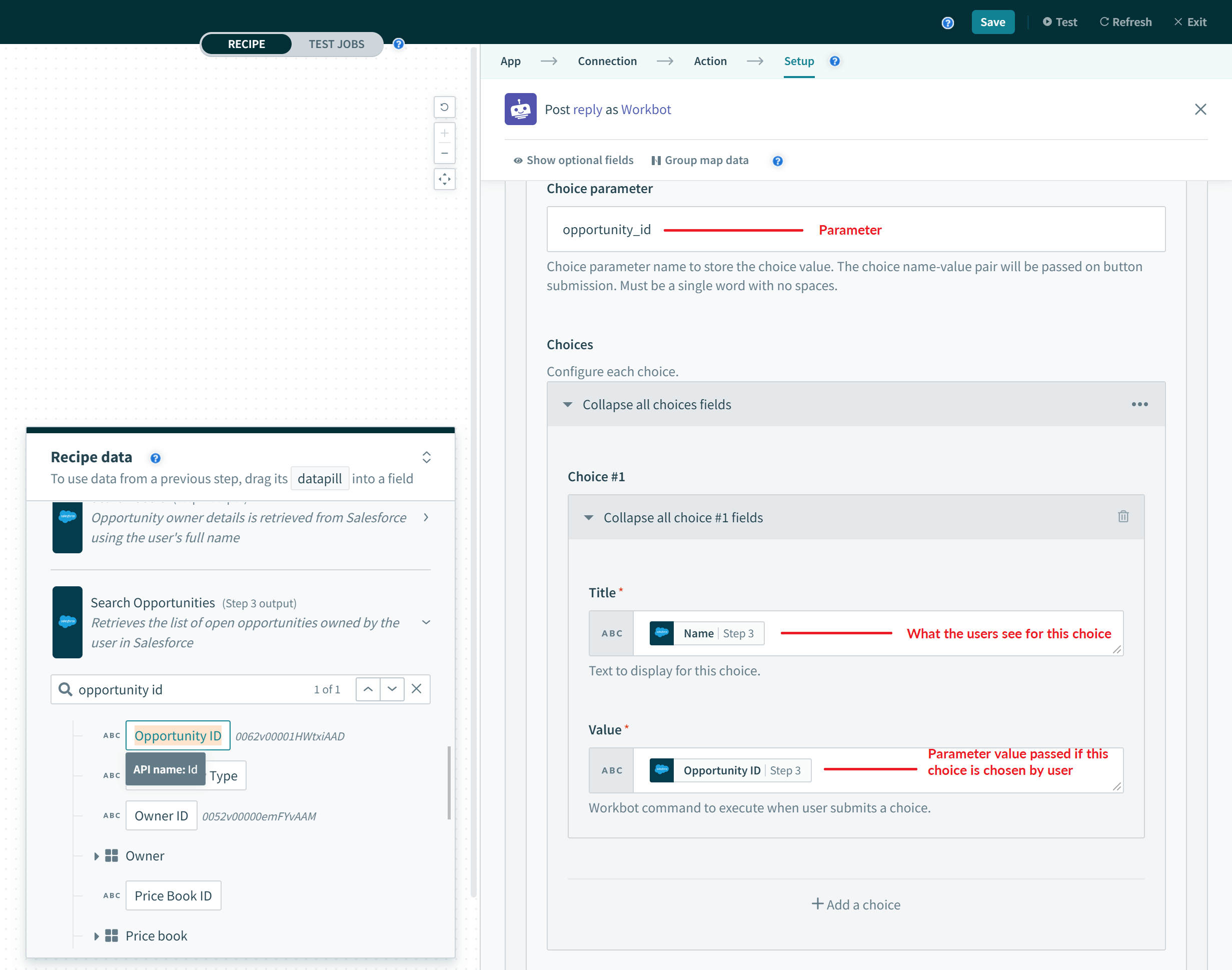 選択肢パラメーターは、選択肢から値を取得します(選択されている場合)
ユーザーがピックリストで利用可能なChoicesから選択すると、その値はChoice parameterに関連付けられ、その後、次のレシピに渡すことができます。そのため、Choice parameterは任意としてラベル付けされていますが、選択された値を関連付けるパラメーターとして定義する必要があります。さらに、Choice parameterを正常に渡すには、同じパラメーターをダウンストリームレシピのトリガーブロックで定義する必要があります。
ユーザーは、post replyまたはpost messageアクションブロックごとに1つのピックリストのみを定義できます。つまり、ピックリストを使用してダウンストリームレシピに渡せるパラメーターは1つだけです。
タスクモジュール内のピックリスト
Workbot for Microsoft Teamsトリガーブロックでパラメーターを定義するときに、Data typeをStringに設定し、カンマ区切りのオプションをOptionsフィールドに追加すると、タスクモジュール内にピックリストが作成されます。
表示名と値が異なる場合は、High:1, Medium:2, Low: 3のように、2つをコロンで区切ります。これにより、そのパラメーターの値はユーザーが選択したオプションになり、レシピ内でデータピルとしてさらに使用できます。パラメーターはピックリストを通じて渡されます。
ピックリストの表示名と値には、:または,を含めることができない点に注意してください。
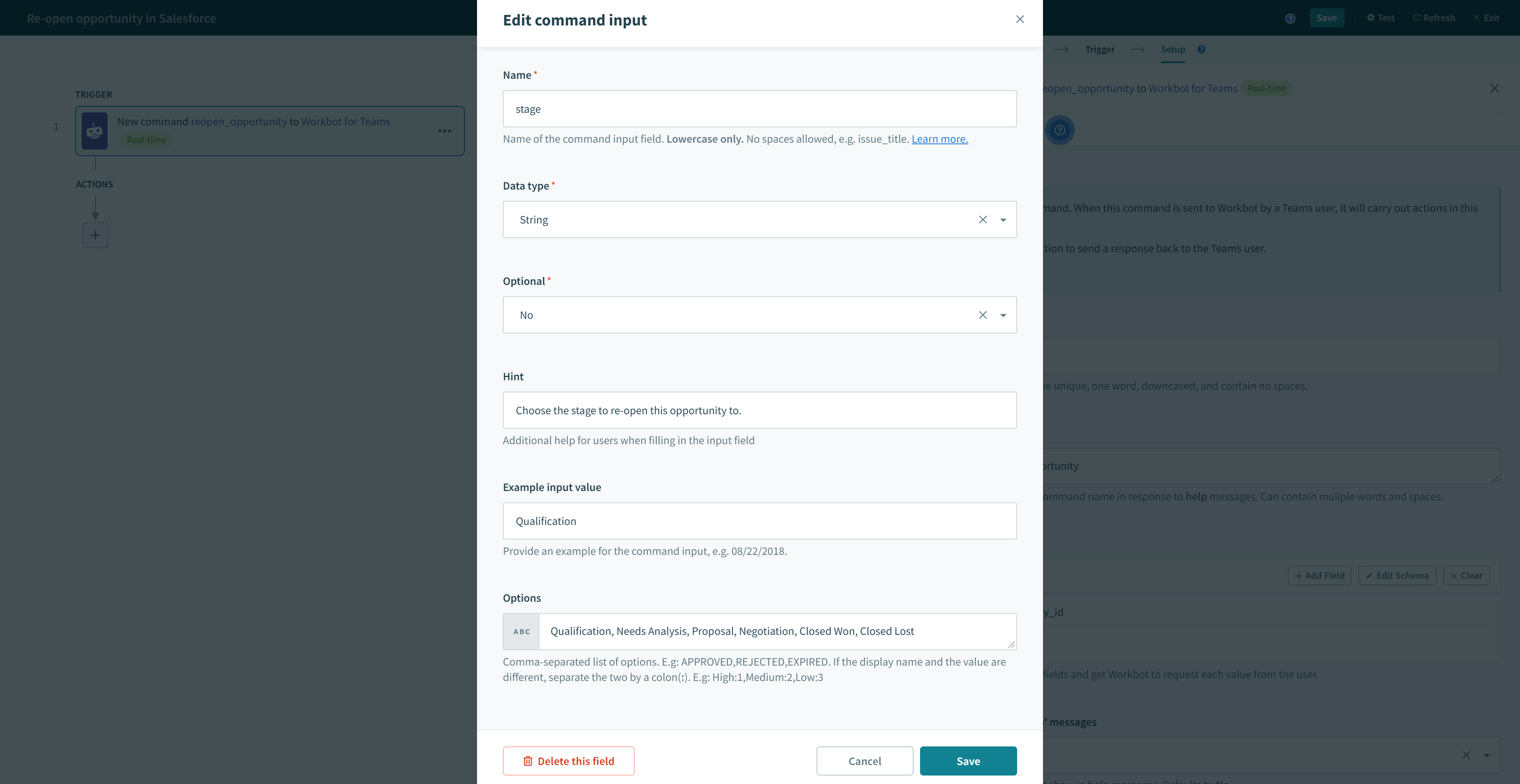 表示名と値が同じオプション
表示名と値が異なるオプション
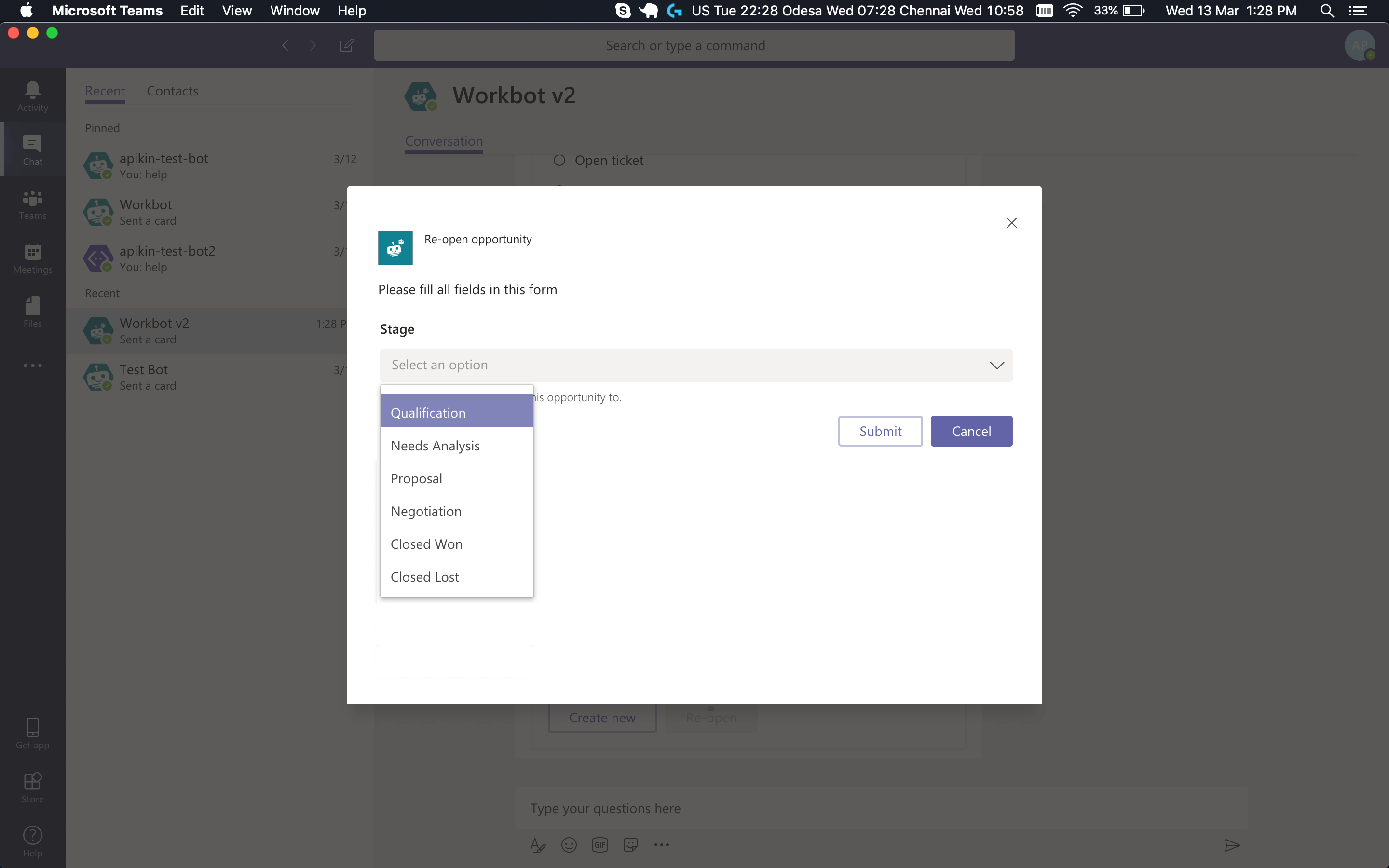 タスクモジュール内のピックリストに表示されるオプション
詳細情報
最終更新日: