プロアクティブメッセージング
Workbot for Microsoft Teamsは、事前のやり取りなしで任意のユーザーにメッセージを送信できます。これにより、Microsoft Teams外部のイベント(たとえば、Salesforceの新規商談)でトリガーされるワークフローを作成できます。
Enterprise Workbotが必要
このフローには、アプリケーションのアクセス許可を使用するEnterprise Workbotコネクションが必要です。具体的には、AppCatalog.Read.AllおよびTeamsAppInstallation.ReadWriteAndConsentSelfForUser.Allです。標準のOAuth 2.0委任コネクションでは、サインインしているユーザー自身のパーソナルスコープにのみWorkbotをインストールできます。他のユーザーにWorkbotをインストールしたり、そのユーザーにメッセージを送信するために必要な会話IDを取得したりできないため、メッセージを投稿ステップはApplication id not foundエラーで失敗します。
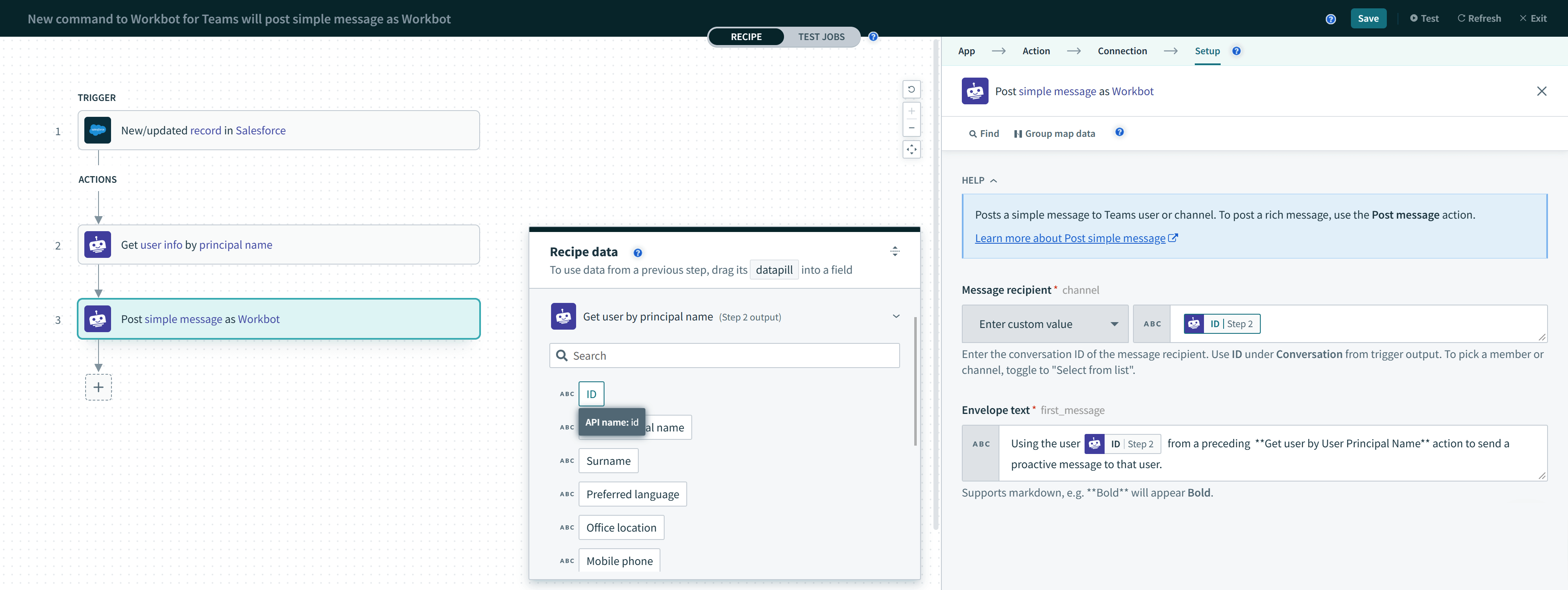 先行するget user infoアクションの出力から取得したIDステップ 2データピルを使用してメッセージを投稿
ユーザーにプロアクティブにメッセージを送信する方法
ユーザーにプロアクティブメッセージを送信するには、Get user info by User Principal Nameアクションを使用してから、Post message(またはPost simple message)アクションを使用する必要があります。
| いいえ。 | ステップ | 説明 |
|---|---|---|
| 1 | ユーザーIDの取得 | ユーザーのIDを取得するには、Get user by User Principal Nameアクションを使用します。 |
| 2 | ユーザーIDをMessage recipientに設定 | 次に、Post messageまたはPost simple messageアクションでIDステップ 2 データピルをMessage recipientフィールドに使用します。 |
仕組み
ユーザーにプロアクティブにメッセージを送信するには、Workbotをpersonal scopeでユーザーにインストールします。このインストールイベントから、WorkatoはユーザーとWorkbot間のconversation IDを取得してキャッシュします。その後、Workbotはこのconversation IDを使用してユーザーにダイレクトメッセージを送信できます。
制限事項
ユーザーに送信される最初のプロアクティブメッセージは、Workbotのインストールとそれに続くConversation IDの取得が必要なため、後続のメッセージより大幅に時間がかかる場合があります。ただし、Workatoが新しいボットユーザーのconversation IDをキャッシュすると、後続のプロアクティブメッセージは通常どおり投稿できます。
ループ内で初回ユーザーにプロアクティブメッセージを送信する場合
ループ内からユーザーに最初のプロアクティブメッセージを送信する場合、ユーザーあたり最大10秒かかることがあるため注意してください。一度に送信するmaiden messages(新規ユーザー宛て)は10件以下にすることをお勧めします。
最終更新日: